

管理分散在公有云、内网、NAS 和软路由上的各类服务器时,多客户端切换、凭证难同步、外出无法快速接入、运维操作无审计记录,是很多运维和自建玩家共同的痛点。Nexterm 是一款开源轻量 Web 运维终端,无需本地安装客户端,浏览器一站式管理 SSH、RDP、VNC 会话。依托 Docker 容器化部署,部署简单、迁移方便,非常适合个人运维、小型团队、家庭自建环境使用。本文提供完整的 Docker 部署步骤。
一、Nexterm 应用是什么?
Nexterm 是一款开源自托管的Web服务器管理平台,基于浏览器访问,一站式支持SSH、VNC、RDP远程连接,内置SFTP文件管理、主机监控、命令片段、脚本自动化、多用户权限与二次认证,可作为轻量跳板机/堡垒机,所有数据自主可控,采用MIT协议开源,通过Docker可以快速部署上线。
1.1、功能特点
支持SSH、VNC、RDP多协议远程连接,彩色终端
内置SFTP文件上传下载、在线文件编辑
实时服务器监控:CPU、内存、进程信息
命令片段Snippets、自定义脚本批量执行
多用户、文件夹分组管理主机资产
支持2FA双重认证、会话日志审计
内置应用商店,支持一键部署自托管服务
支持OIDC单点登录、反向代理、HTTPS证书
配套CLI客户端nt,可脱离浏览器直接连接资产
远程浏览器功能,透过目标服务器内网访问网页
1.2、使用场景介绍
运维集中管理大量Linux、Windows服务器,统一入口访问,不用本地安装多个客户端
团队共享服务器资产,精细化分配账号权限,留存操作审计日志
异地办公、临时设备运维,只需要浏览器即可连接内网服务器
自建轻量跳板机,替代Guacamole,兼顾易用性与轻量化
内网设备、虚拟机、Proxmox虚拟机统一接入管理
1.3、和同类别产品对比
项目NextermApache GuacamoleXshell/FinalShellNext Terminal访问方式Web网页+CLIWeb网页本地客户端Web网页部署难度低,AIO单容器一键部署较高,依赖guacd无需部署,直接安装中等,多组件协议支持SSH/VNC/RDP/SFTPSSH/VNC/RDPSSH/SFTP/RDPSSH/VNC/RDP多用户权限支持支持个人版为主,弱团队能力强,堡垒机属性特色内置监控、应用商店、远程浏览器纯远程桌面终端本地终端体验好会话回放、审计完善开源协议MITApache2.0闭源开源
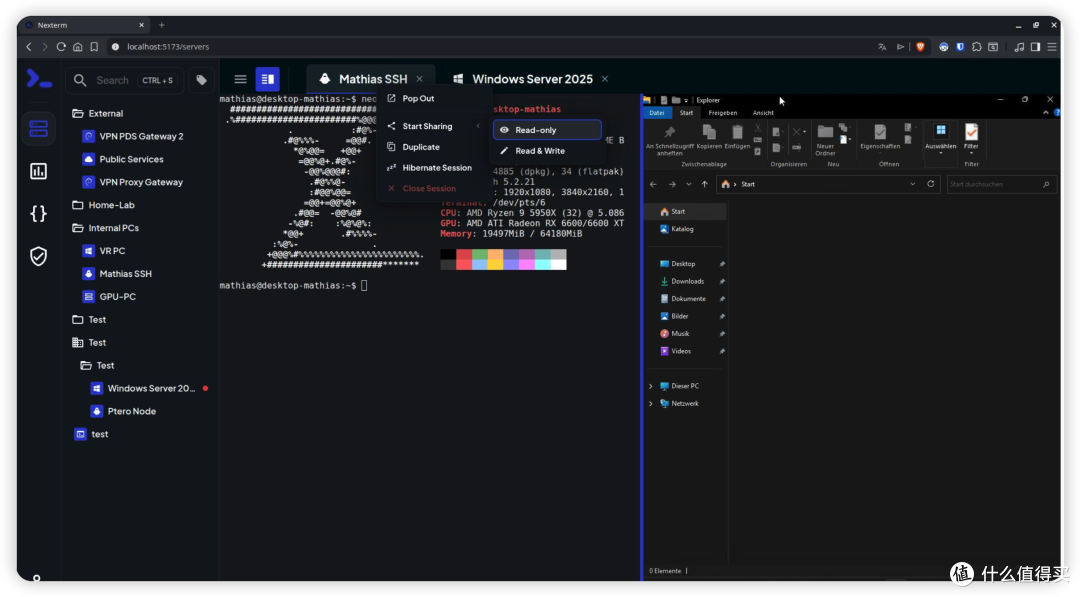 image-20261123003432007
二、Nexterm 安装部署
2.1、创建本地文件夹目录
在/opt目录下创建应用目录、数据目录,持久化配置与数据库数据
mkdir -p /opt/nexterm/data
chmod 777 /opt/nexterm/data
cd /opt/nexterm
2.2、Docker Compose 配置
新建docker-compose.yml
services:
nexterm:
image: nexterm/aio:latest
container_name: nexterm
restart: unless-stopped
ports:
- "6989:6989"
volumes:
- ./data:/app/data
- /etc/localtime:/etc/localtime:ro
environment:
ENCRYPTION_KEY: "e81b67a5880c1715877ae17e1ae891a0b02d59c972db89f8d9faf361c855bd15"
networks:
- nexterm-net
networks:
nexterm-net:
参数说明:
image 使用nexterm/aio一体化镜像,服务、引擎、web前端打包在一个容器
container_name 容器名称,方便后续docker管理
restart 容器退出策略,异常自动重启
ports 宿主机端口:容器内部端口,6989为默认web端口
volumes 挂载数据目录,保证容器删除后数据不丢失
/etc/localtime 同步宿主机时区
ENCRYPTION_KEY 数据库加密密钥,必须自行生成,不要使用示例密钥
networks 独立网桥网络,隔离应用网络
生成加密密钥命令:
openssl rand -hex 32启动命令:docker compose up -d
2.3、Docker 命令安装方式
docker run -d
--name nexterm
--restart unless-stopped
-p 6989:6989
-v ./data:/app/data
-v /etc/localtime:/etc/localtime:ro
-e ENCRYPTION_KEY="替换成自己随机生成的密钥"
nexterm/aio:latest
参数说明:
-d 后台守护模式运行容器
--name 指定容器名称
--restart 设置容器重启策略
-p 端口映射,外部访问端口
-v 数据持久化挂载
-e 设置环境变量加密密钥
最后指定镜像名称标签
三、使用教程
部署完成后,浏览器访问 http://服务器IP:6989 进入初始化页面
1、初始化账号:首次打开页面,创建管理员用户名、密码、名字,保存账号信息
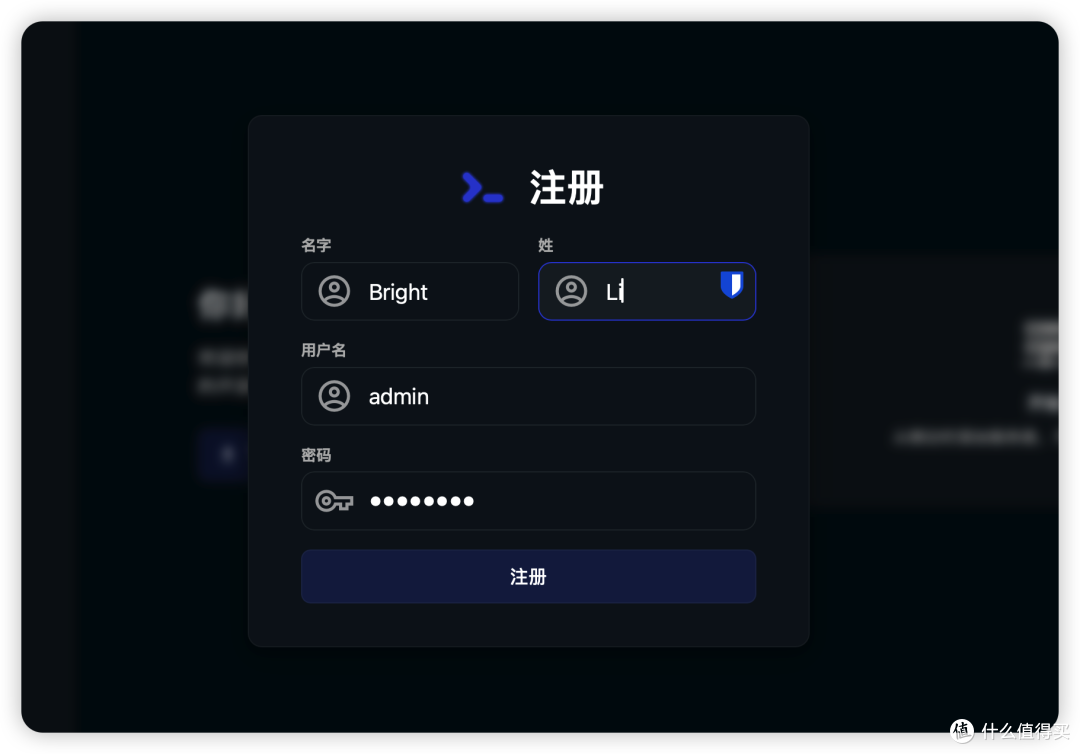 image-20261123003551956
2、进入主页,左侧菜单分为服务器、代码片段、监控、审计等模块
3、资产分组:进入Servers,右键弹出菜单:新建Folder文件夹,用于分类服务器资产(生产、测试、Windows)
4、添加主机:点击Add Server,填写名称、主机地址、端口,选择协议SSH/RDP/VNC,填写认证方式(密码/私钥)
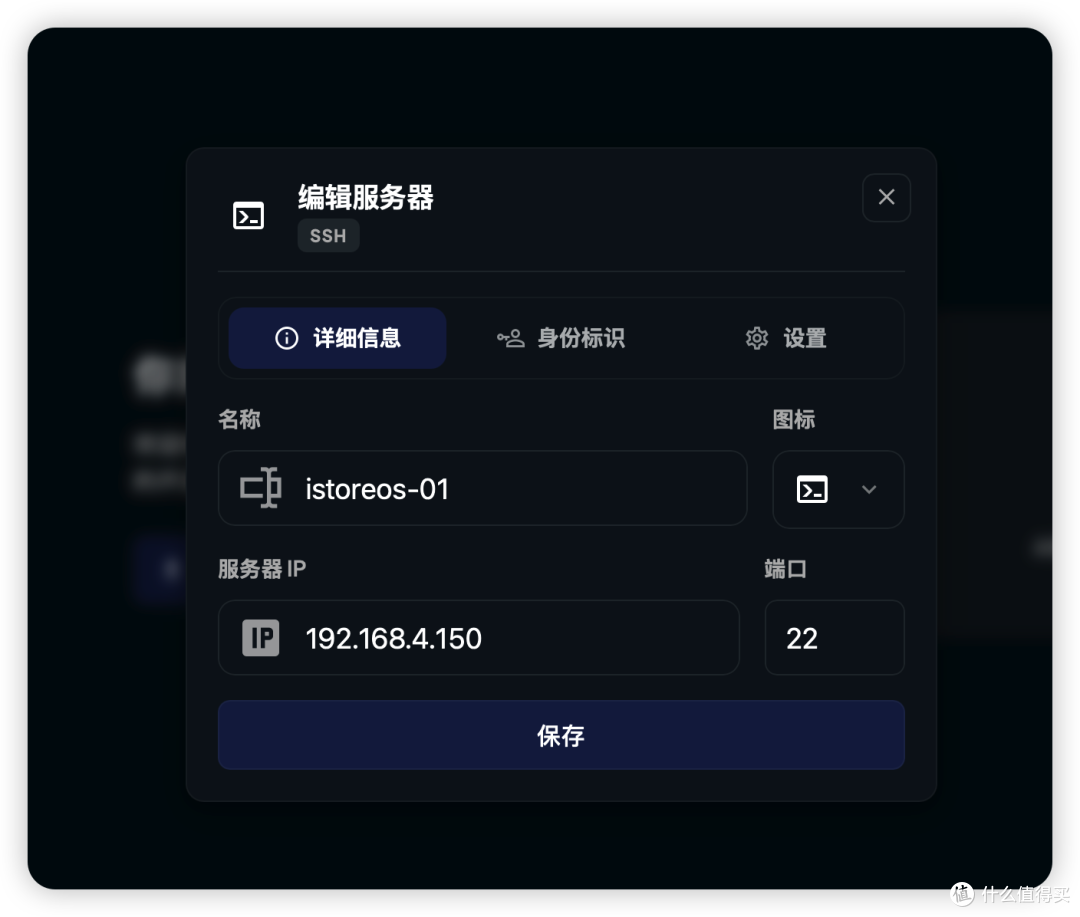 image-20261123004829177
5、连接会话:点击主机卡片,新开标签页打开远程终端,支持多标签并行操作
6、文件管理:SSH会话内打开SFTP面板,上传、下载、在线编辑文件
7、代码片段及脚本
1)代码片段
代码片段用于保存高频运维命令,可在终端会话一键调用,支持变量模板适配不同主机
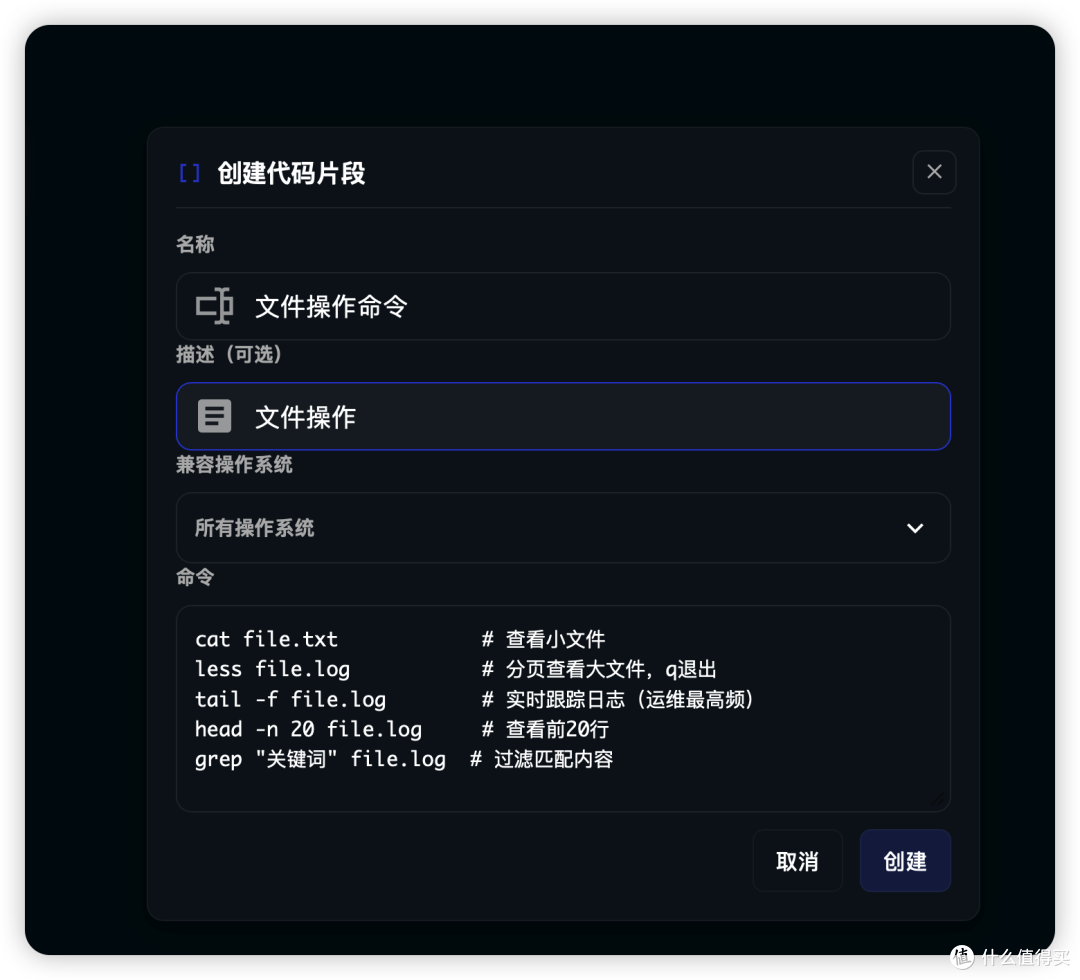 image-20261123085558751
2)自动化脚本支持编写 bash、powershell 等完整脚本,搭配 Nexterm 专属指令实现步骤提示、进度展示,用来批量执行运维任务、系统巡检、部署操作,同时支持个人与组织共享,提升多服务器运维效率
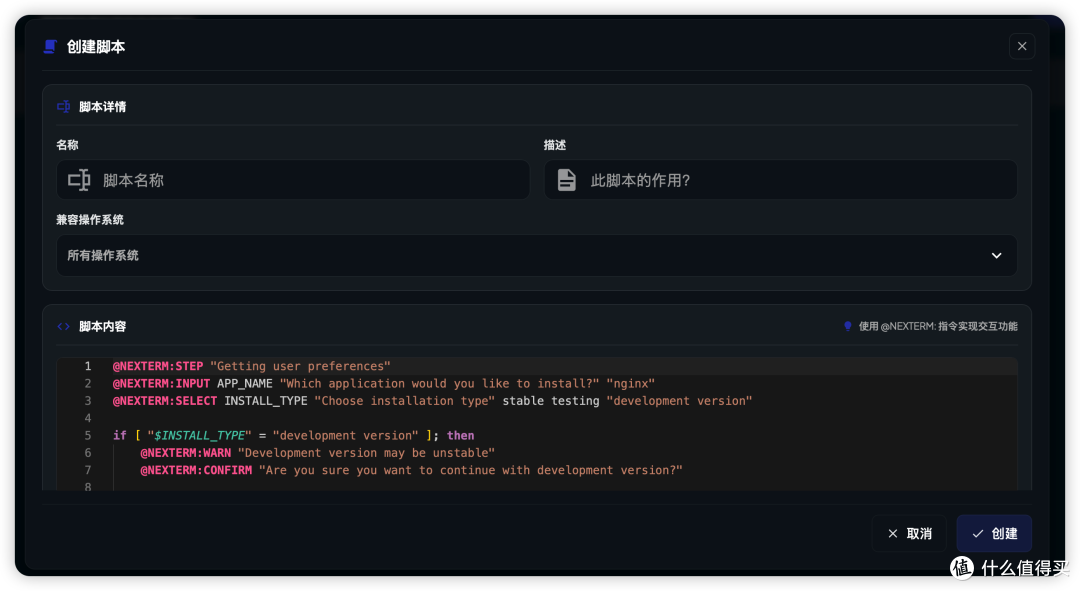 image-20261123085904707
8、监控查看:进入Monitoring面板,查看接入主机实时CPU、内存、进程负载
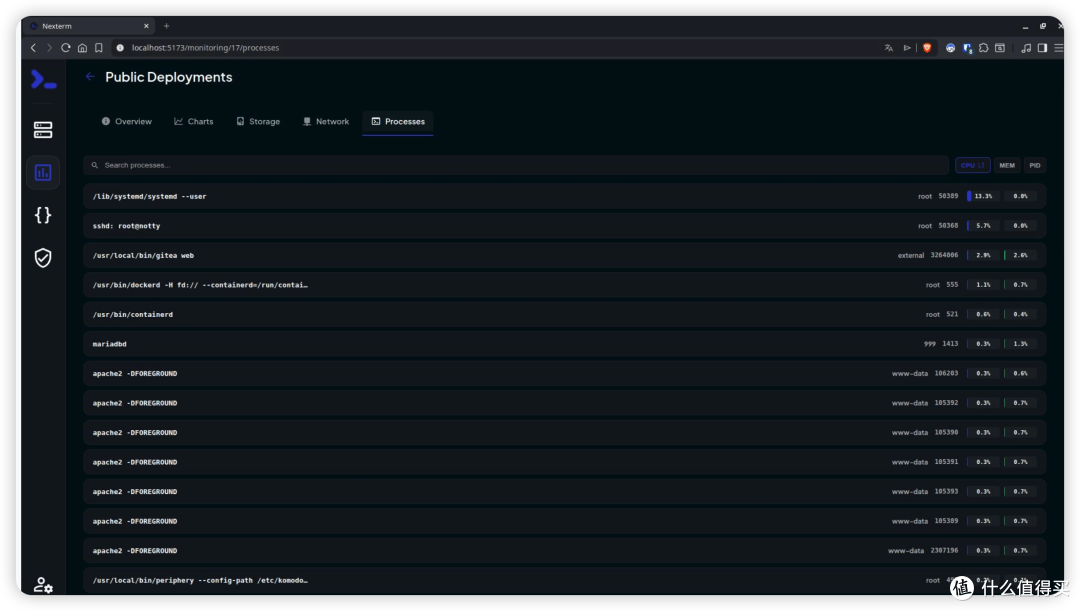 image-20261123091750569
9、安全配置:用户设置里开启2FA双重认证,OIDC对接企业单点登录
10、权限分配:新建普通用户,分配指定文件夹只读/读写权限,实现团队隔离
11、审计日志
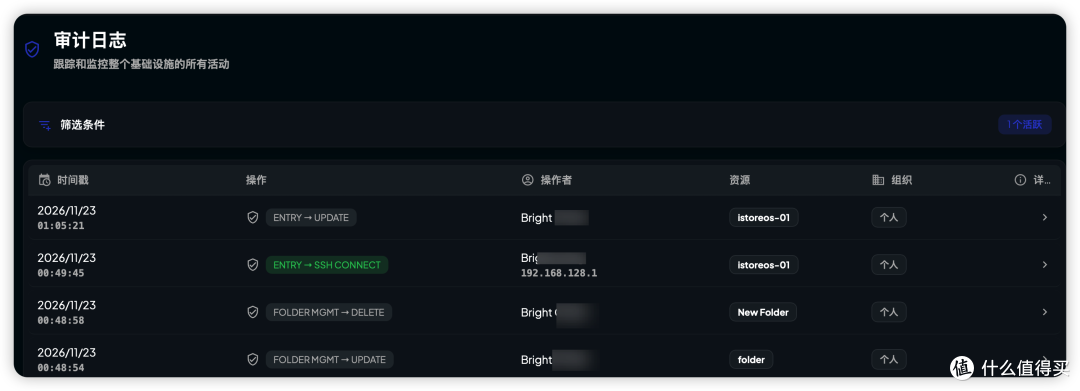 image-20261123085712997
四、Nexterm 使用技巧
4.1、反向代理HTTPS接入
搭配Traefik、Nginx反向代理,域名访问并配置SSL证书,对外暴露时不要直接裸端口公网放行,避免密钥泄露。反向代理时需要配置Websocket转发,保障终端会话长连接稳定。
4.2、密钥管理规范
所有主机私钥统一在Nexterm内保管,不要把私钥文件直接放在宿主机;ENCRYPTION_KEY一旦确定不要随意修改,修改后原有加密数据无法解密。定期备份/opt/nexterm/data目录。
4.3、CLI客户端快速接入
本地安装nt客户端,复用平台内保存的主机凭证,终端直接执行命令连接服务器,适合不想打开浏览器的快速运维场景,账号权限和Web端保持一致。
4.4、命令片段批量复用
将高频运维命令(磁盘清理、日志查看、系统更新)保存为Snippets,支持一键发送到当前会话,减少重复输入,团队之间可以共享命令片段。
4.5、网络与跳板链路
利用远程浏览器功能,通过已连通的服务器作为出口,访问该服务器可达的内网网页;也可以把Nexterm部署在跳板机上,作为统一网关接入内网资产。
4.6、版本升级
升级时直接拉取最新镜像,执行docker compose pull && docker compose up -d,数据目录挂载保留,升级前优先备份data目录,防止新版本兼容问题。
作者声明本文无利益相关,欢迎值友理性交流,和谐讨论~
当前文章无评论,是时候发表评论了