
































5
2
家庭网络特殊布线WiFi转有线(2):路由器(华为AX3)方案
2026-03-25 11:03:25
0点赞
0收藏
0评论
一、方案开篇:适用场景与核心解决问题
1.1 精准使用场景
本方案专为家庭/小户型局域网打造,聚焦无预埋网线的刚需场景,具体适用环境:
空间环境:卧室、客厅、书房等位置无墙体网口,装修时未预留网线,无法直连主路由器;
组网需求:不想穿墙布线、不破坏墙面装修,追求低成本、易部署的有线联网方案,且需要设备融入家庭局域网实现互访。
1.2 核心解决问题
破解“无网口、需有线”的组网矛盾,把无线WiFi信号转换成稳定有线网口;
解决纯无线连接延迟高、干扰大、速率不稳的问题,满足高清观影、NAS读写、游戏联机等需求;
避免二级路由导致的局域网隔离、IP冲突,实现有线设备与主路由下所有设备无缝互访;
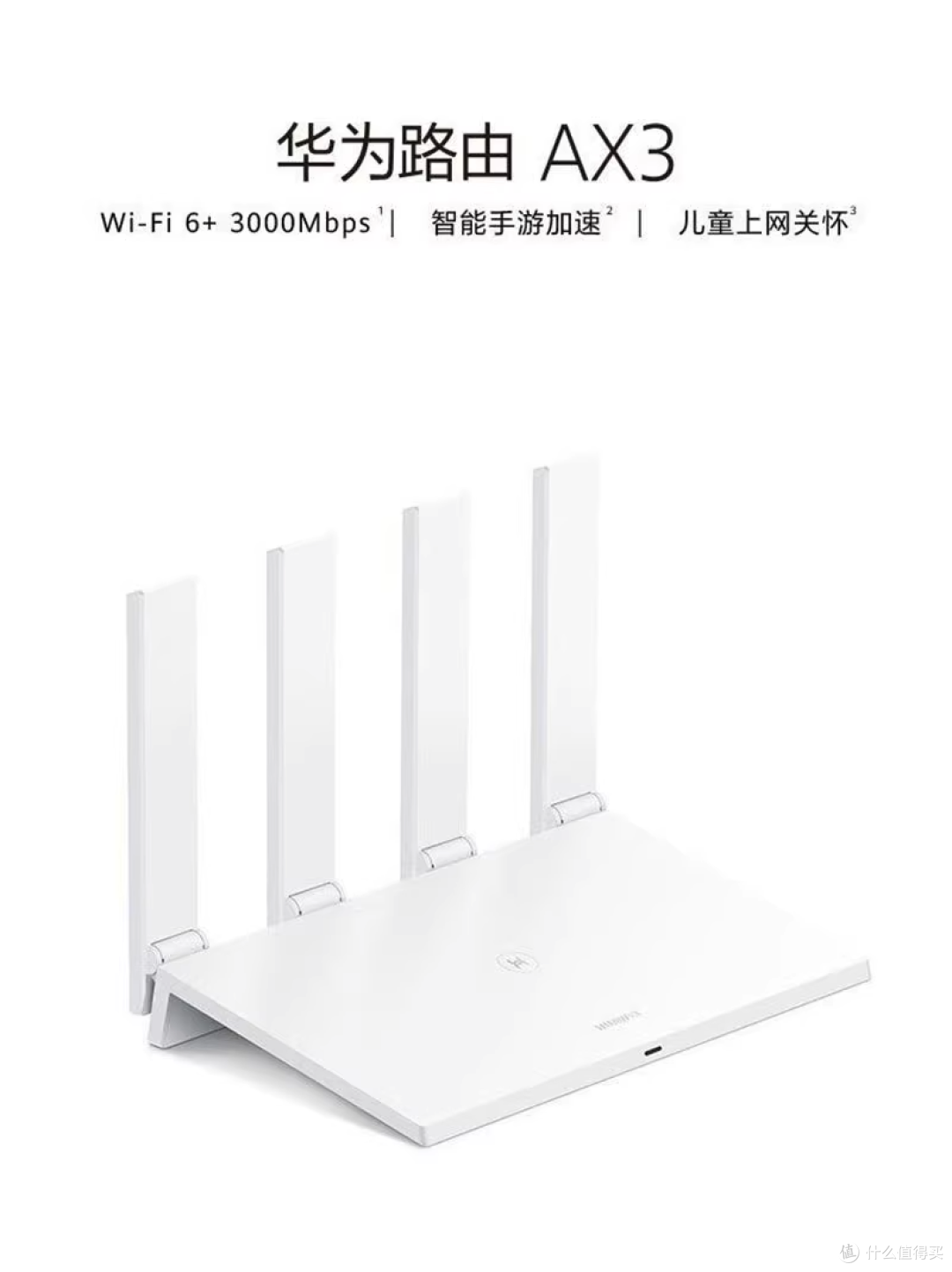
华为AX3对比之前的便携路由(TL-WR802N)方案,解决百兆带宽瓶颈、单频干扰、单网口无法扩展的痛点。
二、华为AX3 vs TL-WR802N 客观对比
2.1 核心优势
双频支持,速率翻倍:TL-WR802N仅支持2.4G单频(WiFi 4,最高300Mbps),干扰大、速度慢;华为AX3支持2.4G+5G双频(WiFi 6),5G频段低延迟、高带宽,适配高清、NAS、游戏场景。
千兆有线,无带宽瓶颈:TL-WR802N为百兆网口,上限100Mbps;AX3全系千兆网口,跑满家庭宽带、内网高速传输更流畅。
多网口扩展,一机多用:TL-WR802N仅有1个复用网口,仅能接1台有线设备;AX3自带多个LAN口,可同时连接台式机、电视、NAS等多设备,无需额外交换机。
WiFi 6加持,稳定性更强:AX3支持WiFi 6协议,带机量更高、抗干扰能力更好,长期待机不掉线;散热和做工更适合家用长期运行。
管理更便捷:支持华为智慧生活APP远程查看、调试,TL-WR802N仅支持网页端配置;WAN/LAN盲插,降低插错风险。
2.2 客观劣势
体积偏大,占用空间多:TL-WR802N为迷你便携款,体积小巧,适合夹缝、弱电箱等狭小空间;AX3机身更大,摆放更占位置。
成本更高,性价比偏低:WR802N定位入门便携,售价更低;AX3属于家用WiFi 6路由,采购成本更高。
功能冗余,设置稍繁琐:AX3路由功能丰富,中继模式下需手动关闭DHCP、区分WAN/LAN;WR802N模式单一,纯转接场景设置更直白。
信号辐射冗余,浪费资源:仅做WiFi转有线时,AX3自身WiFi信号属于多余功能,会产生额外辐射和功耗,需手动关闭优化。
三、方案核心信息
3.1 实现目标
AX3接收主路由2.4G/5G WiFi信号,转换为千兆有线信号输出;
有线接入设备与主路由器处于同一网段、无网络隔离、无二级路由,无缝融入家庭局域网;
设备即插即用,自动获取IP地址,上网稳定性、延迟、速率远优于纯无线连接;
无需改动主路由配置,部署灵活,长期运行稳定,支持多台有线设备同时联网。
3.2 核心工作原理
采用WiFi中继(无线桥接)模式,华为AX3不再作为独立主路由,而是变身“无线接收器+有线交换机”:
AX3主动扫描并连接主路由器WiFi,成为主路由的一个无线客户端;
关闭自身DHCP服务器,不分配独立IP地址,由主路由统一为全网设备分配IP,杜绝IP冲突;
将无线信号解调转换为千兆以太网信号,通过LAN口透传输出,实现家庭局域网全局互通。
中继模式下仅使用LAN口接有线设备,严禁插入WAN口,避免形成二级路由导致设备无法互访。
3.3 方案优缺点速览
核心优点:双频高速、千兆有线、多网口扩展、WiFi 6稳定、APP远程管理、内网全互通;
短板不足:体积偏大、需专用电源、采购成本高、功能冗余、设置步骤稍多。
四、硬件准备清单
华为AX3/AX3 Pro WiFi 6无线路由器 1台;
千兆RJ45网线 2根(短网线用于电脑配置,长网线用于连接目标设备);
华为AX3原装电源适配器 1套;
配置设备:笔记本/台式电脑(网页端)或华为手机(智慧生活APP);
已正常上网的主路由器(开启2.4G+5G双频,知晓WiFi名称和密码)。
五、硬件连线步骤(分阶段操作)
5.1 配置阶段:电脑直连AX3(禁连主路由)
AX3连接原装电源通电,等待开机完成(指示灯正常亮起);
取短网线,一端插入电脑网口,另一端插入AX3任意LAN口(避开专用WAN口);
电脑以太网设置为自动获取IP地址、自动获取DNS服务器;
关闭电脑WiFi、断开其他网线,确保电脑仅与AX3建立有线直连。
5.2 正式使用阶段:AX3对接有线设备
将AX3放置在主路由WiFi信号优良的位置(5G优先1堵墙内,2.4G优先2堵墙内);
取长网线,一端插入AX3 LAN口,另一端接入台式机、NAS、电视等需有线联网的设备;
保持AX3正常通电,设备会自动连接主路由WiFi,有线设备即可直接使用。
六、后台详细设置步骤(WiFi中继+有线透传)
6.1 登录AX3管理后台(二选一)
方式一:网页端登录(推荐电脑操作)
打开浏览器,输入华为AX3默认管理地址:192.168.3.1,按下回车;
首次登录:按提示设置管理员密码(≥8位,务必牢记);
已配置设备:直接输入管理员密码,进入管理主页。
方式二:智慧生活APP登录(手机操作)
手机连接AX3默认无密码WiFi(名称格式:HW-XXXX);
打开华为智慧生活APP,自动发现AX3设备,按提示完成绑定、设置管理员密码。
6.2 开启WiFi中继,连接主路由
进入配置路径:更多功能 > 网络设置 > WiFi中继(APP端:家居设置 > WiFi中继);
开启WiFi中继开关,点击扫描WiFi;
在列表中选择主路由器WiFi(优先5G频段,穿墙效果差则切换2.4G);
输入主路由WiFi密码(区分大小写),点击连接,等待约30秒完成配对。
6.3 关闭DHCP服务器(核心避坑步骤)
进入配置路径:更多功能 > 网络设置 > 局域网;
找到DHCP服务器选项,将开关彻底关闭;
点击保存设置,无需重启即可生效。
关闭DHCP是实现同网段互通的关键,开启后会直接导致IP冲突、有线设备无法访问家庭局域网。
6.4 配置验证(必做检查)
进入AX3运行状态页面,查看WiFi中继状态,确认显示已连接;
确认DHCP服务器状态为已关闭;
查看AX3获取的IP地址,确保与主路由处于同一网段。
七、进阶优化设置(推荐必做)
7.1 设置静态管理IP(方便后续维护)
进入路径:更多功能 > 网络设置 > 局域网;
将IP获取方式改为静态IP,参考配置(主路由IP:192.168.1.1):
IP地址:192.168.1.250(主路由网段内未占用IP即可)
子网掩码:255.255.255.0
网关:192.168.1.1(主路由IP地址)
首选DNS:192.168.1.1(与主路由保持一致)
保存设置,后续可直接通过该静态IP登录AX3后台。
7.2 关闭冗余WiFi(降低干扰+省电)
若AX3仅做WiFi转有线使用,关闭自身无线信号,减少功耗和信号干扰:
进入WiFi设置页面,分别关闭2.4G和5G无线开关;
保存设置,AX3仅保留有线转接功能,运行更稳定。
八、功能验收标准
有线设备联网后,自动获取主路由网段IP地址,可正常访问互联网;
可正常访问家庭局域网内NAS、共享打印机、其他电脑/电视,实现文件互传;
AX3中继连接稳定,无频繁掉线、断连情况;
上网速率、内网传输速度符合宽带带宽,无卡顿、延迟过高现象。
九、注意事项(必看避坑)
网口严禁插错:中继模式仅使用LAN口,绝对禁止接入WAN口;
DHCP必须关闭:否则会引发IP冲突,导致内网设备无法互访;
频段选择技巧:近距离选5G(高速低延迟),远距离/穿墙多选2.4G(信号稳定);
密码输入规范:区分大小写,建议复制粘贴,避免手动输错;
复位重置方法:配置失败时,长按Reset键5-10秒恢复出厂设置,重新配置。
十、常见故障排查
搜不到主路由WiFi:靠近主路由重新扫描、切换2.4G/5G频段、确认主WiFi未隐藏;
有线设备无法上网:核对主WiFi密码、重启AX3、更换网线、确认中继状态已连接;
内网设备无法互访:检查DHCP是否关闭、关闭主路由AP隔离功能、确认同网段;
无法登录AX3后台:电脑直连AX3 LAN口、使用静态IP登录、复位设备重配。