























 深耕数码兴趣领域






17
11
极致的设计,出色的使用体验 零刻Me Pro飞牛OS联名款深度测评
2026-01-24 11:08:03
36点赞
29收藏
15评论
大家好,新年收到新礼物,第一件便是来自零刻的Me Pro,这款产品官方说的是亦NAS亦PC,其预装了飞牛OS 商业版,所以用来当NAS也完全不用折腾。
今天就让我们一起来看一看这个新奇玩意到底表现如何,那么废话不再多说,我们开车吧。
零刻 Me Pro 细节与配置

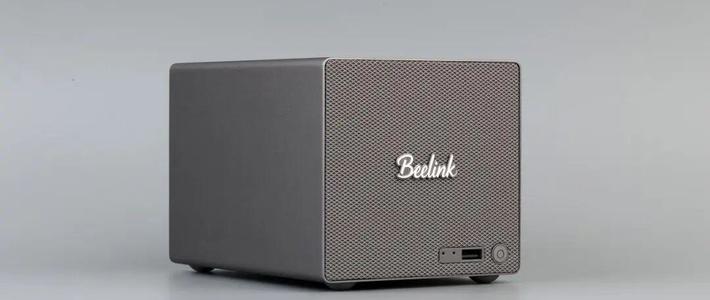
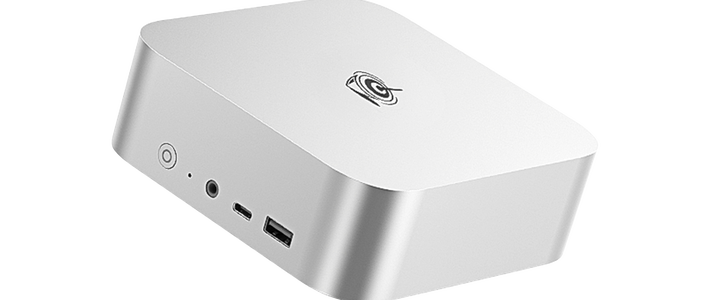
先说一下零刻Me Pro给人的第一印象就是小,我直接比较了其与零刻的第一款NAS——全固态的Me mini以及极空间的4盘位NAS Z4 Pro+的大小,可见其尺寸之小,你甚至可以将其放在电视柜上也不碍眼。


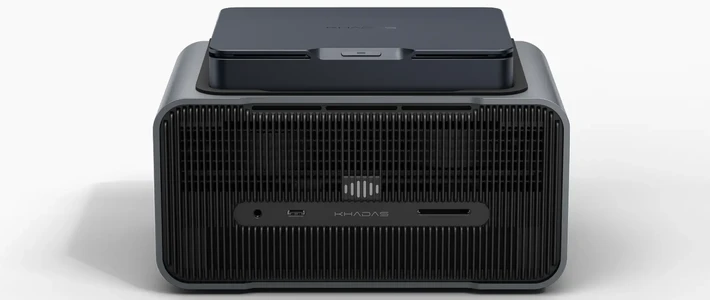
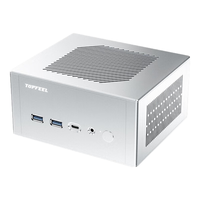
其正面采用了织网材质,有些像马歇尔音箱,中心处有零刻的Beelink Logo,右下角有电源按键与一个USB Type-A接口,另外旁边还有用于重启与清空BIOS的插孔。

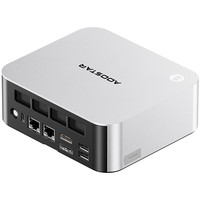
转过来看背面,其上方为硬盘放置位,下部则为主板与IO接口的位置,其共拥有两个有线网口,分别为2.5GE与5GE带宽,USB接口则是两个Type-A(480Mbps)与一个Type-C(10Gbps,全功能),另外还有HDMI与3.5mm音频输出口各一个。

紧接着再来看零刻Me Pro的底部,NAS的进气口便设置在了底部,其中心位置则收纳了一个用于拆卸NAS的迷你螺丝刀,不过有一说一,因其采用了六边形的螺丝,要是这个螺丝刀丢了,拆起NAS来会变得很麻烦。

取下收纳螺丝刀的硅胶垫即可看到两颗螺丝,拧下后即可拆开NAS底板,看到其内的SSD插槽。

我这款是飞牛联名款的零刻 Me Pro,因此其M.2_1的位置装有一个128GB的SSD,其内预装了飞牛商业版的系统,提供了5年的FN Connect 服务。

3个M.2接口个规格如上图,我就不赘述了。

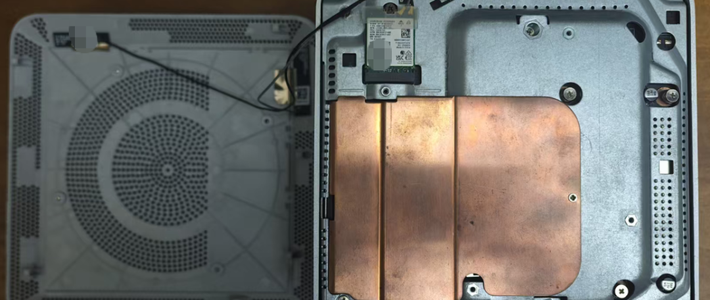
紧接着我们再取下零刻Me Pro的硬盘架来看一下,它也不是传统的硬盘架,其采用了全金属托架设计,其上还拥有大尺寸的导热硅胶垫,使得硬盘架本身也成为了机内散热系统的一部分。

拆下SSD盖板后我们便可继续拧下SSD后部的螺丝,抽出主板模组,可以看到主板模组与机械硬盘模组通过PCIe接口进行连接。


其配备了静音涡轮风扇,其下方还拥有2根热管,散热性能超强,应该是为了后续同模具下性能更强的CPU所准备的。

配置方面,零刻Me Pro搭载的是intel N95处理器,这是目前X86 NAS常使用的CPU,拥有4核心4线程,最大睿频频率3.4GHz,同时集成了16个EU的intel UHD核显。另外得益于零刻深耕多年的散热系统设计,其可以为intel N95提供25W的TDP,这已经达到了intel全新发布的Ultra5 355 CPU的TDP标准,所以未来我们看到搭载intel高性能移动端CPU的零刻 Me Pro可能性很大。

零刻 Me Pro 板载了12GB的LPDDR5 4800MT/s内存,在内存价格涨上天的今日,买预装内存和固态的整机可能比自己组NAS更划算了。
零刻 Me Pro 飞牛OS系统体验
紧接着就让我们安装好机械硬盘,开始飞牛OS系统的体验吧。

在机械硬盘方面,我选择了专业硬盘厂家希捷的酷狼NAS硬盘,这款硬盘是专为NAS应用场景打造的,主要有以下核心竞争力:

最高支持8盘位
3年内原厂数据恢复服务一次
CMR传统磁记录
7*24小时全天候运行
180TB/年用户工作负载
支持IHM希捷酷狼健康管理软件
支持AgileArray智能阵列技术
3年质保


首先,我个人强烈建议先下载手机端的飞牛APP,并通过手机端进行NAS最基础的初始化,这样可以直接在手机端识别到NAS的局域网IP地址,比使用PC端通过的HDMI接口查询IP地址方便得多。

比如我在手机端识别到的IP地址是192.168.50.16,那么我们在其尾部再加上端口号:5666便是电脑端的登陆地址,紧接着我们便是创建储存空间、绑定飞牛账号,开通FN Connect,安装飞牛相册与飞牛影音这几个入门必备步骤了。


我们看一下飞牛NAS的应用商店,软件还是比较齐全的,像是EMBY、Jellyfin、迅雷、百度网盘等都可以直接安装,而且还可以快速安装Nvidia显卡的驱动,后期配合显卡坞作AI服务器也是不错的玩法。

而在网盘方面,飞牛OS目前支持百度网盘、阿里云盘、115生活、夸克网盘、123云盘与OneDrive的挂载,不算多但是基本够用,挂载其它网盘可能需要Alist等软件的协助。
这里需要注意,网盘采用挂载形式时,将其中内容下载到NAS中需要使用“复制-粘贴”的方式,如果选择“下载”的话,实际会下载到当前PC端。

网络方面,零刻Me Pro的2.5G网口与5G网口同样支持链路聚合,且有多种链路聚合模式可选。

同时,我们确认了其5G网口向下兼容2.5G带宽,链路聚合后即可获得5G带宽,弥补了多数路由器不提供5G网口的缺陷。
飞牛影视体验

电脑端我们可以直接在NAS后台开启飞牛影视进行视频的播放与管理,且其刮削成功率还是比较高的,没有正确识别的也可以进行手动匹配。

而在移动端,飞牛OS共有三款APP、分别是支持包含文件存取备份等全部功能的飞牛APP、功能集中在影音播放的飞牛播放器APP、以及飞牛播放器的电视版本飞牛TV共3个APP。


首先,飞牛播放器APP同时支持安卓与iOS两大系统,且UI均支持平板显示,实际体验中,包括杜比视界内容也都成功解码并播放,表现很不错。

TV端的话也同时支持安卓TV与ATV,尤其值得一提的是ATV也是同时支持杜比视界与杜比全景声的,是ATV下少有支持杜比全景声的播放器。

我自己是安卓TV,雷鸟/TCL的应用商城中能直接下载飞牛TV客户端,UI界面美观,实测播放4K杜比视界依旧十分流畅,表现很好。
飞牛相册智能化体验

相册最基本的备份功能我就不说了,这里说一下飞牛相册的AI功能,它可以下载人脸识别引擎与智能识别引擎(场景识别),同时,它还可以调用GPU的算力进行辅助计算,目前支持intel与NVIDIA的GPU,这里还是希望飞牛能够早日增加AMD与国产GPU的驱动的。

先说人脸识别功能,开启后飞牛OS便可以将所有人物的照片进行自动分类,辨识度其实比人都要高,宝宝刚出生到现在三岁多,长相变化其实非常大,我们要不是做父母都未必能一眼辨认出宝宝小时候的样子,但是AI却可以,这点还是超级爽的。


紧接着便是宝宝相册功能了,我们选择宝宝相册功能,并勾选人脸识别出来的相册,输入宝宝的生日,即可自动生成宝宝相册。宝宝相册不仅可以收录照片,还可以收录视频,比如我在海底捞给宝宝过三岁生日时的视频便被准确的识别并收录到其中了。

同时,我们还可以将宝宝相册进行下载或分享,方便亲人间观看宝宝的照片。


除了宝宝相册之外,AI智能识别引擎也可以识别场景与地点,方便用户快速查找照片。

另外,AI智能识别功能还可以使用文字搜图片功能,比如我搜索“猫”字,便可以找到NAS中所有的猫咪照片了,方便我观看我家的懒猫小白。
总结
最后我们来做一个总结,零刻Me Pro这款NAS在设计上可以说十分具有创新性,符合这家公司一直积极进取的特性,尤其是它小巧精致的外观,放在桌面或电视柜上当摆件也十分合适。

尤其是这个可更换主板的设计,会极大降低后续升级NAS时的沉没成本,这里我还是很期待后期更换带超强核显的AMD CPU的主板的。

飞牛OS目前也比较成熟了,作为一个可以免费安装使用的NAS系统,目前能有这样全面的表现可以说十分良心,大家条件允许且对内网穿透有需求的话还是还是充值一下FN Connect会员吧,给国内良心IT公司一些支持。

当然,作为用户,我还是要提一些建议的,首先是如果一开始就在PC端设置的话,需要使用HDMI接口输出的视频信号找到NAS的IP地址与端口号,还是挺麻烦的,所以我才用的手机端进行设置,咱们已经出了成品NAS,那么开发一个类似威联通Qfinder Pro这样的软件,集成局域网内飞牛NAS的IP地址查找与固件安装还是挺有必要的。
其次,飞牛影视对单独的影音库还是要有一定的隐私设置的,除了不刮削之外,最好还有手动设置影音库封面、不保留播放记录等等,这个懂的都懂,我就不展开说了。
最后,飞牛系统的HDMI接口目前应用场景太少了,其实零刻Me Pro如此美观小巧,完全可以作为一个HTPC使用的,这里建议参考极空间T2S的便携播放器功能或者绿联的视频投屏功能,把这个HDMI接口用起来。
好了,以上便是本文的全部内容,希望对你有所帮助,我是黄昏百分百,我们下次见。













校验提示文案
校验提示文案
校验提示文案
校验提示文案
校验提示文案
校验提示文案
校验提示文案
校验提示文案
校验提示文案
校验提示文案
校验提示文案
校验提示文案
校验提示文案
校验提示文案
校验提示文案
校验提示文案
校验提示文案
校验提示文案