














18
12
技嘉X870E AERO X3D WOOD评测:木纹居家风的设计师主板
2026-01-11 22:02:42
0点赞
0收藏
0评论
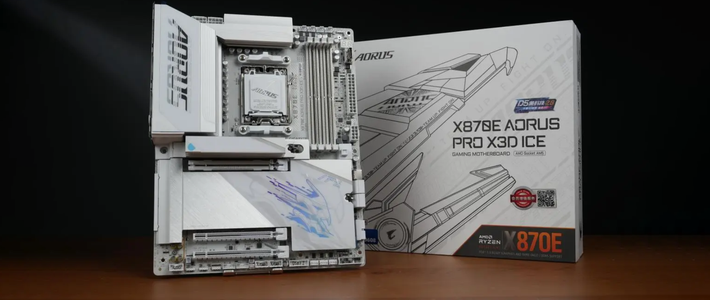
技嘉的AERO系列产品是面向设计师和内容创作者的,这系列的设计风格与面向游戏玩家的AORUS系列有很大区别,以“专业、简约、高效”为核心,普遍采用低调素雅的配色,避免常见电竞向的炫彩灯效,强调专业感。最近技嘉推出了采用木纹装饰的X870E AERO X3D WOOD,设计更居家风,适合搭配现在那些逐渐变多的木纹风格机箱和散热器。

视频评测
技嘉X870E AERO X3D WOOD主板介绍

通常来说技嘉AERO系列主板的包装盒都是白色的,但这款X870E AERO X3D WOOD为了贴合它的木纹风格,所以包装就选了接近原木的配色,设计相当简洁,正面只有显眼的AERO字样,下面则是产品的型号,背面也是这样,大部分空间都是留白的,只简单的印了主板特色和规格表等东西。
与之前测试的X870E AORUS MASTER X3D ICE一样,X870E AERO X3D WOOD也用了64MB大容量BIOS,并在BIOS里面塞了无线网卡驱动,这样系统就能自动安装驱动让新装好的主板能连上网,以便用户能够继续下载其他的驱动,而不少主板第一次装系统时是断网的,还得事先准备好网卡驱动。

技嘉X870E AERO X3D WOOD是一块标准的ATX主板,尺寸是30.5*24.4cm,作为一款面向设计师的高端主板,它的价格并不便宜,售价是3999元。 主板的PCB升级为8层背钻技术,与传统PCB相比可以有效减少信号反射,将时序问题降至最低,在高频时提升信号完整性,提升整体系统性能与可靠性。


 这款X870E AERO X3D WOOD外观上最大的特色就是上了木纹的装饰,在主板左侧的I/O装甲区域设计了两条木纹装饰,这当然不是真的木头,而是画了木纹装饰的塑料板,但摸上去的手感确实很像是木板。整块主板采用银白色作为主色调PCB、散热装甲和各种接口都是白色或者银色的,符合AERO系列的传统风格 ,两个M.2散热器上都加了皮革提手,配色与旁边的木纹比较接近。
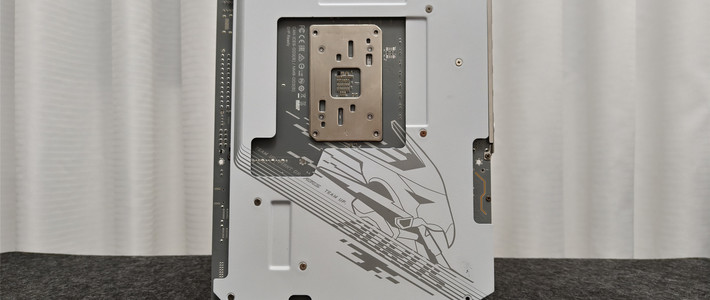
这款X870E AERO X3D WOOD配了金属背板,它可以很好的保护主板PCB,不让主板变形,此外可以看出背板上有明细的凹槽,这些凹槽位置都贴了导热垫,可以帮主板上的高温元件散热,从凹槽位置来看,应该是VRM供电MOS、万兆网卡以及两颗南桥的背面。


配件方面,除了常规的SATA线、信仰周边、纸质说明书外,还送一个AERO吊牌,WiFi 7天线是一体直插式的,只需要插头直接插入背部WiFi天线接口即可,无需像以前那样慢慢“拧螺丝”,提升安装体验。
内存接口
X870E AERO X3D WOOD配备四根DDR5内存插槽,内存固定方式为传统的两端卡扣设计,支持单根64GB的内存,最大内存容量256GB,最高可支持双通道DDR5-9000(OC)的内存,支持AMD EXPO和Intel XMP内存。
PCIe与M.2接口
主板上一共有三个PCIe x16插槽,其中第一和第二根都由CPU提供的PCIe 5.0插槽,第一根支持完整的PCIe 5.0 x16,两根一起使用的话就会变成x8+x8的模式,主插槽配备独立的显卡快易拆键。最底的PCIe插槽是南桥提供的,只有PCIe 4.0 x4的带宽。
两个PCIe 5.0的插槽都使用了新一代超耐久显卡插槽,采用无缝一体式设计,用专用背板螺钉锁定,承重能力是常规插槽的10倍;周围配备橡胶内衬条,保护显卡的PCB免受潜在刮伤风险;外壳为锌合金材质,能够为高速信号提供有效的电磁屏蔽。


主板一共有4个M.2接口,在CPU下方的M.2口是直连CPU的PCIe 5.0 x4,所以技嘉为它准备了体积较大的堆叠式散热装甲和背面散热,让SSD能享受全方位的散热 ,避免SSD出现高温降频的情况。这散热背板还配备弹性底座,可以改善M.2散热背板对SSD贴合不好的问题,因为M.2 SSD其实是有单双面之分的,双面的M.2 SSD更厚,所以M.2散热背板得根据双面的厚度来设计,对于单面的SSD就只能没照顾得那么好了。现在技嘉的M.2 SSD弹性底座顾名思义,具有弹性,底座可以根据M.2 SSD的厚度自动贴合,可以更好的给SSD背面散热,也能为M.2 SSD提供良好的背面支撑,避免它被散热装甲压弯。
主板的所有M.2接口都配备快易拆,同时两个装甲也具备快易拆设计,而且还有磁吸定位设计,所有M.2 SSD安装与拆卸都不需要工具,相当方便。
在第二个PCIe x16插槽上方的那个开口朝向不一样的M.2口其实也是CPU提供的PCIe 5.0 x4口,但它与USB4芯片共享带宽,在默认状态下在这位置安装SSD,USB4控制器的带宽会从x4降至x2,而这个SSD也只有x2的带宽,如果想这个位置的SSD跑全速就要去BIOS里面修改设置。其他的 两个M.2口都是南桥提供的,均支持PCIe 4.0 x4,所有M.2口都支持M.2 2280规格的SSD。
板载接口

X870E AERO X3D WOOD的板载接口基本都集中在主板的右侧和下方边缘,位于右侧的接口大部分都被做成横置了,有4个SATA 6Gbps口,一个前置USB 20Gbps Type-C扩展口,两组USB 5 Gbps扩展针脚,可扩展4个USB 5Gbps口,两组USB 2.0扩展针脚。
风扇接口主板一共有7个,灯带接口有1个12V RGB和3个5V ARGB的,可满足各种需求。主板还配备Debug LED与简易Debug灯,方便用户找到故障位置。主板还有一个前置HDMI 1.4视频输出口,是给玩家接机箱上的副屏用的,可支持1920*1080@30Hz的视频输出,给副屏用基本足够,对有需求的玩家来说挺方便的。
后置I/O接口
主板配备一体式I/O背板,面板的区域做了散热开孔,能够为内部散热片的冷热空气交换提供一定的帮助。技嘉在背板上放置了四个按键,分别是电源开关、重启键、清空CMOS按键 和Q-Flash Plus按键,上面有英文标注一般都不会按错,主板支持在不安装CPU的情况下更新BIOS,需要搭配那个旁边写着“BIOS”的USB接口使用。
背板I/O这里加起来一共有11个USB口,包括2个USB4 Type-C口,这两个接口是由ASMedia ASM4242芯片提供的,可支持DP 1.4,支持最高3840x2160@240Hz。此外还有1个USB 20Gbps Type-C口,5个USB 10Gbps Type-A口,3个USB 5Gbps Type-A口,1个HDMI 2.1口,可支持最高4096x2160@60Hz。
音频方面,提供2个3.5mm音频口和一个数字光纤输出口。在网络连接方面,主板配备一块联发科MT7927 WiFi7无线网卡,一体直插式WiFi 7天线接口则是技嘉独有的设计,即插即用,此外还 有两个RTL8126 5G有线网卡,可提供极快的传输速度,确保系统在进行云计算或提供外部计算服务时,拥有最稳定的传输环境。
主板拆解
技嘉X870E AERO X3D WOOD拆解后的样子,它的设计其实与之前的X870E AORUS MASTER X3D ICE有几分相似。
16+2+2相供电设计
X870E AERO X3D WOOD采用16+2+2相供电,所有MOS均是安森美的NCP302155R DrMOS,单颗最高输出60A,相数足够多可以带动最新的16核锐龙9处理器。CPU核心与SoC供电控制芯片为 立錡的RT3678BE,可支持8+2相双通道供电,即核心供电部分实际应该为8相并联,两相辅助供电由立琦RT3672EE控制。 采用两倍铜的8层背钻PCB板,有效减少信号反射,提高时序精度并且提升系统性能。
为了解决这套VRM供电的散热问题,技嘉为其准备了热管散热器,热管直接接触MOS芯片,并使用了7W/mk的导热垫,可以更快的把供电元件的热量传递到散热器上 ,两块散热片上有大量开槽,技嘉表示散热面积可达传统散热器的10倍,可大幅提升Mosfet的散热效能。
主板音频电路
声卡芯片为技嘉主板中较为常用的瑞昱ALC 1220,配以常规高品质圆柱形音频电容,确保稳定的音频功率输出,为用户呈现专业录音室级别的声音体验。
X3D Turbo 2.0测试
X870E AERO X3D WOOD通用配备了X3D Turbo 2.0功能,为了测试这功能到底能带来多大的提升我们 使用了AMD目前的旗舰处理器锐龙9 9950X3D,内存方面则找来芝奇 皇家戟 EXPO版 DDR5-6000 C26 16*2套装内存,显卡使用 同系列的技嘉GeForce RTX 5070 Ti AERO OC 16G。
新版BIOS里面的开启X3D Turbo 2.0多了个停用的选项

技嘉还特意为X3D Turbo 2.0做了一个软件,现在你可以直接在系统里面切换X3D Turbo 2.0的工作模式了,当然切换模式是需要重启的。标准其实就是让CPU保持默认设置。最大性能模式是在标准模式基础上进一步提升CPU整体性能,主要用于全核应用为主的生产力环境。而极限游戏模式则会关闭没有3D V-Cache的CCD,并且关闭SMT同步多线程,让处理器发挥出最好的游戏性能。 原本我以为标准模式就是让CPU保持默认,但从新版加入了停用这个选项后发现并不是这样的。
我们先来看看X3D Turbo 2.0各个模式会对CPU性能造成多大影响,这里加入了开启PBO以及主板PBO Enhancement模式的测试,我们这颗锐龙9 9950X3D最多只能开到90 Level 4这档。可以看到标准模式基本等于开了PBO,性能比停用时要好一些。
最大性能模式的单线程和多线程性能都会比标准模式好一点,但不多,同时也可以看出这个最大性能模式 性能比标准好些,大概等于开了较低等级的PBO Enhancement。极限游戏模式单线程性能确实更高,但因为没了一个CCD又没了SMT,所以多线程性能暴跌。
至于那两个PBO,PBO Enable就只是解锁了处理器功耗,而PBO Enhancement好像是在开启PBO的基础上降低了温度墙还加了负压,所以性能会好一些,但能开到哪个档位看处理器体质,主板内置的PBO模式都没有开启自动超频,所以想开的话还得手动去拉。
游戏测试在1080p分辨率下进行,开启最高画质,我们测试了《CS2》这款电竞FPS游戏,最大性能模式其实和标准模式差不多, 均高于停用的时候,极限游戏模式无论平均帧率还是1%低帧率都要比其他三个模式更高。
可以看出技嘉的X3D Turbo 2.0是可以轻松一键提高玩家手上X3D处理器的游戏性能,主板的默认设置是标准模式,一般来说不动它就行, 最大性能模式性能会比标准模式整体性能好一点,但体感不会很明显,如果确实是对高平均帧和1%低帧率有追求的可以选择使用极限游戏模式。
BIOS体验
这块主板真是从内到外都做了木纹装饰,BIOS做了全新的木纹UI,相当的漂亮,还内置了多个主题可以在右下角的选项中随意修改,64MB的大容量BIOS就是从容。当然了BIOS内的选项也比技嘉以往的设计有所改良,新的设计更加人性化。

搜索功能大幅升级,预设了一些常用的关键词,可以让玩家快速找到对应选项,BIOS右侧也对该选项进行了注释和标注了这选项的目录位置,好用程度大幅提升。

风扇转速设置页面中囊括了几乎所有的可调项,无需再去高级模式中进行微调。值得注意的是BIOS中有EC-TEMP1和EC-TEMP2两个温度传感器的位置,主板上也有对应接口,但没有对应的附件,有需要的玩家要自行购买热电偶。

高级模式下,频率/电压控制菜单里可以找到PBO Enhancement选项,根据用户日常的CPU温度划分出了70、80、90三个主要挡位,并且进一步按性能调度的激进程度再分了5个等级,等级越高性能调教越激进,给的负压也越大,所以能拉到什么等级完全看你手头上CPU的体质。

往下拉就能看到电压调节选项,内存电压这里可以看到三个数值,最左边的是当前的设定值,这里是可供玩家修改的,中间的是当前电压值,右边的是则是当前电流值,说真的这两个电压值第一眼看上去其实不太好理解,技嘉最好后面加一下标注。

上面说的USB4/M2B_CPU通道切换在设置菜单里的IO Ports二级菜单里面,默认是自动,当M2B_CPU接口被使用时两边都降速成PCIe x2模式运行,而USB4 Only和M.2 Only就是把通道完全分配给USB4芯片或M.2口,如果把通道全给M.2口时,这两个USB4接口就会变成两个全功能的USB 10Gbps口,依然支持DP输出,其实这样的设置还不错。
CPU供电性能测试按照惯例在CPU供电性能测试环节,我们还是对CPU进行10分钟的AIDA64 FPU压力测试,通过HWINFO及红外摄像头观察主板高负载运行时的工况。测试室温约为24℃。测试时让锐龙9 9950X3D开启PBO解锁功耗并启用自动超频,使用AIDA64 FPU烤机,在稳定时CPU封装功耗大概225W。

CPU供电模组在烤机时的最高温度是66℃,散热片表面温度54~56℃,再加上这是开启PBO后的烤机测试,这主板的供电散热已经做得很好了,16相CPU供电也能很好的把热量分散,降低单颗MOSFET热量,即使是最新的锐龙9000系列16核处理器这款 主板都能轻松带动。
内存测试
EXPO-6000

EXPO-6000高频宽

EXPO-8000

EXPO-8000高频宽
我们测试了DDR5-6000 C26和DDR5-8000 C38这两套内存在开启EXPO以及开启高频宽模式后的性能,实际上DDR5-8000 C38的内存带宽是必然比DDR5-6000 C26要高的,延迟方面,在只开EXPO的时候DDR5-8000 C38和DDR5-6000 C26之间的差距其实还没那么大,但开了内存高频宽模式后DDR5-8000 C38的内存延迟能到67ns,而DDR5-6000 C26则是69ns。
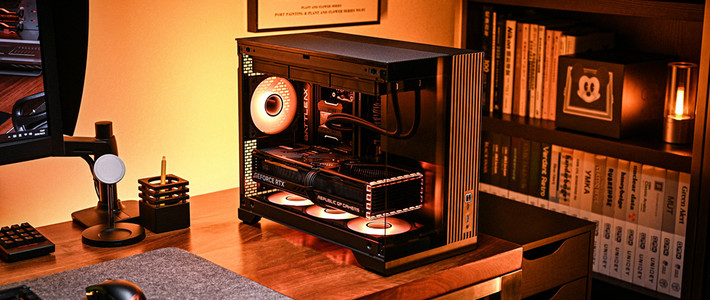
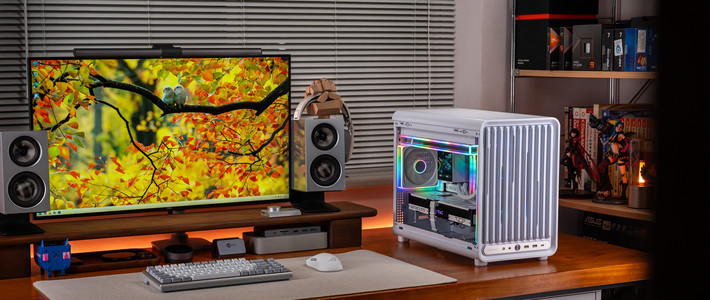
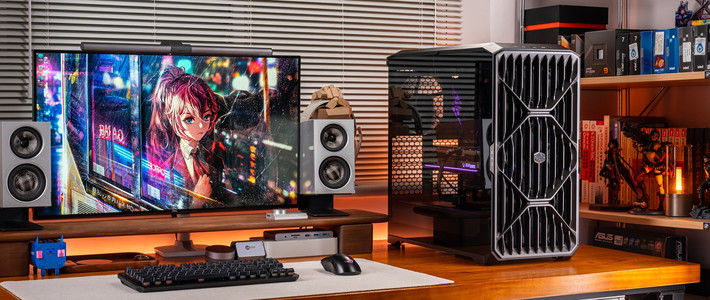
全文总结现在采用木纹风格的机箱和散热器确实多了不少,比如我们这次装机所用的联力L217,还有鑫谷甄木1,分形工艺的North系列,美商海盗船也为旗下机箱推出了木质面板套装。散热器方面,EK有木质面板的CPU与GPU冷头,九州风神的AK620 G2和Tt的钢影·木语360也用了木质顶盖,还有许多没说到的产品可供选择,要打造一套木纹风格的主机,技嘉这款X870E AERO X3D WOOD是非常适合的主板。

除了木纹装饰外,技嘉X870E AERO X3D WOOD还在I/O装甲和南桥散热器装了白色氛围灯,而且用的还是暖色灯,确实相当居家风,搭配木纹机箱和外设使用让电脑变得更像一个家具。

而技嘉X870E AERO X3D WOOD主板本身也是相当不错的,16+2+2相的供电设计,8层两倍铜PCB让它能轻松驾驭锐龙9 9950X3D和DDR5-8000内存,金属背板的加入在增加耐久度的同时也强化了散热性能。便利性上也做了许多优化,显卡快拆现在基本是高端主板的必备项,主板的所有M.2散热装甲与M.2锁扣都采用了快拆设计,玩家无需工具就能拆装M.2 SSD,而M.2弹性底座则可对M.2 SSD的厚度自适应,让散热底座可以自动贴紧M.2 SSD的背面,让SSD两面都能有散热片降温。
X3D Turbo 2.0技术更是能把AMD锐龙9000X3D处理器的性能发挥到极致,最大性能模式可以发挥出全部的多核性能以及比默认设置更好的游戏性能,而极限游戏模式则可以把X3D处理器的游戏性能最大发挥,玩家可以根据自己需求选择,技嘉还特意做了个软件让玩家能在系统里面进行默认切换,非常方便。
超能网**
**关注我们,浏览热门硬件评测
随时查看最新天梯榜