




































96
46
无损提取视频中的音频,8个效率神器,一步到位
2025-12-23 14:39:58
0点赞
0收藏
0评论
临时就要提取视频中的音频,却找不到顺手的工具,试了几个格式转换网站,使用体验都很差,关键是上传文件有限制,哪些软件可以实现视频转音频?
小编这就来帮忙,常说来得早不如来得巧,下文为大家整理了8个视频转换器,小伙伴赶紧收藏,具体操作步骤也已备好,直接跟着做,会让你的音频提取之旅更省心。

提取视频的音频方法1:通过数据蛙视频转换器
怎样提取视频中的音频?您快试试数据蛙视频转换器这款工具。刚接触该软件的用户,或许不清楚它具备哪些实用功能,接下来就为大家详细说明:
功能1.软件首页可批量添加文件,同时涵盖视频格式转换、视频的音频提取、音频转换、视频体积缩小等核心功能。
功能2.支持视频水印添加、GIF动态图制作、播放速度调整、分辨率提升等附加功能。
功能3.适配Mac OS与Windows操作系统(无论是苹果用户还是微软用户都能正常使用)。
数据蛙视频转换器的操作步骤有哪些?实际操作时可照着以下步骤来。
首要步骤:首先根据您的设备系统安装数据蛙。进入主界面,点击右上角的“添加文件”按钮,即可上传单个或多个视频文件。

次要步骤:如图所示,找到“输出格式”选项并点击,在弹出的格式列表中切换至音频分类,挑选音频格式作为转换目标。
备注:追求高兼容性可选择 MP3 等格式;还有FLAC、WAV 等无损的音频格式。

最后步骤:随后在操作界面左下角,可查看当前默认的输出文件夹路径。您可保留该路径,也可点击“保存至”自定义修改存储位置,确认无误后点击“全部转换”,即可开始批量转换。

提取视频的音频方法2:通过Clideo便捷网站
Clideo 网站凭借高推荐度成为热门在线平台,无论用手机还是电脑,通过任意浏览器均可访问,轻松实现电脑、手机提取视频中的音频。
那么 Clideo 是怎样提取视频音频的呢?这个音频提取器免费工具的转换步骤简单易懂,无复杂操作,还能导出音质清晰的音频,使用体验很靠谱。

提取视频的音频方法3:通过优加蛙视频转换器
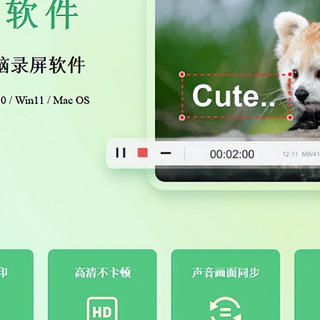
优加蛙视频转换器,在音频提取器免费工具中,一直以来都深受用户喜爱。不少用户分享道:“冲着它兼容 1000 种格式的特点,我上传了不少冷门视频文件,大体积的视频也可以快速提取音频。”
而且,小编也发现优加蛙具有无损、高质量等多种音频质量模式。当然了,该软件支持 Win8/Win10/Win11和 Mac电脑系统,您可根据自己的设备来选择合适的版本。

提取视频的音频方法4:通过MediaHuman Audio Converter
MediaHuman Audio Converter这款提取视频中的音频的软件真的是极致简约,不用担心有广告,也不用担心操作步骤多到记不住,具体的使用如下。
流程:打开软件的操作面板,点击任务栏左侧的导入功能键,选定视频资源,然后点开下拉选择框,设置为【mp3】格式,最后按下【↑↓】箭头按钮即转换。
补充说明:软件界面为英文,所以对于我们来说具有使用门槛,大家可搭配电脑端或手机端的翻译工具来使用。
提取视频的音频方法5:通过Convertio便捷网站
再为大家推荐一款网页端音频提取器免费工具——Convertio网站,它堪称音频提取的实用小帮手。当把视频转成音频时,您可以选择数十种导出格式,其中涵盖了mp3、amr、aac等常见类型。而且,Convertio网站通过调节音频频率、码率值实现音质调制。但Convertio网站也有短板:转换次数设有上限,免费用户每天的使用额度相对有限。

提取视频的音频方法6:通过FreeConvert便捷网站
想在线提取视频中的音频,FreeConvert 网站值得一试,它是一款免费音频提取工具,转换速度一直表现出色。网站支持导出 aac、mp3、aiff、alac 等多种音频格式。不过,FreeConvert 可能存在隐私信息安全隐患,大家使用时请保护好个人信息。

提取视频的音频方法7:通过Coko Tools便捷网站
使用Coko Tools期间,平时Coko Tools的网站加载、处理速度都比较快,只是偶尔会出现加载不稳定的情况,大家无需过度担心。
视频提取音乐的具体步骤如下:进入网站后,可点击右上角,把英文切换为简体中文,之后点击上传按钮,把本地电脑文件添加至网站云端,再找到【输出格式】并设置为mp3,最后点击【开始】按钮就能完成提取。

提取视频的音频方法8:通过VLC media player
VLC media player是一款专注于媒体播放的工具,还具有视频格式转换的实用功能,用它提取视频中的音频毫不费力!
那我们想把视频转成 mp3 格式该怎么操作?步骤:
打开 VLC media player 软件,依次点击【媒体-流】,弹出【打开媒体】窗口后,点击【添加文件】,在导入界面中挑选多个视频文件,接着点击【转换/保存】,最后选定 mp3 即可完成。
至于这款软件的转换效果中规中矩,若觉得结果不够理想,可重复转换流程以得到更满意的音频质量。

对于有铃声制作或二次创作想法的用户来说,无需为提取视频中的音频的问题发愁,这8款工具均能带来理想效果。其中数据蛙视频转换器表现突出,不仅支持批量提取视频里的音频,转换速度还一直很可观,你还能按需选择无损或高质量等提取模式,这款优质软件特别靠谱,快来尝试看看吧!
作者提示含AI生成内容。作者声明本文存在利益相关性,请大家尊重作者及分享的内容,友善沟通,理性决策~