

用 Win10 自带的录屏功能录一段操作演示,结果录到一半自动停了,或者点下录制按钮直接闪退——这类问题在技术群里出现的频率其实不低。
本文围绕 Windows 系统自带的 Xbox Game Bar(Win + G)录屏能力,从原理、常见原因、逐步排查到实测限制,把能自己动手解决的部分讲透,最后再客观说明原生工具在哪些场景下确实力不从心。
一、先搞清楚:Win10 自带录屏到底是怎么工作的
Win10 的录屏入口主要是 Xbox Game Bar,快捷键 Win + G 呼出面板,Win + Alt + R 直接开始/停止录制。它底层依赖的是 Windows 的 Game DVR 与 Graphics Capture 相关组件,录制内容默认保存为 MP4,路径一般在:
C:Users<用户名>VideosCaptures
理解这一点很关键,因为绝大多数「自动中断」「闪退」问题,根源都落在这几个环节上:
Game Bar / Game DVR 服务本身被禁用或异常;
显卡驱动与硬件编码(H.264)链路不稳定;
录制目标窗口不是「被识别为游戏」的应用,导致捕获被系统中断;
磁盘写入速度不足或空间不足,录制进程被强制结束;
系统权限、隐私设置或第三方软件冲突。
二、常见原因逐条拆解
1. Game Bar 与 Game DVR 被关闭或损坏
很多「优化版」系统镜像、组策略或第三方优化工具会把 Game DVR 关掉,表现就是按 Win + Alt + R 没反应,或者录制几秒后自动停止。检查路径:
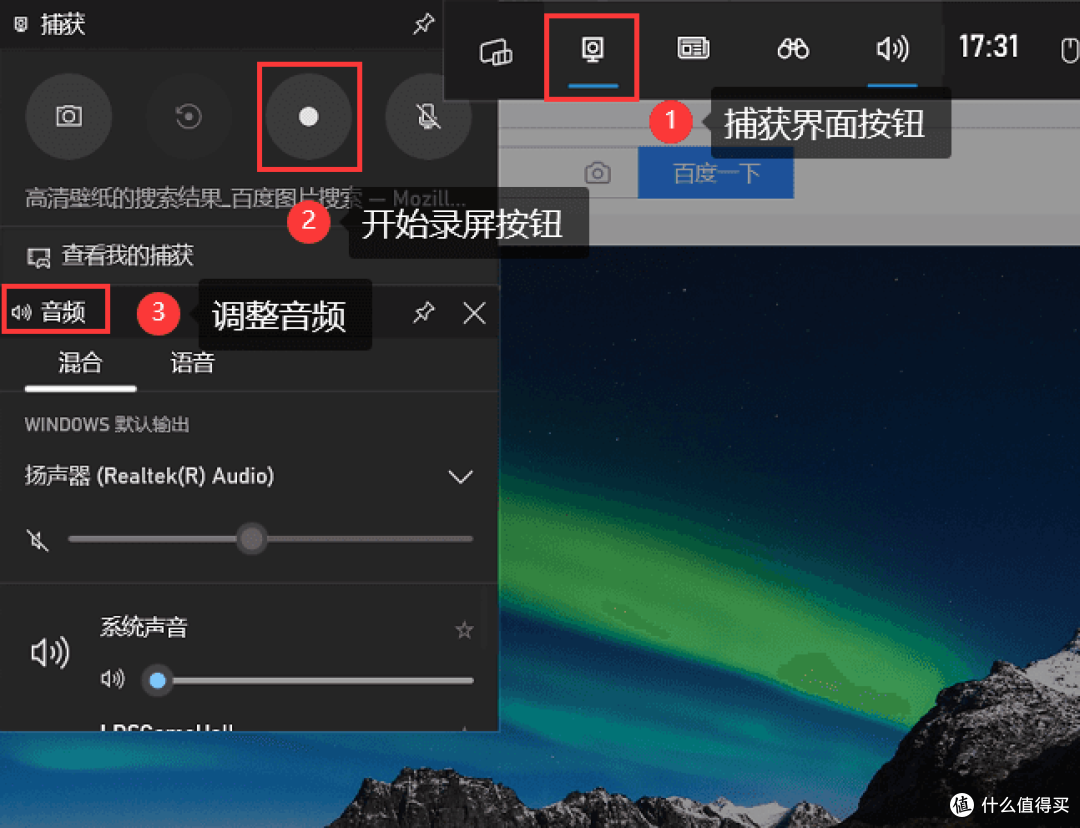
打开 设置 → 游戏 → Xbox Game Bar,确认「使用 Xbox Game Bar 录制游戏剪辑、与朋友聊天和接收邀请」处于开启状态。
打开 设置 → 游戏 → 捕获,确认「在后台录制」和「录制我点击的内容」相关开关符合预期。
若设置项是灰的,多半是组策略或注册表被改过,需要恢复。
2. 显卡驱动与硬件编码异常
Game Bar 录制默认走 GPU 的硬件编码。驱动版本过旧、驱动安装不完整、或者显卡在录制时发生 TDR(超时检测与恢复),都会导致录制进程直接崩溃。典型现象是:录制开始几秒到几十秒后闪退,事件查看器里能看到显卡驱动重置记录。
3. 录制目标不是「游戏」窗口
这是最容易被忽略的一点。Game Bar 的设计初衷是录游戏,对桌面、资源管理器、部分 UWP 应用的支持并不完整。当你切到桌面或某些非游戏窗口时,捕获会中断,表现为「自动停止录制」。这也是为什么很多人录浏览器操作时一切正常,一切到桌面就断。
4. 磁盘写入瓶颈或空间不足
录制是持续写入大文件的过程。如果目标磁盘剩余空间不足、磁盘本身是慢速机械盘、或者同时有其他高 IO 任务,写入跟不上就会导致录制中断。1080p 60fps 的录制对磁盘持续写入能力是有要求的。
5. 权限与隐私设置问题
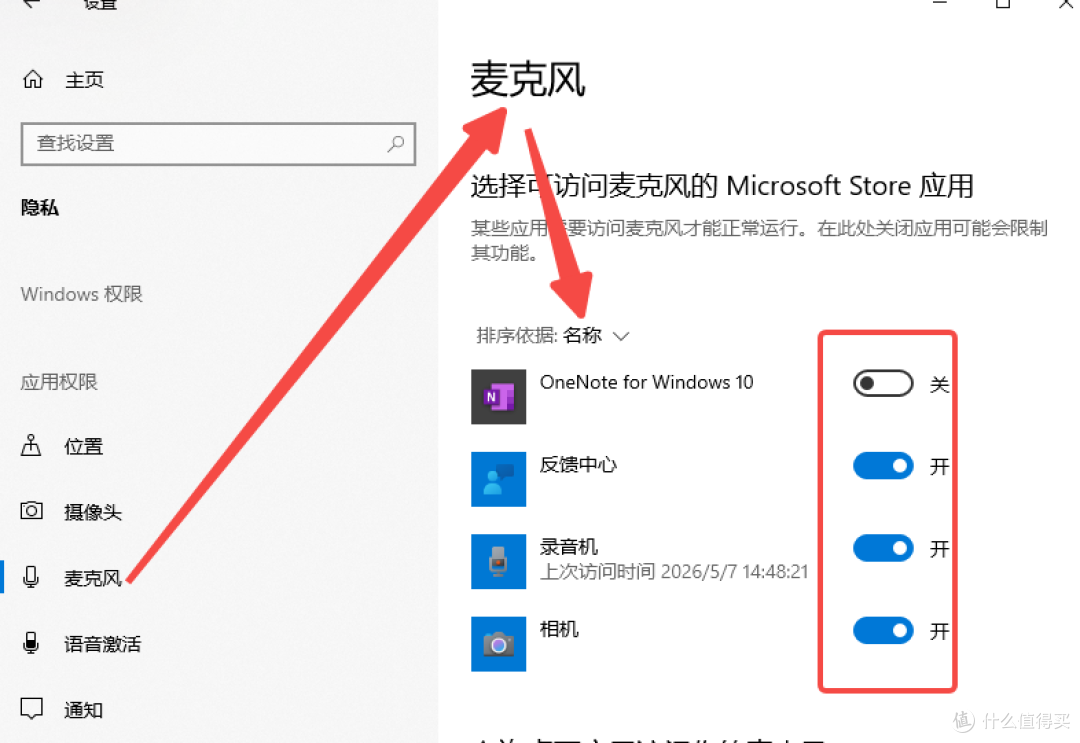
Win10 对麦克风、摄像头等设备有隐私权限控制。如果录制时勾选了麦克风但权限被拒,部分版本会出现录制异常退出。检查 设置 → 隐私 → 麦克风 是否允许桌面应用访问。
6. 第三方软件冲突
杀毒软件实时防护、屏幕录制类软件、远程控制软件、部分游戏加速器,都可能与 Game Bar 的捕获链路冲突,导致闪退。排查时可以临时关闭这些软件做对照测试。
三、按顺序排查:一套可复现的处理流程
建议按下面的顺序逐项验证,每改一项就录一段 1 分钟左右的测试视频,确认是否复现。
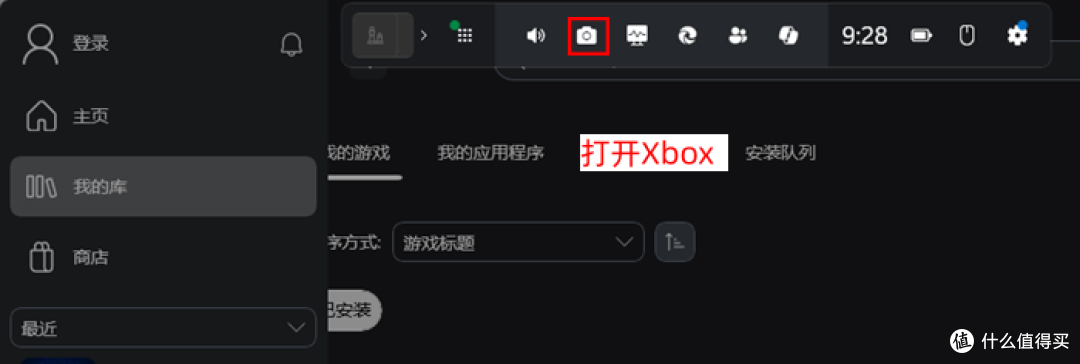
步骤 1:确认 Game Bar 基础功能正常
Win + G        # 呼出 Game Bar 面板
Win + Alt + R  # 开始 / 停止录制
如果 Win + G 完全无反应,先解决 Game Bar 本身,而不是继续排查录制问题。
步骤 2:通过注册表恢复 Game DVR 相关开关
按 Win + R 输入 regedit,定位到:
HKEY_CURRENT_USERSystemGameConfigStore
HKEY_CURRENT_USERSoftwareMicrosoftWindowsCurrentVersionGameDVR
确认 GameDVR_Enabled 的值为 1。修改后需要重启资源管理器或重启系统生效。
步骤 3:更新或重装显卡驱动
优先使用显卡厂商官方驱动,而不是系统自动推送的通用驱动。安装时选择「清洁安装」,避免旧驱动残留。更新后重新测试录制。
步骤 4:检查磁盘与保存路径
确认
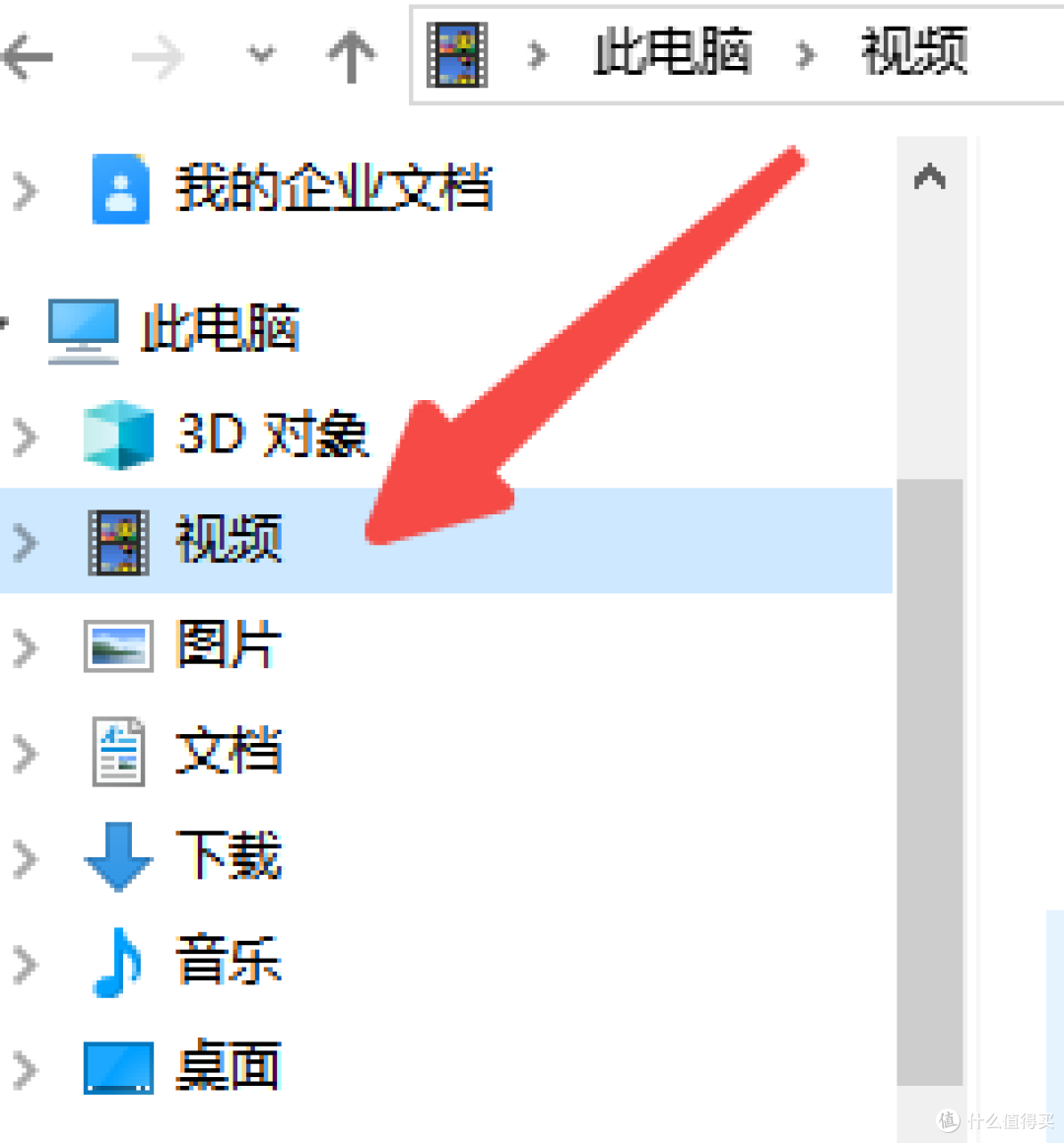
C:Users<用户名>VideosCaptures所在分区剩余空间充足;在 设置 → 游戏 → 捕获 中把保存位置改到空间更大、速度更快的 SSD;
录制时关闭其他大文件读写任务。
步骤 5:降低录制规格做对照
在捕获设置里把视频帧率从 60fps 降到 30fps,视频质量从「高」降到「标准」,再录一次。如果降低规格后不再中断,基本可以确认是性能或写入瓶颈。
步骤 6:排除第三方软件冲突
临时退出杀毒软件、录屏软件、远程控制工具,再测试。若问题消失,逐个恢复以定位冲突源。
步骤 7:查看事件查看器定位崩溃原因
按 Win + X 打开「事件查看器」,查看 Windows 日志 → 应用程序 中录制时间点附近的错误记录,重点关注与 GameBar、Xbox、显卡驱动相关的条目。这一步能帮你把「玄学闪退」变成有据可查的具体错误。
四、实测记录:哪些情况能修好,哪些修不好
在几台不同配置的 Win10 机器上做过对照测试,结论大致如下:
现象 可能原因 处理结果 按 Win + Alt + R 无反应 Game Bar / Game DVR 被禁用 恢复设置后可正常录制 录制 10~30 秒自动停止 切到桌面或非游戏窗口 保持目标窗口在前台可缓解 录制开始即闪退 显卡驱动异常 清洁安装官方驱动后恢复 长时间录制中途中断 磁盘写入瓶颈 换 SSD、降规格后改善 录制特定应用必崩 应用与捕获链路不兼容 原生工具难以解决
可以看到,配置类、权限类、驱动类问题基本都能通过上面的步骤解决;但涉及「捕获对象本身不被支持」的情况,靠调设置是绕不过去的。
五、原生工具的客观限制
把话说清楚:Xbox Game Bar 是一个轻量、免安装、系统级的录制工具,它的定位决定了它不可能覆盖所有录制需求。实际使用中比较明确的限制包括:
无法录制摄像头画面,做真人出镜讲解时用不了;
不能自由选区录制,只能录整个屏幕或单个被识别的窗口;
长时间录制稳定性一般,大文件持续写入时中断概率上升;
缺少标注、画笔、局部放大等后期演示能力;
对桌面、资源管理器等非游戏窗口支持不完整。
如果你的录制场景正好落在这些限制里,继续在原生工具上折腾设置,投入产出比并不高。
六、当原生工具不够用时,可以怎么选
这里只做客观的能力对照,不作为推荐顺序。当上面提到的限制确实影响到你的工作流时,可以考虑成熟的第三方录屏软件,它们各自解决的是不同的问题:
数据蛙录屏软件:国产好友,轻量一站式录屏工具,适合新手小白,偏向「开箱即用」的完整录制方案,支持摄像头与屏幕同时录制、区域选择录制、录制中标注,适合需要出镜讲解或做教学演示的场景。
OBS Studio:开源免费,场景与来源管理能力强,支持多路画面合成、推流与本地录制,适合对画面布局有定制需求、愿意花时间配置的用户。
Loom:主打快速录制加云端分享,录完自动生成链接,适合团队协作、远程沟通中快速传递操作演示。

为了更直观地看出差异,下面把三款工具和系统自带的 Xbox Game Bar 放在一起做能力对照:
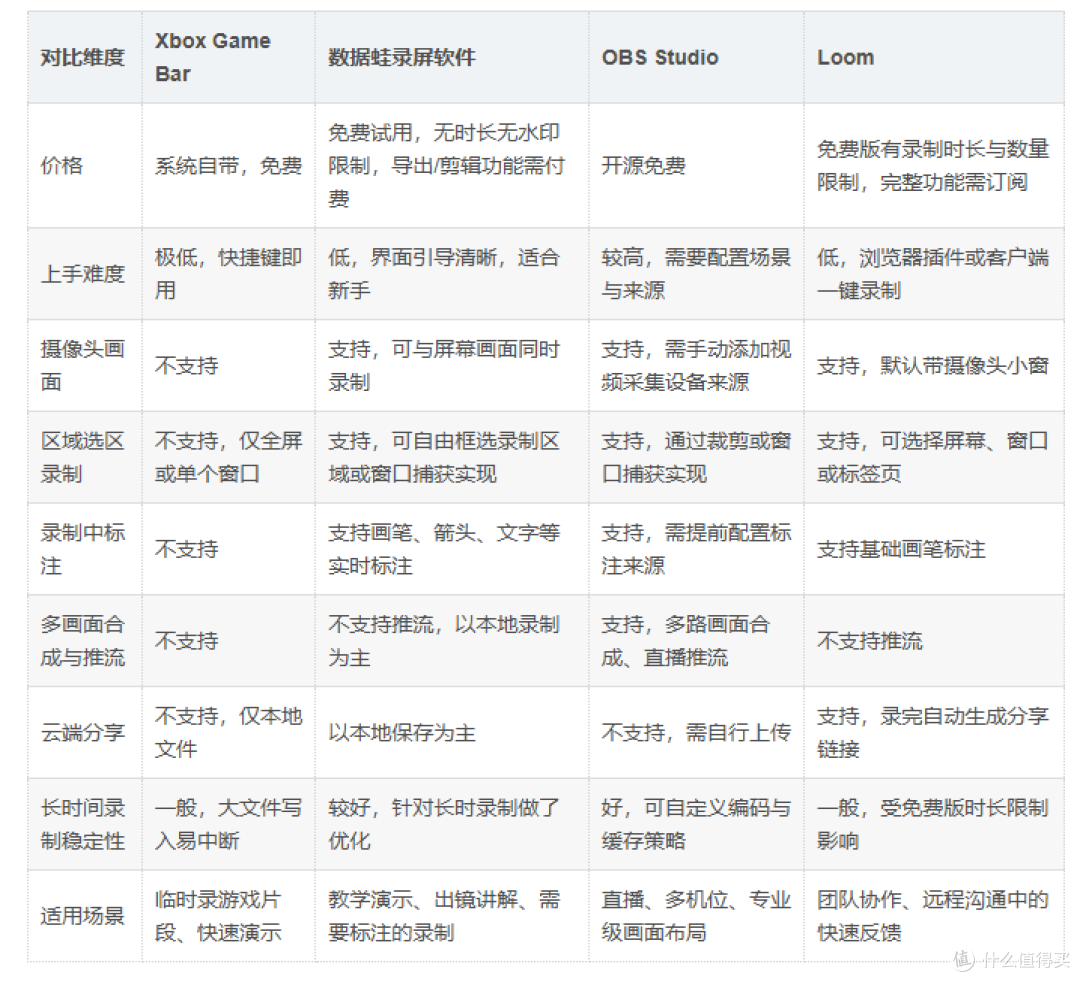
表格里的结论不是要分出高下,而是帮你快速判断:如果只是偶尔录一段游戏或简单操作,系统自带工具足够;一旦涉及摄像头、区域录制、标注或长时间稳定录制,就需要按上表对应维度去选工具。
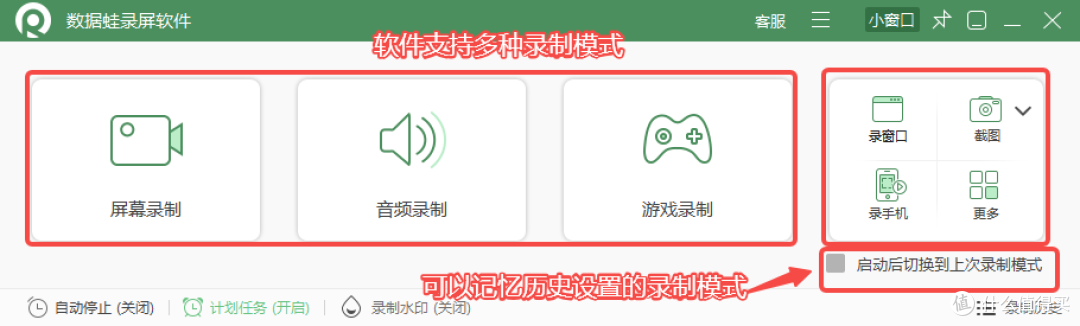
选择逻辑其实很简单:先判断你的需求是否落在原生工具的能力边界之外,如果是,再根据「是否需要摄像头」「是否需要区域录制」「是否需要分享协作」这几个维度去匹配工具,而不是一上来就换软件。
七、小结
Win10 录屏自动中断和闪退,绝大多数不是「系统坏了」,而是 Game Bar 开关、显卡驱动、捕获对象、磁盘写入这几条链路中的某一环出了问题。按本文的排查顺序走一遍,大部分情况都能定位并解决。真正解决不了的,往往是原生工具本身的能力边界,这时候换工具比继续调设置更划算。
当前文章无评论,是时候发表评论了