






 深耕数码兴趣领域






17
20
DIY电脑装机步骤详解与避坑技巧
2025-12-28 22:27:54
0点赞
0收藏
0评论
🎉一直想自己动手装台电脑,这次终于鼓起勇气尝试啦,没想到还挺顺利的!今天就来给各位同样想装机的新手小伙伴们分享一下我的经验,希望能帮到你们哦~😘
📝 第一步:明确需求与预算
1️⃣ 用途定位:
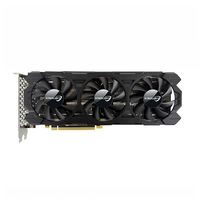
🎮 游戏党:显卡预算占40%+(推荐RTX 4060 Ti起步)
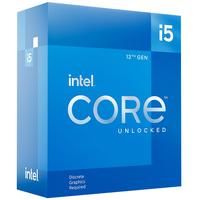
💻 办公/设计:CPU性能优先(i5/R5以上),内存建议32G
💡 全能型:均衡分配预算,参考 “CPU 25% + 显卡 40%” 比例
2️⃣ 抄作业技巧:
豆瓣女性装机外设交流组,有很多姐妹分享配置~
直接搜 “预算+用途+装机配置”(如“6千元游戏主机配置”)
推荐UP主:@硬件茶谈(教程详细)
📝第二步:选购避坑指南
✅ 核心配件选择:
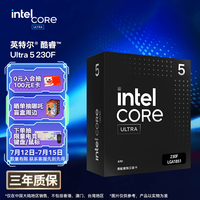
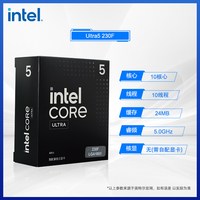
CPU:英特尔带“F”后缀性价比高,AMD锐龙兼容性强
主板:注意与CPU针脚匹配
内存:选双通道16G*2套装,优先三星/海力士颗粒
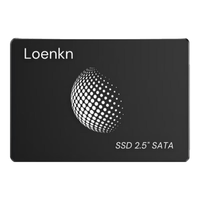
硬盘:一般1TB足够,因为我不喜欢卸载软件游戏,所以选了2TB
⚠️ 必看避坑点:
内存条插 2、4槽位!插错可能无法点亮
水冷头/固态马甲的 保护膜一定要撕掉,否则影响散热
机箱选 中塔以上尺寸,避免显卡/散热器装不下
📝 第三步:装机流程详解
🔧 工具准备:十字螺丝刀+防静电手环(可用橡胶手套代替)
📌 安装顺序:
主板预装:CPU→散热器→内存→固态→装进机箱
电源接线:先装电源再理线,注意 CPU 8pin 和 主板24pin 接口
💡 细节技巧:
硅脂涂 X型或九点法,不用太厚
机箱风扇 正面凸起为正叶,反叶用于进风/出风调整
理线用 魔术贴扎带,后期升级更方便
💻 第四步:系统安装与优化
1️⃣ 制作启动盘:
下载 微软官方工具 制作Win11安装U盘
提前下载 网卡驱动 存到另一个U盘(新系统可能无法联网)
2️⃣ BIOS设置:
开机按 Del/F2 进入BIOS,开启 XMP 释放内存性能
调整启动顺序为 U盘优先
3️⃣ 分区建议:
系统盘单独分200G,软件/游戏放其他盘
关闭 自动更新 和 无用后台服务(教程搜 @天才赵德柱)
🌟 小贴士:装机全程保持耐心!遇到问题先查 主板说明书 或问 配件客服,大概率能解决










