
















14
22
NAS折腾记录之四—见方L机箱装机 篇二
2024-06-05 14:53:12
1点赞
7收藏
7评论
接上文……NAS折腾记录之四—见方L机箱装机 篇一_机箱_什么值得买 (smzdm.com)
上次文章发布后,整机硬件又经历了一系列的局部调整,比如换了SATA线,换了风扇螺丝,换了电源延长线等等,机器是拆了又装,装了又拆,不断的折腾,距离系统安装又过了一段时间了。因此,严格的说,折腾一直在继续,装机结束……应该是不存在的,至少老鸽的硬盘架DLC还没发布,这个肯定是会要更新的。
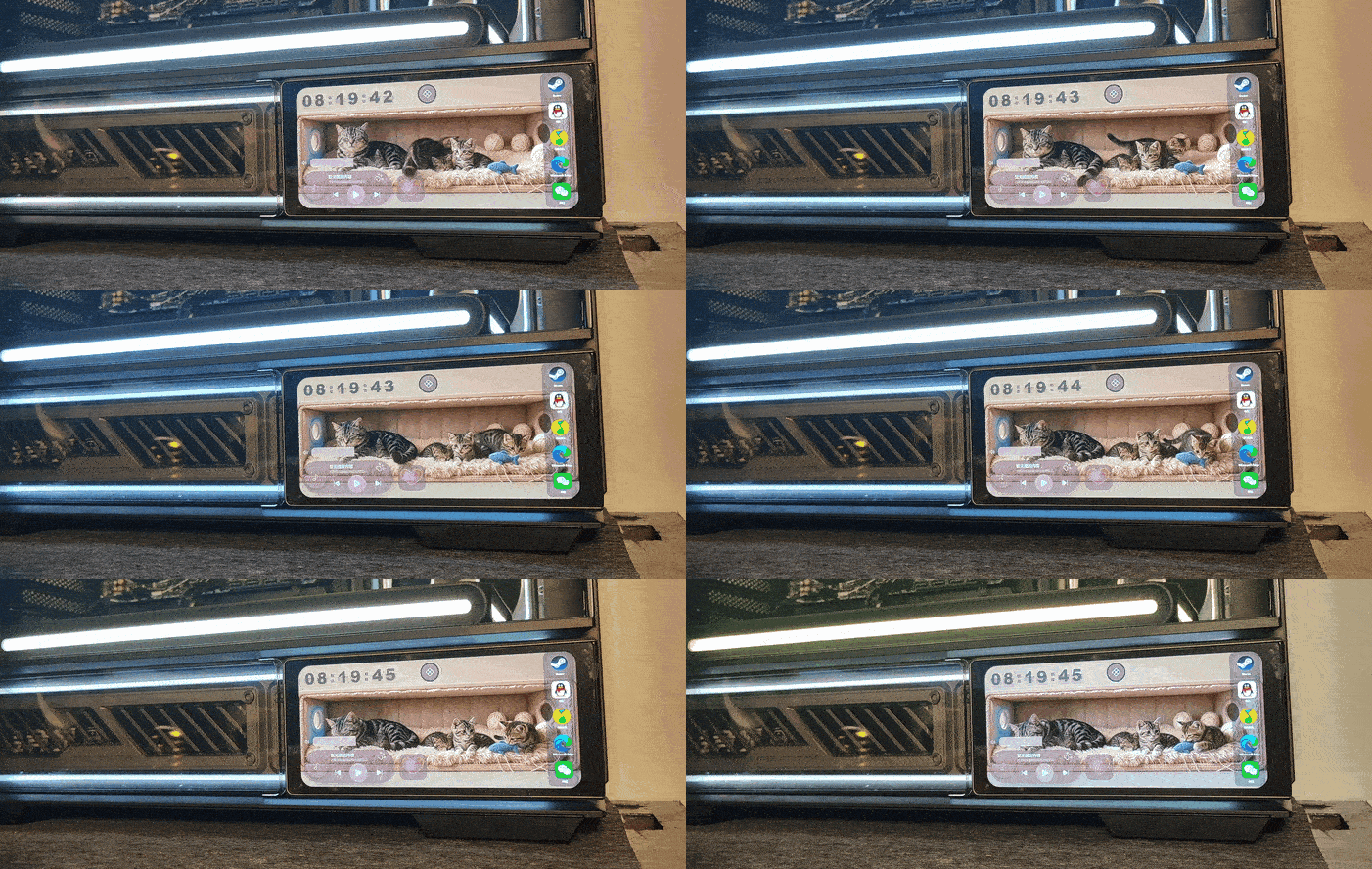
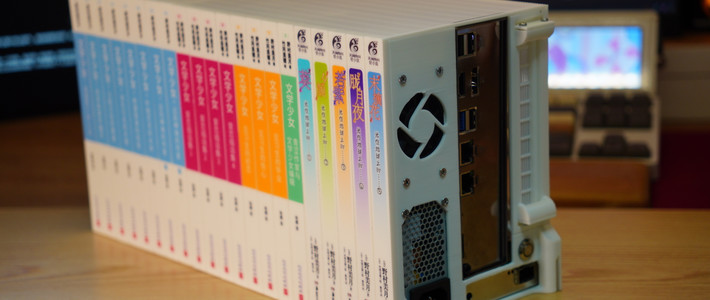
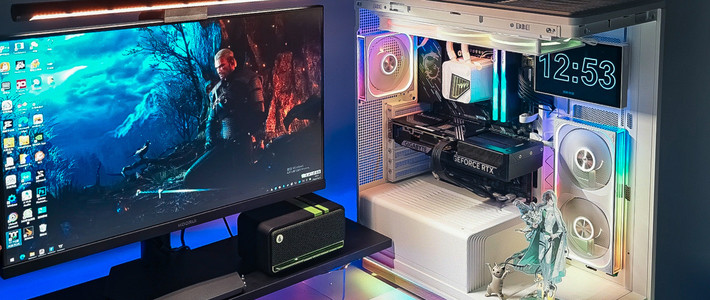
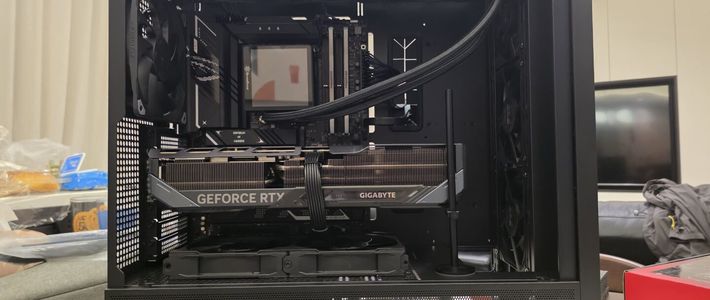
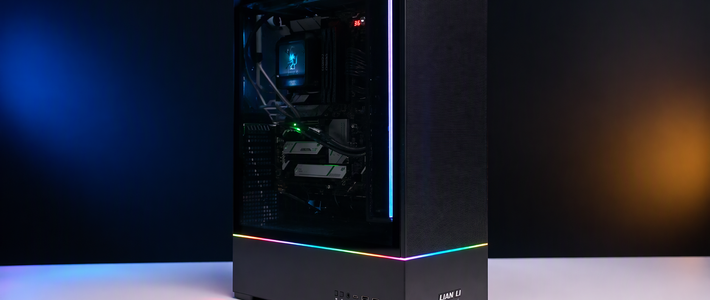
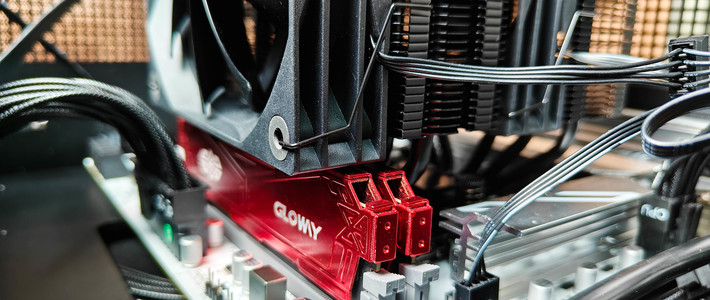
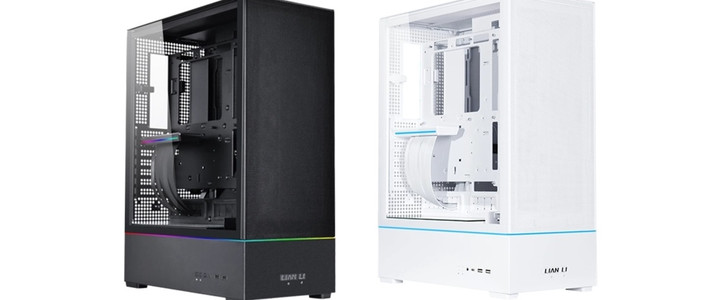
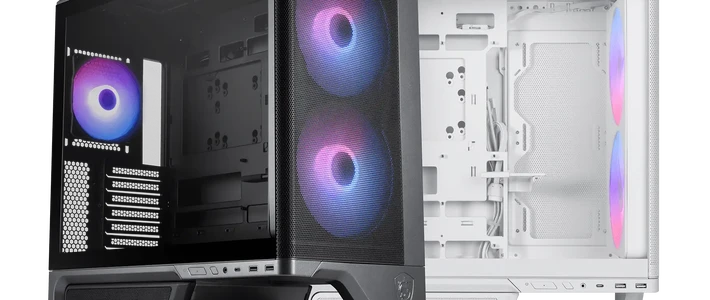
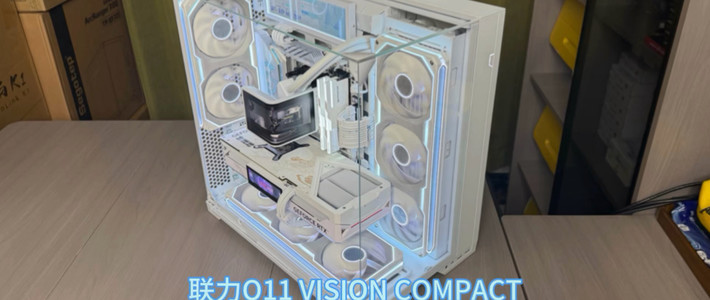
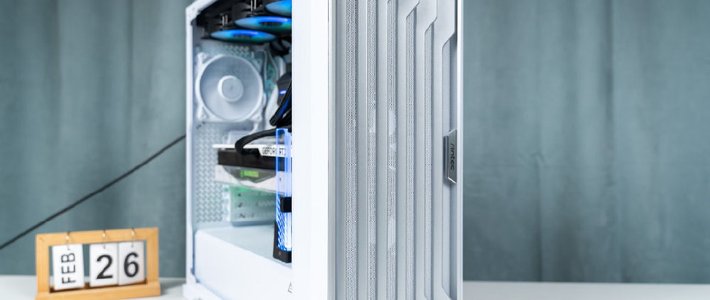
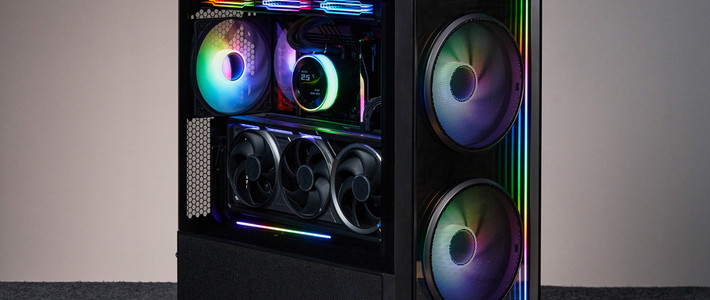
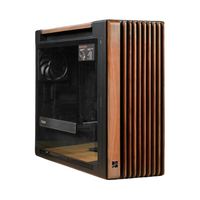
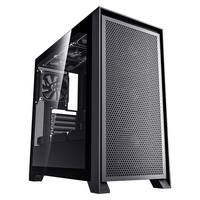
机器目前安装完成后是这样的,总体来说见方L机箱还是很漂亮的,自己也比较满意。
摆放位置
局限于家里房子使用因素,目前摆在这里是最合适的,散热不错,位置不高,平时折腾也方便,就是有点担心孩子好奇也来折腾一下,哈哈。

机器下面是宜家的瓦瑞拉的隔板架,铁艺的,用免钉胶固定在墙上的,很牢固,一点都不晃,安利一下这个架子~
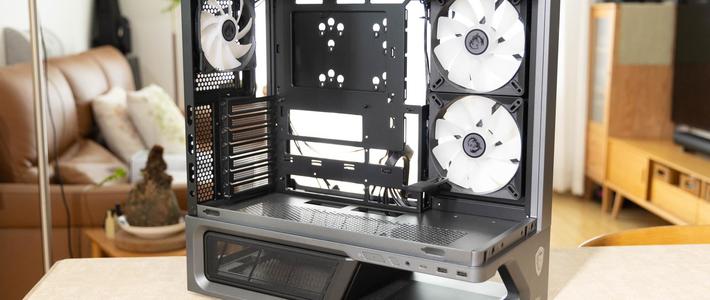
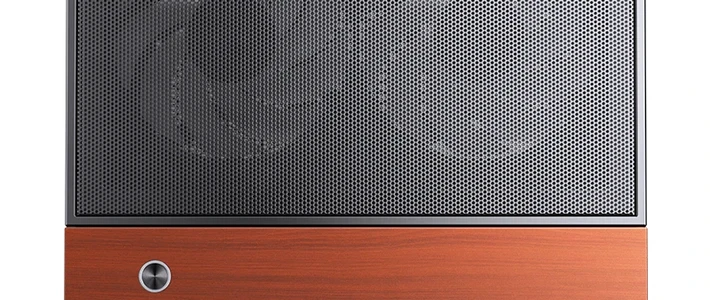
不过见方L机箱放在这还是显得有点大了,不是很协调。后续如果老鸽的新款见方M也可以支持竖放的话(现在在售的见方M只能平放,这个空间放不下),再考虑是不是换了,毕竟见方M更好看一些。
系统软件
我认为我是NAS小白,觉得PVE、EXI、URAID等都太复杂,不敢直接尝试,以前折腾过黑群晖,这里还是继续安装黑群晖使用,在这里要特别感谢小黄鱼认识的“不是石榴姐的中古店”老哥的耐心指导,让我少走了很多弯路。
安装黑群晖我用的是最新的RR编译引导,最新的rr-24.6.0.img,具体安装过程就不详细展开了,网上的教程很多,如果有疑问欢迎留言一起讨论哈。
心得体会
在这里主要想说一下我遇到的两个小坑,希望能帮到一部分人:
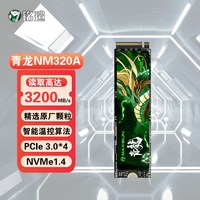
1、先把系统装在M2硬盘上。我开始是参照一篇教程安装的,这个教程上只说了开启插件nvmevolume,我自己试了好几次都不行,后来问了石榴老哥才知道,需要同时开启插件nvmevolume,nvmesystem,hdddatebase。


2、群晖助手插件搜索不到IP地址。需要把电脑的网络改成专用网络即可。

使用疑问
还有个目前没解决的问题,就是传输速度,电脑向NAS传文件可以达到280M/秒左右,NAS向电脑传文件只有110M/秒左右,排查了网线、2.5G交换机、电脑NAS直连、电脑2.5G网卡驱动等一系列地方,目前还没有解决,有没有大佬可以指导一下,感谢!!!
结尾
希望这次折腾完可以一直稳定使用,过一段时间我再来分享使用体验,To be continued。
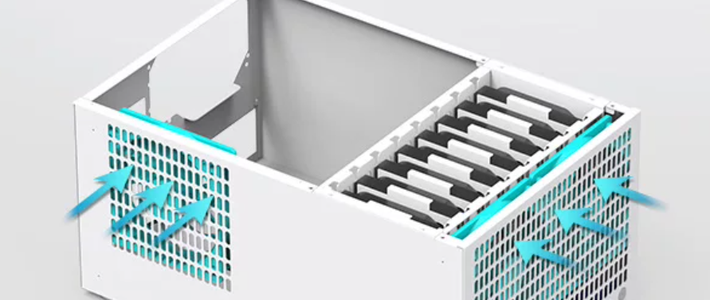
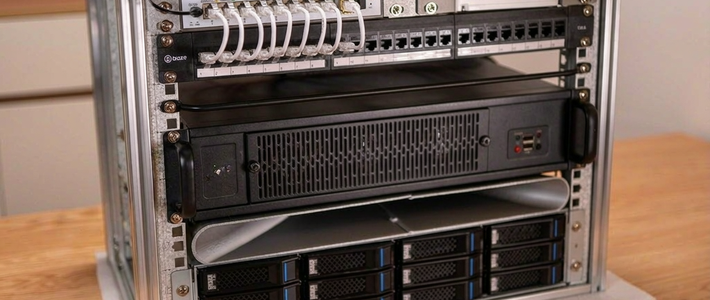
PS:老鸽说最好装满8盘位,更有利于硬盘散热,如果暂时装不满,也可以用废弃硬盘反装,形成一样的散热效果。















校验提示文案
校验提示文案
校验提示文案
校验提示文案
校验提示文案
校验提示文案
校验提示文案
校验提示文案
校验提示文案
校验提示文案
校验提示文案
校验提示文案