
















3
2
【自己动手 丰衣足食】拆修微软无线便携鼠标1850
匿名用户
2023-06-20 16:44:58
2点赞
3收藏
4评论
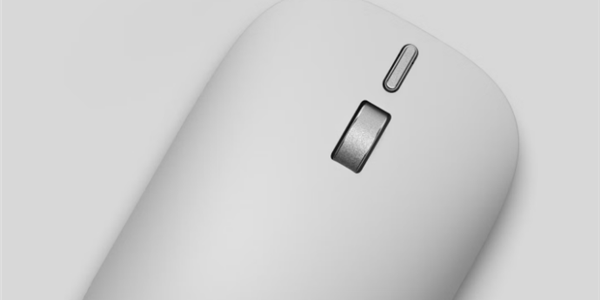
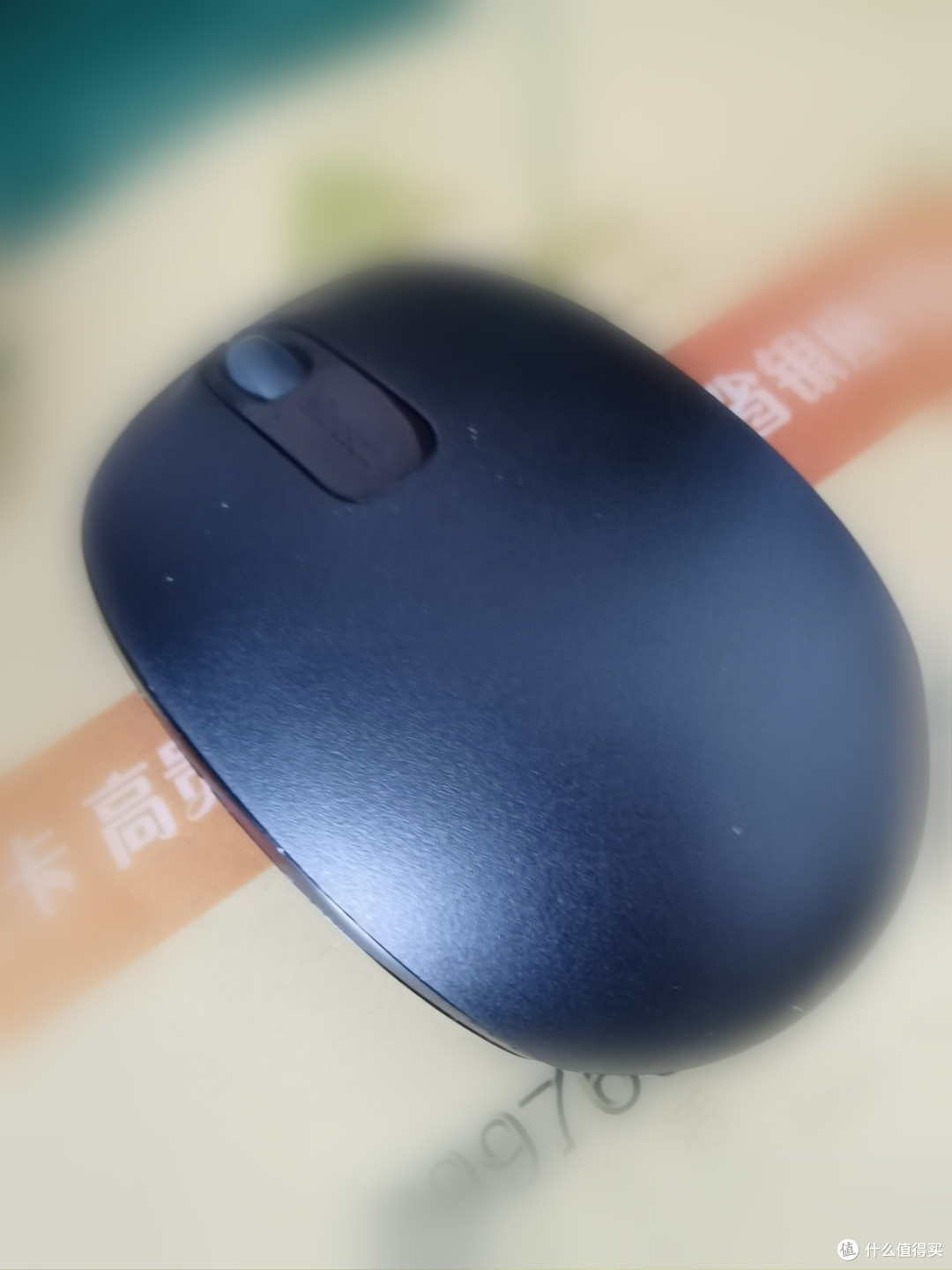
近期突然发现微软1850无线鼠标不好用了,主要表现为复制页面内容漂移、点击谷歌浏览器会关闭标签页。
查找原因:
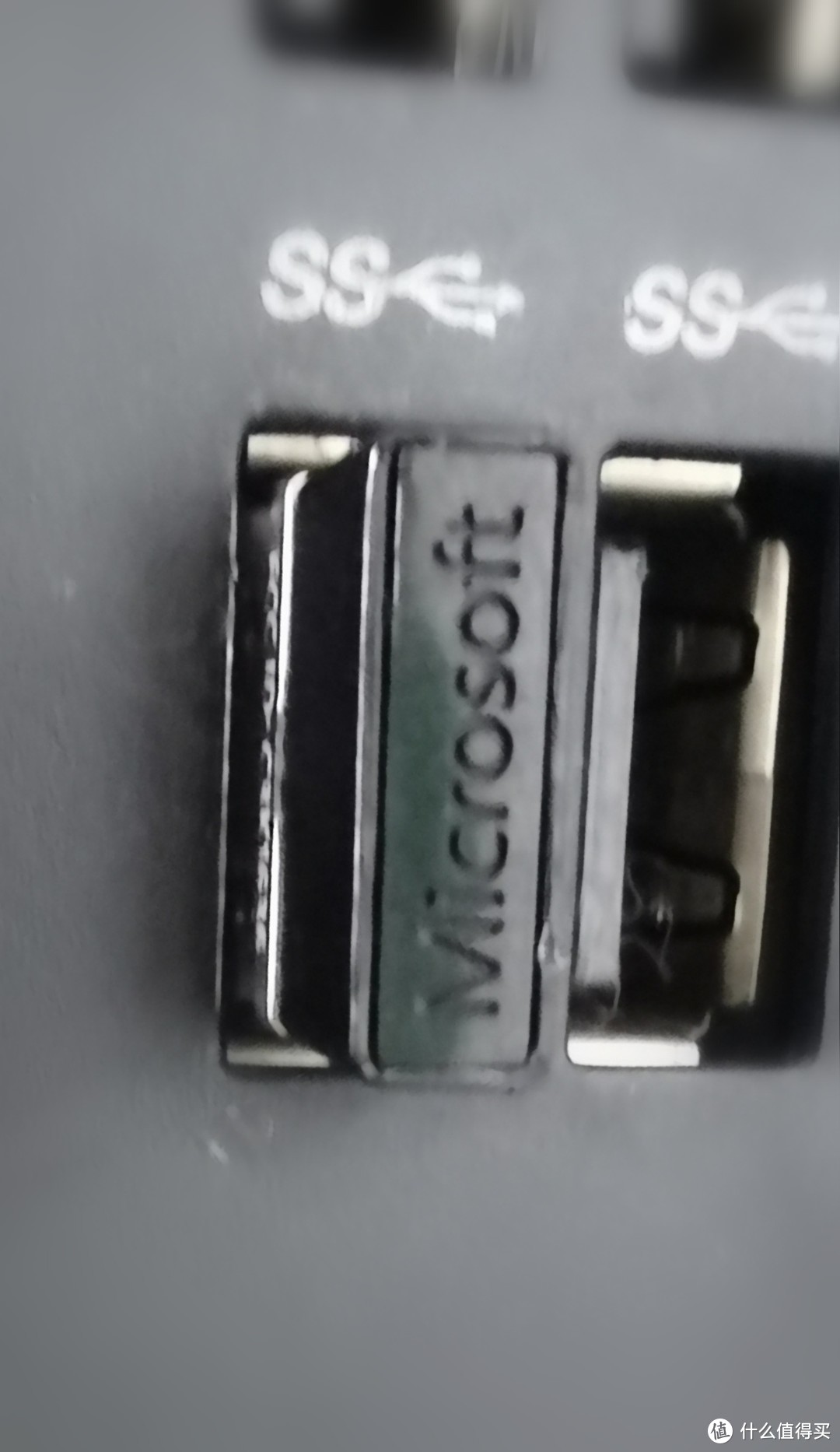
1.因为接收器在USB3.0接口上,开始认为是接触不良或者干扰,于是清理一下了USB触点,并换到其他机箱接口,另外把有可能干扰的移动硬盘、U盘等设备远离接收器。问题依旧存在。
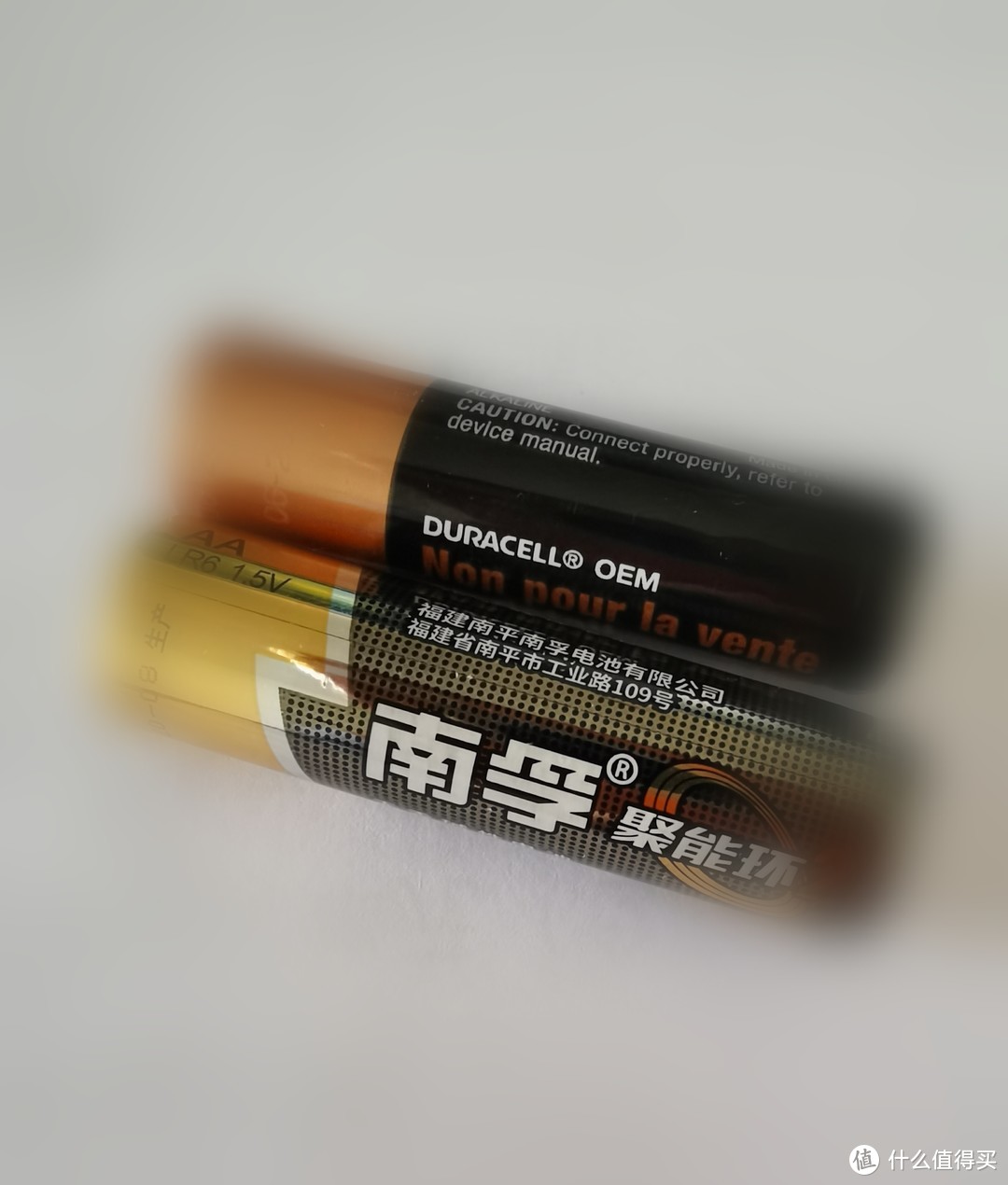
2.电压不足?换之前测的电压啊!再换电池,换上新买的南孚聚能环。还是不行。
3.鼠标垫脏了?影响不大啊,是不是的清洗了吧。还不行?换。连续换了三块鼠标垫,还是不行。
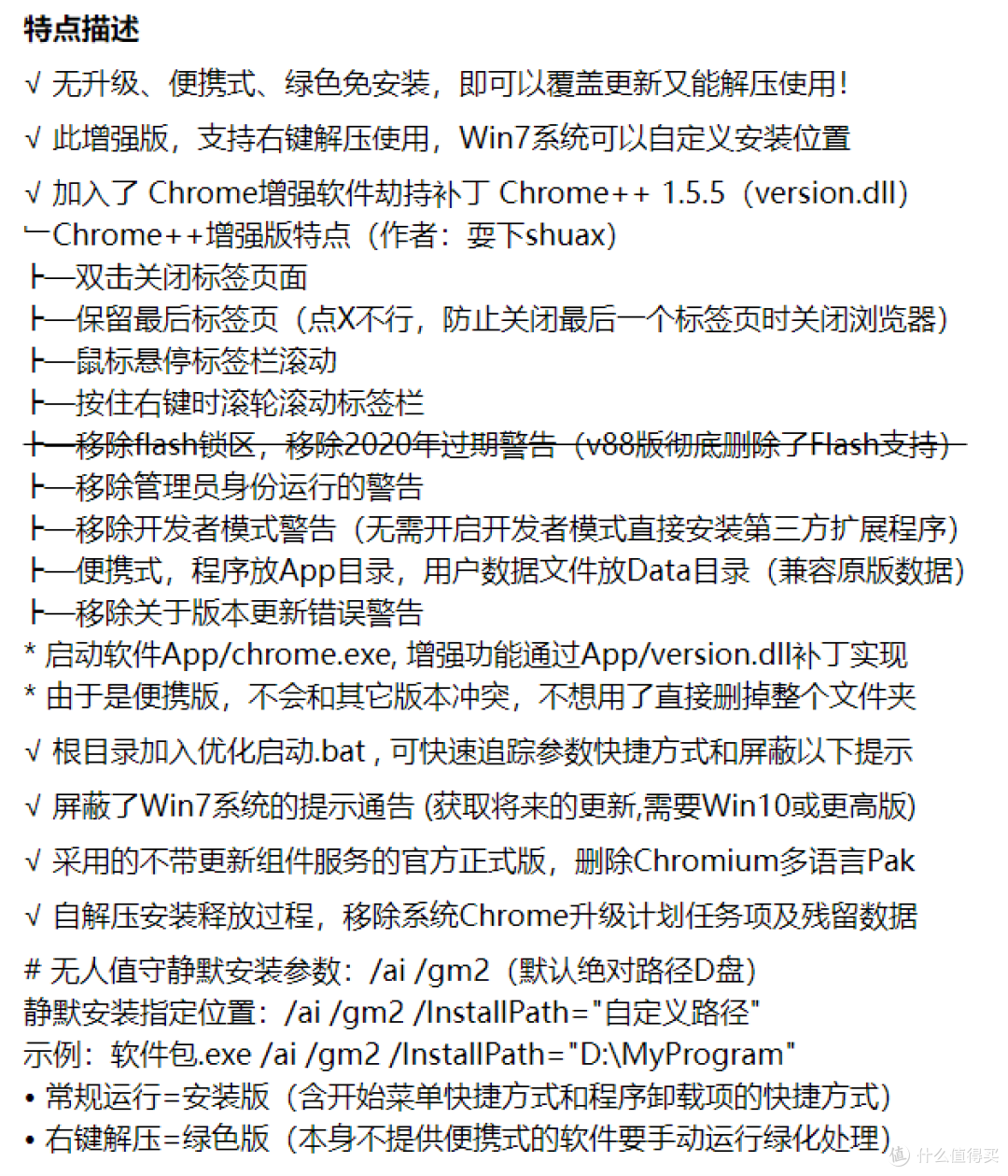
静下心来,梳理一下。因为常用的电脑浏览器是谷歌Google Chrome浏览器,集成了增强补丁,这个版本有个特点就是双击关闭标签页。
看来是是鼠标双击了,但不是很严重,时好时不好的,不易察觉,上检测工具吧。
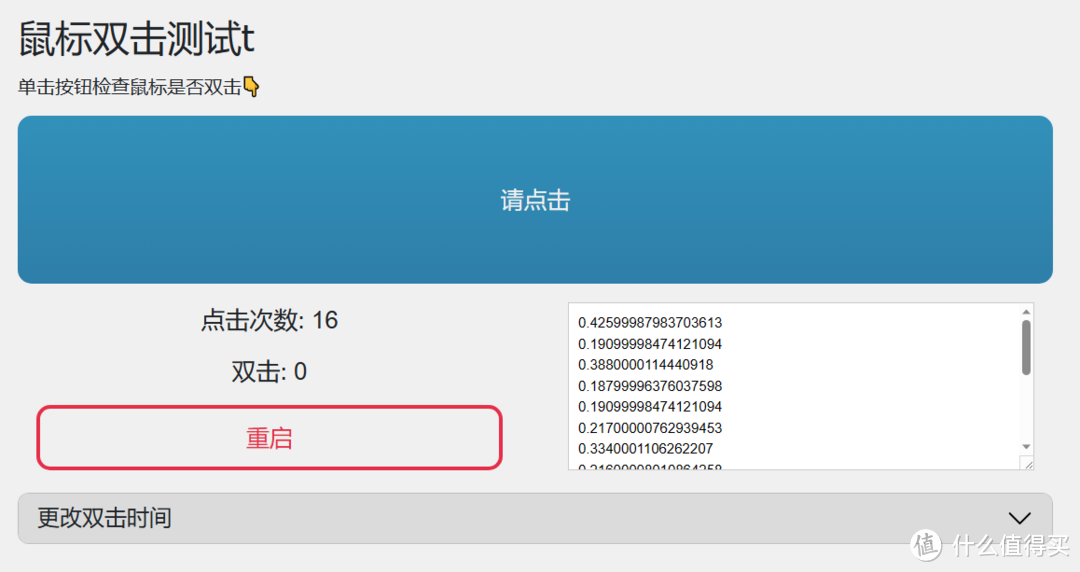
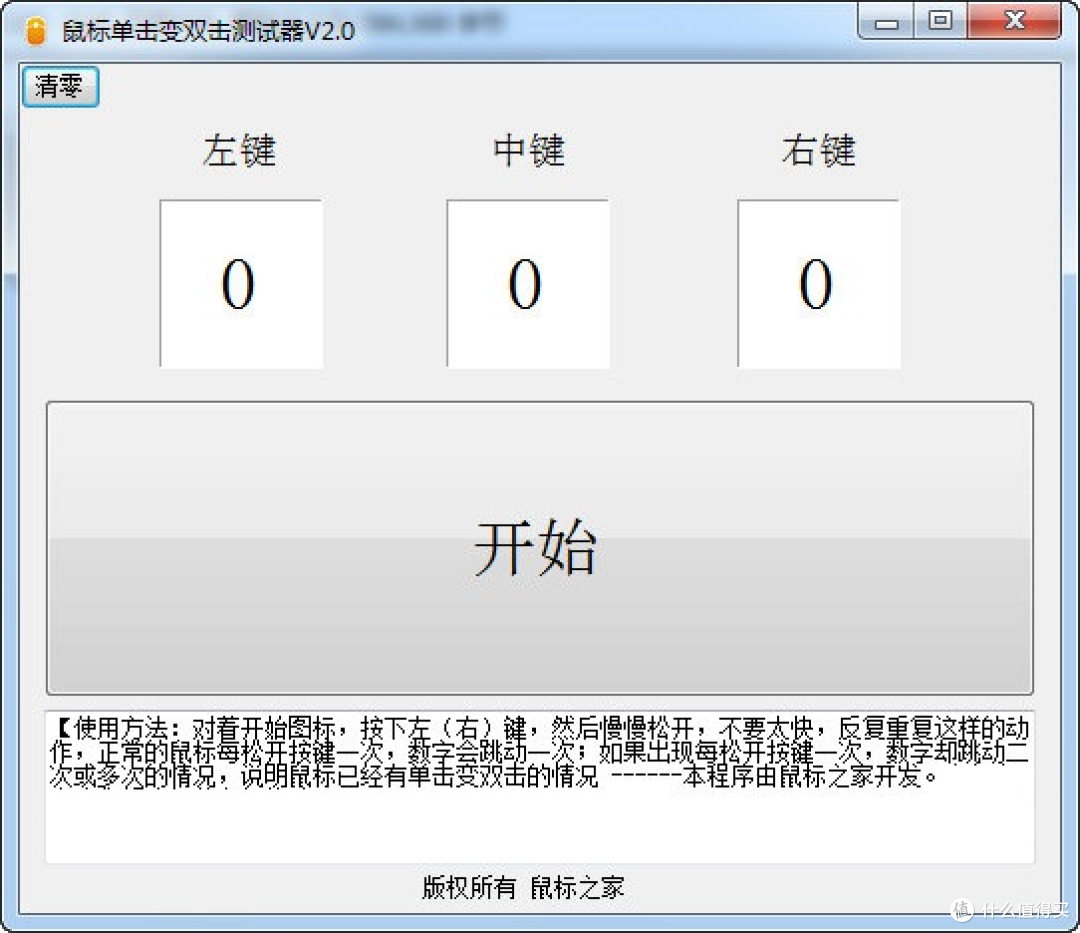
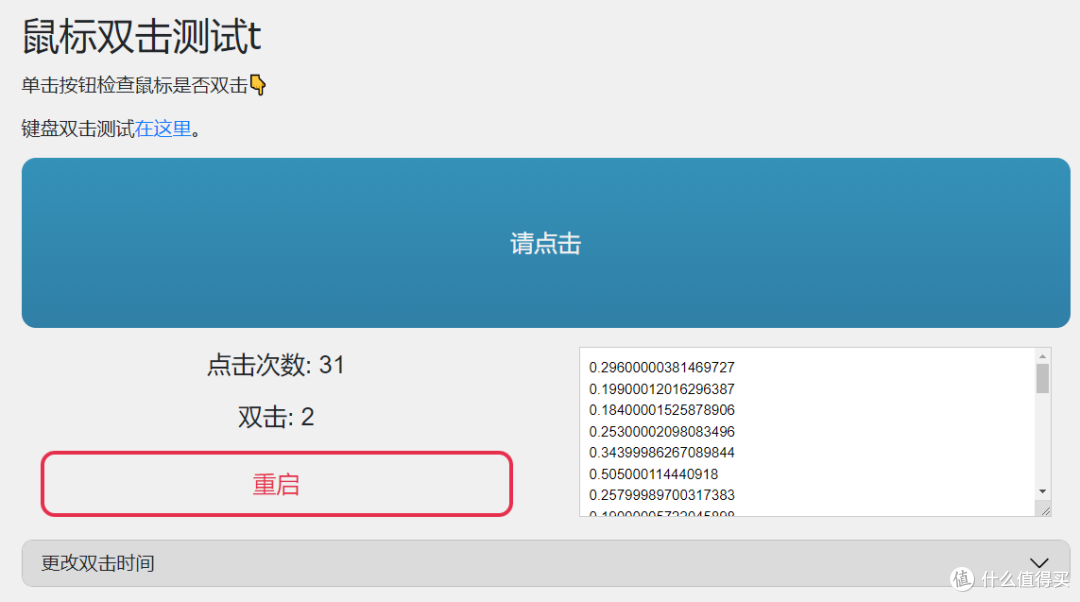
检测工具试了好几次才出现,这是值友说的摔(拍)两下又好了?!
不过有草了就得拔草,还是修理一下吧。
维修:
这里学习参考了值友Ice_的文章《动动手你也行 篇六:让鼠标按键像新的一样——微软1850鼠标按键清洁小记》表示感谢!很多步骤值友介绍的很详细,也就不多赘述。
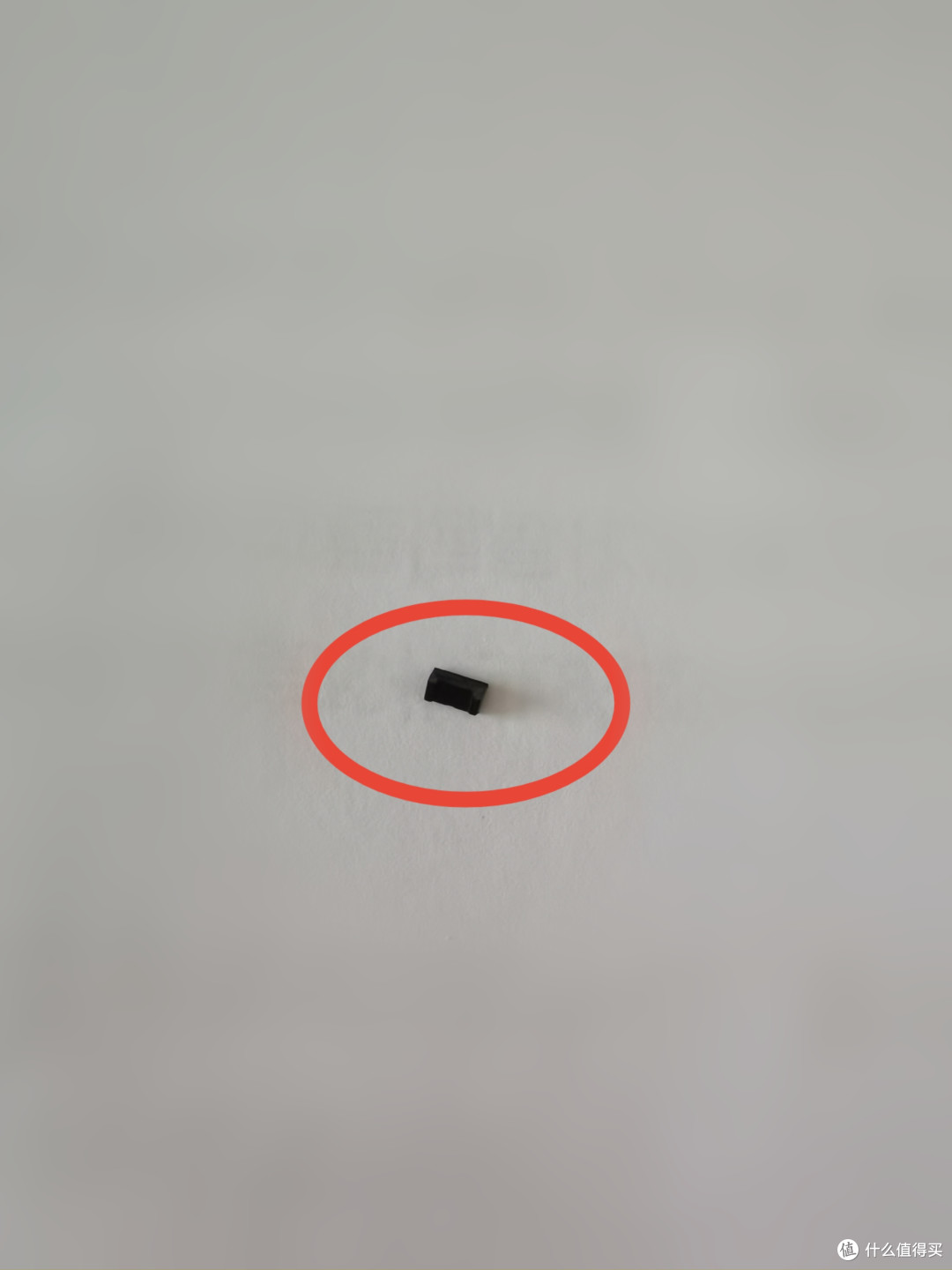
开盖,还是不小心断了一个卡扣。
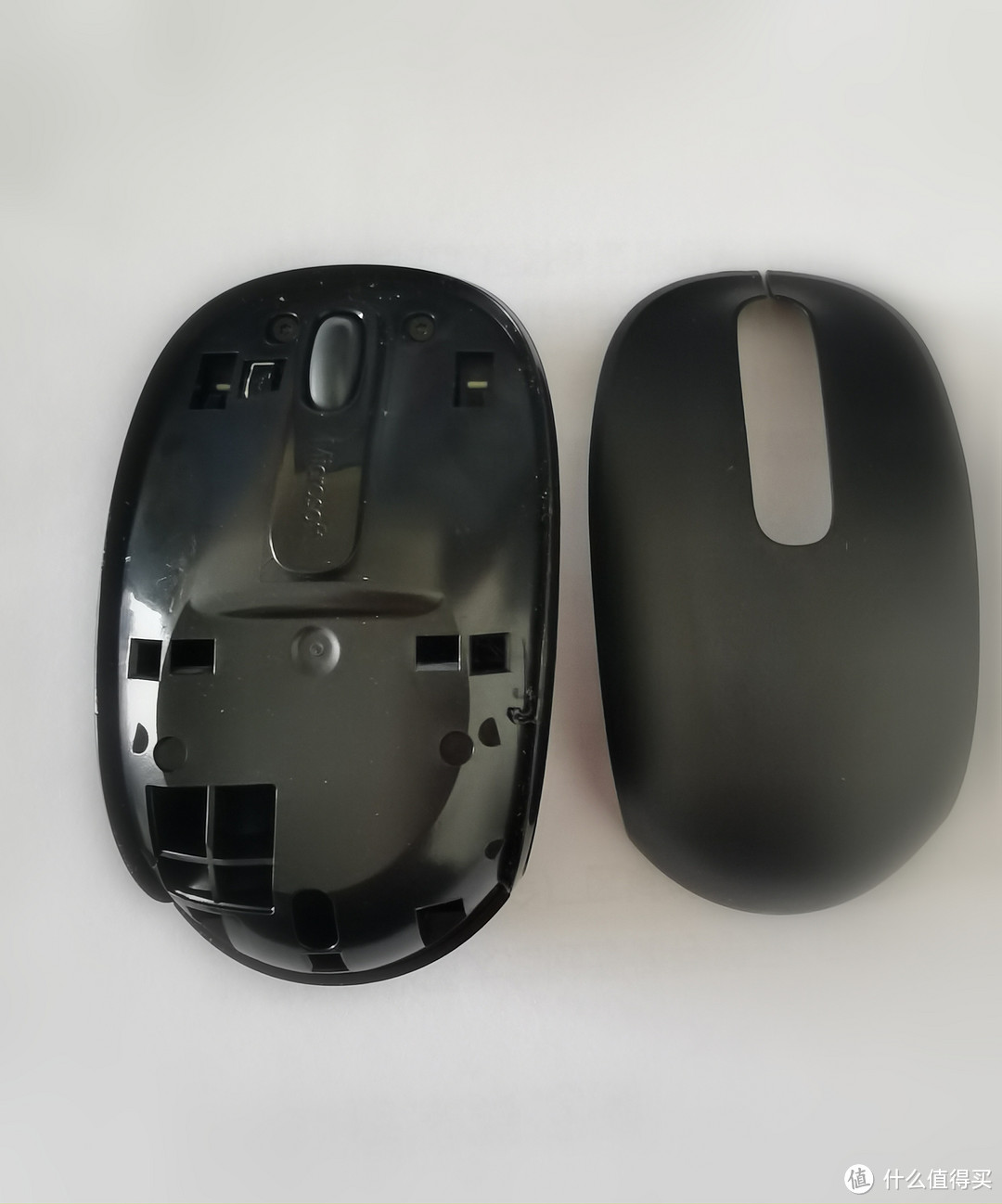
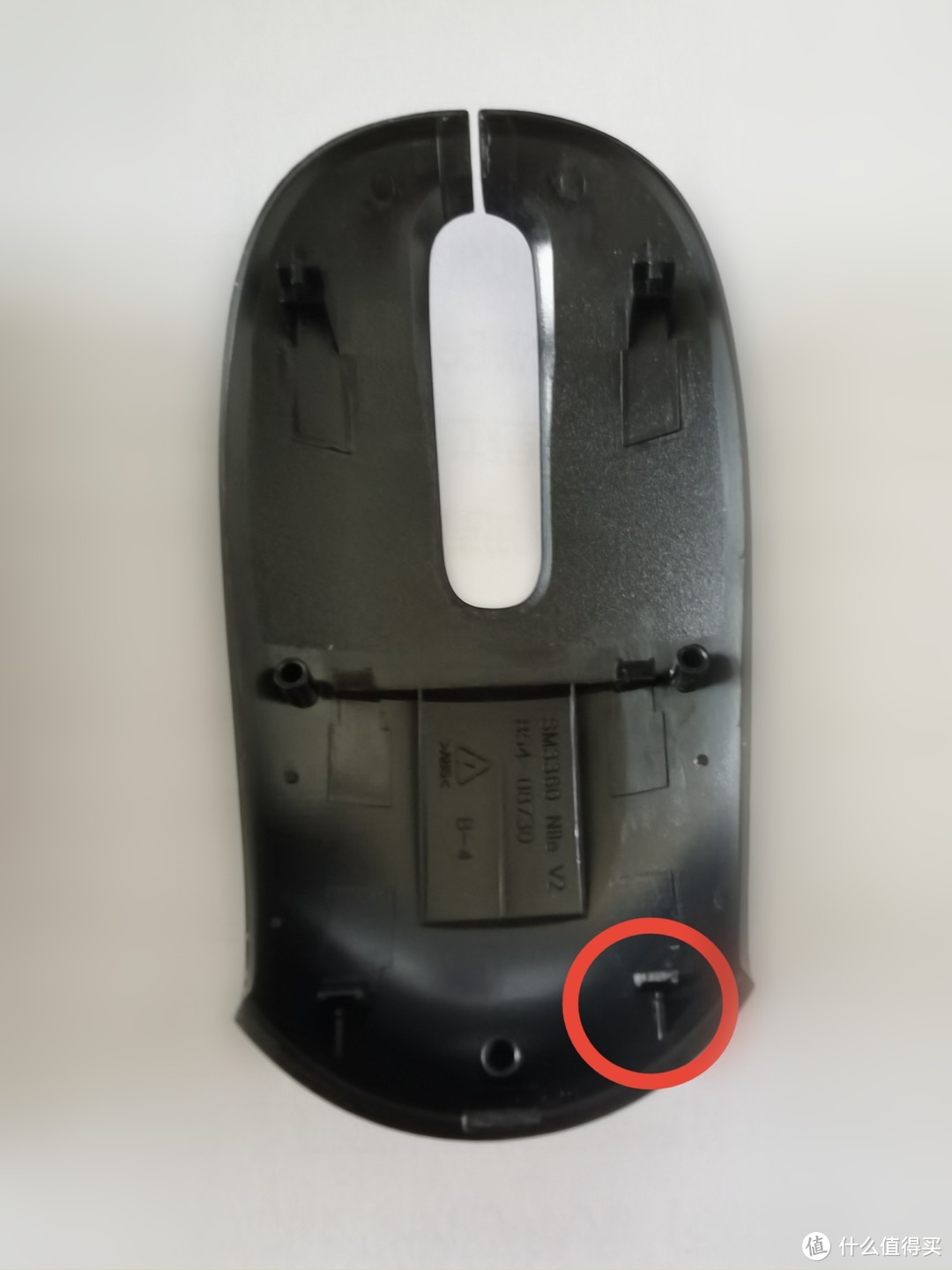
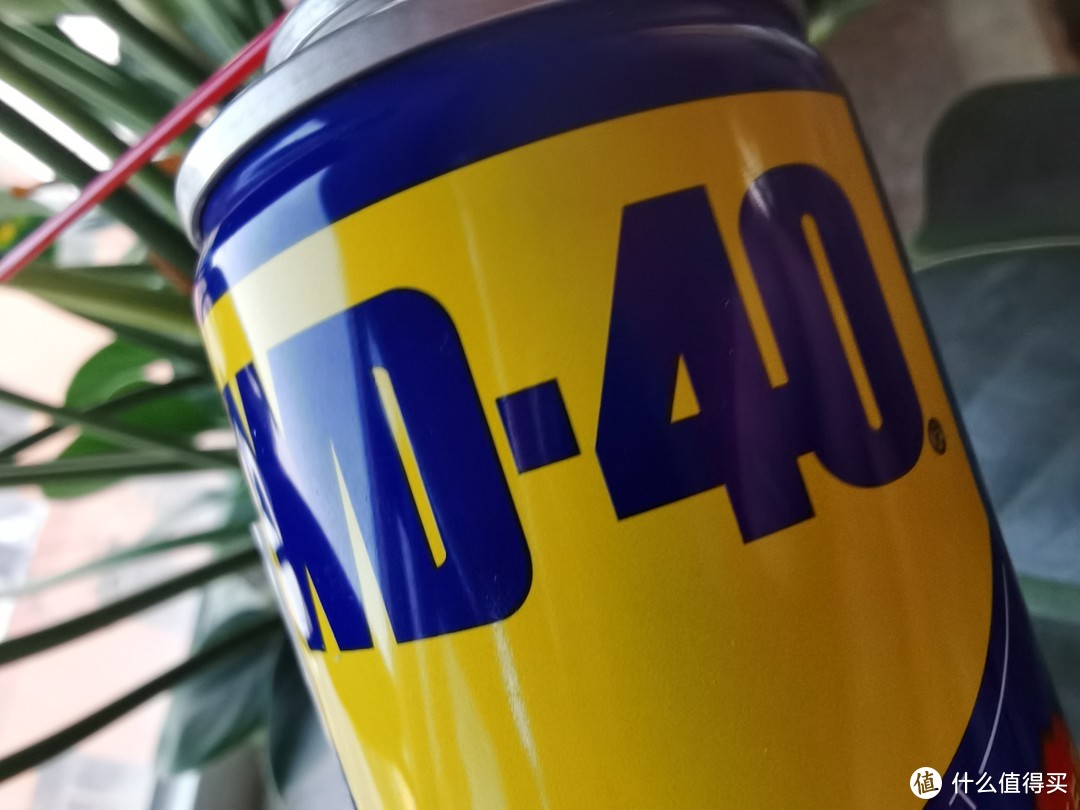
这时候就能看到左右键的两个微动,不想进一步拆解的可以直接取适量WD-40顺着白色按键(钮)缝隙渗入微动内部即可。
如果还想深度清理,那就继续!
拆掉三个固定螺丝
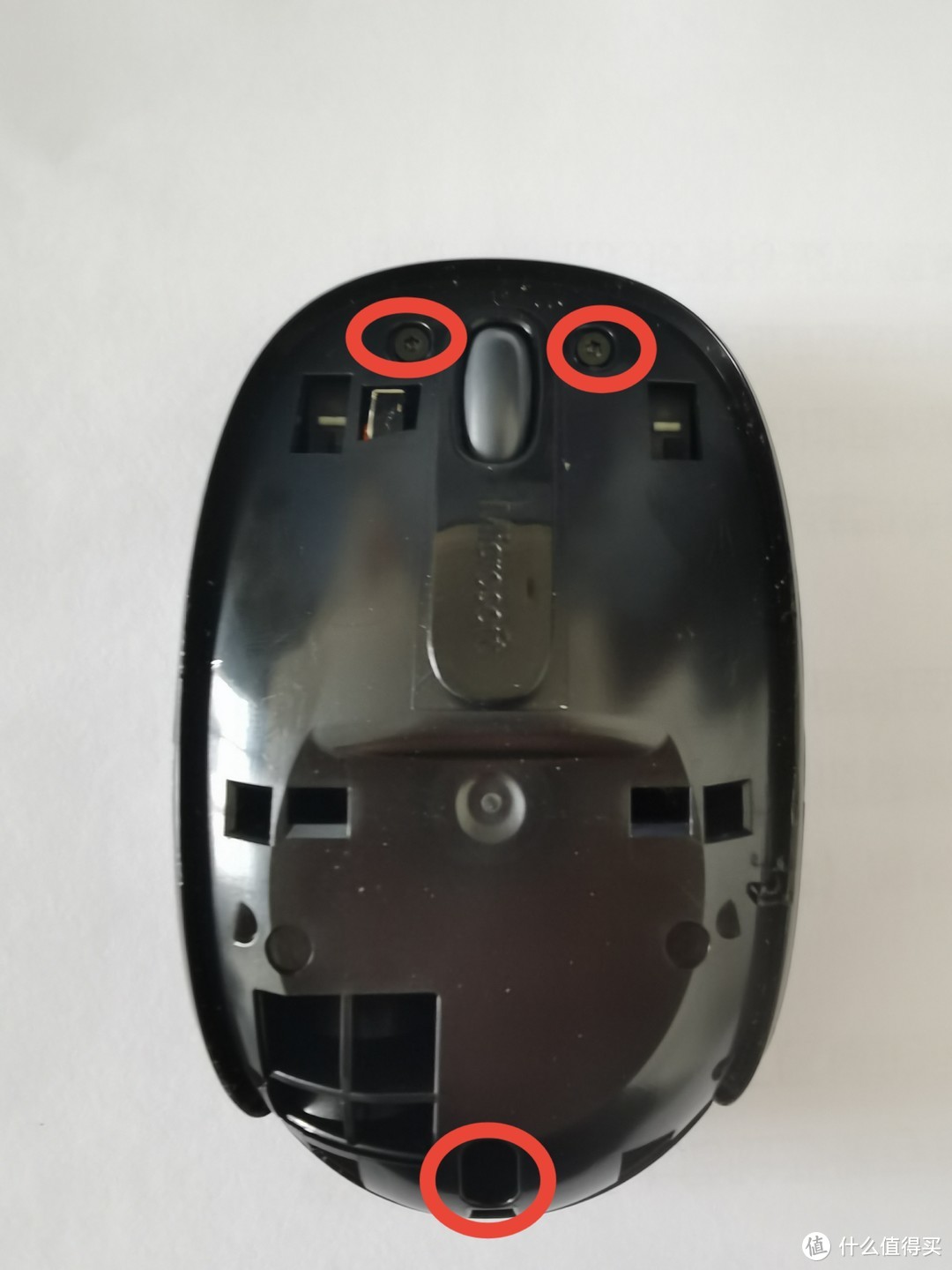
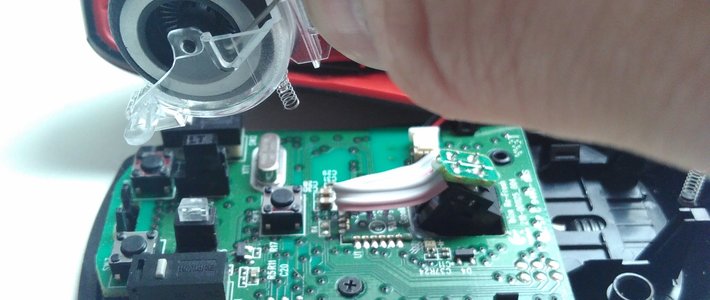
内部组件
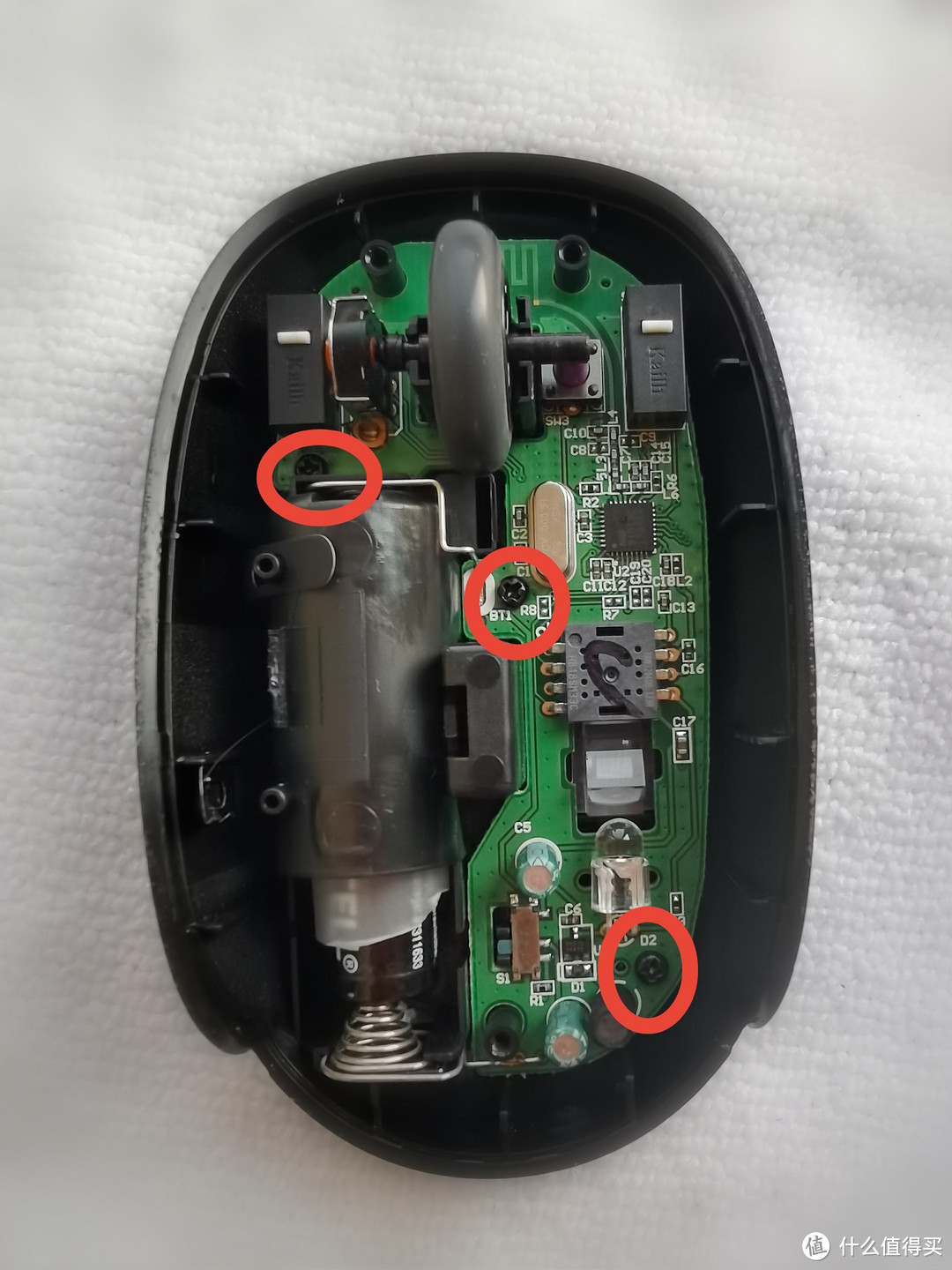
拆掉三个固定螺丝,取下主板
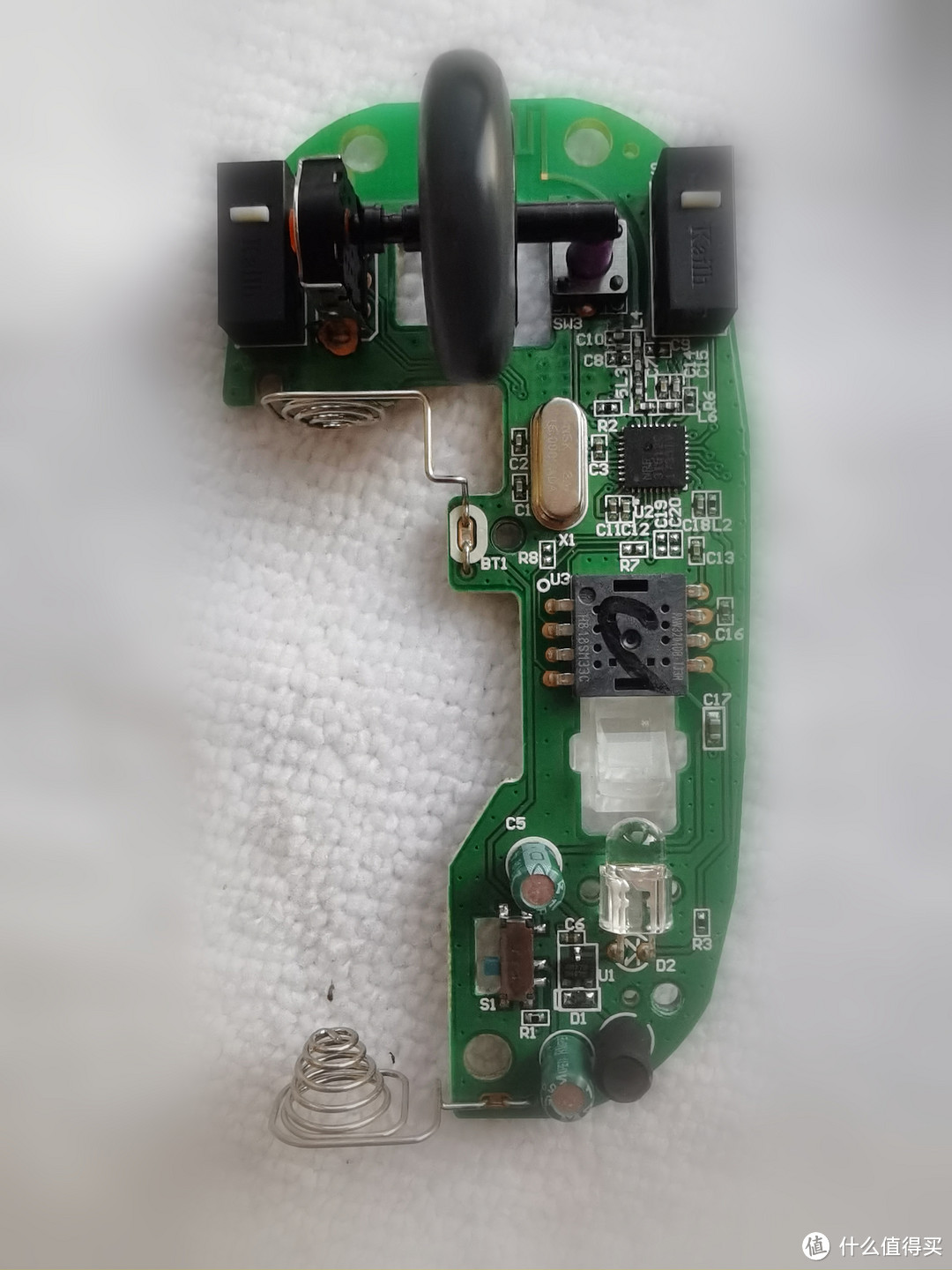
微动开关
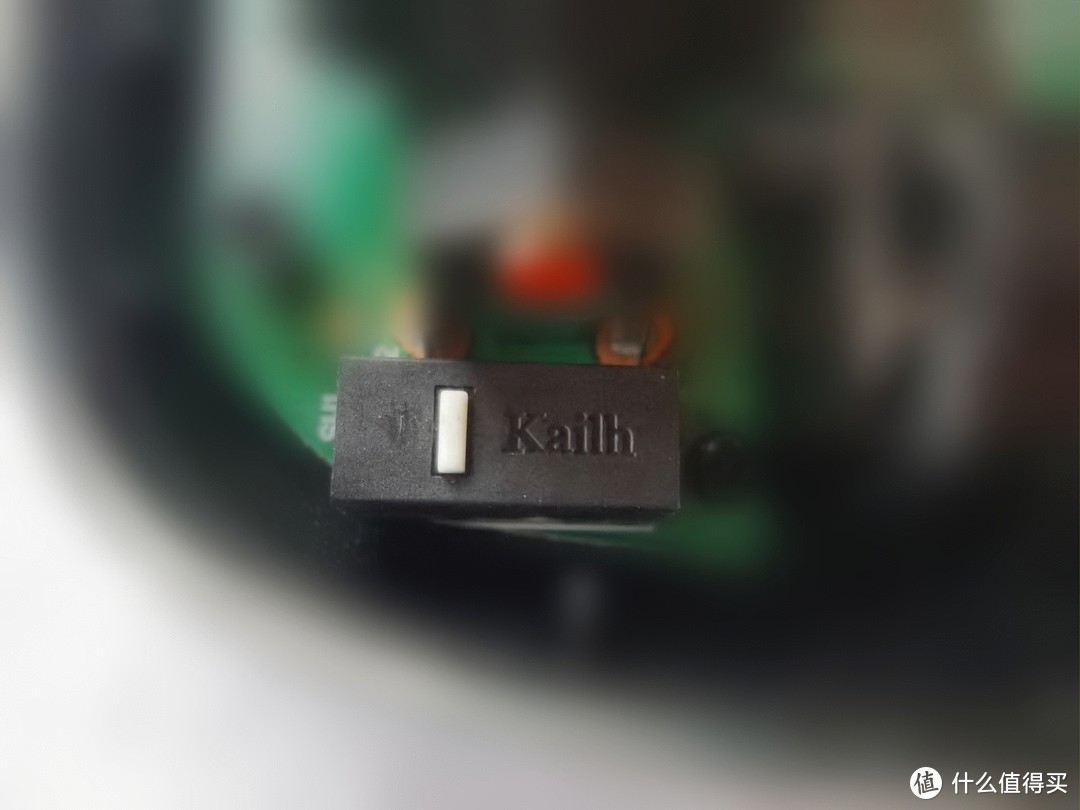
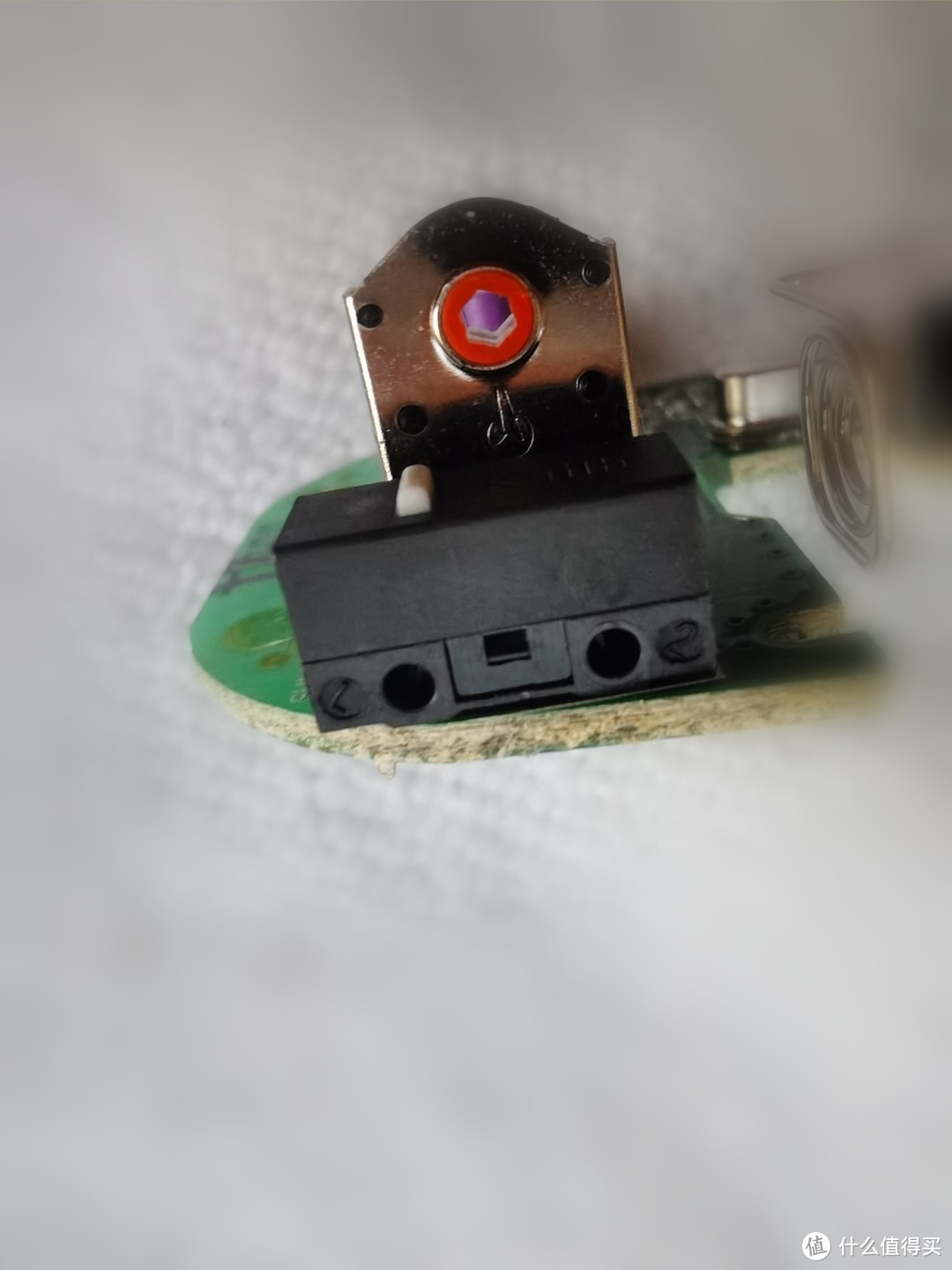
在卡扣处,轻轻撬开微动,取下上盖和白色小按键(钮)
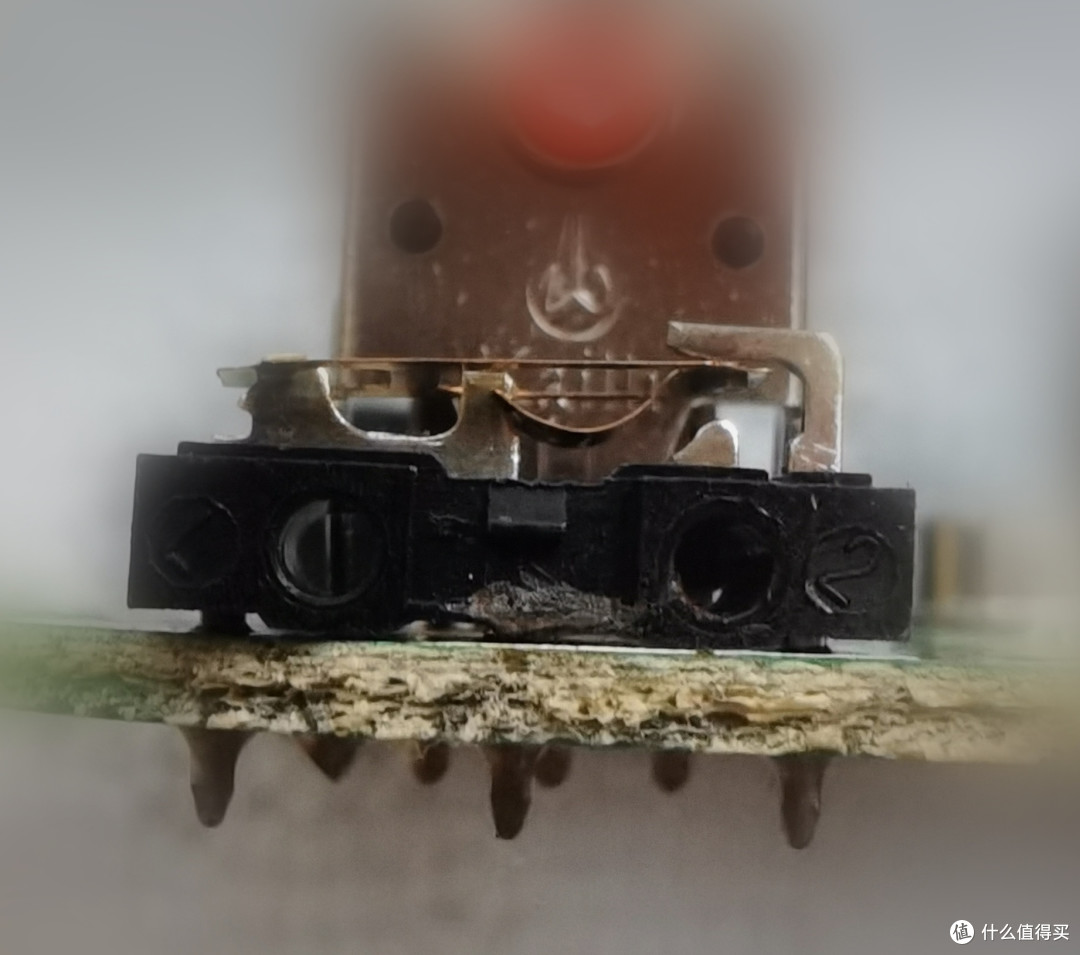

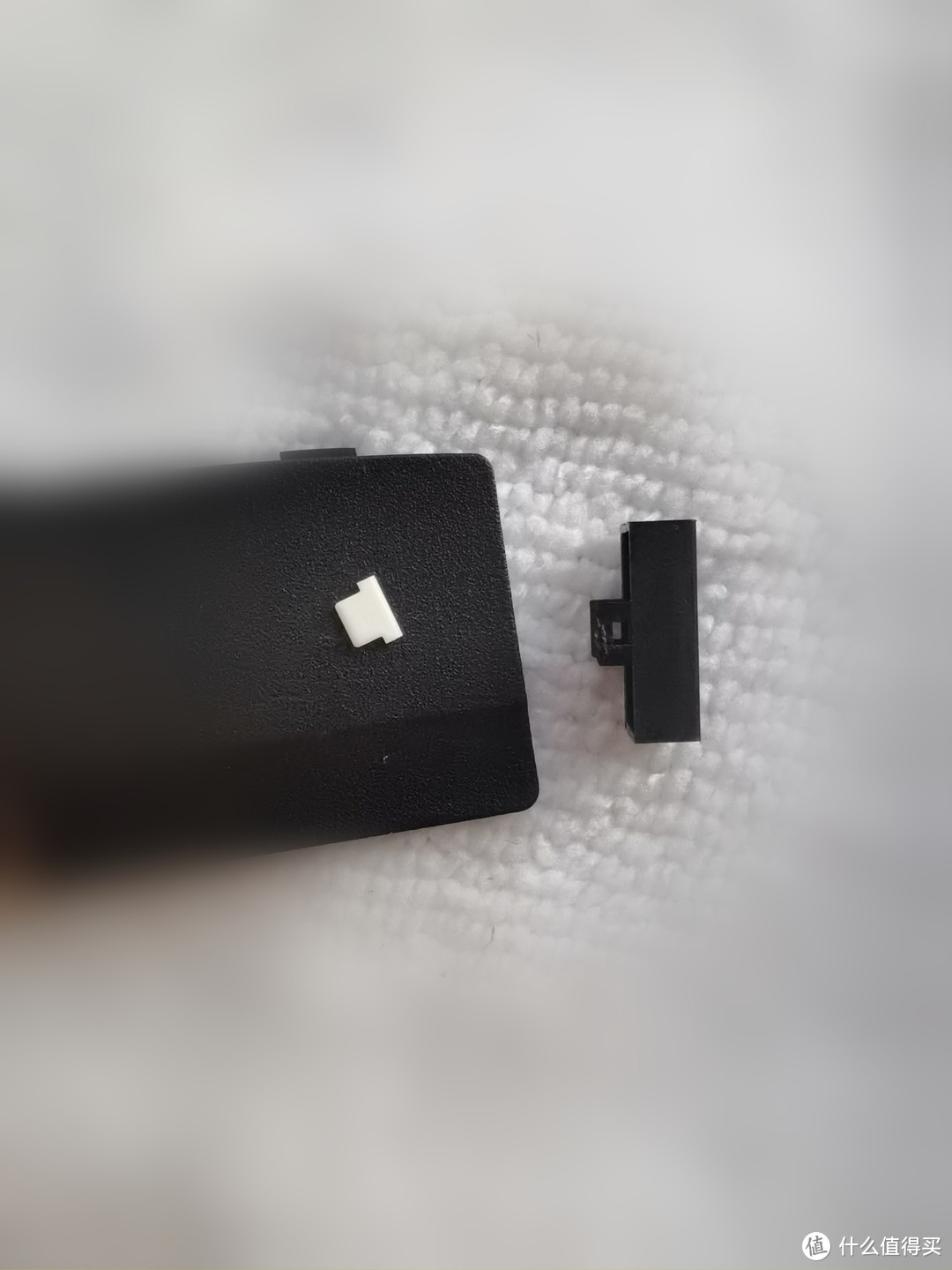
到这里,可以直接用WD-40清理两个触点即可。
动手能力强的继续……
轻轻取下弹片,注意力度,弄变形了可不好复原,影响效果。
放大看有磨损和少许氧化(?)
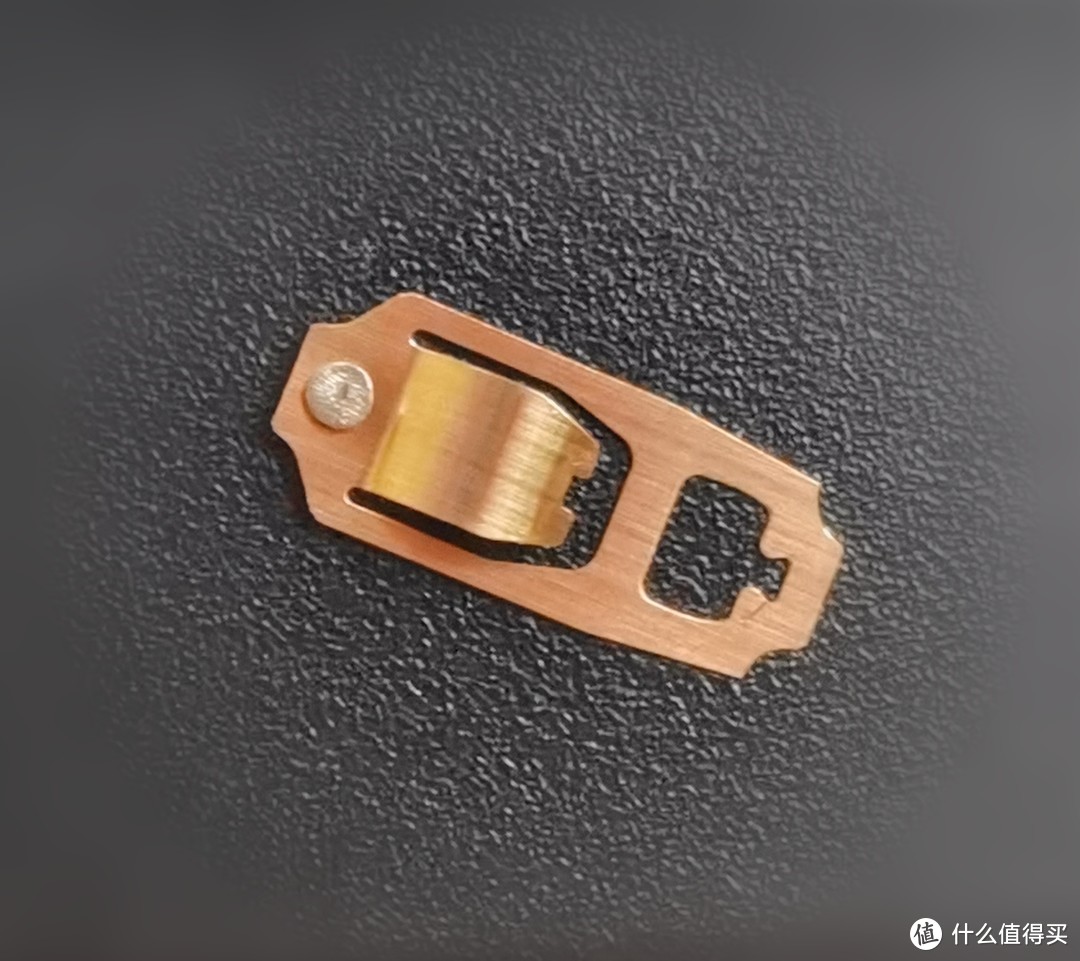
分别给弹片触点和底座触点涂抹WD-40
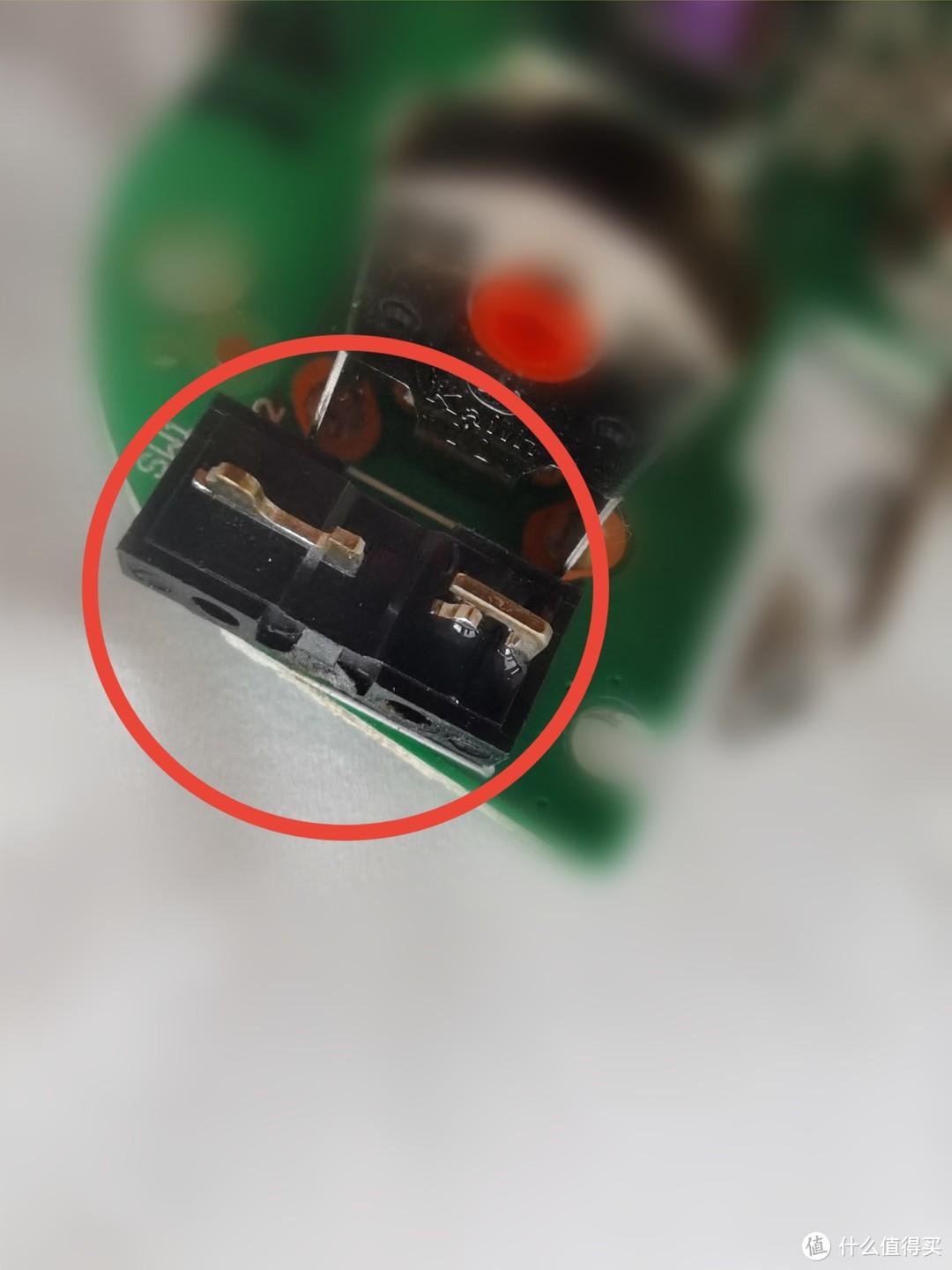
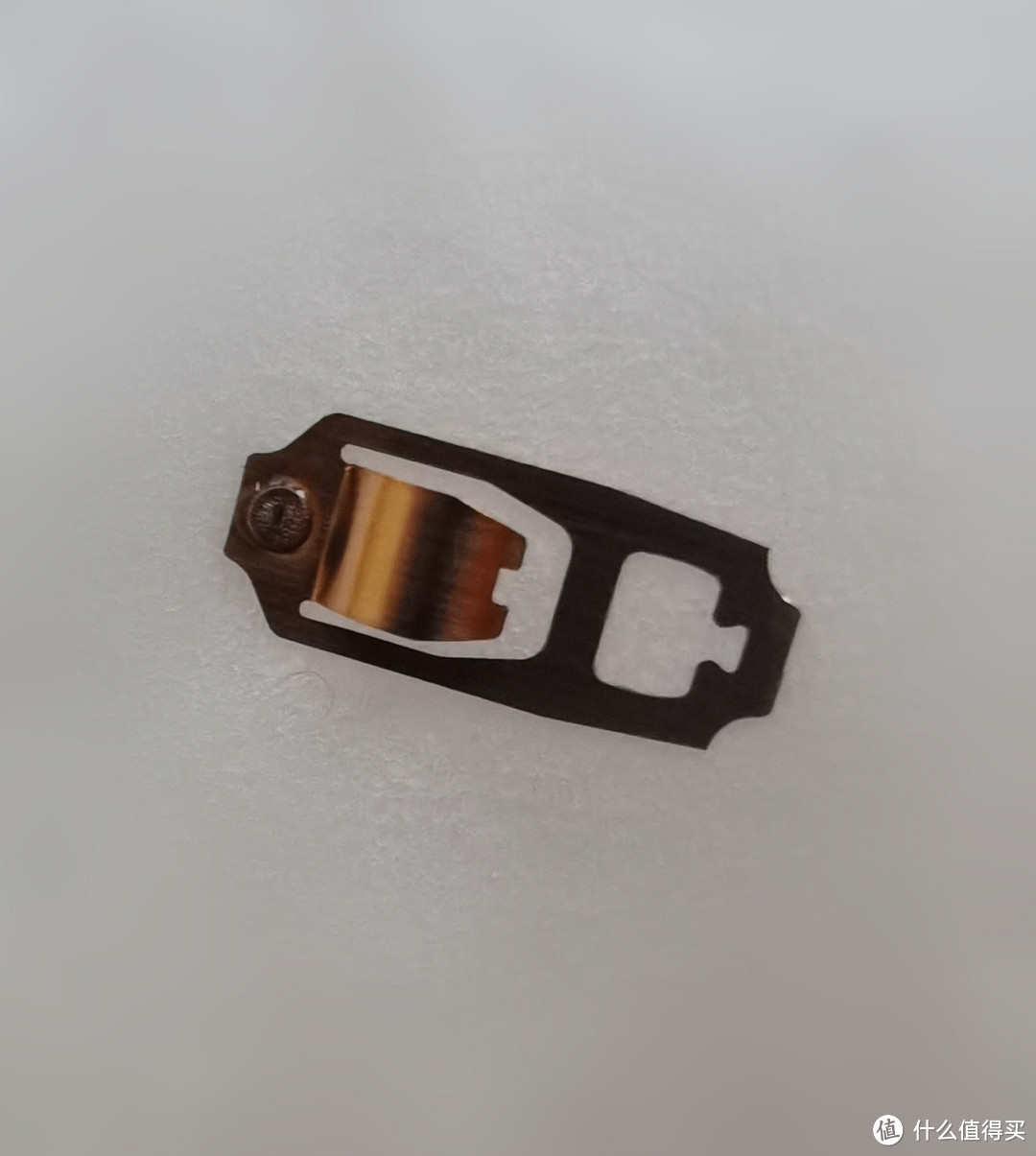
细毛刷轻轻刷再用橡皮擦干净后,用镊子原路装回。
扣好上盖,注意白色小按键(钮),容易掉,可以用值友说的胶带粘住,也可以竖起来扣上,我的方法简单粗暴,翻过来按上。
然后,把鼠标装好。
本次折腾结束。
这个办法不知道能坚持多久,怕手抖弹片受到损伤,要是再不行就得换微动了。
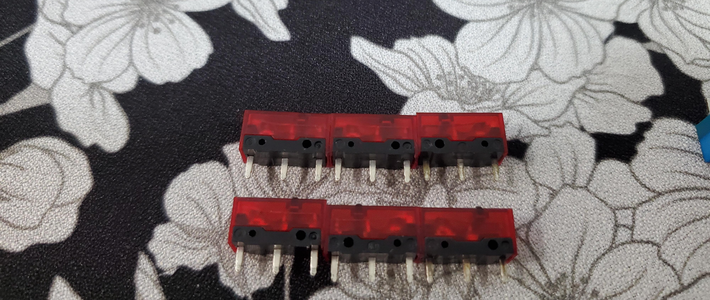
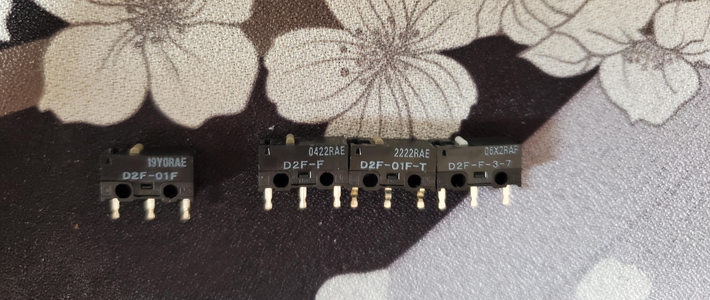
由于还得经常需要用右键,以前拆东墙(右键)补西墙(左键)的办法怕是不行了,看看买几个好的微动找时间换上。














校验提示文案
校验提示文案
校验提示文案
校验提示文案