
































21
28
幻网N5105,祼奔windows sever 2022
2023-08-10 20:22:13
7点赞
32收藏
7评论
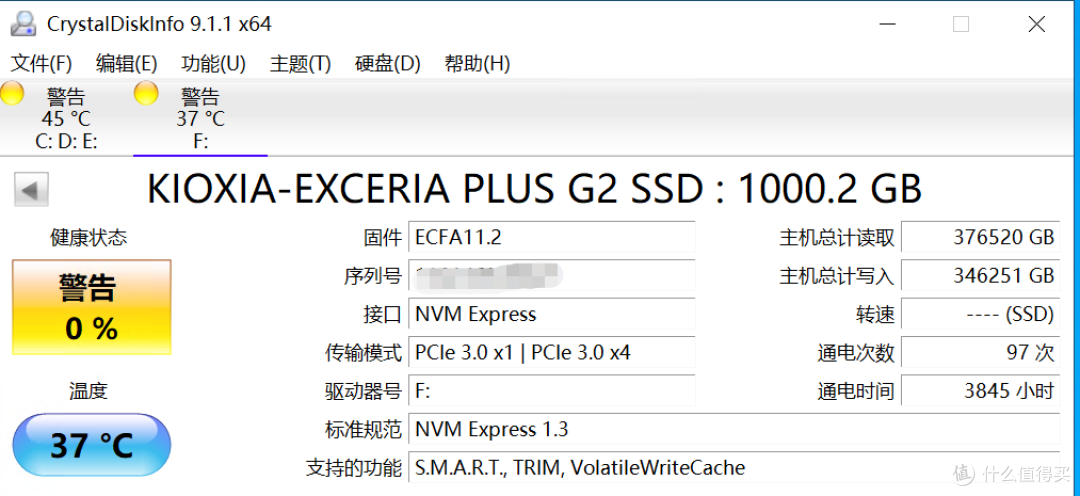
手上闲置一条DDR4/3200/8G内存,一块寿命还剩10%的1T矿渣铠侠RC10,一块寿命为0的1T铠侠RD20,就是不挂,还有块笔记本拆下的1T2.5寸SATA机械,后续看散热情况再定是否加上,组一个下载机,也可以远程挂个小软件啥的,

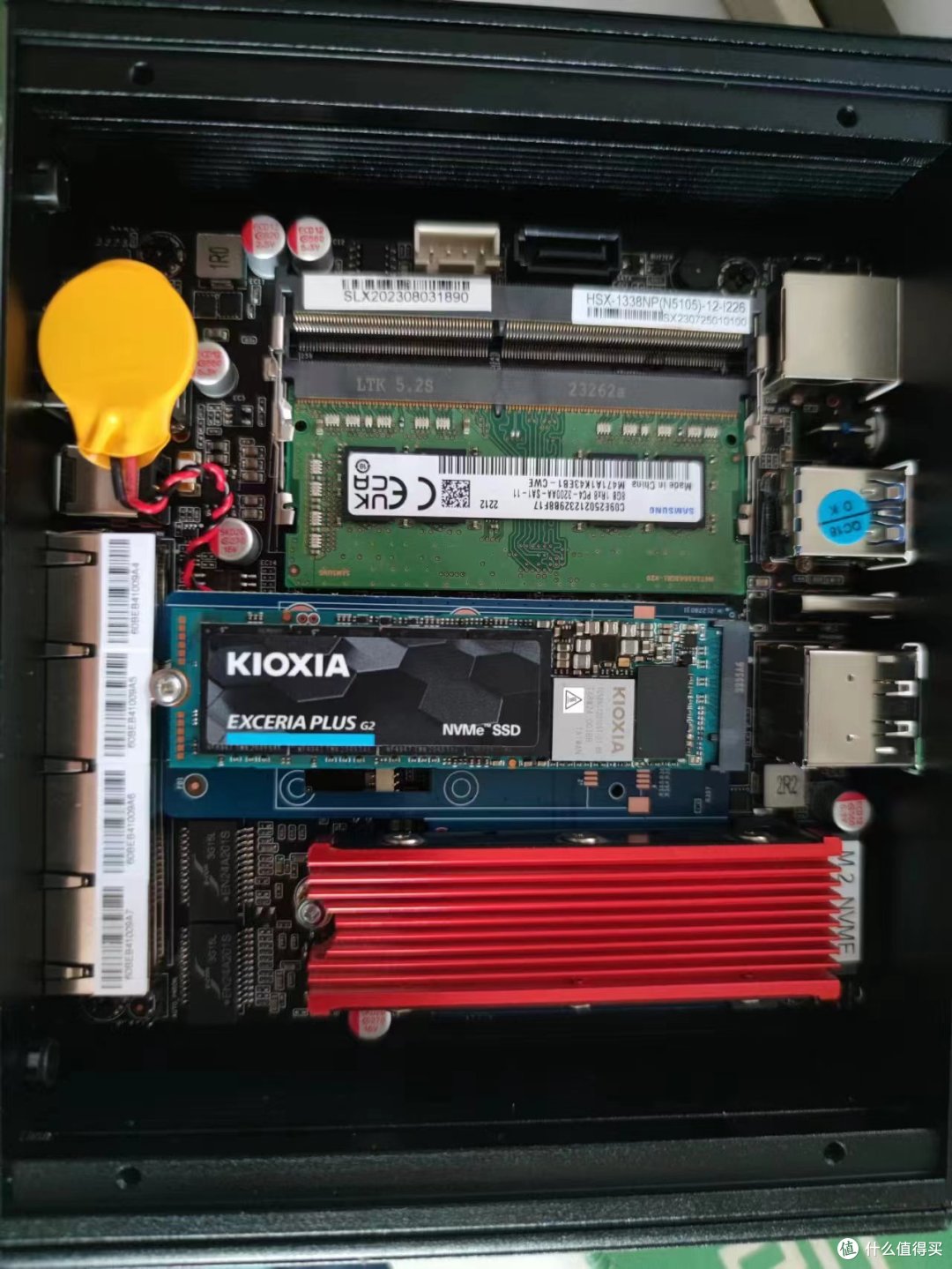
因为需要长时间开机,所以功耗不能太高,还得是静音,准备不加风扇让它裸奔。原计划是J4125,奈何没有M2,有M2的贵死人,看来看去还是在多多上下单了幻网N5105,547准系统+大井12V2.5A电源,还是加强散热的,带SATA线,散热小风扇+电源转接线,看了下接口,小风扇跟sata用的同一个电源接口,只能二选一,感觉是真便宜啊,真是前有屌丝米,后有屌丝幻,不过我喜欢,然后又30块下了块官方出的MINIPCIE转M2的板子(说是x1的速度),共花费577,内存硬盘自备。
机器内部,搞上转接板,上内存跟硬盘


系统选的windows sever 2022,为什么选这个?因为用过腾讯的服务器,感觉配置就不会好,但挺流畅,当时装的sever 2012r2,网上没找到物理机装sever 2022教程,整的挺费劲的,算是给有同样想法的朋友探个路吧。
安装过程跳过,网上都有,主要说驱动吧,这个麻烦点,下面会放网盘资料,有原版镜像跟备份的GHO。镜像来源:https://next.itellyou.cn/ ,下的最新版。
装完系统之后
安装主板芯片组驱动,核显驱动
此电脑右键属性,设备管理器,除了四个网卡外剩了一个PCI啥的,在上面右键,更新驱动,浏览我的电脑以查找程序,路径intel_mei_2035.15.0.1807_w10all文件夹,下一步
以上三个驱动畅网网盘里顺来的,这种工控板应该大部分通用,不是最新的,稳定就好。
网卡驱动比较费劲点,设备管理器,其它设备,以太网控制器,右击选择更新驱动——“浏览我的电脑以查找驱动程序”——路径定位到I226_2022文件夹——“让我从计算机上的可用驱动程序列表中选取”——选网络适配器——“从磁盘安装”——“浏览”并选择“解压后的文件夹I226_2022e2f”——确定后选择“(3)I226-LM”,下一步完成安装。其他网口也是按这种办法依次安装
装完驱动开始优化,激活自己解决,网上多的不要不要的
--------------------------------------------------------------------------------------------------------------------------------
关闭自动更新:
1. 打开cmd,输入sconfig,出现如下图:
2. 输入5回车,更新设置选手动再回车,完成关闭自动更新。
关闭edeg更新:打开服务
Microsoft Edge Update Service (edgeupdate) 默认自动,改禁用
Microsoft Edge Update Service (edgeupdatem) 默认手动,改禁用
此电脑左键,属性,以下三步都在此界面进行
重命名这台电脑,更改,计算机名改为如N5105,确定
还在此系统属性下,高级,性能,设置,调整为最佳性能,再点高级,虚拟内存关掉(这个要感觉内存够用才关)
远程,允许远程连接到此计算机,仅允许运行使用网络级别身份验证的远程桌面的计算机连接,勾去掉,应用,重启电脑
弹出的服务器管理器仪表板,右上角管理,服务器管理器属性,在登录时不自动启动服务器管理器打勾,下次开机就有了
开始,设置,个性化,主题,桌面图标设置,计算机打勾并确定,让它显示在桌面上
还在设置界面,左栏点开始,除了在“开始”菜单中显示应用列表外全关了
此电脑右键,管理,工具,本地安全策略,账户策略,密码策略,密码必须符合复杂性要求,右键属性禁用
本地策略,安全选项,交互式登录:无须按Ctrl+Alt+Del右键属性,已启用打勾
此电脑右键,管理,工具,计算机管理,本地用户和组,用户,Administrator右键设置密码/右键属性密码永不过期
运行,regedit打开注册表,HKEY_USERS.DEFAULTControl PanelKeyboard下InitialKeyboardIndicators右键修改,数据由2147483648修改为80000002确定并重启电脑确认是否默认开启了小键盘
运行,gpedit.msc打开组策略编辑器,计算机配置,管理模版,系统,显示“关闭事件跟踪程序”,已禁用,确定
除了#4网卡其它三个全在设备管理器中禁用了,#4我这台是离电源口最远那个,要用再开启就是了,结合自己的情况搞
安装微软常用运行库,一些绿色软件需要,自行百度
彻底关闭Windows Defender
开始右键,windows powershell管理员,
Remove-WindowsFeature Windows-Defender,Windows-Defender-GUI
如果提示没有 Windows-Defender-GUI,就用如下命令
Remove-WindowsFeature Windows-Defender
完成后重启
服务
Print Spooler默认自动,改禁用(不用打印可以禁用)
Shell Hardware Detection默认自动,改禁用(自动播放,好像没啥用)
Windows Update默认手动或自动,改禁用(不更新)
-----------------------------------------------------------------------------------------------------------------------------
因为我这运营商暂没有封80/443等端口,外网访问的话,我是用的IPV6通过阿里域名解析解决的,有公网也好,用IPV6也好都是可以的,自己折腾吧,以下内容供参考
修改远程桌面连接端口:
步骤一:在服务器运行窗口中输入“regedit”打开注册表编辑器。
步骤二:在注册表HKEY_LOCAL_MACHINESYSTEMCurrentControlSetControlTerminal ServerWdsrdpwdTdstcp目录下,修改PortNumber数值,将其修改为你想要的修改的端口号,默认为3389。
修改端口号的时候可以切换到十进制,能够更直观的看出端口号的十进制值。
步骤三:继续找到注册表HKEY_LOCAL_MACHINESYSTEMCurrentControlSetControlTenninal ServerWinStationsRDP-Tcp目录下的PortNumber,修改PortNumber数值,将其端口修改为你想要的修改的端口号,默认为3389。
步骤四:打开windwos管理工具,高级安全windows防火墙,入站规则,新建规则,端口,特定本地端口填入需要改的端口号,后面默认,名称填个自己好记的,如RDP3389
最后上网盘,有原版镜像,驱动,备份的GHO,常用运行库,我觉得幻网都应该给我表示一下,想多了想多了
https://cloud.189.cn/t/MBF3amr6zaQ3 (访问码:dud9)
唉,最后发现后盖是个棺材板,这后盖绝逼差评,送的8CM风扇就是个笑话^_^

作者声明本文无利益相关,欢迎值友理性交流,和谐讨论~










校验提示文案
校验提示文案
校验提示文案
校验提示文案
校验提示文案
校验提示文案
校验提示文案
校验提示文案