




















6
13
黑群晖来了!手把手安装教程!(收藏)
2024-04-07 16:28:08
6点赞
77收藏
10评论
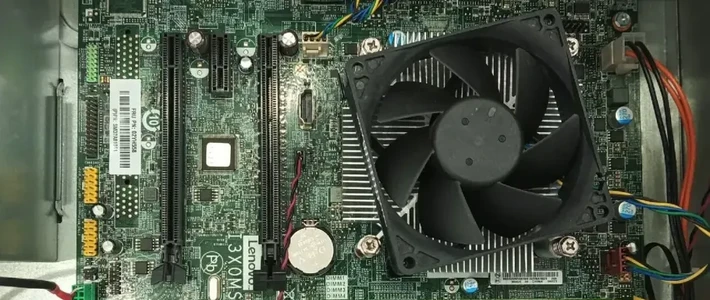
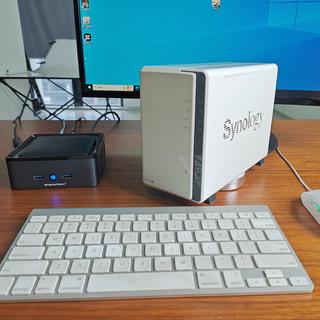
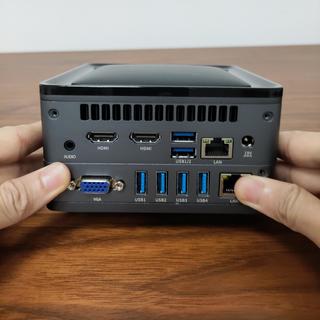
前言:“黑群晖是指在非官方硬件上安装和运行Synology DiskStation Manager(DSM)操作系统的方法,让您能够在自己的个人电脑上享受到群晖操作系统提供的功能和便利,以下为安装教程。”
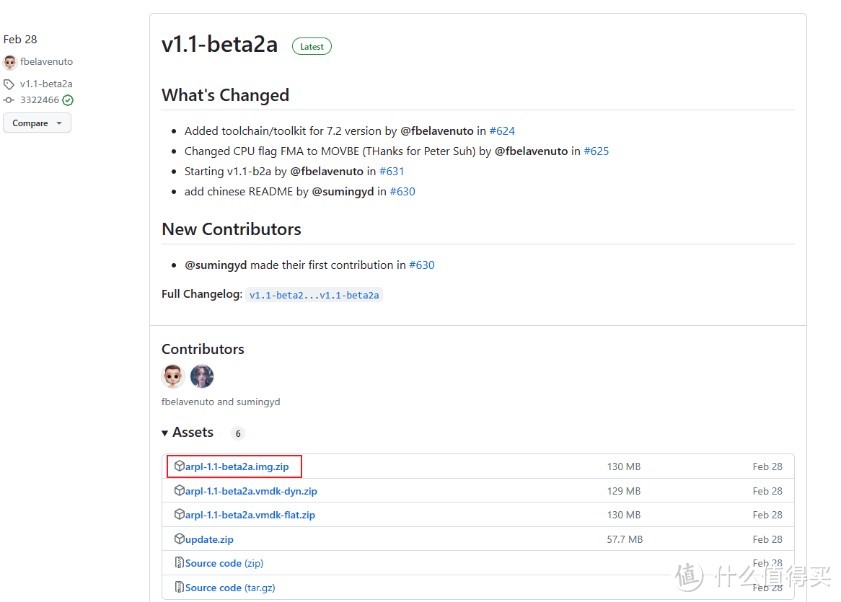
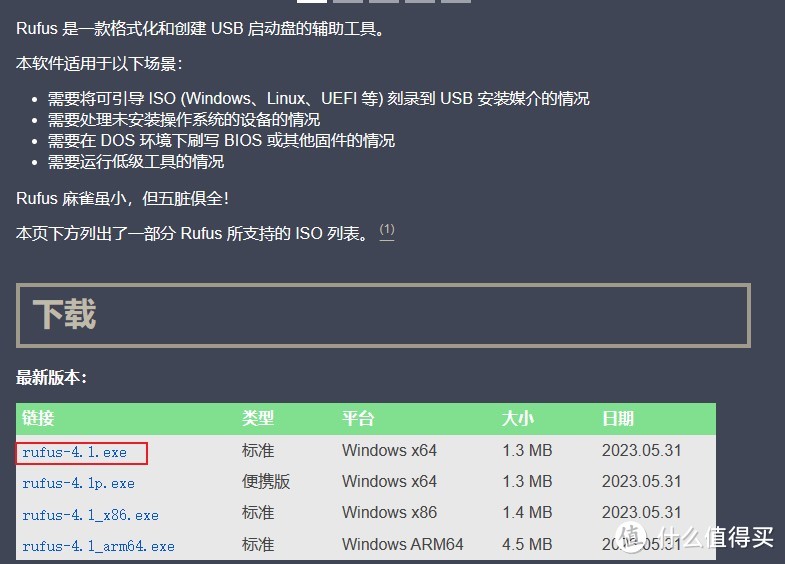
2. 下载引导系统镜像:
(https://github.com/fbelavenuto/arpl/releases)和U盘刷写工具(https://rufus.ie/zh/),将引导系统写入U盘里面。
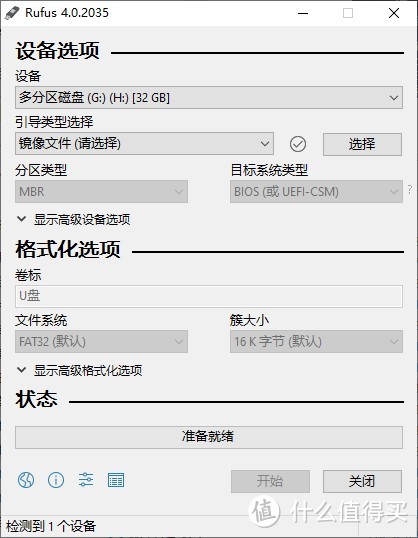
3. 将电脑重启并插入U盘
按下F2或Del键进入BIOS设置界面(每个品牌的机器进入Bios按键各不相同,请以实际为准)将U盘设置为第一启动项,保存并退出Bios。
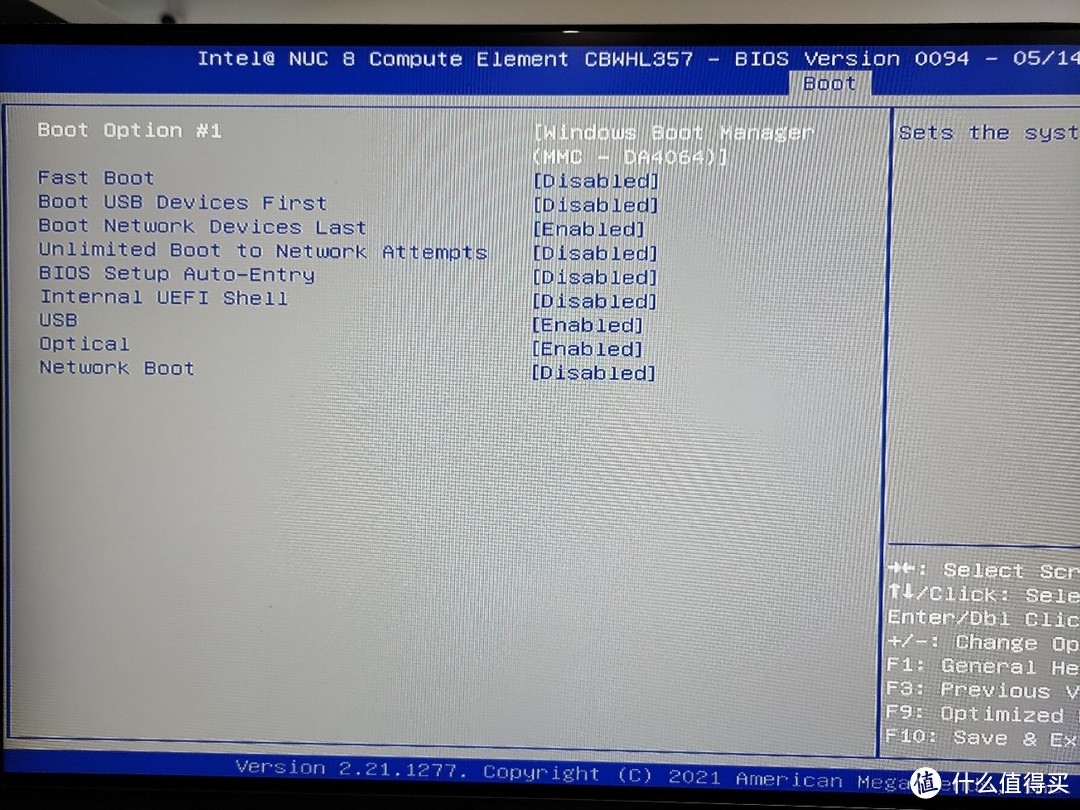
4. 开始启用安装引导
选择第一个。等待几秒后将引导界面弹出的IP地址记下
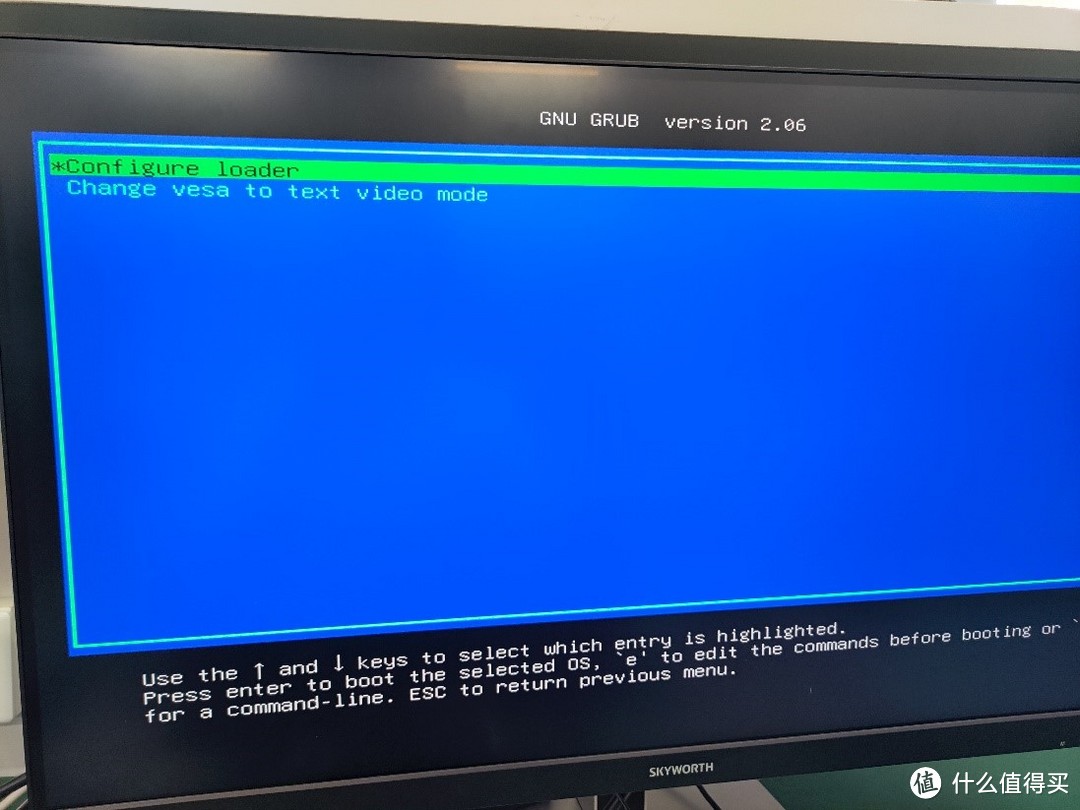
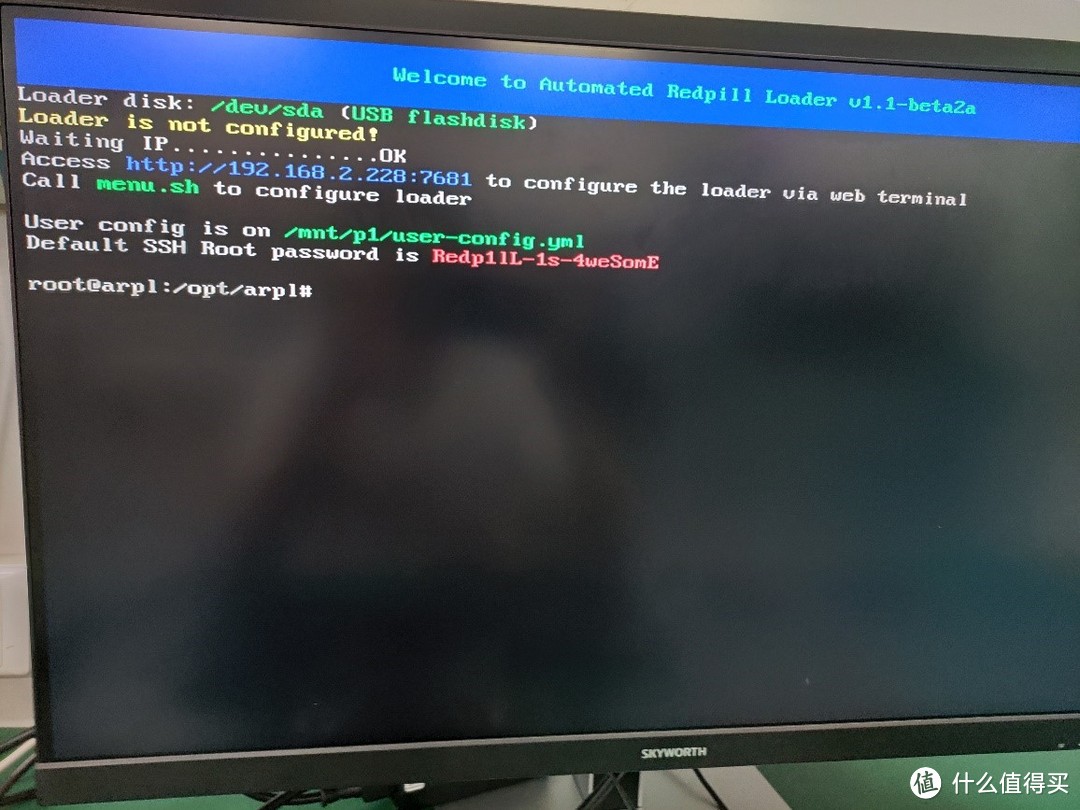
5. 拿出事先准备好的另一台电脑:
在另外一台电脑上通过浏览器访问编译管理界面,安装并编译群晖系统;
---选择编译模型,选择系统版本;
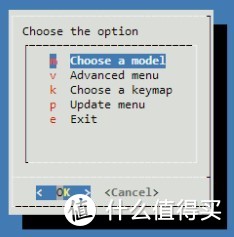
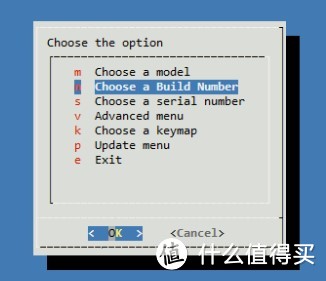
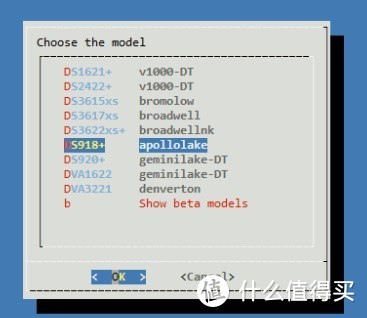
---选择编译序列号,选择随机生成序列号;
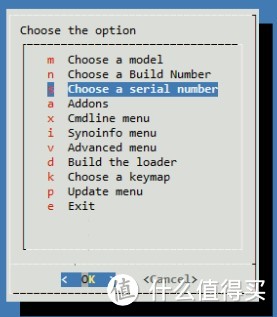
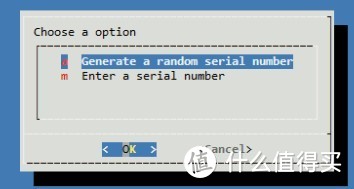
---选择开始构建加载器,开始下载PAT编译文件;
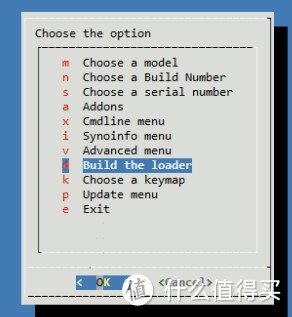

---下载完成后启动加载器;
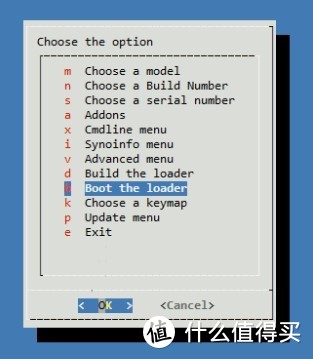
---保存型号和编译版本,编译完成开始设置;
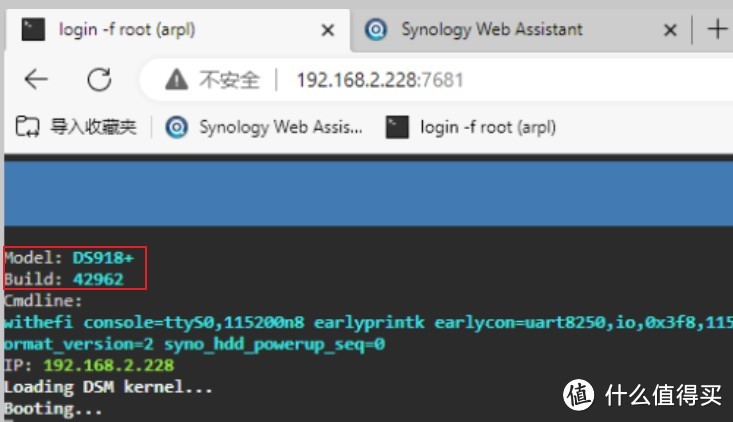
6. 进入群晖系统查找页面:
在浏览器输入finds.synology.com进入群晖系统的查找页面,找到安装了黑群晖的机子。(一般通过IP地址和安装版本可以查询到)
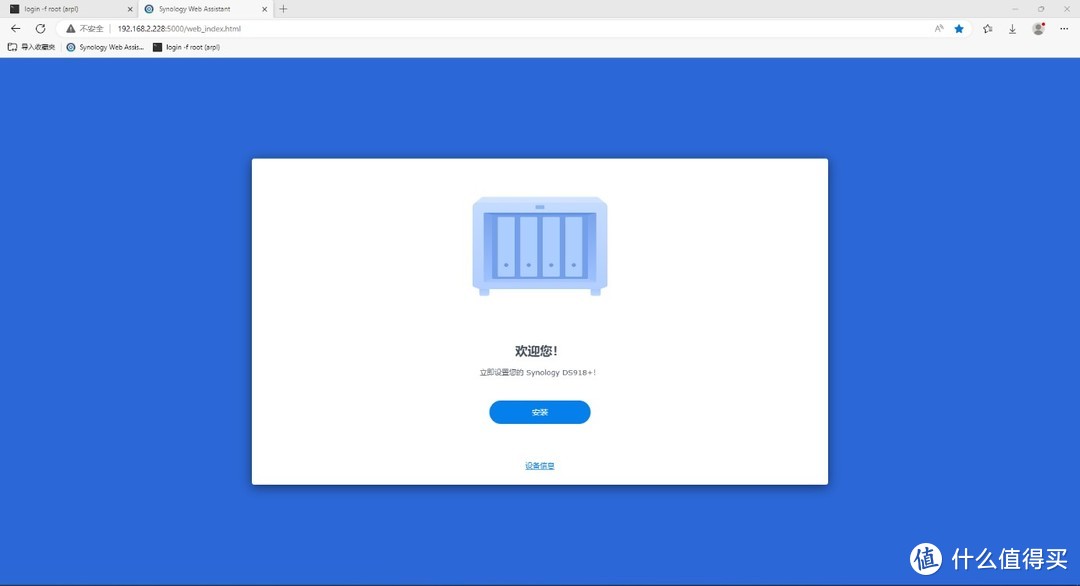
开始安装,进入群晖的下载中心,选择对应系统和编译版本进行下载安装!
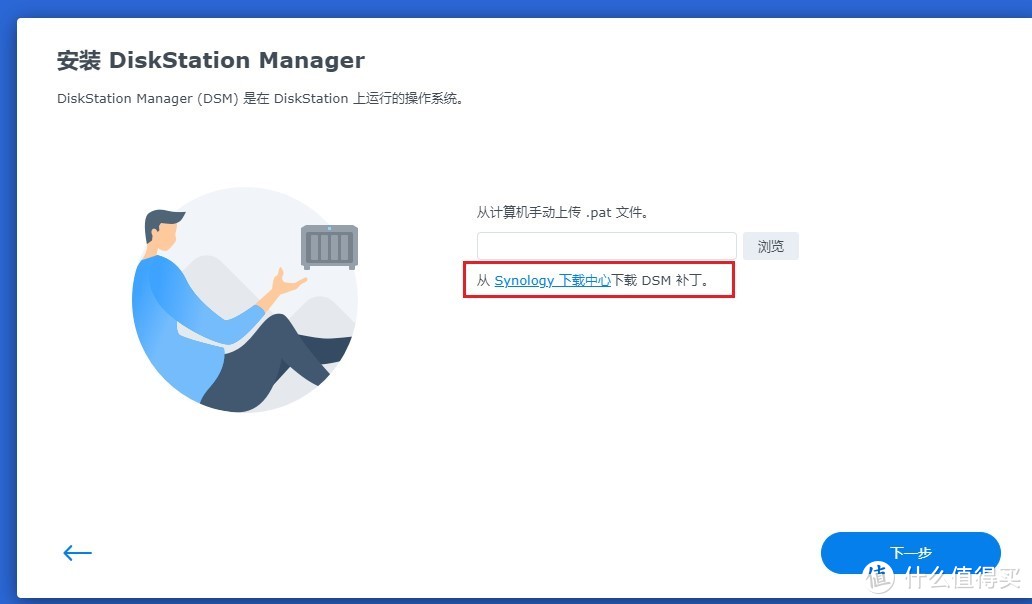
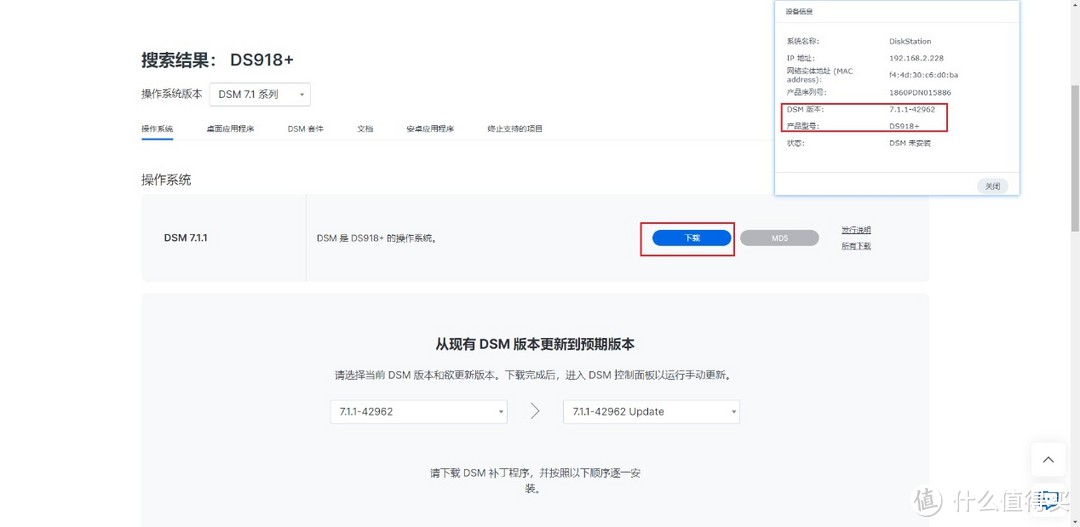
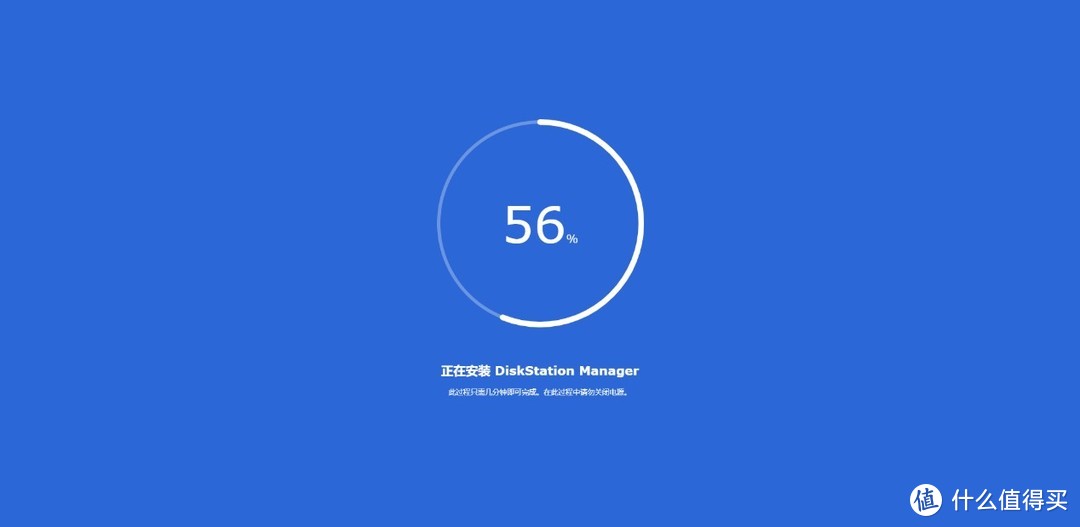
7. 设置管理员账号和密码:
设置完成后将自动更新改为手动更新。由于黑群晖无法创建Synology账户所以我们选择跳过创建;
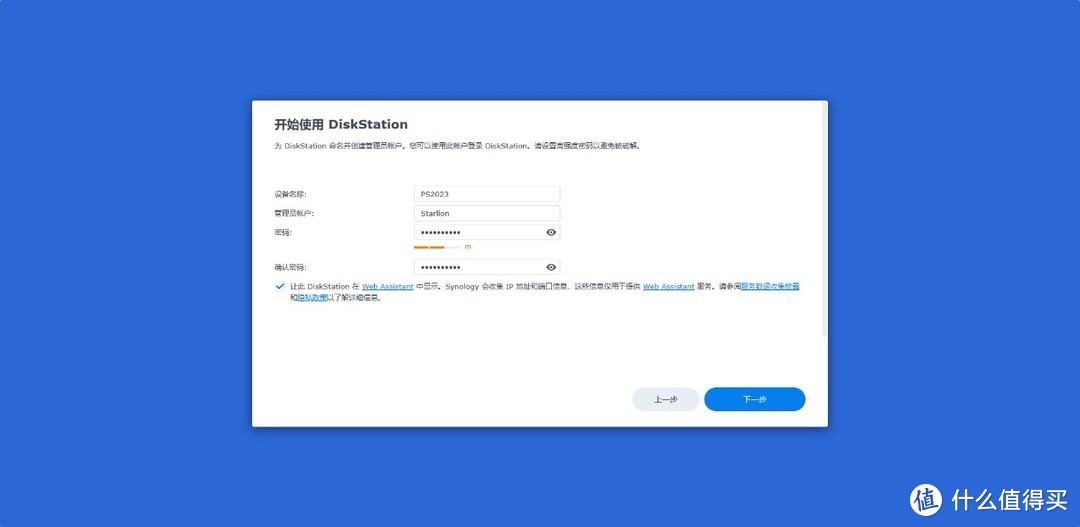
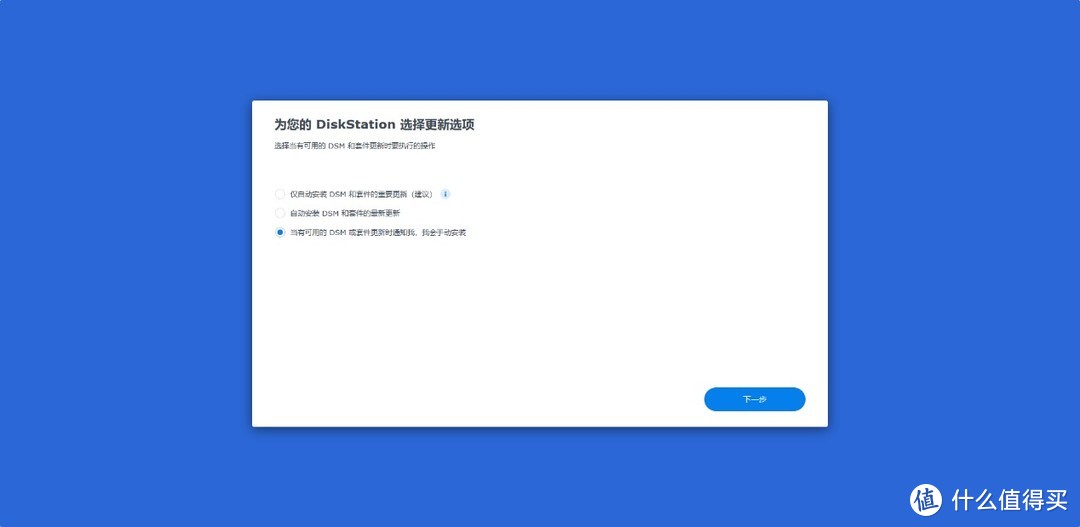
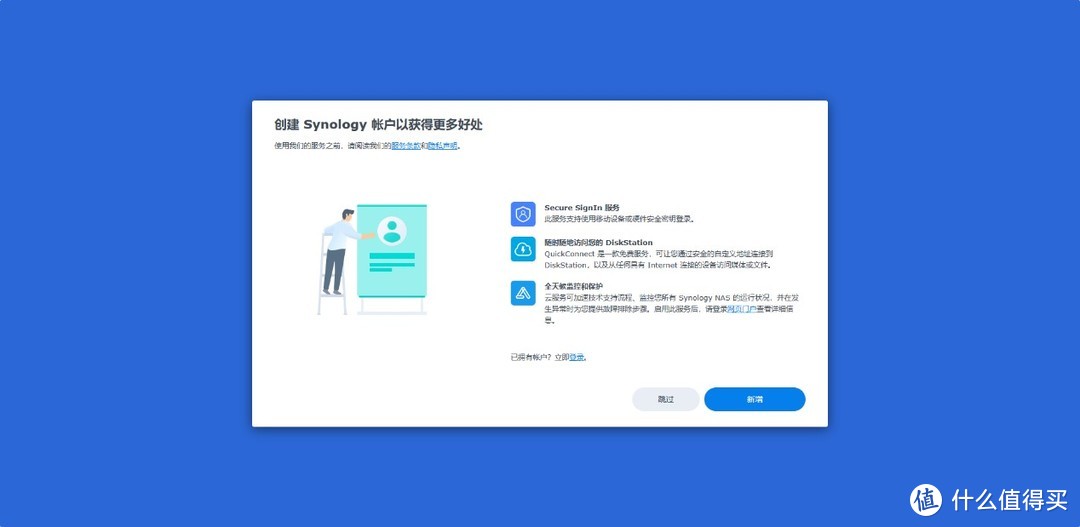
8. 系统安装完成
在管理界面中可以设置网络配置、创建用户账号、设置共享文件夹,通过套件中心可以安装各种各样的套件。
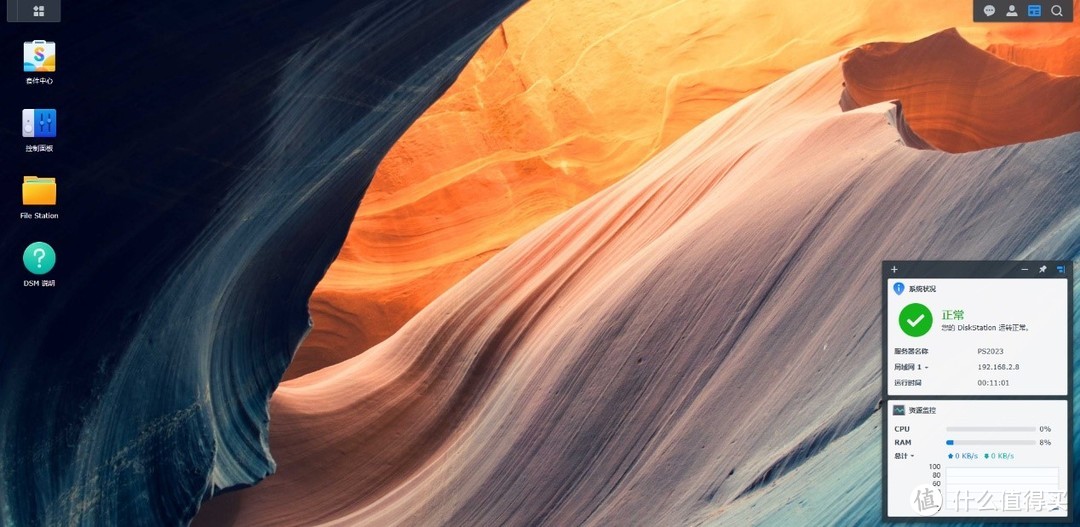
大家学会了吗?赶快去试试吧!
 记得收藏点赞,反复观看!






必看张大妈
校验提示文案
wzpok
校验提示文案
qsect
校验提示文案
FW_Shen
校验提示文案
书到用时方知少
校验提示文案
FW_Shen
校验提示文案
书到用时方知少
校验提示文案
qsect
校验提示文案
wzpok
校验提示文案
必看张大妈
校验提示文案