



































11
21
Linux系统安装教程,全图解!
2023-05-15 20:48:02
7点赞
64收藏
3评论
01
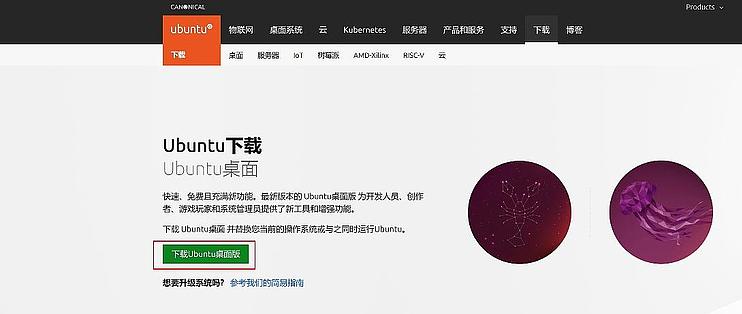
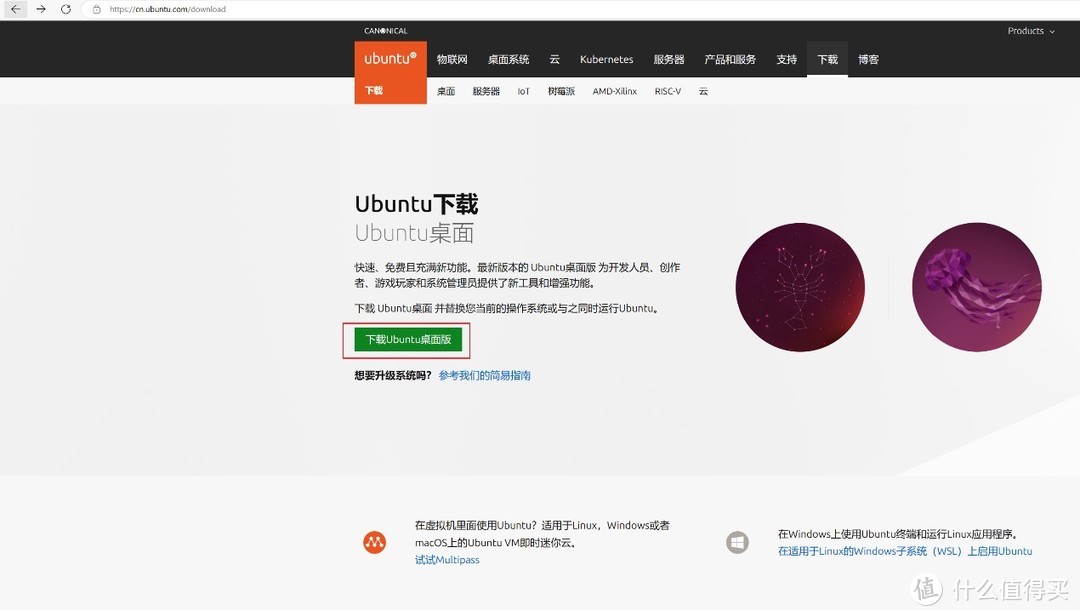
在Ubuntu官网(https://ubuntu.com/download)下载最新版本的Ubuntu镜像文件。
02
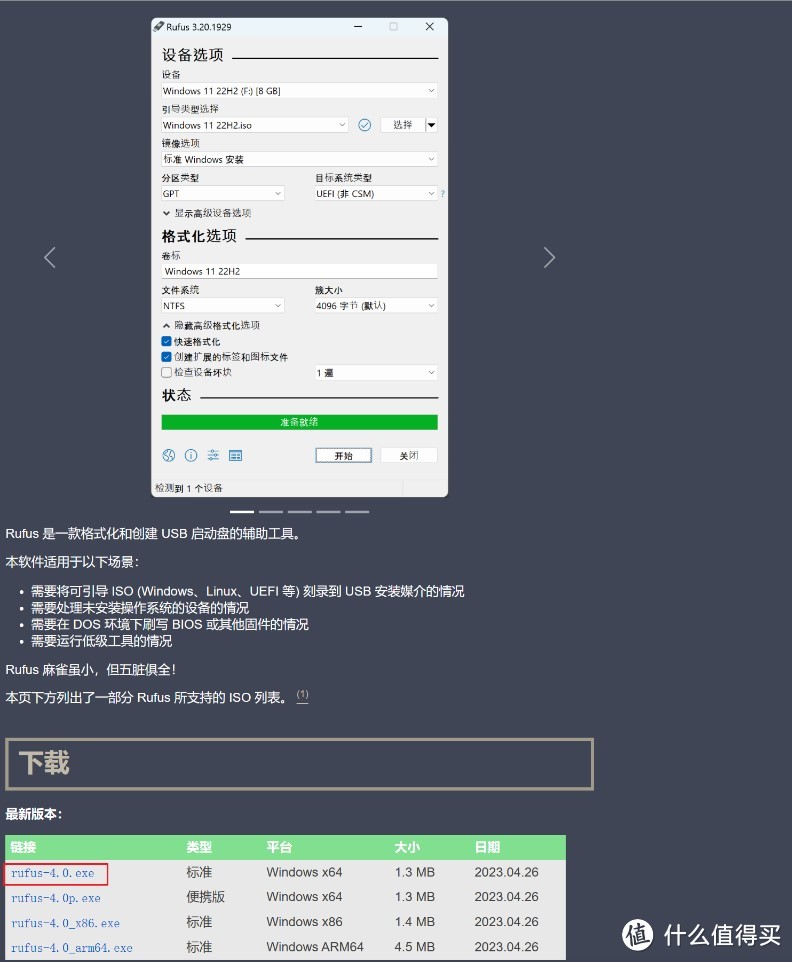
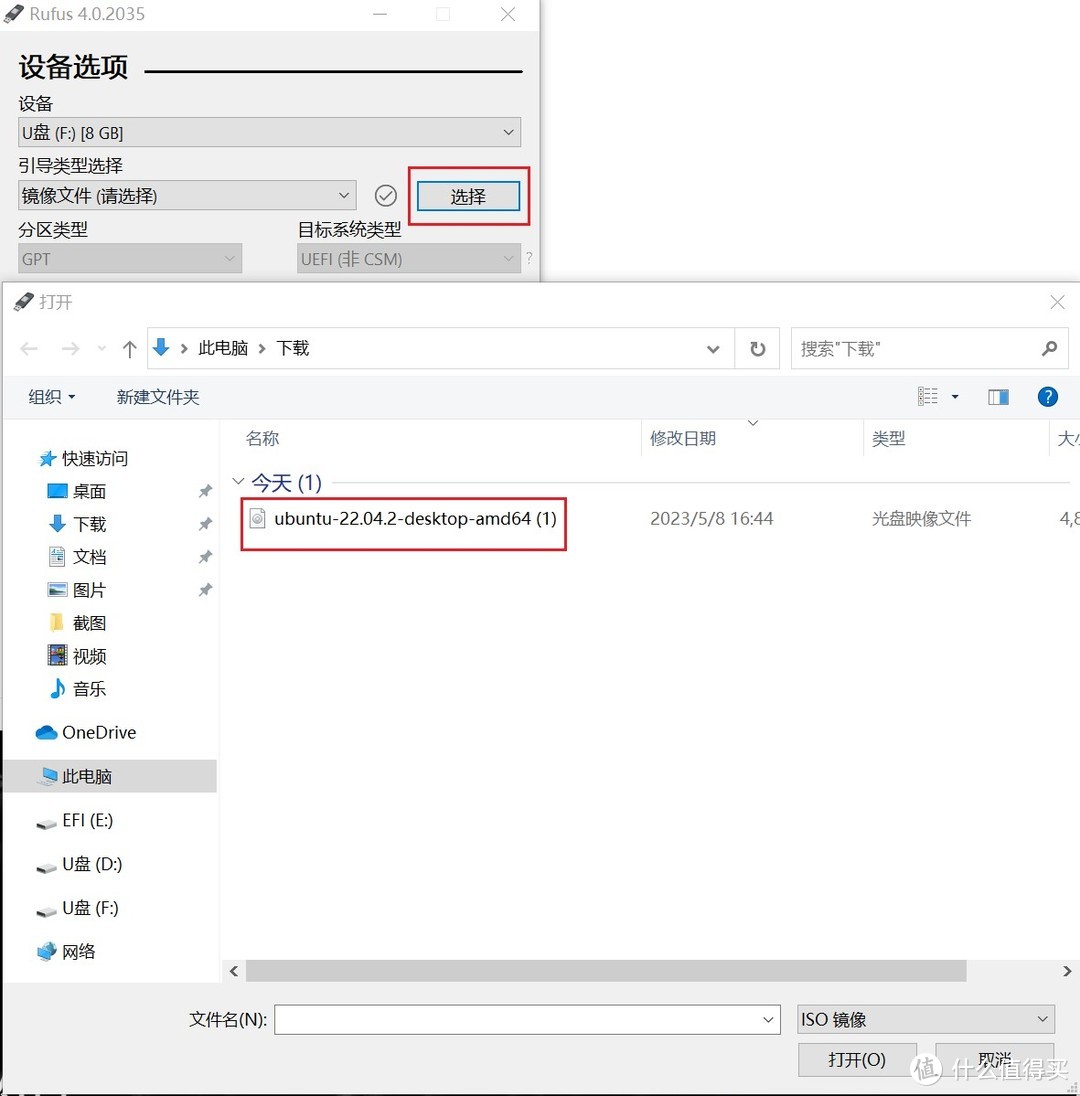
在Rufus官网(https://rufus.ie/zh/)下载Rufus烧录工具。下载完成后准备一个8GB以上的U盘,用烧录工具将Ubuntu镜像文件烧录到U盘中。
03
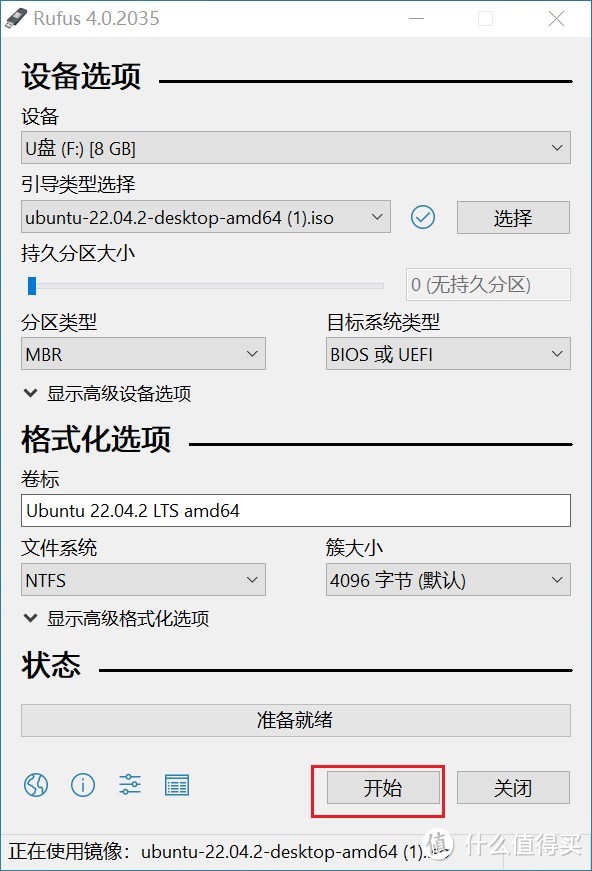
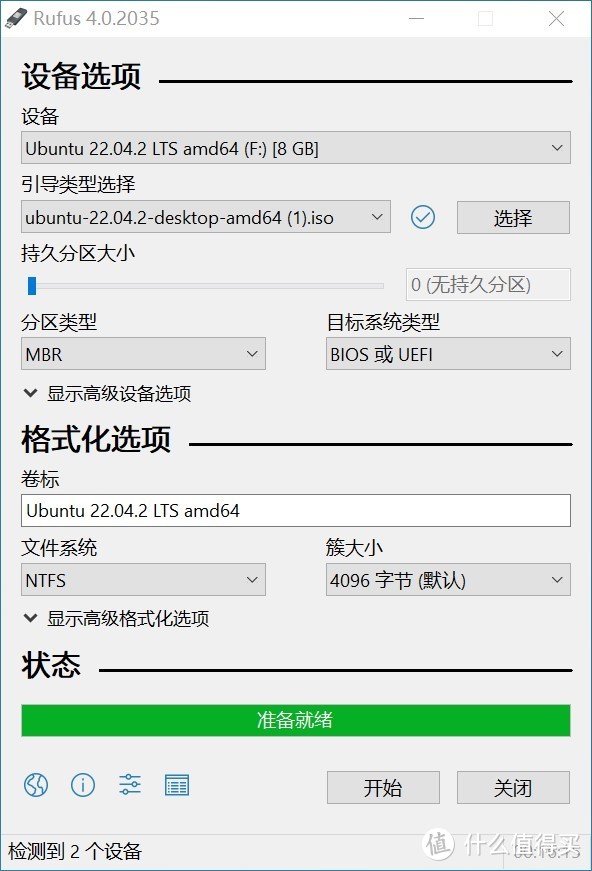
选择设备和下载好的镜像点击开始进行烧录,烧录完成后拔出U盘。
04
05
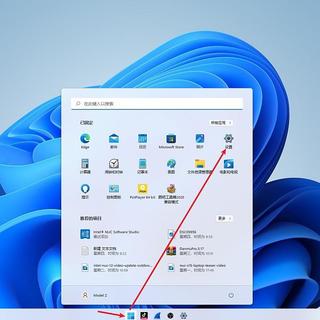
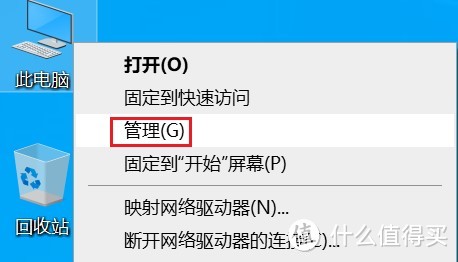
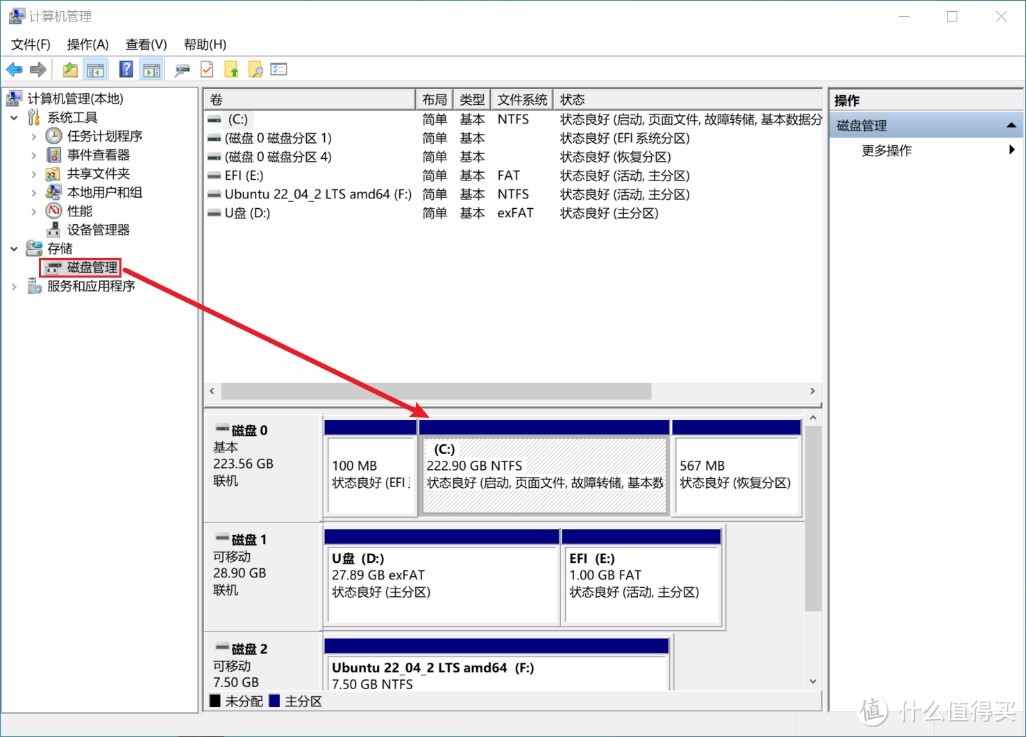
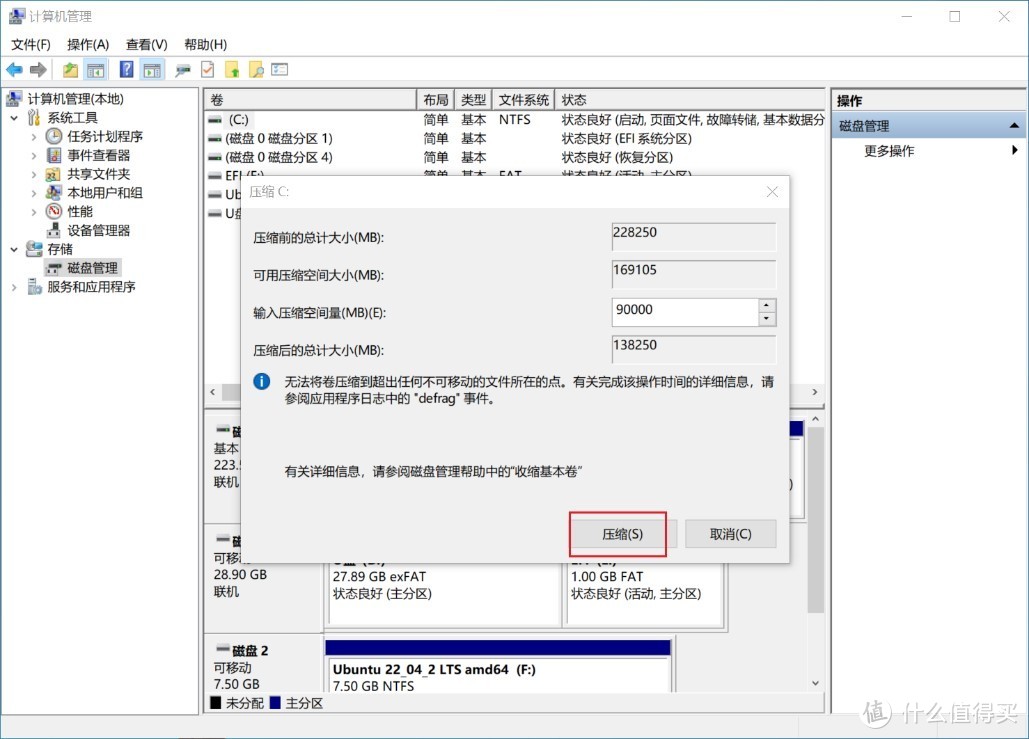
点击“磁盘管理”将空余的硬盘空间压缩一部分,给Ubuntu做系统盘(根据个人硬盘空间大小分配)。
06
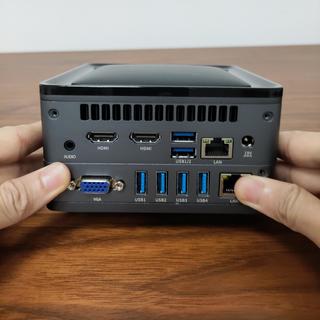
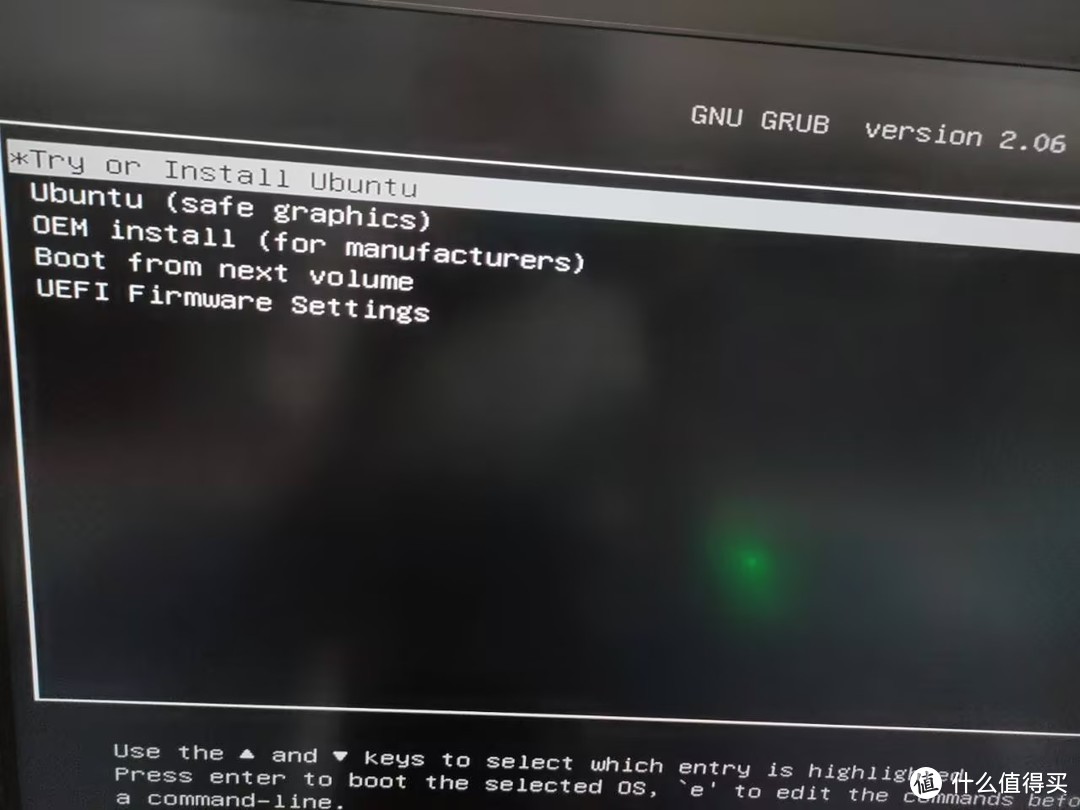
分配完成后重启进入BIOS设置:将制作好的启动盘插入计算机,然后重启计算机。在计算机重新启动时,按下按键(通常是F2或Delete键)进入BIOS设置。选择启动设备:在BIOS设置中,找到启动设备选项,然后选择U盘作为启动设备。保存更改并退出BIOS设置。
07
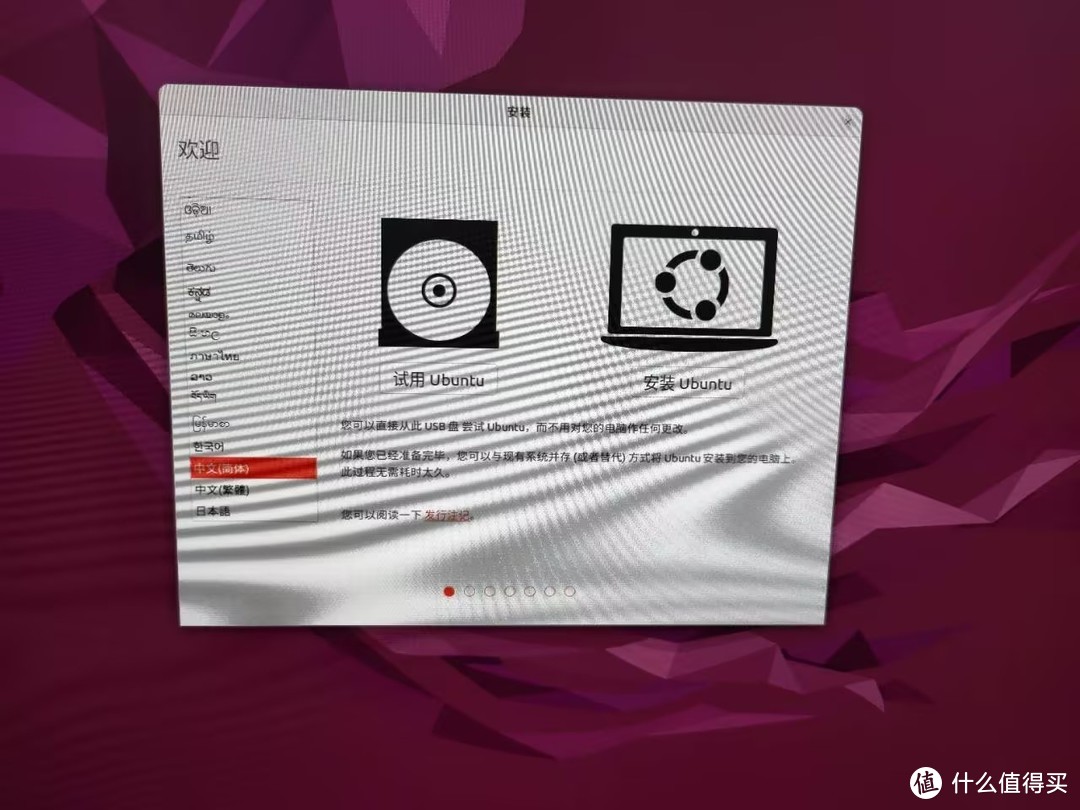
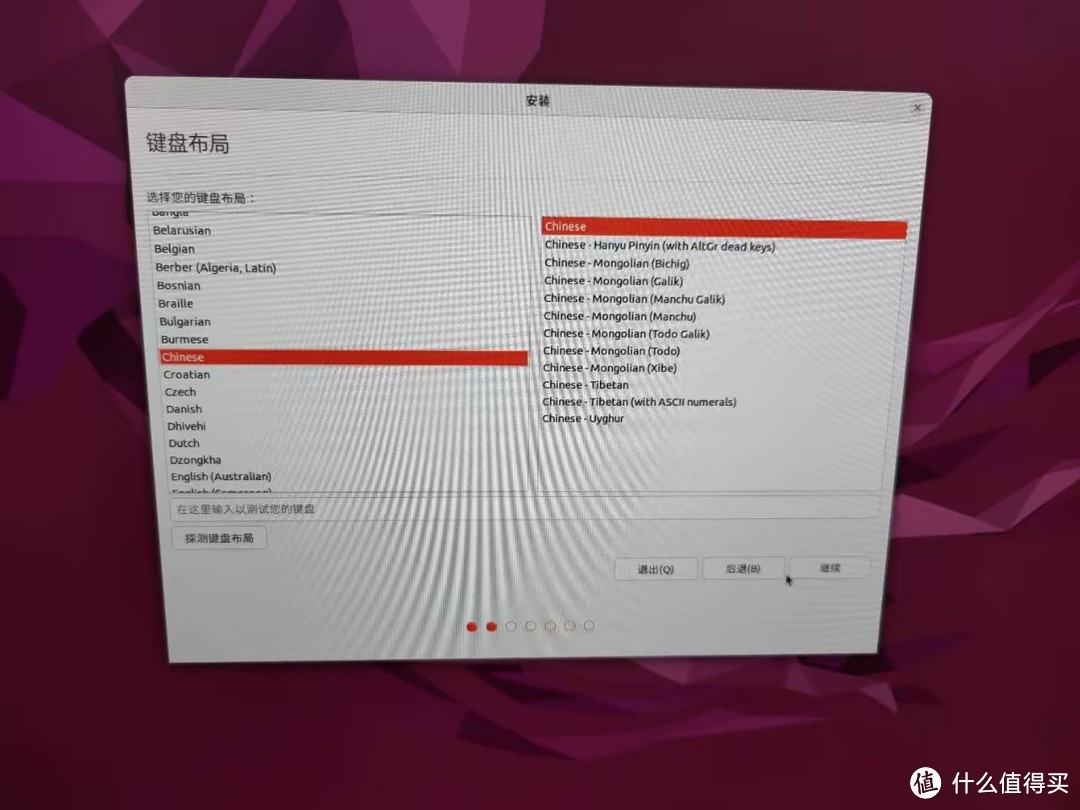
进入Ubuntu安装程序,计算机将从U盘启动,并进入Ubuntu安装程序。在安装程序中选择语言。
08
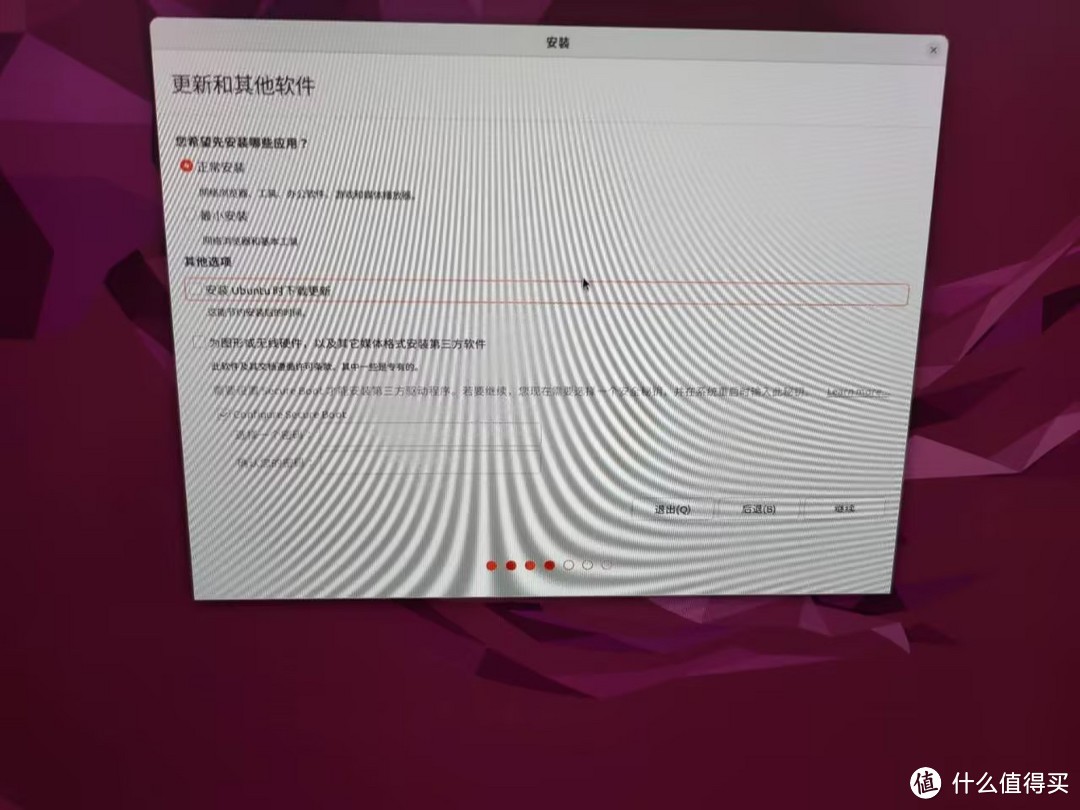
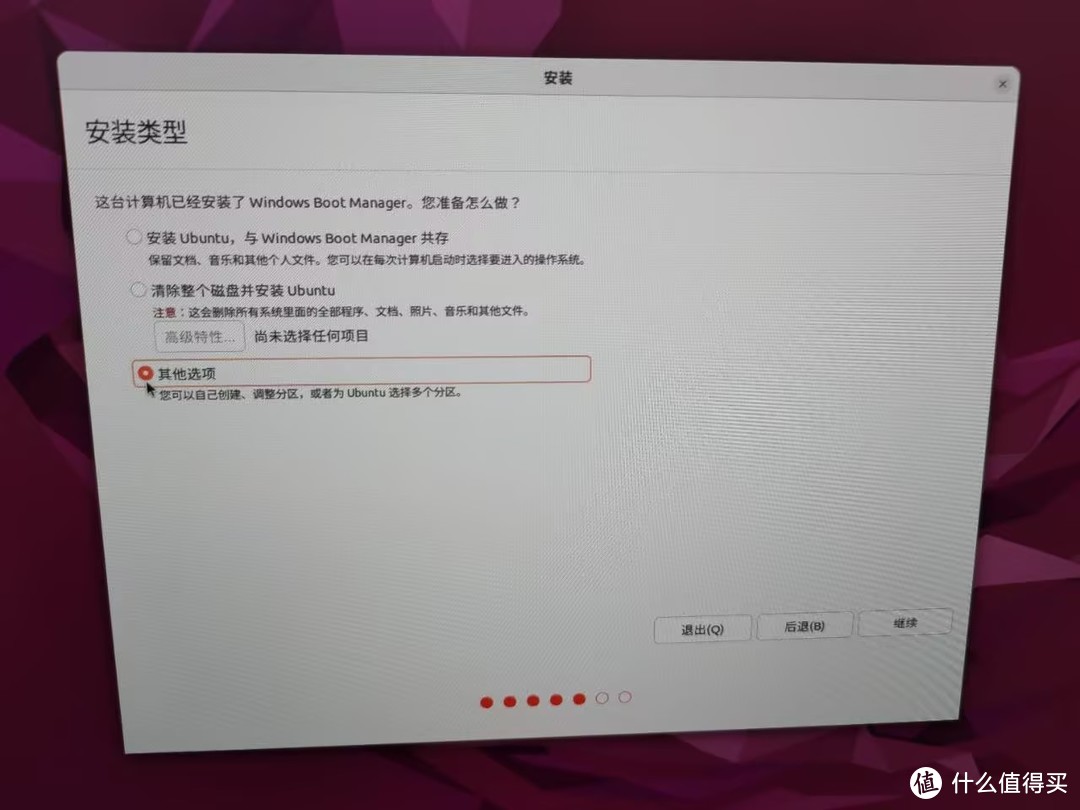
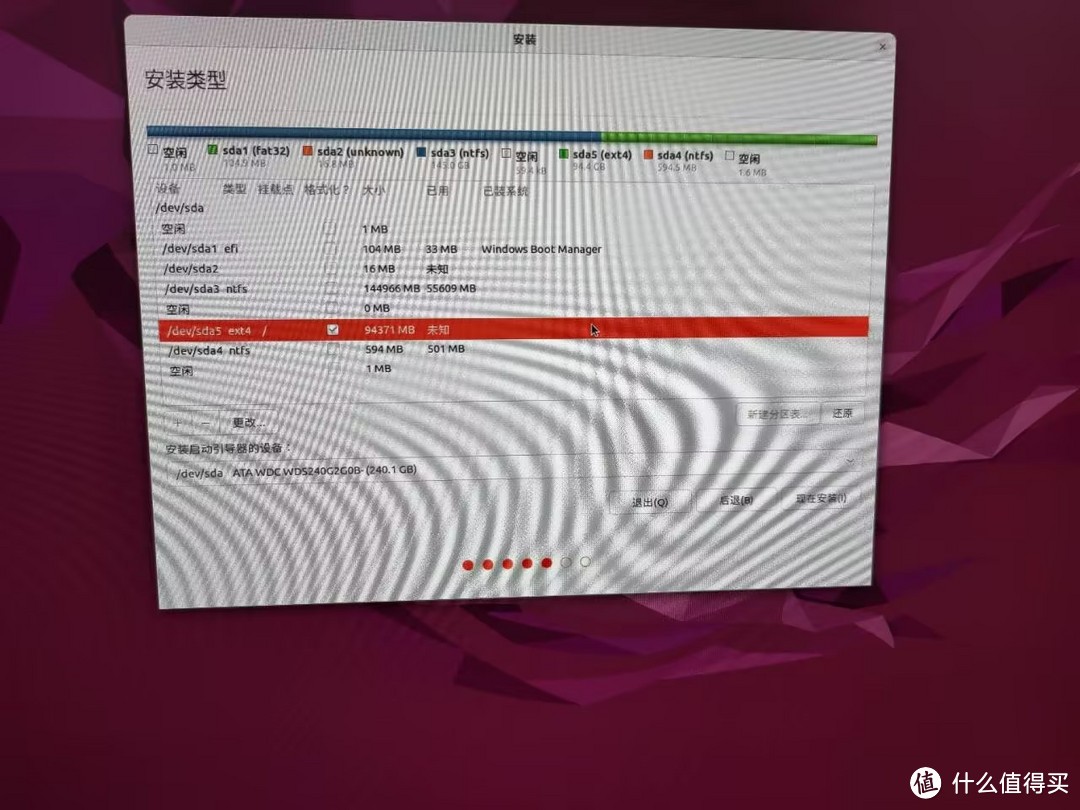
选择需要的设置和类型(这边使用的是默认安装)默认情况下,Ubuntu会使用整个磁盘进行安装。如果需要自定义分区,可以选择“其他选项”。在这个页面上,可以查看现有的分区情况,选择分区和格式化选项。
09
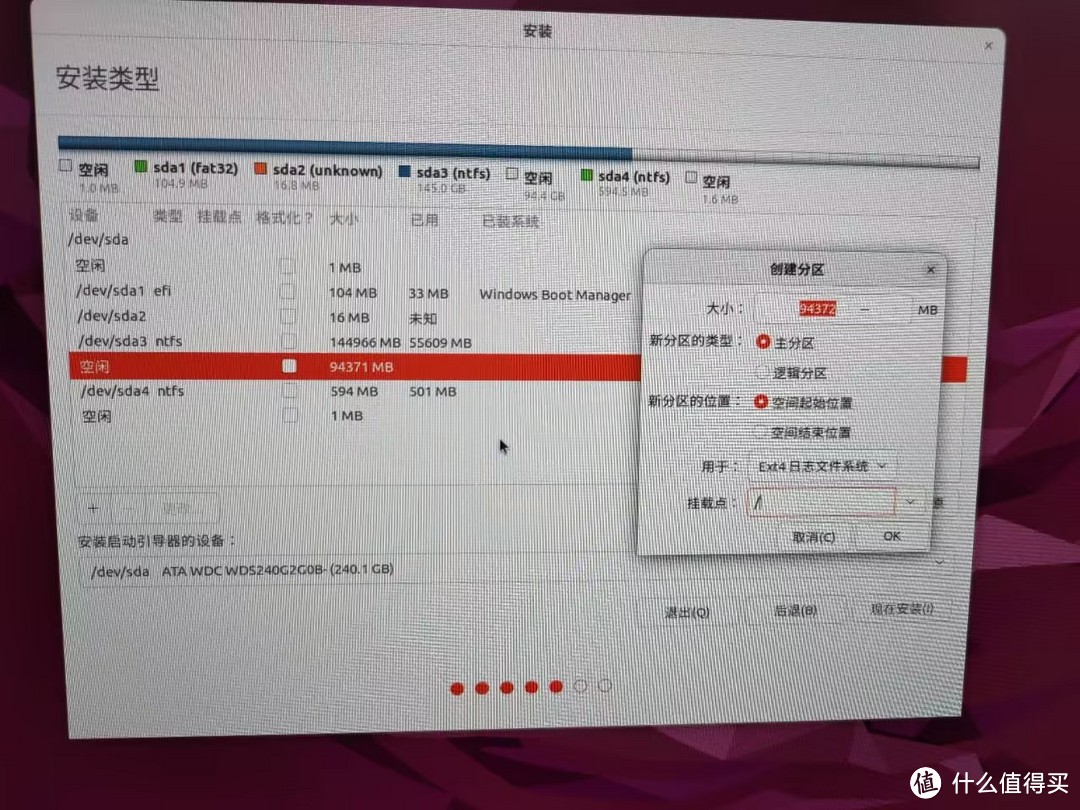
在空闲的硬盘分区点击鼠标右键创建新的分区,无多分区需求则“挂载点”输入/即可,挂载完成后点击安装即可。
10
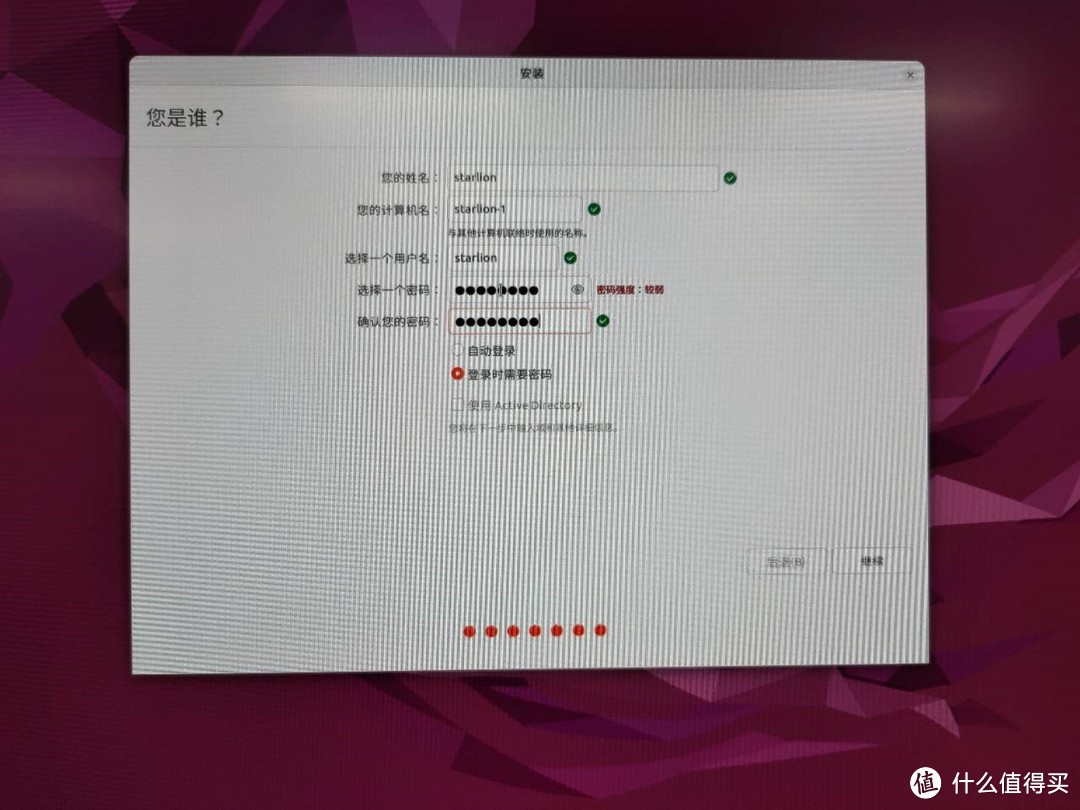
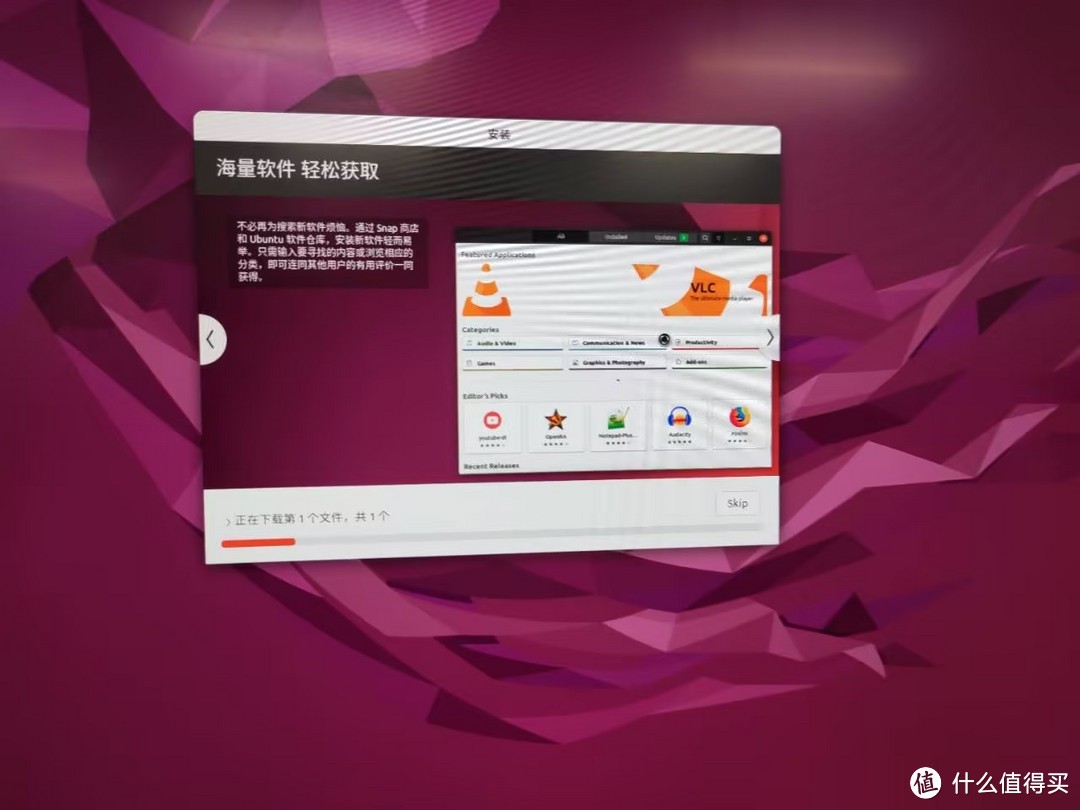
配置创建一个用户帐户和密码,等待安装完成即可。
11
安装完成后,将U盘拔出并重新启动计算机。
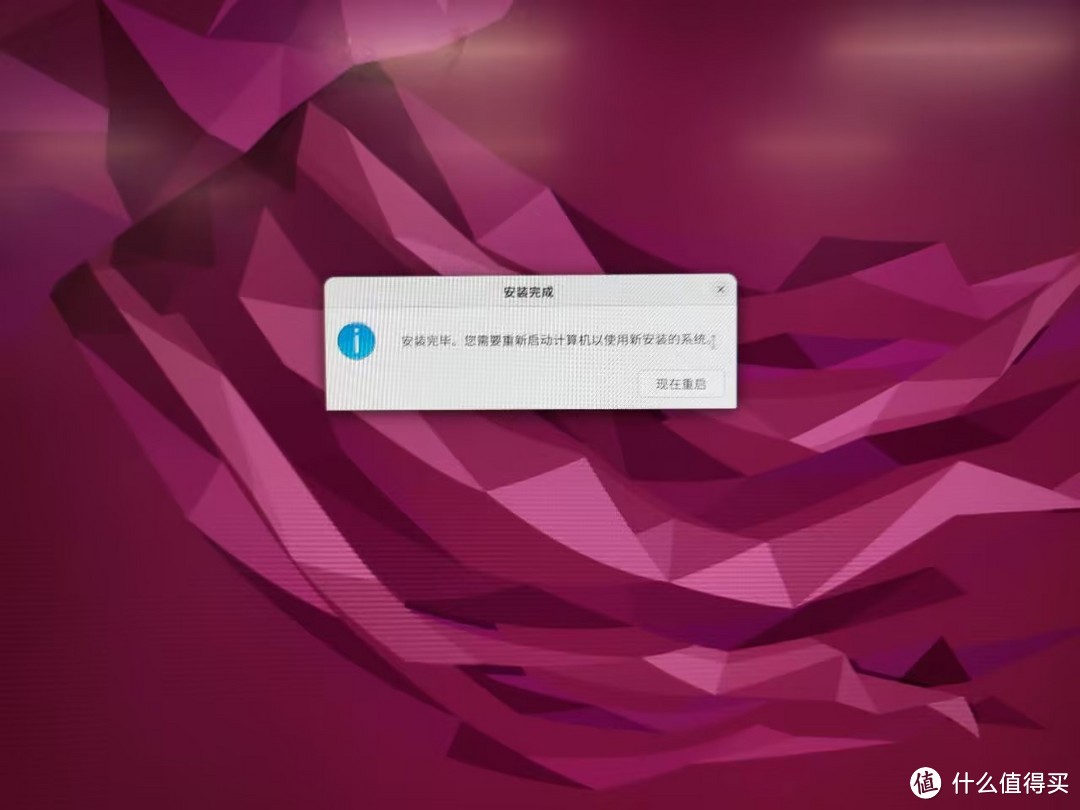
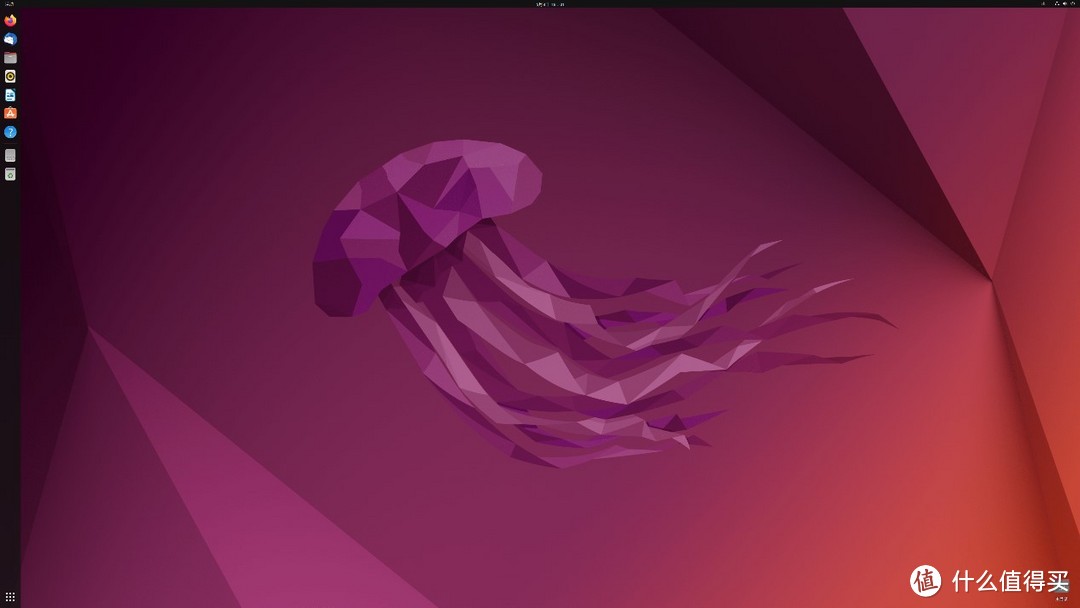
至此, Ubuntu操作系统已经成功安装。








校验提示文案
校验提示文案
校验提示文案
校验提示文案
校验提示文案
校验提示文案