



























49
18
10.2k Star!超级文件管理神器,太强了!
2025-02-11 21:04:35
52点赞
562收藏
10评论
在终端下管理文件总是让人头疼,要么需要记住一大堆复杂的命令(ls、cd、cp、mv...),要么得在不同目录之间反复切换。
特别是需要在多个文件夹之间移动文件时,往往要先 cd 到源目录,复制文件路径,再 cd 到目标目录,最后还要小心翼翼地粘贴,生怕路径写错。
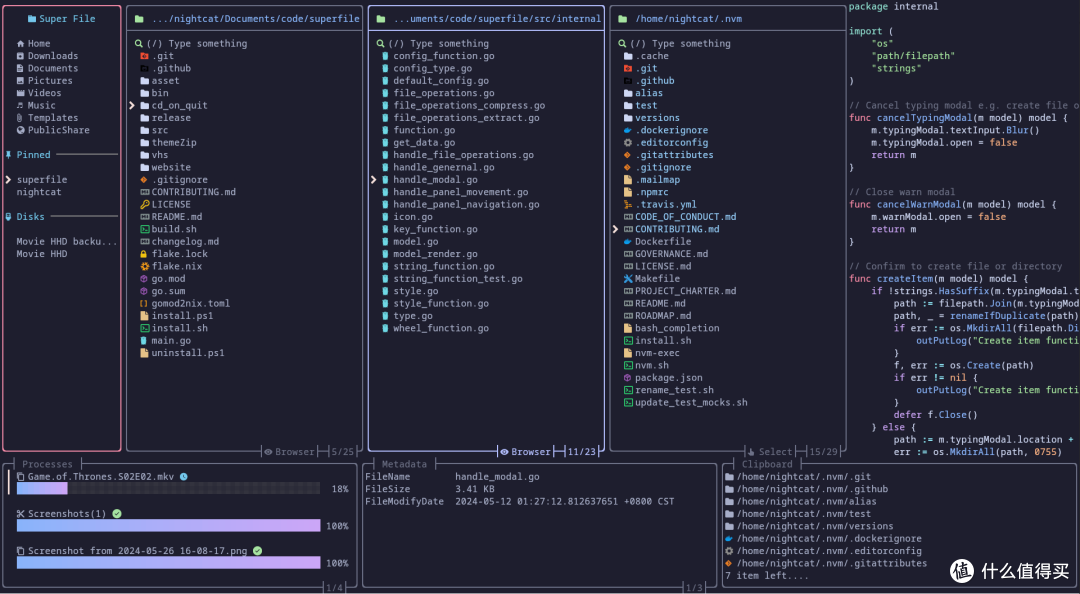
最近发现了一款强大的终端文件管理神器 SuperFile,它巧妙地将图形界面的便捷性带入了终端环境。
不仅界面美观,操作直观,还支持多面板显示,让终端下的文件管理变得前所未有的轻松。
 图片
图片主要功能
精致界面设计:
美观大方的 UI 设计,视觉体验出众
精心打磨的界面细节,让操作更加愉悦
清晰直观的操作布局,一目了然
全能文件管理:
支持所有常见的文件管理操作
强大的搜索和过滤功能
快速预览和批量处理能力
多面板操作:
同时查看多个目录内容,提升工作效率
轻松实现文件跨目录复制和移动
无需来回切换,操作更加便捷
个性化定制:
完全自定义的热键配置,操作随心所欲
主题颜色自由调整,包括边框样式
插件系统支持功能扩展,满足个性化需求
安装指南
安装 SuperFile 非常简单,提供了两种便捷的安装方式:
方式一:命令行安装
习惯使用命令行的用户,可以通过以下命令一键安装:
MacOS 和 Linux 用户:
bash -c "$(curl -sLo- https://superfile.netlify.app/install.sh)"
Windows 用户:
powershell -ExecutionPolicy Bypass -Command "Invoke-Expression ((New-Object System.Net.WebClient).DownloadString('https://superfile.netlify.app/install.ps1'))"
方式二:直接下载安装
直接访问 GitHub Releases 页面,根据自己的操作系统下载对应的安装包,解压后即可使用,简单快捷。
 图片
图片使用指南
工具安装完成后,只需在终端输入 spf 并回车即可启动:
 图片
图片界面布局:
主要包含五个面板:侧边栏、文件区、进程区、元数据区和剪贴板
按
f键可显示/隐藏预览窗口按
F键可显示/隐藏底部面板
 图片
图片基础操作:
使用
↑/k和↓/j上下移动光标按
Enter或l进入文件夹或打开文件按
h或Backspace返回上级目录按
/启动搜索功能按
.显示/隐藏隐藏文件
 图片
图片多面板操作:
按
n创建新面板按
w关闭当前面板使用
Tab或L切换到下一个面板使用
Shift + ←或H切换到上一个面板
 图片
图片文件操作:
Ctrl + n:创建新文件/文件夹Ctrl + r:重命名Ctrl + c:复制Ctrl + x:剪切Ctrl + d:删除(移至回收站)按
v进入选择模式,可进行批量操作
 图片
图片这些只是基础功能,更多高级特性可以查看官方文档深入了解。
如果想要更强大的功能,还可以通过插件来扩展,或是自定义主题来打造自己专属的文件管理器。
写在最后
有了 SuperFile,终端下的文件管理终于不再让人头大。
无需记忆复杂的命令,不用担心误操作带来的风险,多面板的设计让文件移动和复制变得轻而易举。
无论是日常开发中的文件处理,还是服务器维护时的文件管理,这款终端神器都能让工作效率得到显著提升。
如果你也经常在终端下工作,不妨试试这款工具,相信它会成为你的必备利器。
GitHub 项目地址:https://github.com/yorukot/superfile
作者声明本文无利益相关,欢迎值友理性交流,和谐讨论~












Calling0ut
校验提示文案
蓧野太郎
校验提示文案
xuxingan
校验提示文案
狡诈的平头哥
校验提示文案
值友5620131446
校验提示文案
值友6745677476
校验提示文案
吃货老周
校验提示文案
吃货老周
校验提示文案
值友6745677476
校验提示文案
值友5620131446
校验提示文案
狡诈的平头哥
校验提示文案
xuxingan
校验提示文案
蓧野太郎
校验提示文案
Calling0ut
校验提示文案