





























 深耕数码、游戏兴趣领域












18
12
国产NAS系统飞牛OS实测体验,附威联通虚拟机部署教程详解
2025-03-10 19:15:51
17点赞
103收藏
22评论
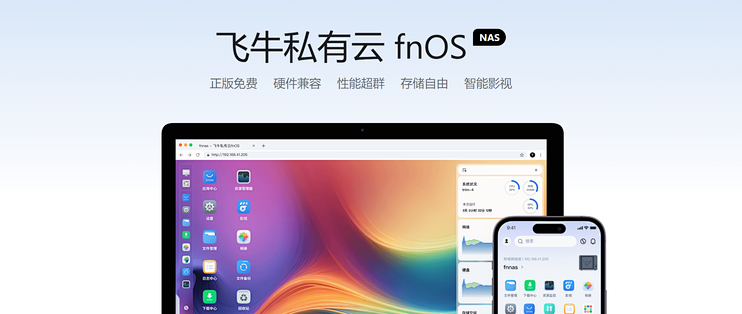
最近国产NAS系统飞牛OS突然在极客圈炸了,这玩意儿简直是把"买回家就能折腾"的DIY特性玩出新高度,直接就圈了波铁粉。说实在的,看见热搜直接熬了个大夜下单装机,其实这篇评测早就憋在草稿箱了,拖到现在才有空发出来。

飞牛OS是基于最新的Linux内核(Debian发行版)基础上深度定制的,兼容主流x86硬件,可以自由组装NAS,灵活的扩展外部存储。
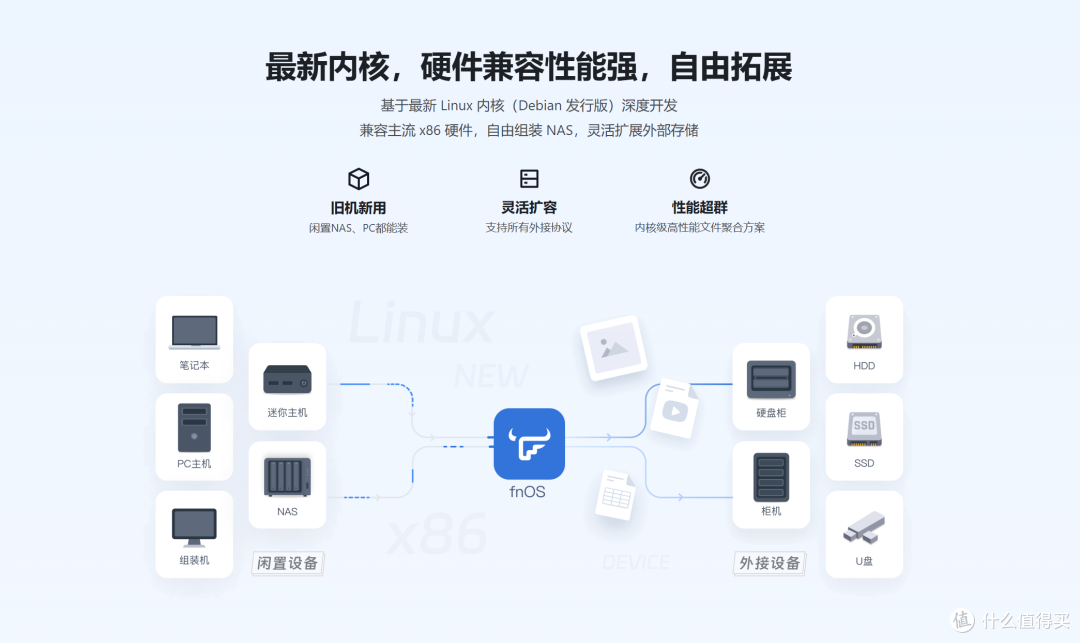
这篇文章将详细阐述如何借助威联通的Virtualization Station虚拟化平台来部署国产DIY NAS系统——飞牛OS,并分享我连续多日使用该系统的亲身体验与感受。
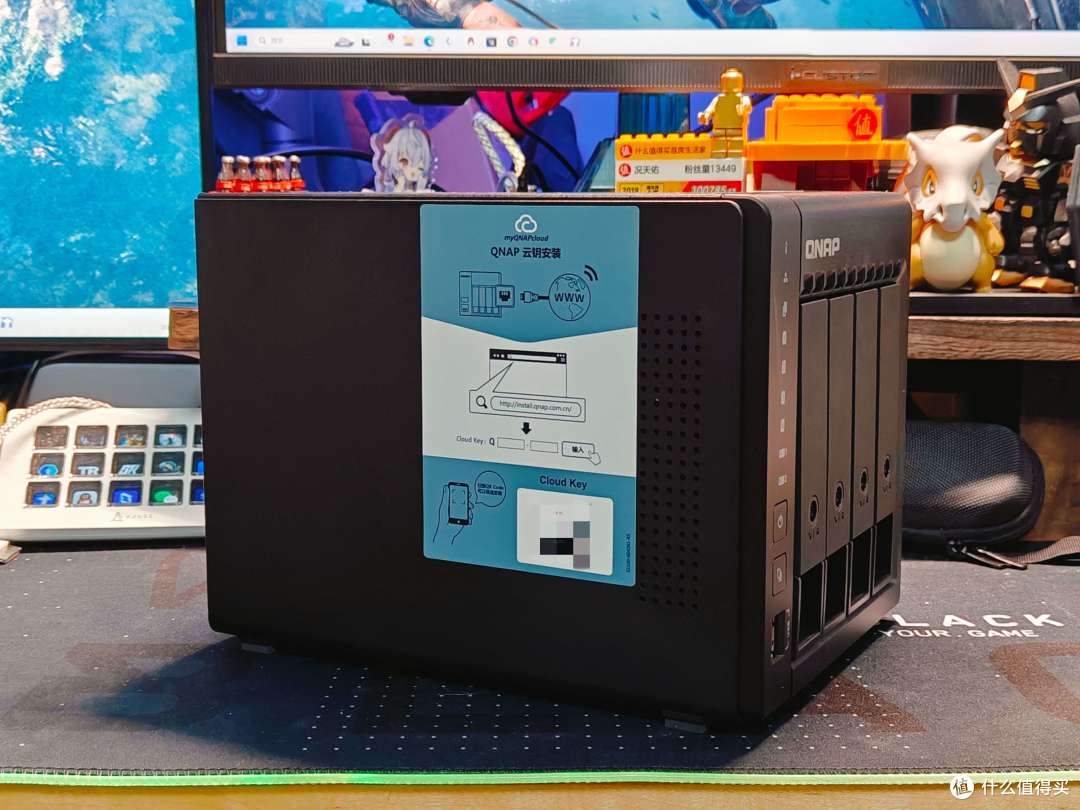
本次的教程是基于QNAP TS-464C2的,这款设备配备了英特尔赛扬N5095四核心四线程处理器,最高可达2.9 GHz的睿频。它有两个2.5GbE网络端口,通过链路聚合可以实现5GbeE的传输速度。此外,它有四个3.5英寸的机械硬盘位和两个M.2 PCIe3.0固态硬盘插槽,可以让你使用大容量SSD固态硬盘进行高速存储,最大可达96GB的存储空间。内存方面有8GB,也支持扩展。
⏹安装国产NAS系统飞牛OS
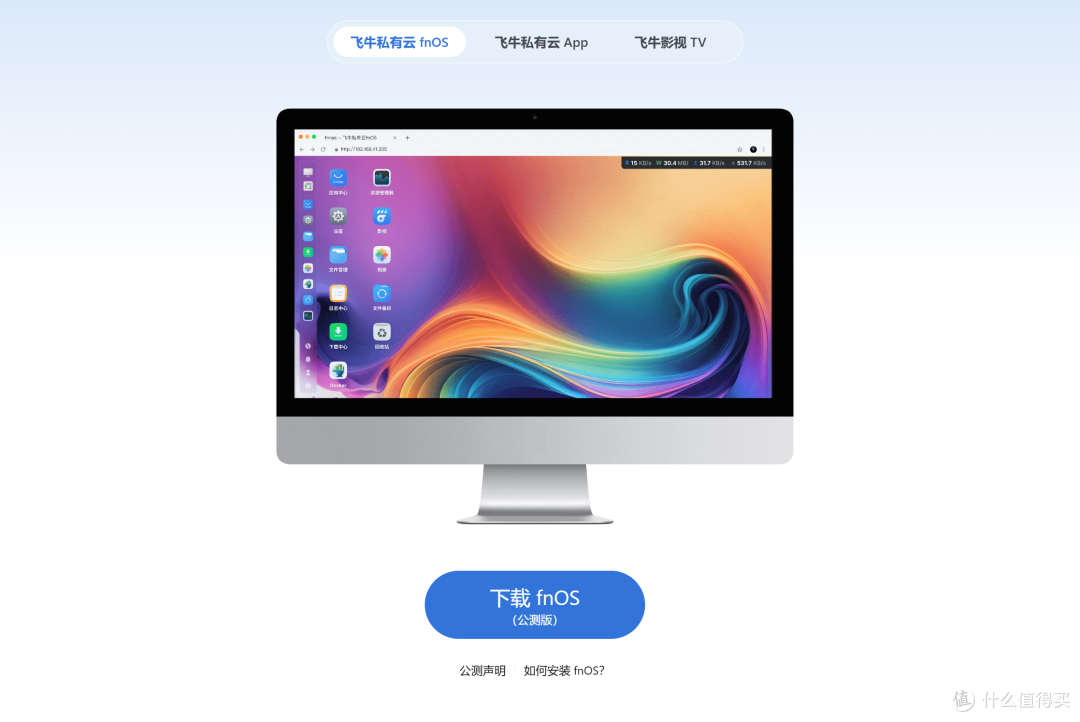
首先打开飞牛官网的下载中心,把最新的fnOS镜像文件下载下来。飞牛OS目前提供的版本是公测版,测试用的版本号为fnos.0.8.39-685。
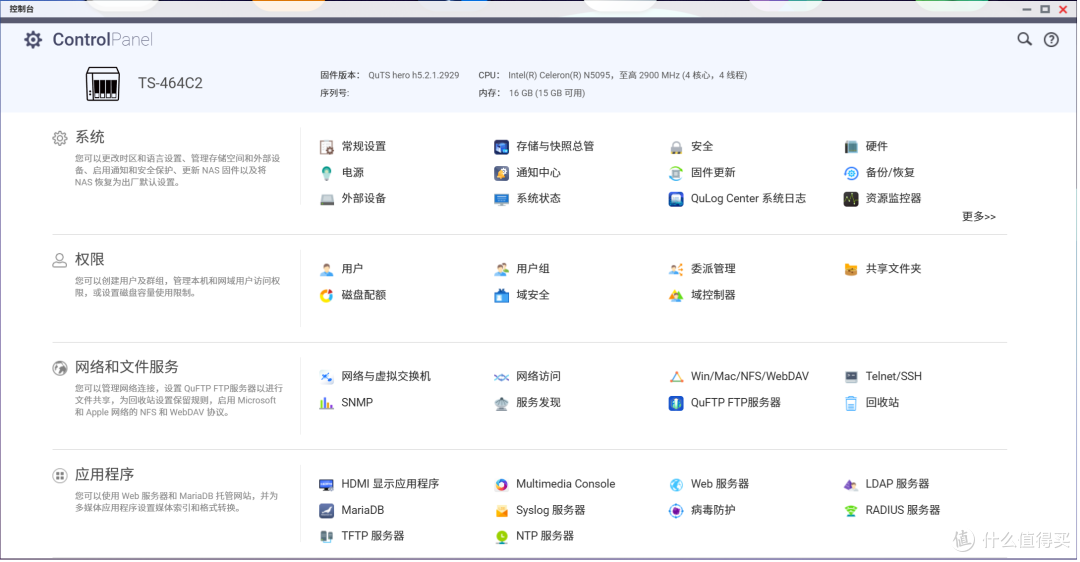
本文基于威联通企业级系统QuTS Hero 进行测试,版本号为h5.2.1.2929。

进入“QuTS Hero”系统后,点击“FileStation 5”图标,就能进入NAS文件总管了。

然后在FileStation 5中创建一个专门用于存放虚拟机数据的文件夹,随后将已下载的fnOS镜像文件放置到该文件夹内。

进入“QuTS Hero”后点击“App Center”图标以进入应用程序中心。

在应用程序中心中,浏览并找到“Virtualization Station 虚拟化工作站”,然后点击“安装”按钮,耐心等待安装程序完成。
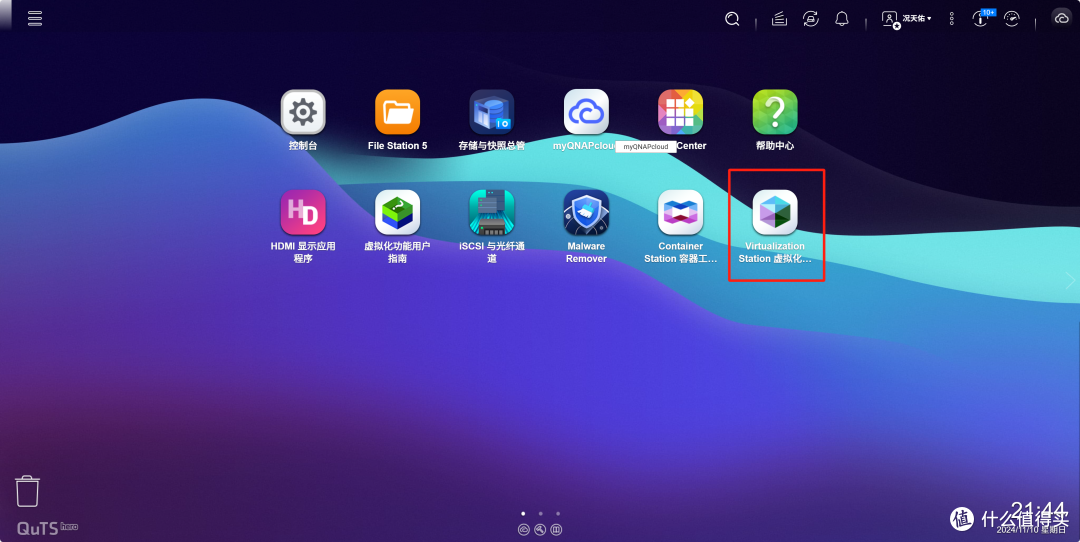
安装完成后,在NAS界面上点击“Virtualization Station 虚拟化工作站”图标,进入使用。

进入“Virtualization Station 虚拟化工作站”后,点击右上角“创建虚拟机”按钮。
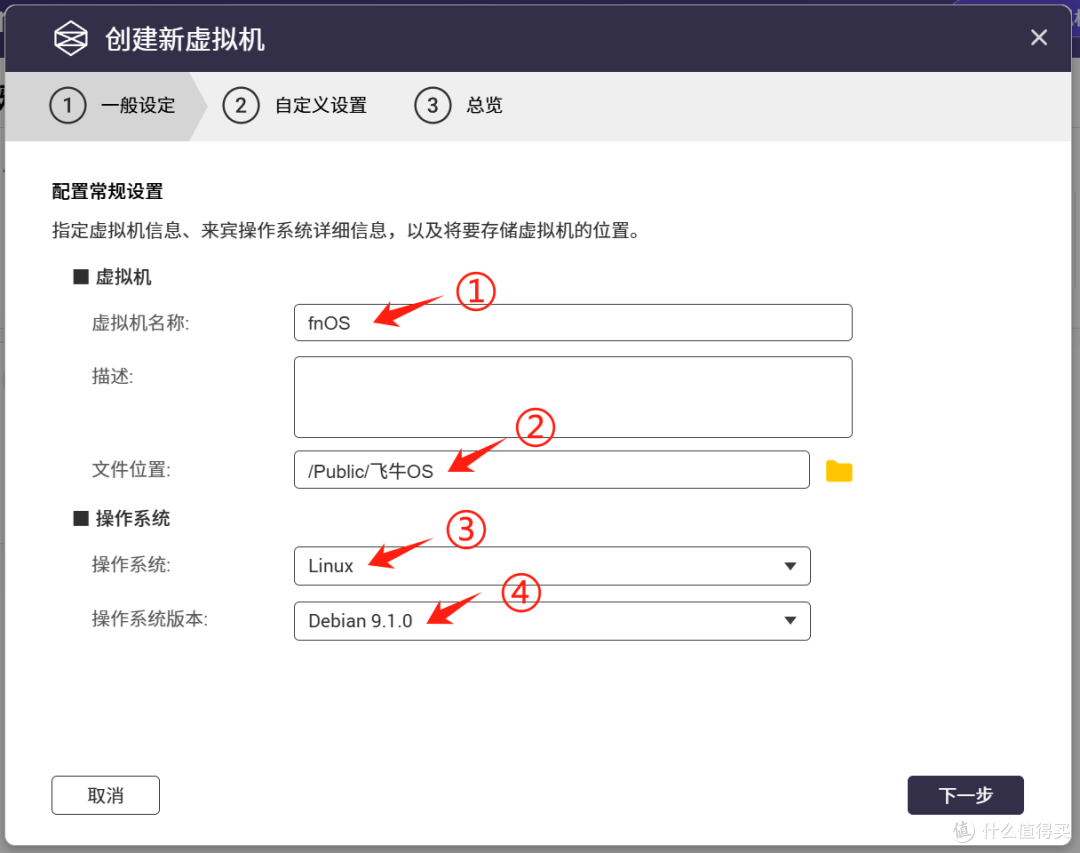
在弹出的窗口里进行设置:
①根据你自己的喜好来给虚拟机起个名字
②找到刚创建专门用来放虚拟机数据的文件夹
③飞牛OS是基于Linux内核(Debian发行版)的,所以操作系统就选“Linux”
④至于操作系统的版本,就选“Debian 9.1.0”

根据飞牛OS官方的虚拟机安装教程,推荐选择Passthrough的CPU类型,这样可以充分利用NAS主机的CPU性能。CPU方面,建议至少2核;内存方面,建议至少2G。其他设置可以保持默认,设置完成点击“下一步”按钮。

硬盘容量根据你的需求来设置,其他按照默认的即可,设置完成点击“下一步”按钮。
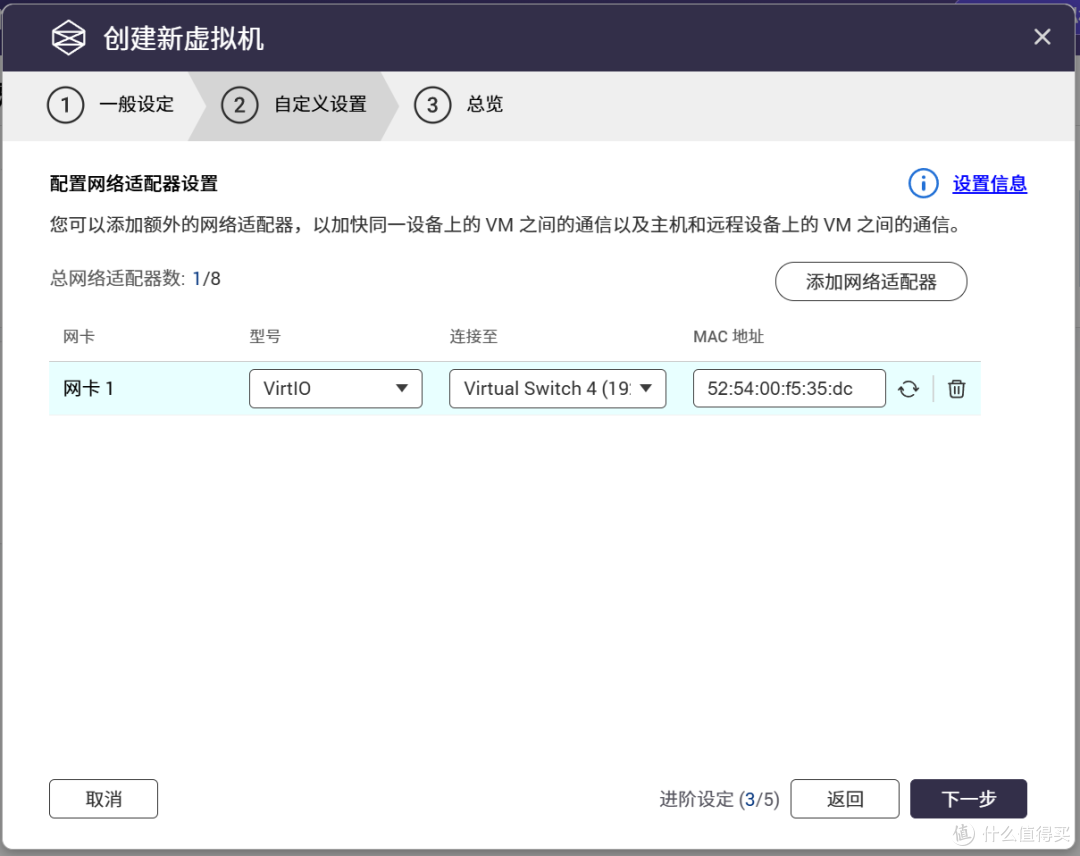
网卡设置按照默认的即可,点击“下一步”按钮。
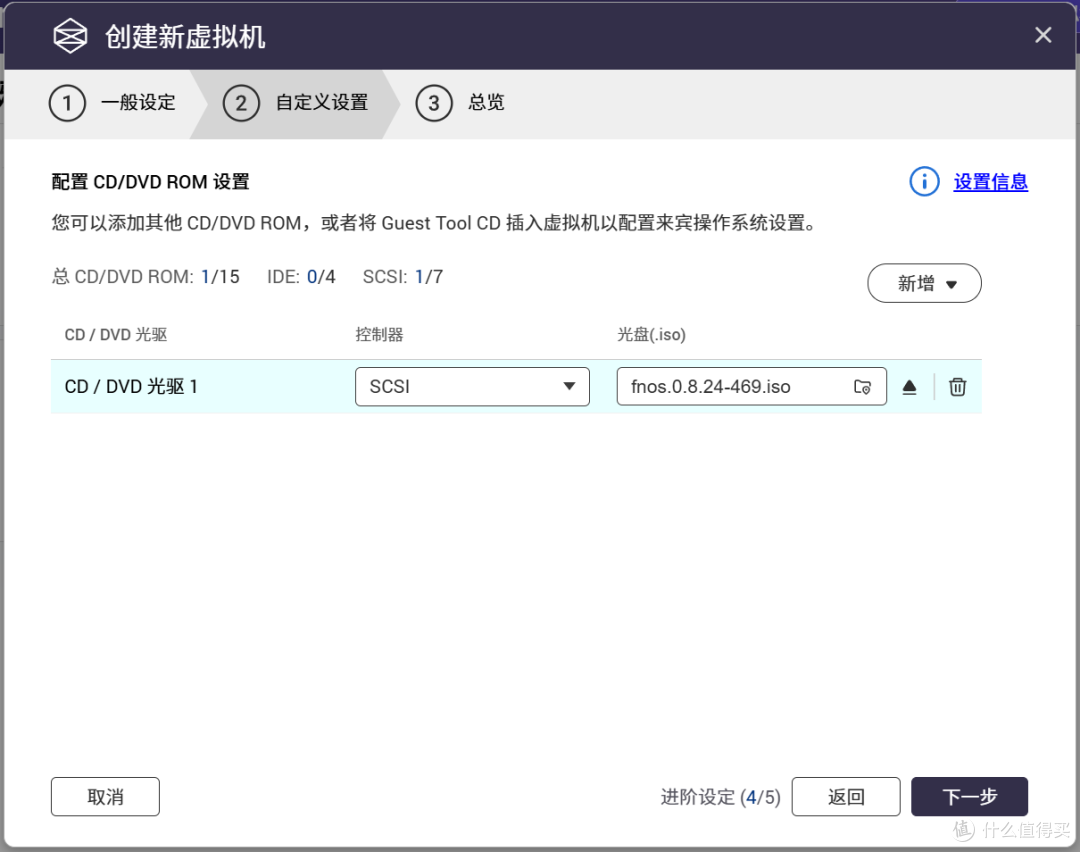
光驱设置,控制器建议选择“SCSI”,光盘(.iso)找到已上传至NAS的fnOS镜像文件,然后点击“下一步”按钮。
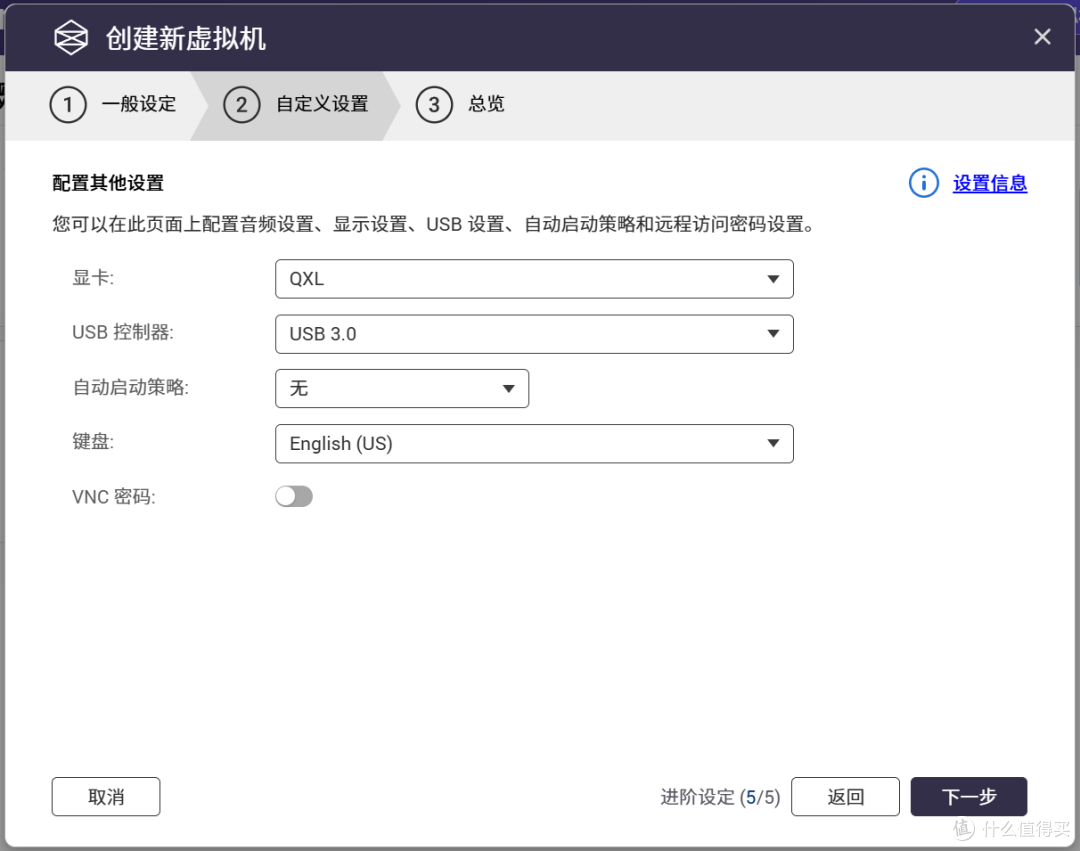
显卡方面我建议选“QXL”,这款兼容VGA的半虚拟显卡,跟装在虚拟机里的QXL宾客驱动程序搭配合适得很,用SPICE协议时效果更,其他按照默认设置即可,设置完成点击“下一步”按钮。

看看总览,如果没有问题,勾选上“创建后自动启动虚拟机”,然后点击“建立”按钮就行了,耐心等待虚拟机创建完成。
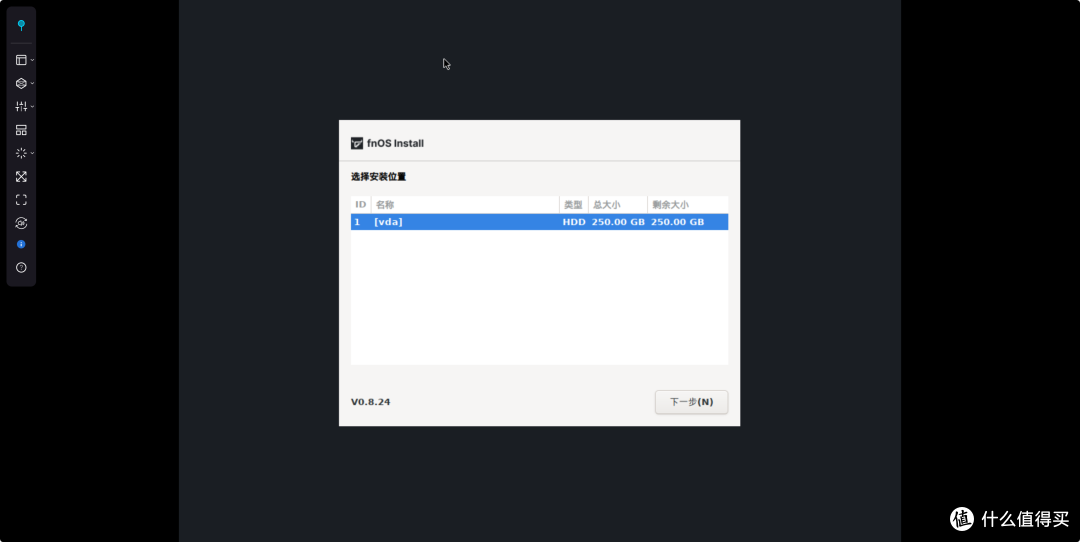
打开虚拟机里的那个web启动界面,咱们就可以开始设置fnOS啦,点击“下一步”按钮。

系统分区和虚拟内存管理默认设置就可以啦,点击“下一步”按钮。

进行fnOS的初始化操作,点击“确定”按钮。

耐心等待fnOS初始化系统完成。

网卡就用默认的设置,点击“保存”按钮,出来的窗口再点“确定”,然后等着就行......
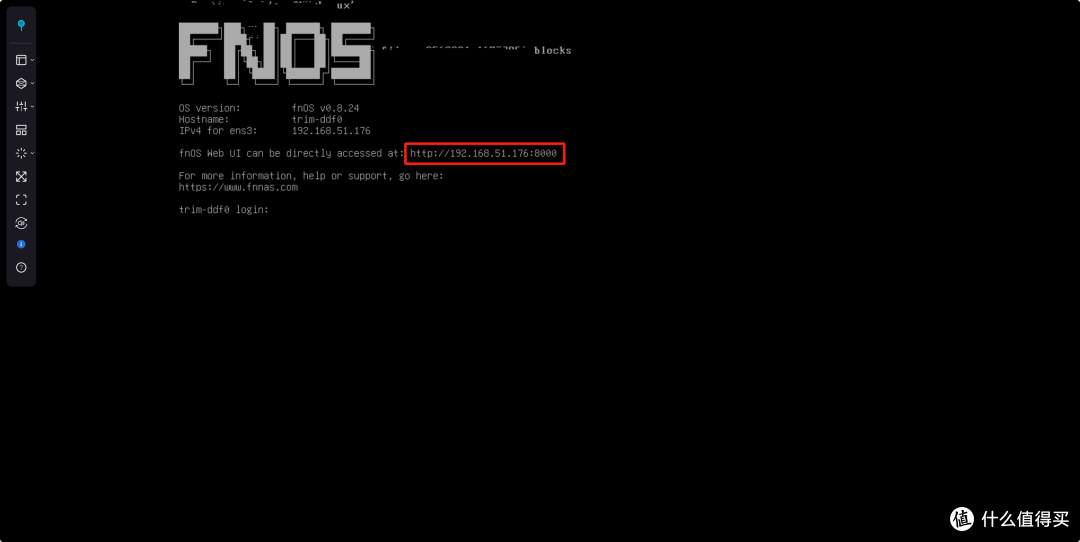
已经把飞牛OS系统装到虚拟机里了,别忘了记下内网飞牛OS的网址,之后就可以关闭虚拟机工作站的网页界面了。
⏹体验国产NAS系统飞牛OS

输入刚才记录的内网飞牛OS网址,就可以开始体验咱们的国产NAS系统飞牛OS啦!

开始设置飞牛OS吧,先给设备起个名字,再设置账号和密码,设置完成后勾选“我已阅读并同意《隐私协议》和《服务条款》”就可以进入fnOS啦。
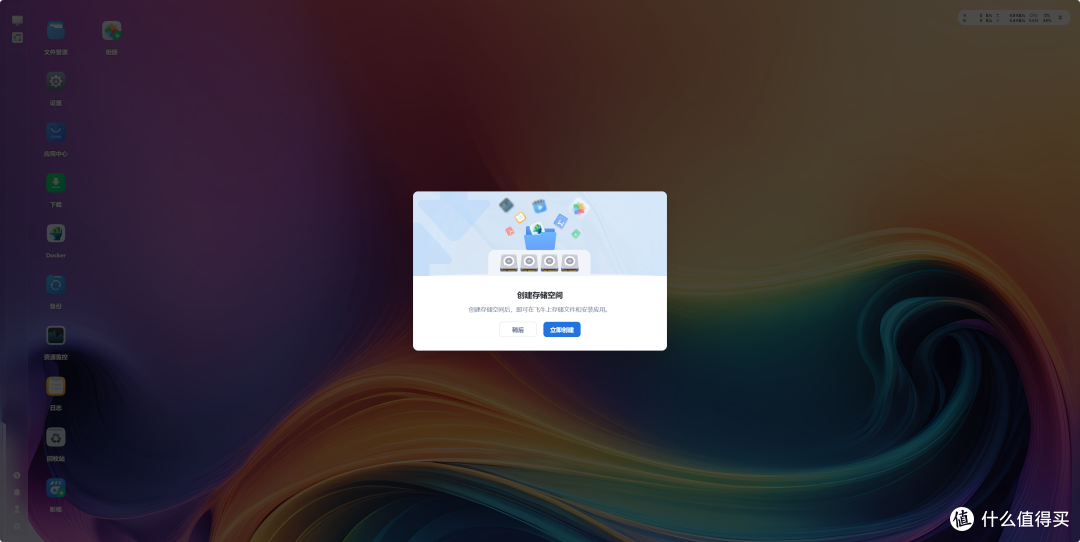
进入桌面后,首先会提示你创建存储空间。点击“立即创建”按钮就可以了。

因是虚拟系统上体验飞牛OS,存储模式选择“Basic”就可以了,值得注意的是飞牛OS已具备对RAID 0/1/5/6/10的支持功能。
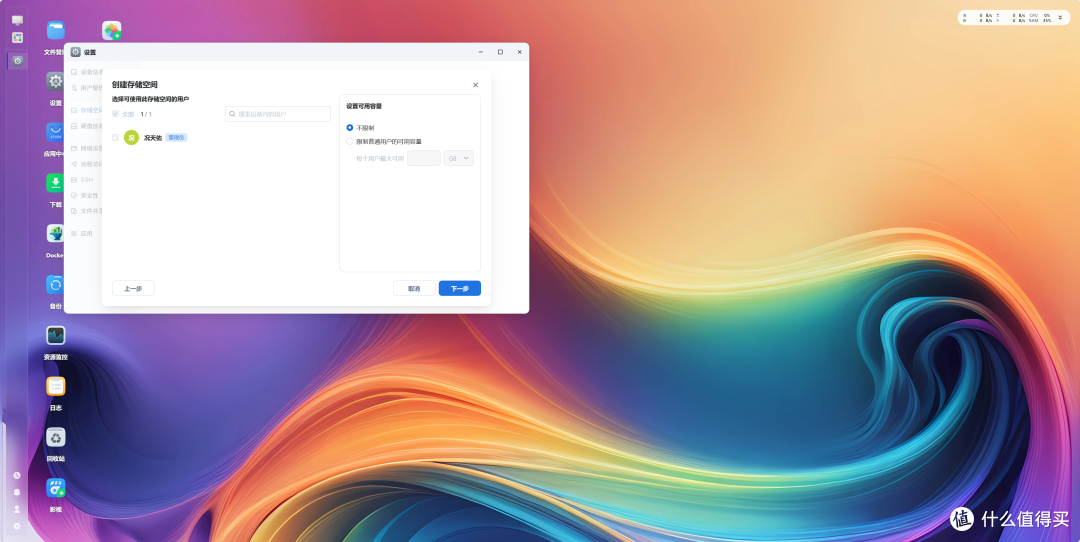
可以对存储空间进行权限设置,系统还支持限制普通用户的可用容量哦,点击“下一步”按钮。

创建存储空间时,初始化硬盘的步骤需要管理员输入密码进行确认操作,之后方可继续。
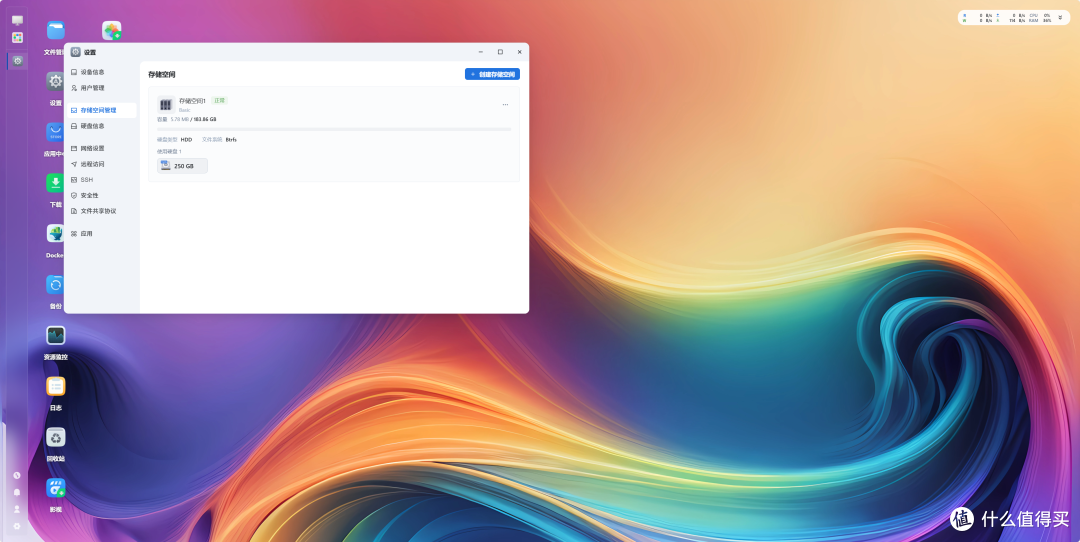
存储空间设置完成,可以正式体验飞牛OS啦。
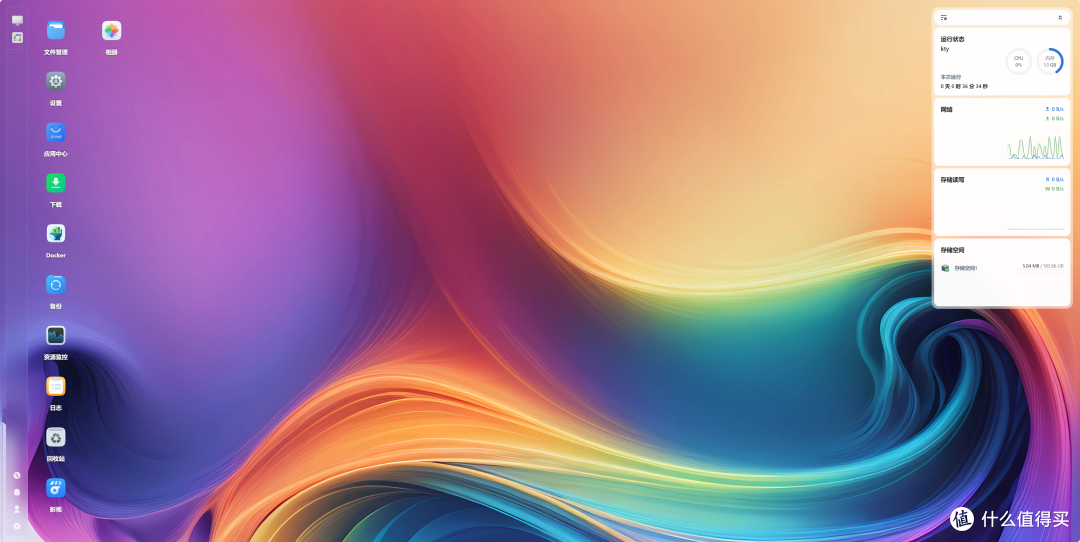
飞牛OS的桌面和传统NAS一致

设备信息展示得非常详细,包括设备名、ID、系统版本、运行时间,还有账户状态、存储空间使用情况、网络连接状态等,一眼就能看懂。
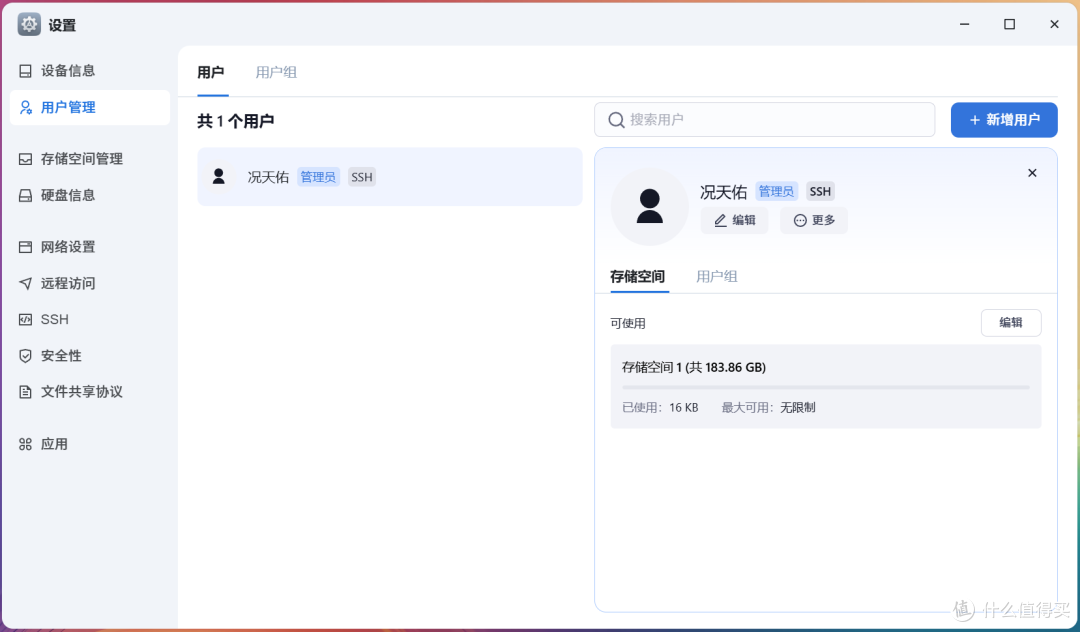
在用户管理这块,管理员还能给用户设置权限,比如分一下访问级别和操作权限,这样能保证系统的安全和稳定。还能对存储空间的分配进行合理管理,根据用户的需求和重要性来分配不同大小的存储空间。
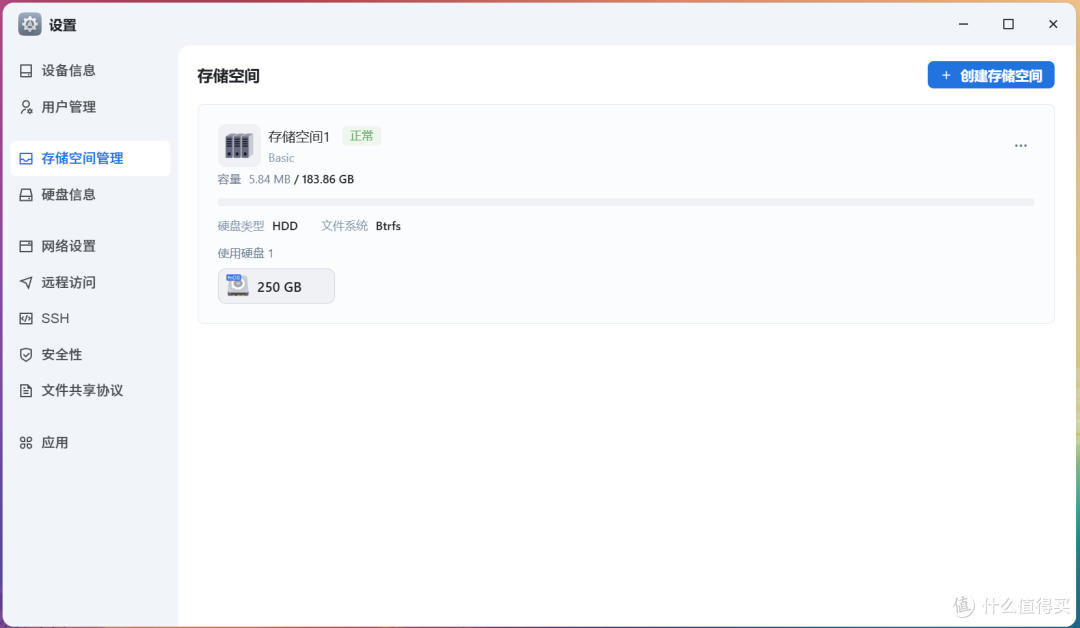

远程访问可以设置使用飞牛FN Connect服务,通过手机APP或电脑客户端轻松连接到远程设备,支持多种操作系统和设备类型,或是使用DDNS动态域名解析服务,通过将设备的公网IP地址与一个自定义的域名进行绑定,通过域名在互联网上访问到远程设备。
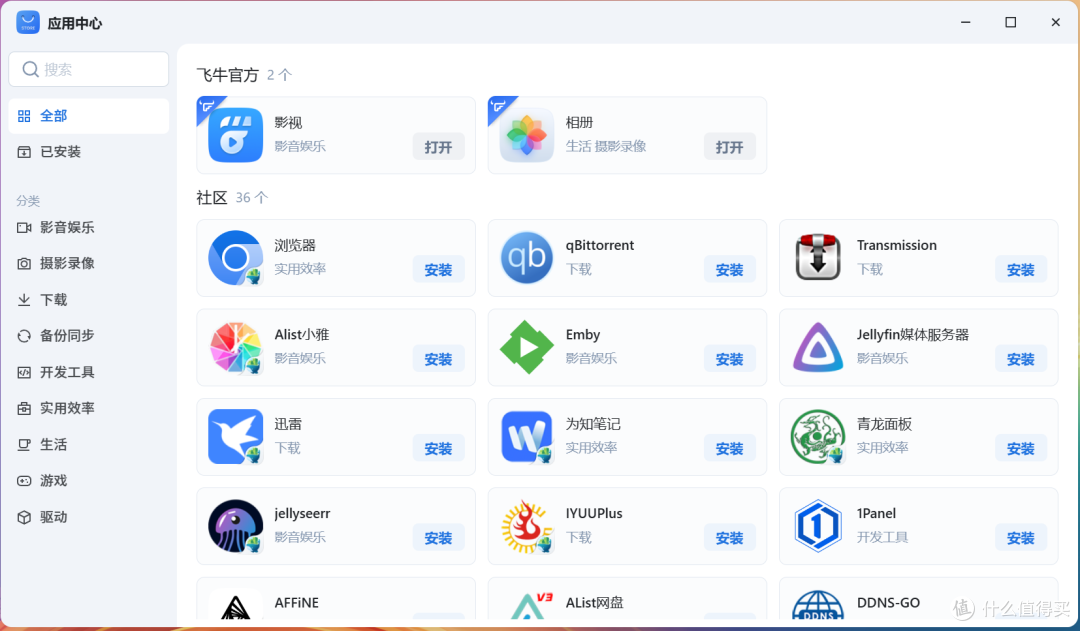
应用中心里有好多应用可以安装呢,像影音娱乐、摄影录像、下载、备份同步、开发工具这些都有,可以根据自己的需求来安装。
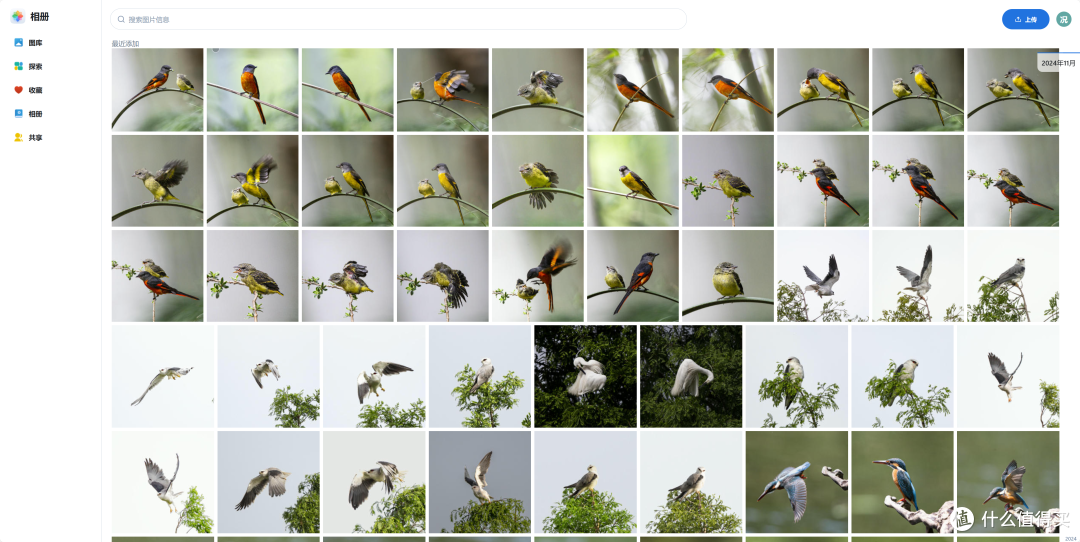
相册里的照片会按照时间顺序排好,缩略图显示非常快,不过无可选显示的模式。

飞牛影视能自动整理成海报墙,下载字幕,让咱们更方便地查看和分享喜欢的影视作品。
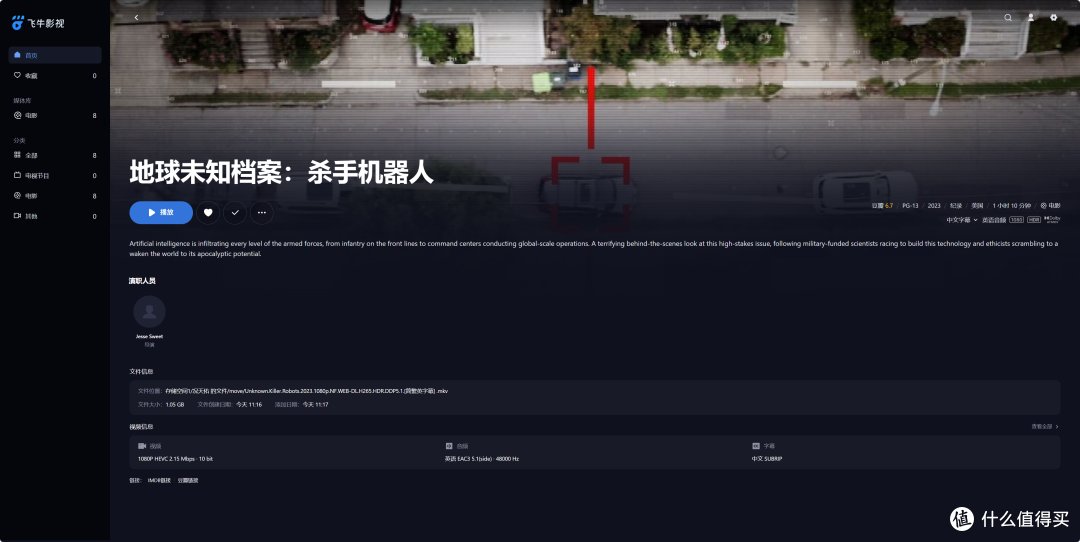
点击电影海报还能查看这部影片的详细信息了:演员阵容、导演、制片人、上映日期、剧情简介以及制片公司的相关信息。
⏹手机端
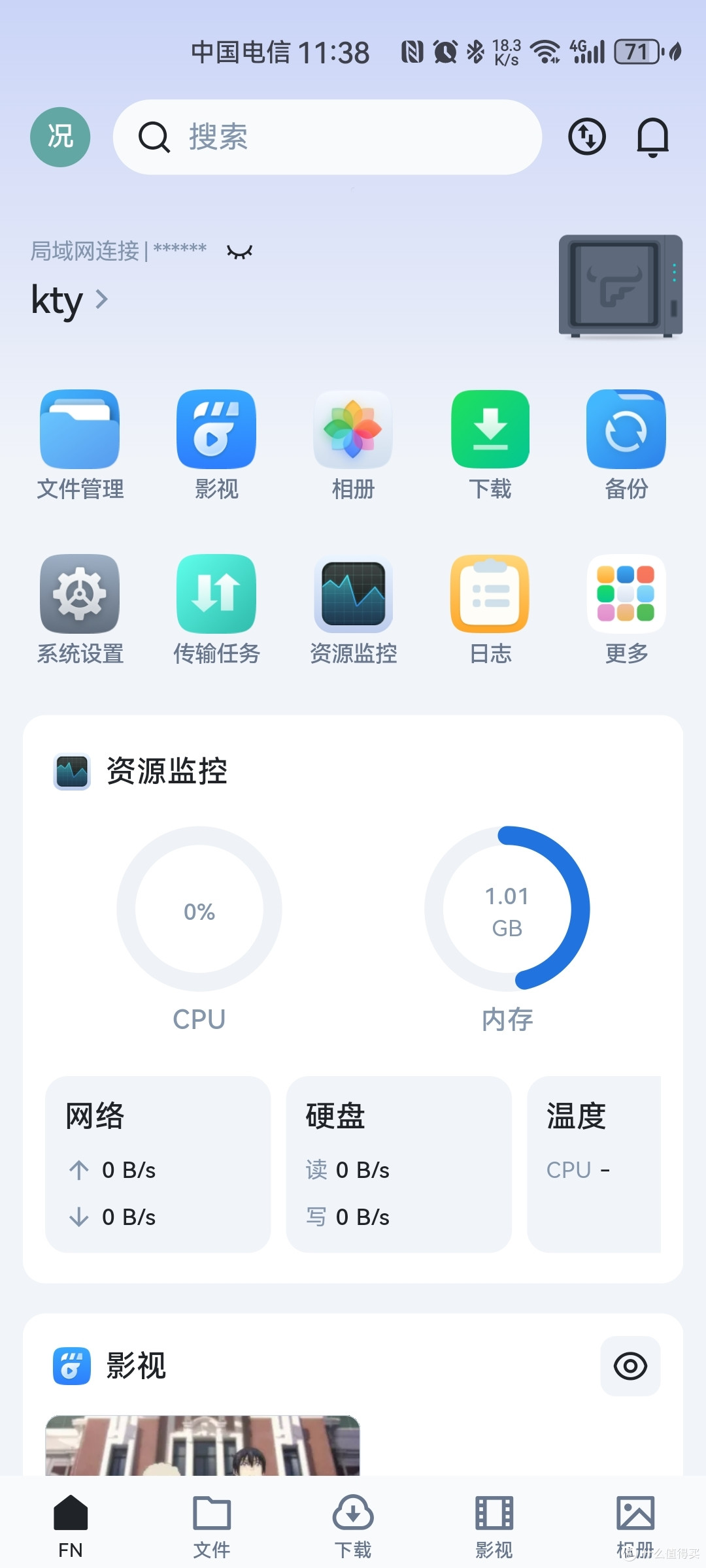
进入APP时一眼就能看到NAS数据和应用程序,它的设计非常直观,一目了然。在这个APP里,可以找到各种实用的功能,如文件同步、数据备份、下载、电影和相册等。这些功能都非常方便,可以随时随地都能轻松管理NAS数据。
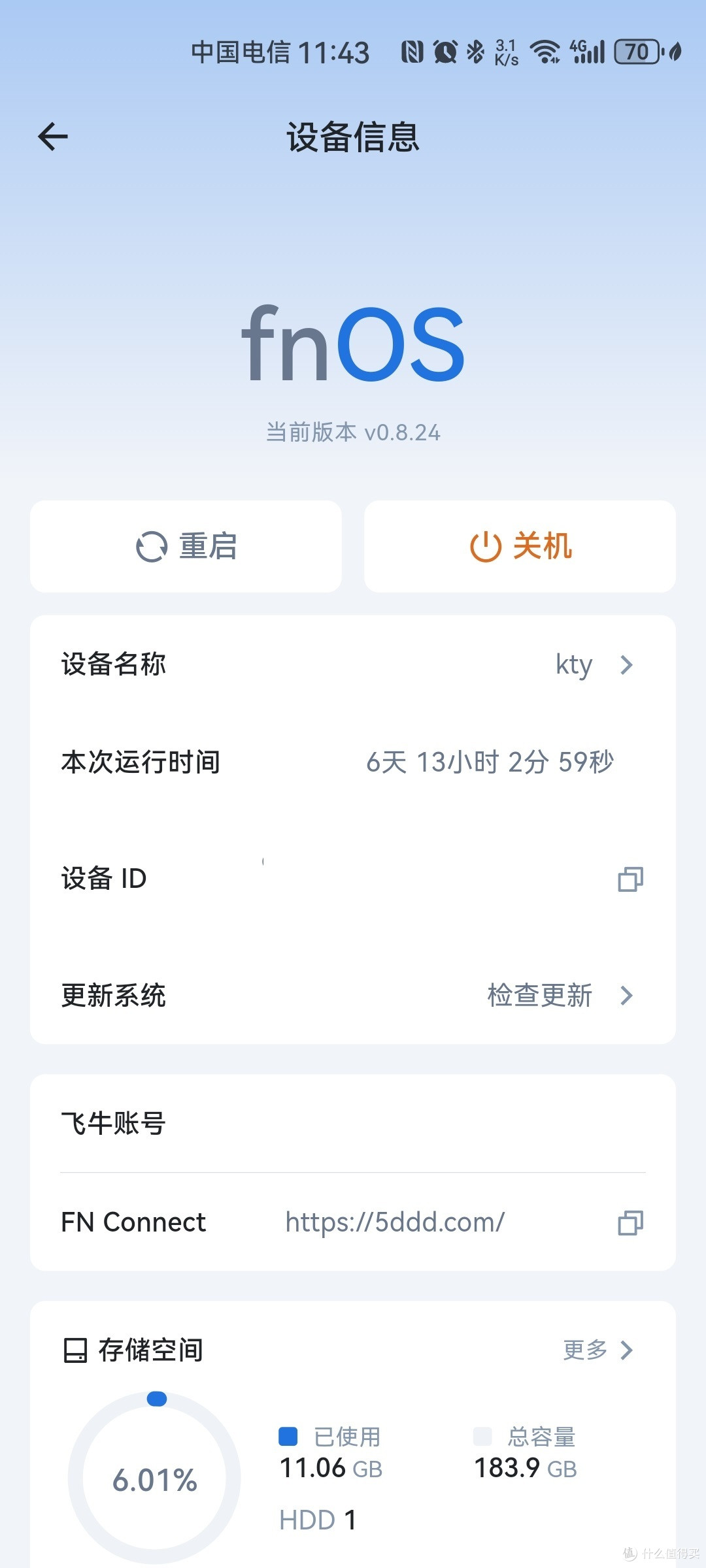
在APP里可以详细地看到设备的各种信息,比如设备名字、型号、存储空间还有内存使用情况等等。这样就能更好地了解设备的性能和运行状态啦。而且,这个APP还能在远离设备的情况下,实现远程重启和关机的功能,非常方便。

在相册程序里,你能按年、月、日来预览照片,这样找自己想看的照片就方便多啦。而且加载和显示照片的速度超级快,用起来真的很流畅。

NAS的一个超赞功能就是能自动用APP备份手机照片,而且它还会根据照片的年份和月份自动创建文件夹,让照片整理得井井有条。这个功能真的给我们的生活带来了很多便利,让我们可以更轻松地备份和整理手机里的美好回忆。

非常的方便远程来观看家中的视频
⏹总结
飞牛OS作为开源NAS系统,核心架构基于Linux内核,具备优秀的性能稳定性与容错能力。系统支持多协议管理和Docker容器化部署,技术可塑性突出,满足高阶用户的深度定制需求。相较商业NAS的便捷性,其交互逻辑与智能存储算法尚存提升空间,但灵活架构为技术型用户提供了DIY舞台——既可搭建家庭私有云/媒体中心,又能通过资源优化使老设备性能倍增。适合具有网络基础的开源爱好者及追求存储自主可控的极客群体,配合社区支持进行配置调优后可获得越级体验。
非常感谢您的阅读,这篇文章就到此结束了,如果您觉得这篇文章有所帮助,不妨点赞、收藏或者留下你宝贵的评论,这将是我写作的最大动力,我是况天佑,期待下次再与您相遇。
作者声明本文无利益相关,欢迎值友理性交流,和谐讨论~
















校验提示文案
校验提示文案
校验提示文案
校验提示文案
校验提示文案
校验提示文案
校验提示文案
校验提示文案
校验提示文案
校验提示文案
校验提示文案
校验提示文案
校验提示文案
校验提示文案
校验提示文案
校验提示文案
校验提示文案
校验提示文案
校验提示文案
校验提示文案
校验提示文案
校验提示文案