

一、Windows 无法连接到打印机
前段时间部门拿了台联想 M7206 打印机回来,由于是 USB 打印机,没有网络功能(没有网口),因此只能是插到了一台 Windows 服务器上做 SMB 局域网共享。
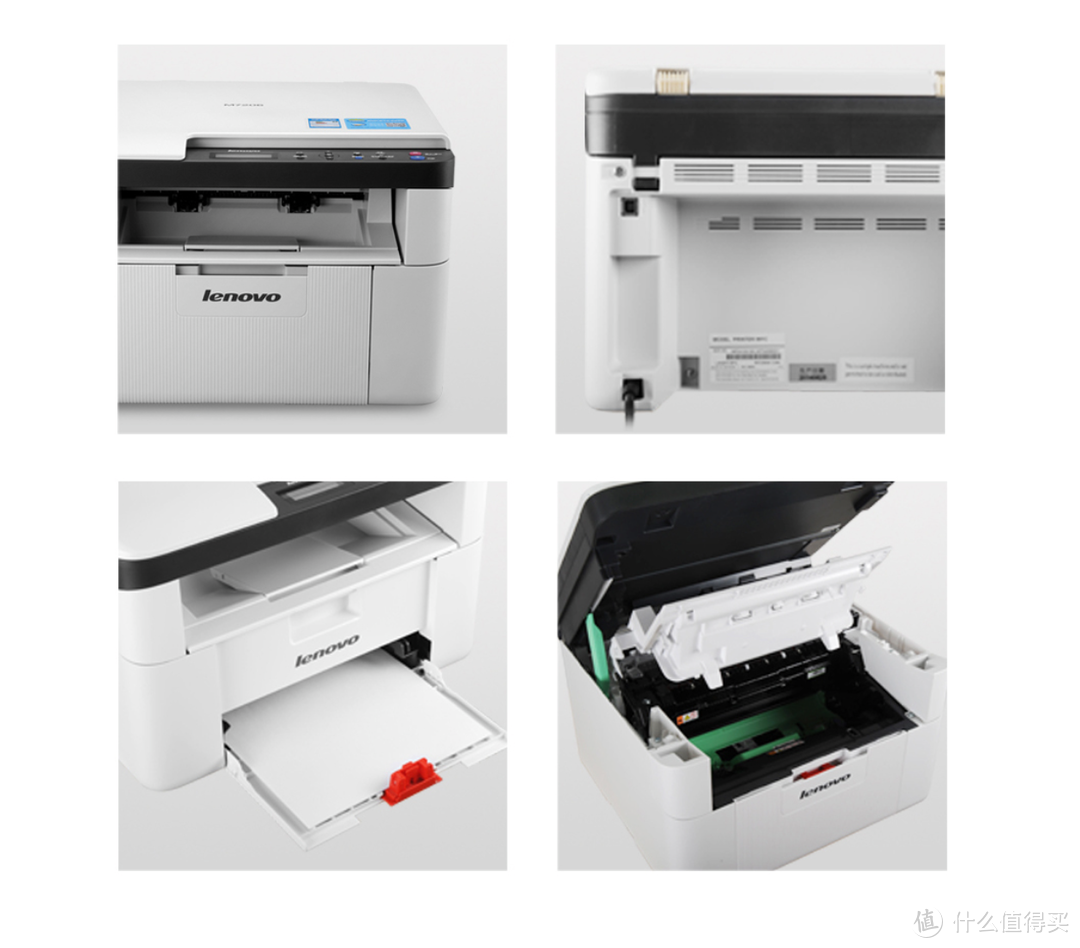 打印机没有网口可用
Windows 服务器上配置好打印机的 SMB 共享后,其他同事的主机尝试连接打印机时遇到了“Windows 无法连接到打印机”的情况:
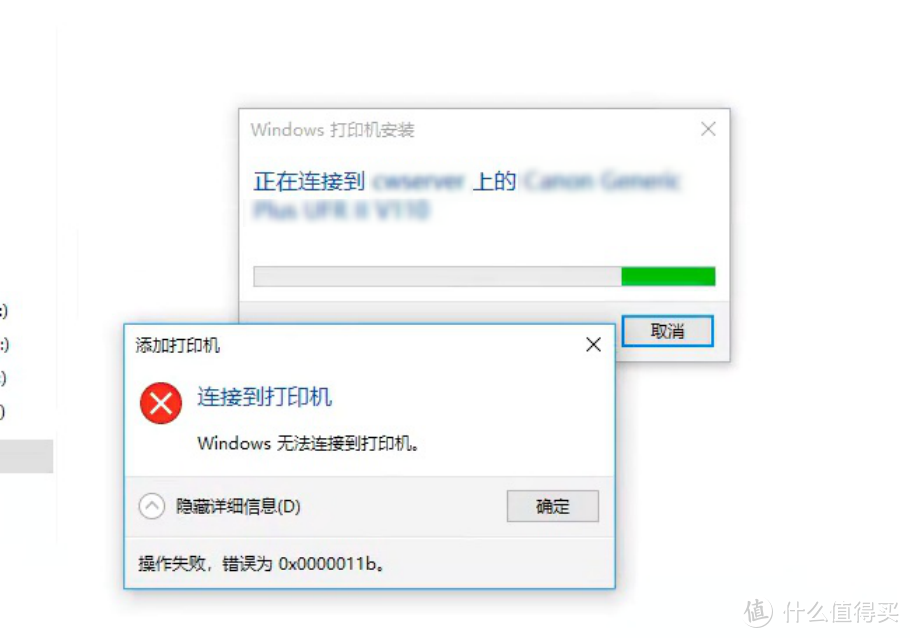 图片源自网络
经查资料和测试后发现是由于驱动安装不上所导致,因此只要在其他的 Windows 电脑上安装好打印机的驱动就可以正常连接了。
但问题就在于,官方的驱动安装程序需要连上打印机的 USB 之后才能安装:
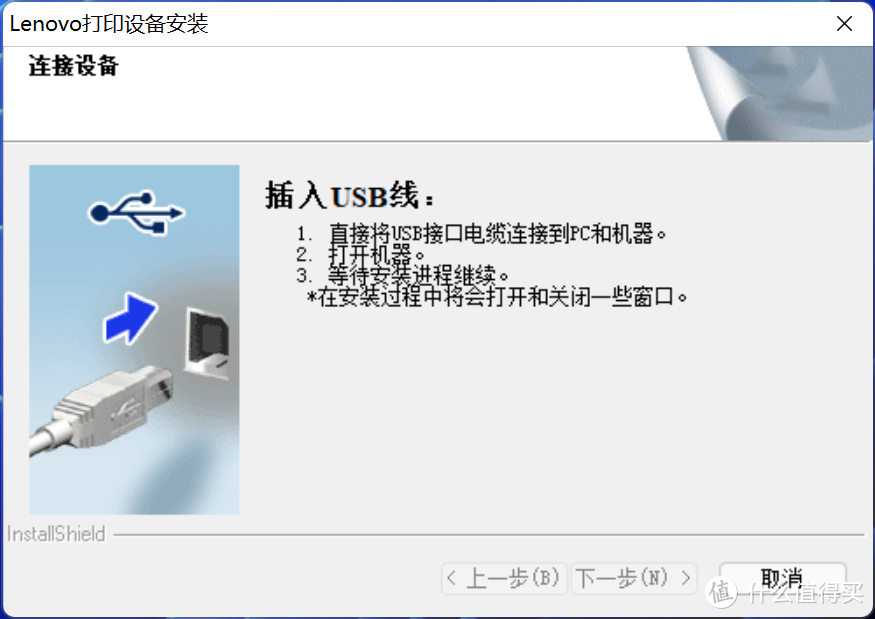
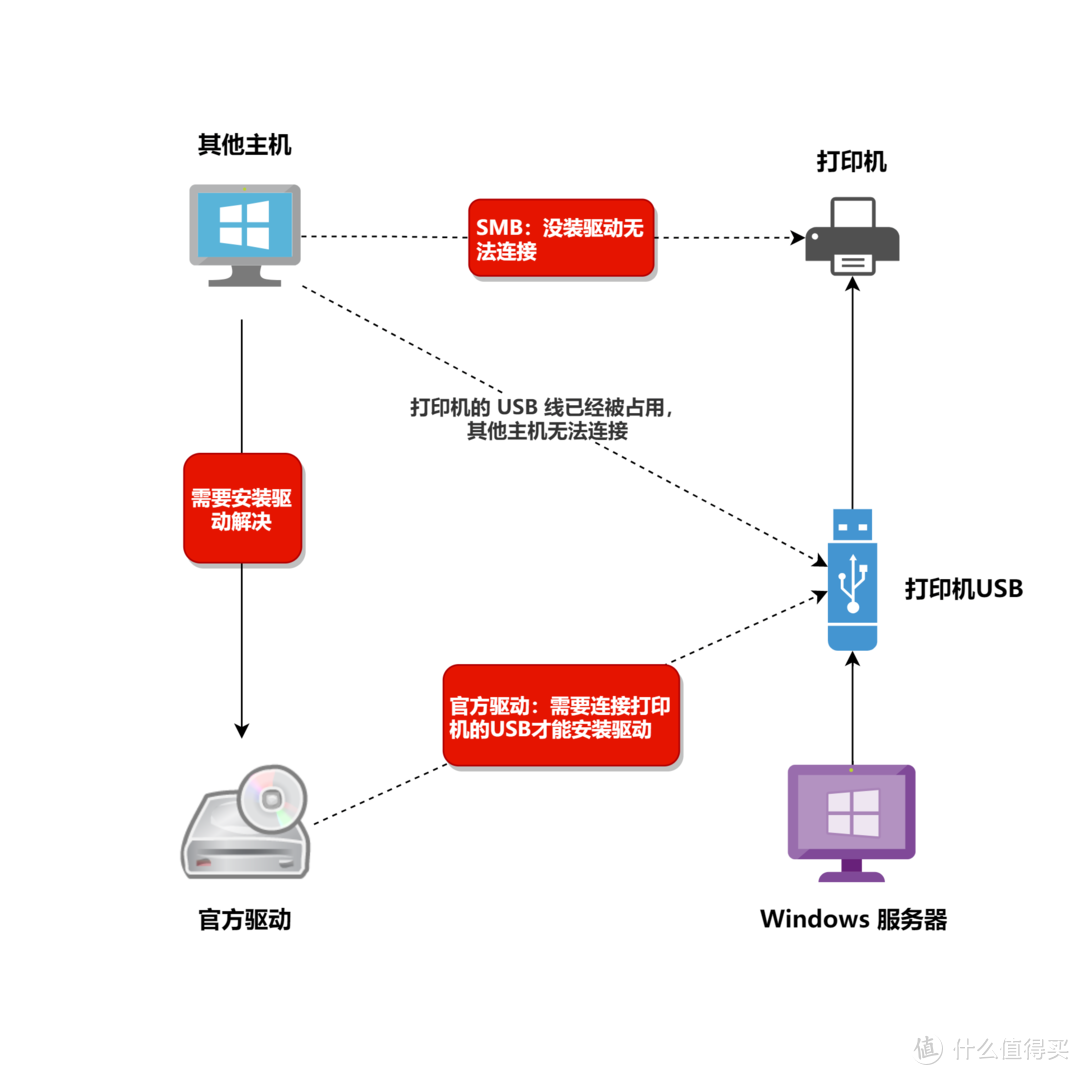
问题很明显,由于官方的驱动需要电脑连接上打印机的USB才允许安装驱动,但是打印的USB已经跟另一台主机(服务器)连接了,并且也不可能让同事一个个扛着主机来跟打印机连接来装驱动。
问题的逻辑如下:
二、解决办法:手动安装驱动
网络上的普遍的做法是删除某一个 Windows 更新来解决问题,但此方法不太好,即使删除掉的这个更新不重要,但是删掉后也还是会被系统自动安装回来(除非你禁止更新)。
经测试可以通过手动安装来解决问题,步骤如下:
1. 添加凭证
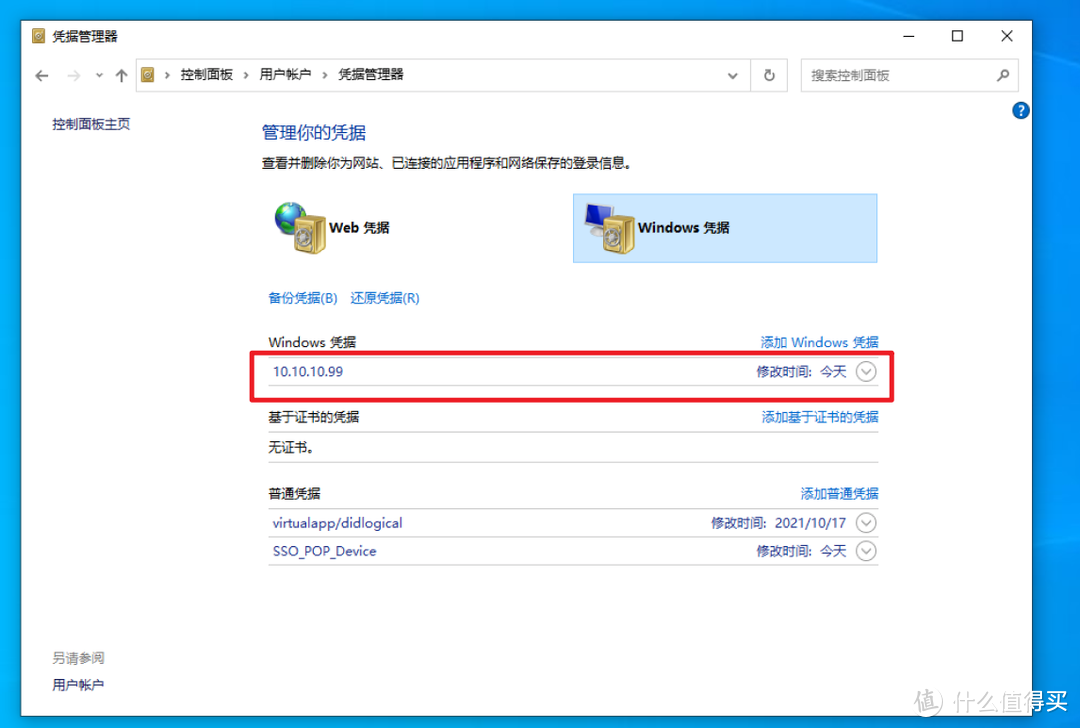
由于所共享的打印机设置了权限,需要账号密码连接才能使用,所以正确的做法是应先保存凭据:
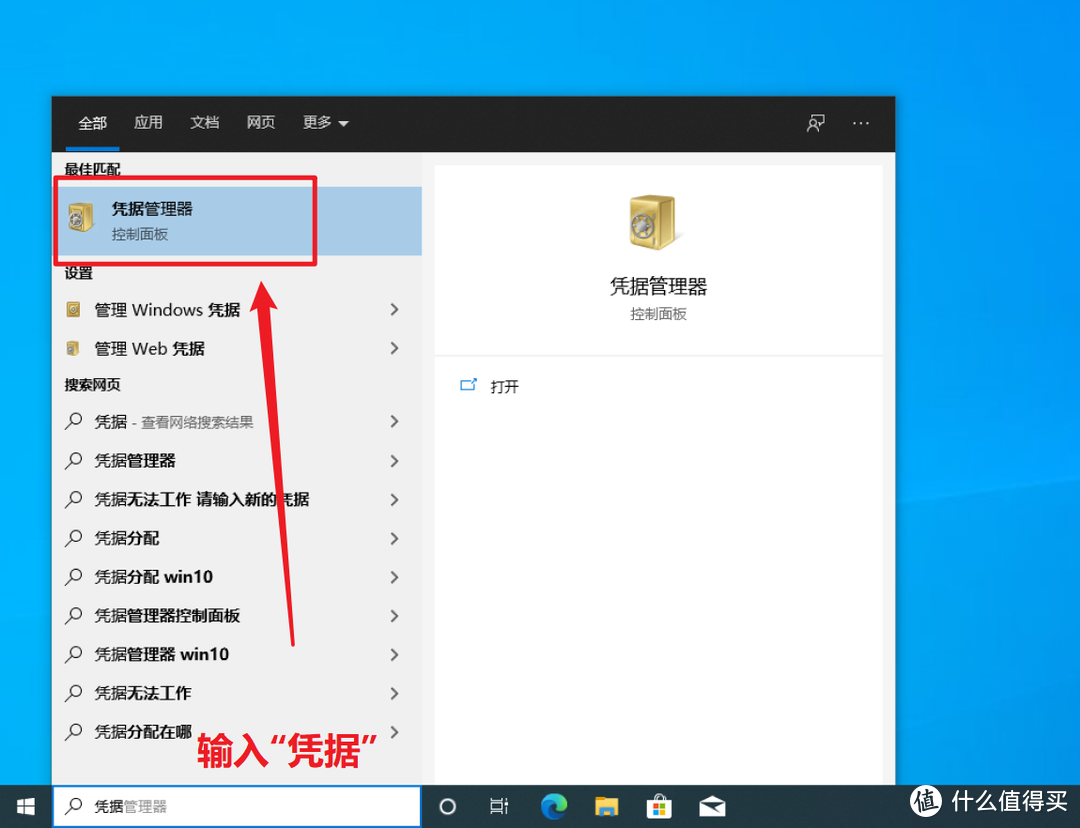
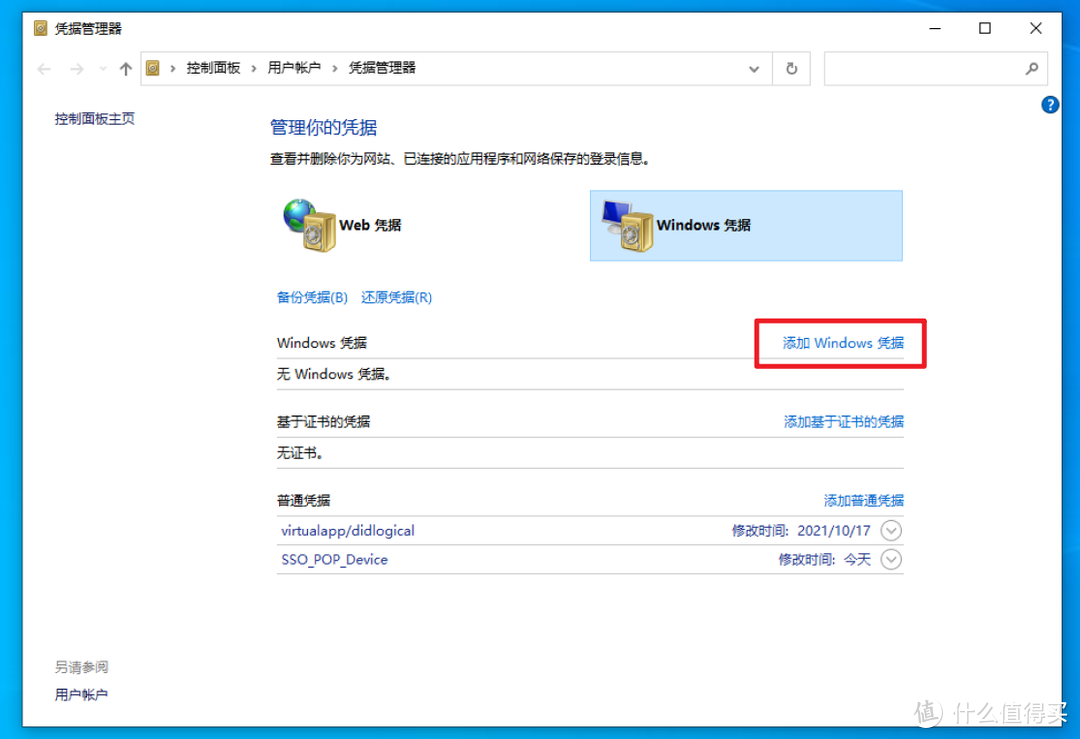
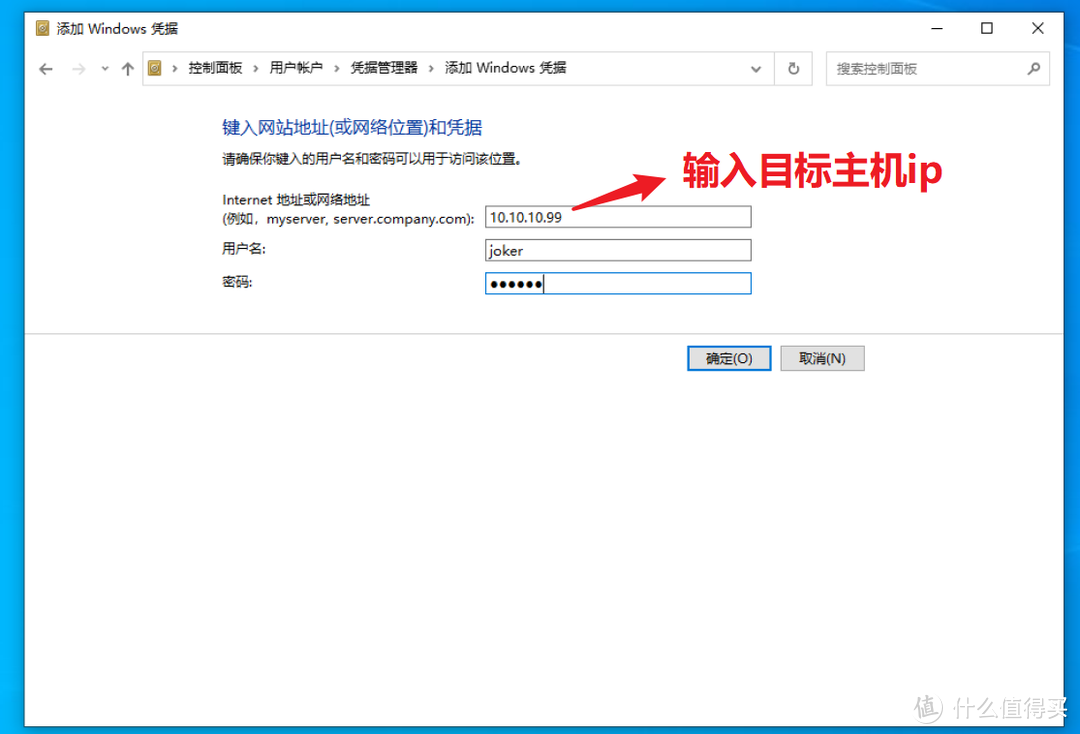 输入打印机所在服务器的ip地址和SMB共享账号密码
2. 添加打印机设备
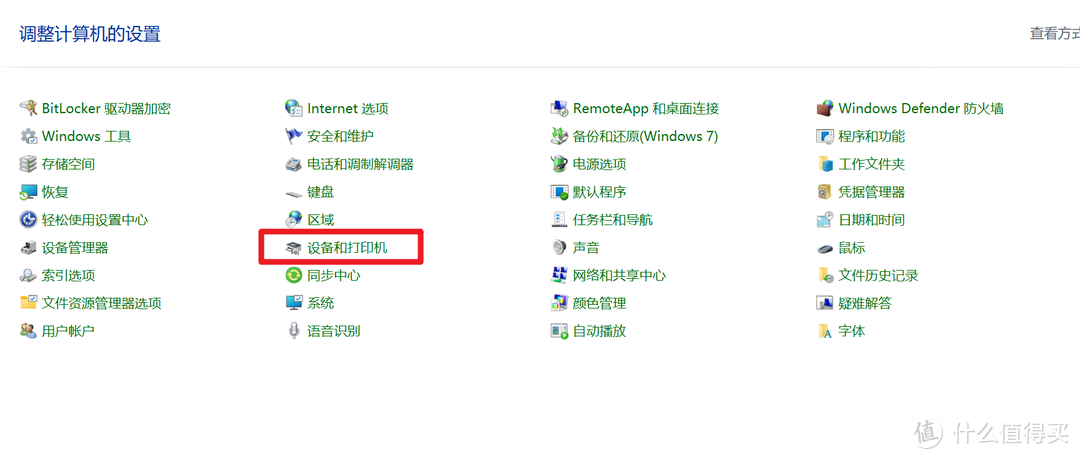 控制面板
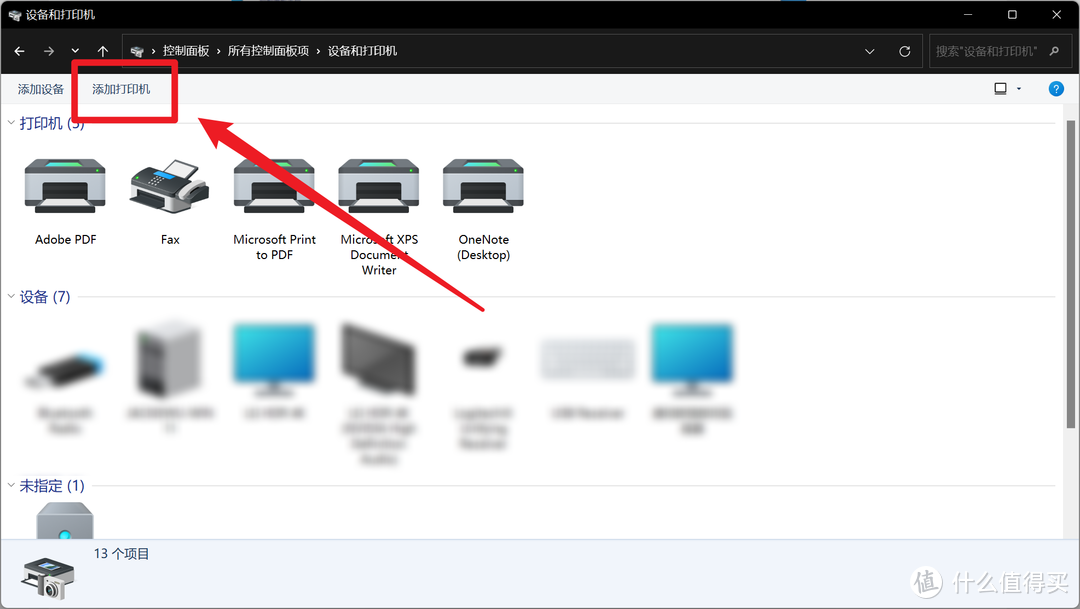
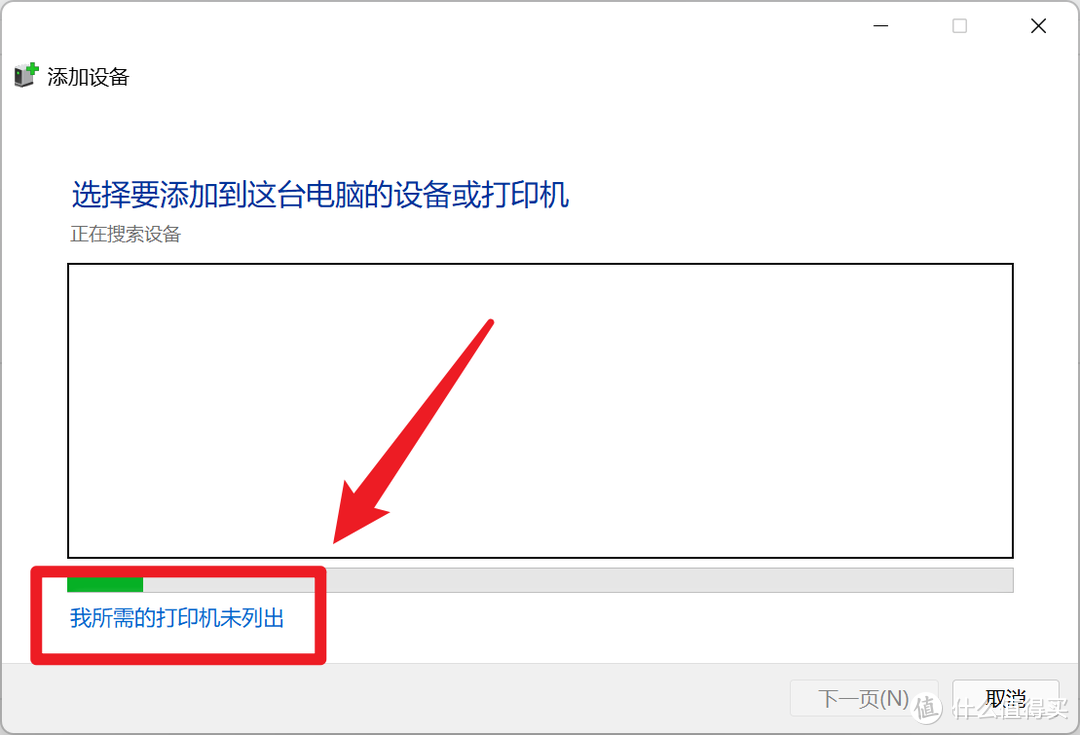
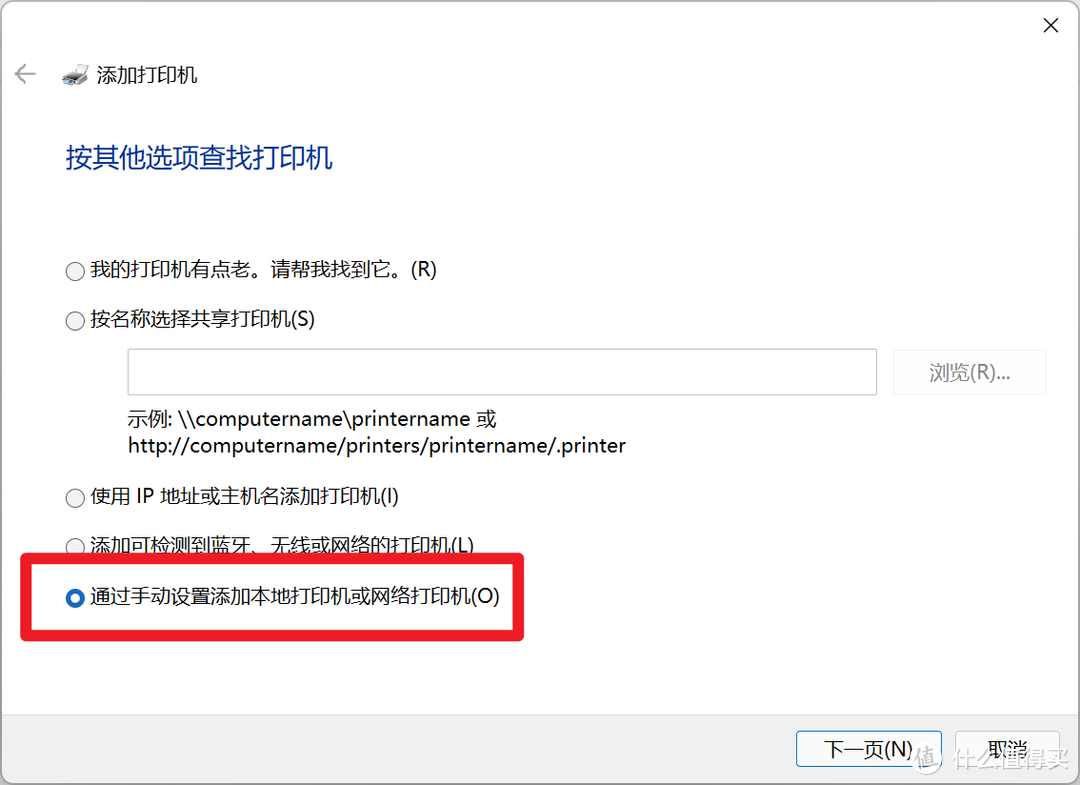
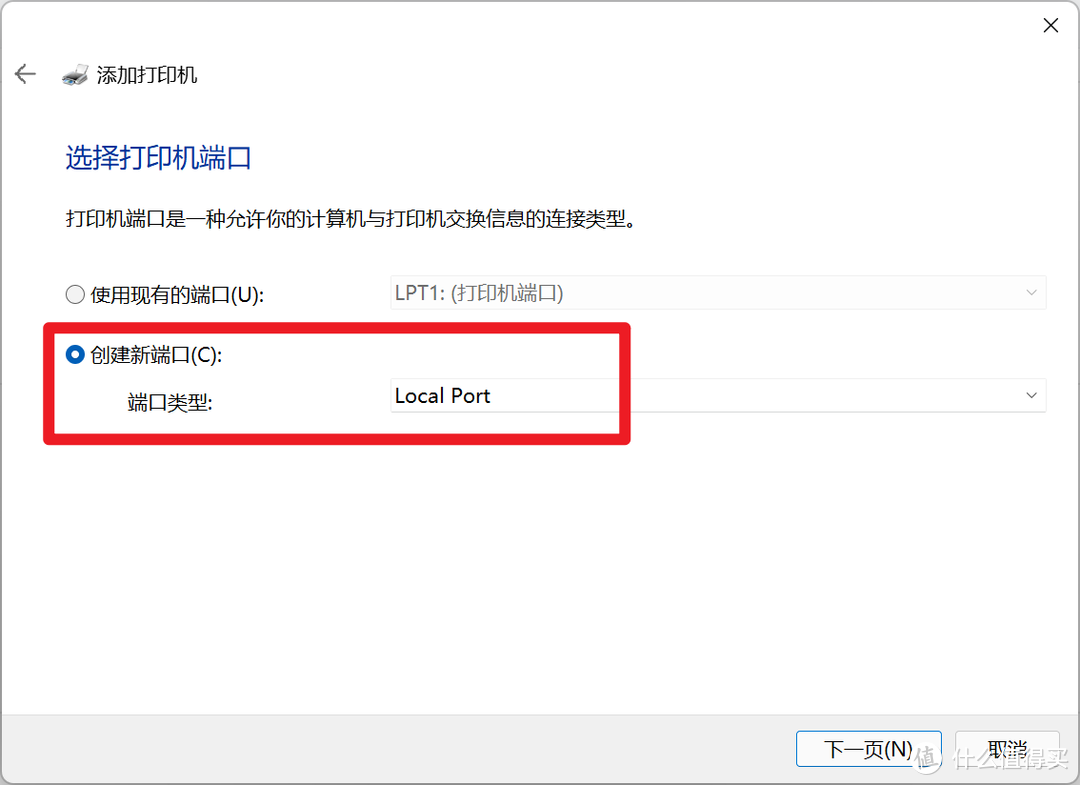
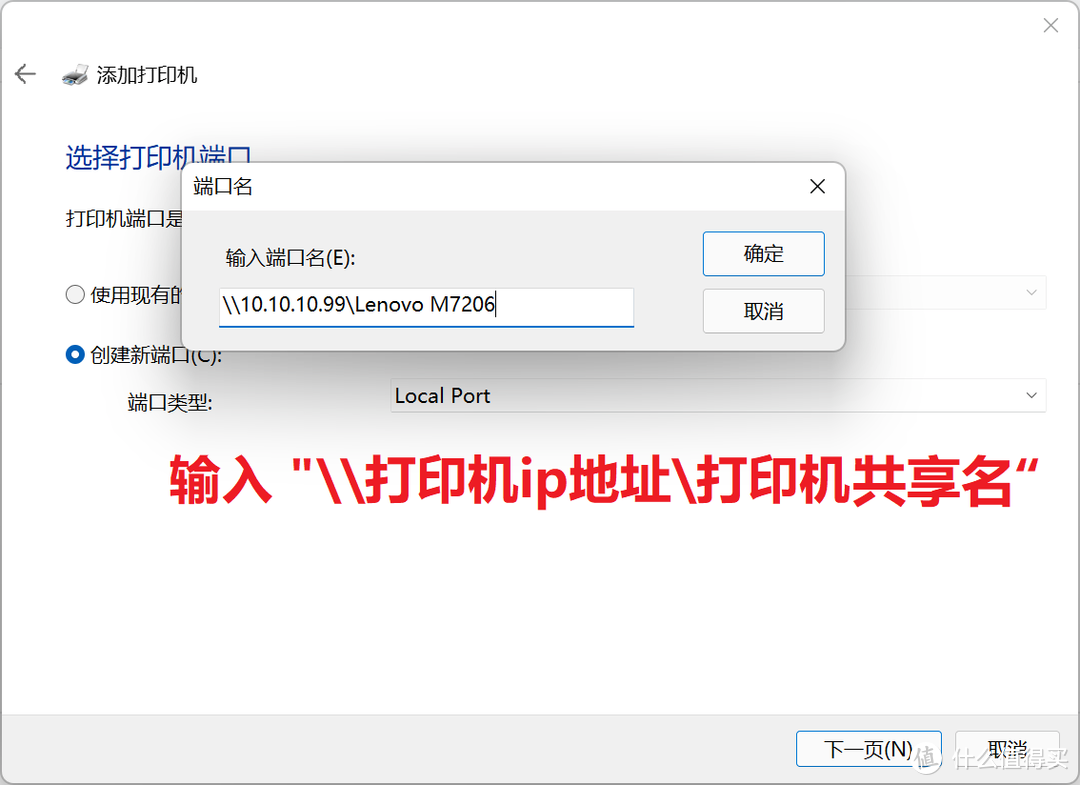
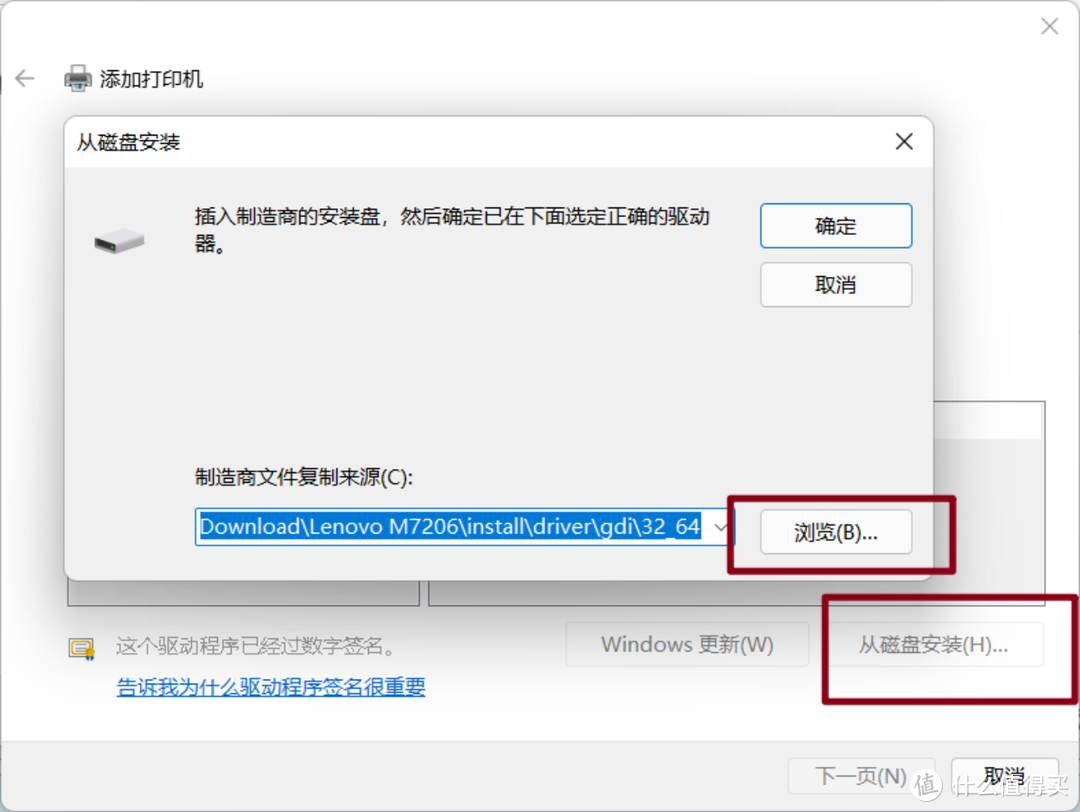 点击“从磁盘安装”--> “浏览”
从官方的打印机驱动中定位到打印机的驱动目录,该目录下会存在“.INF”文件:
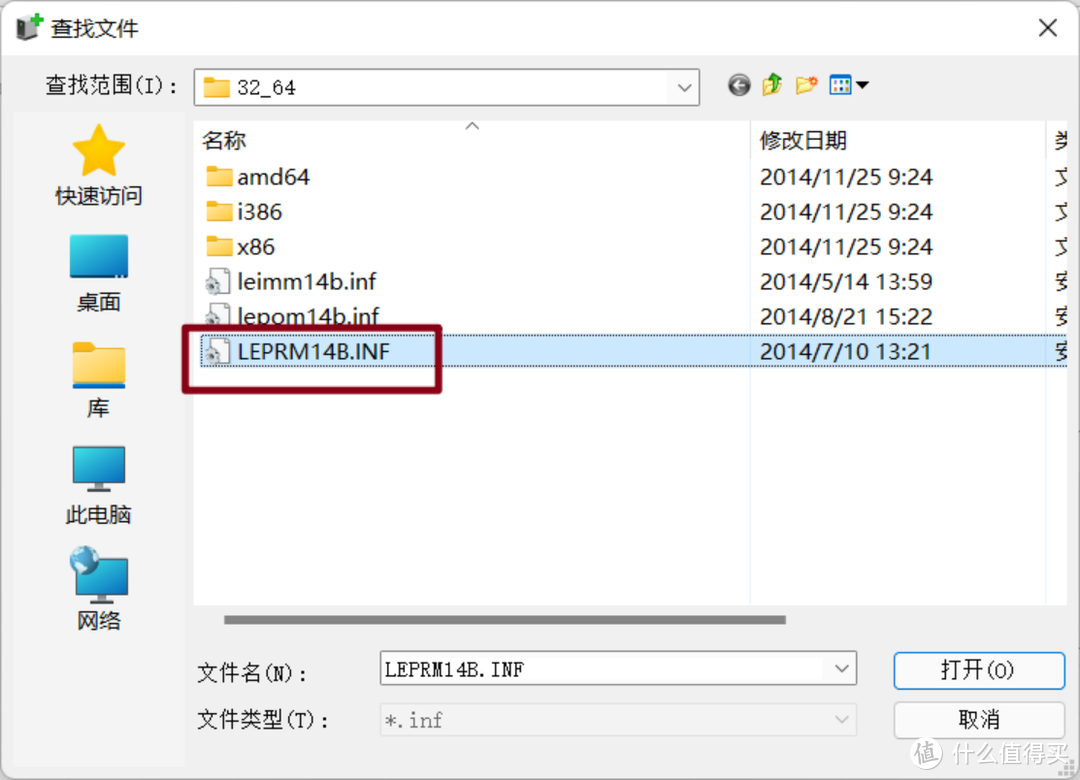 找到打印机驱动下面的“*.INF”文件
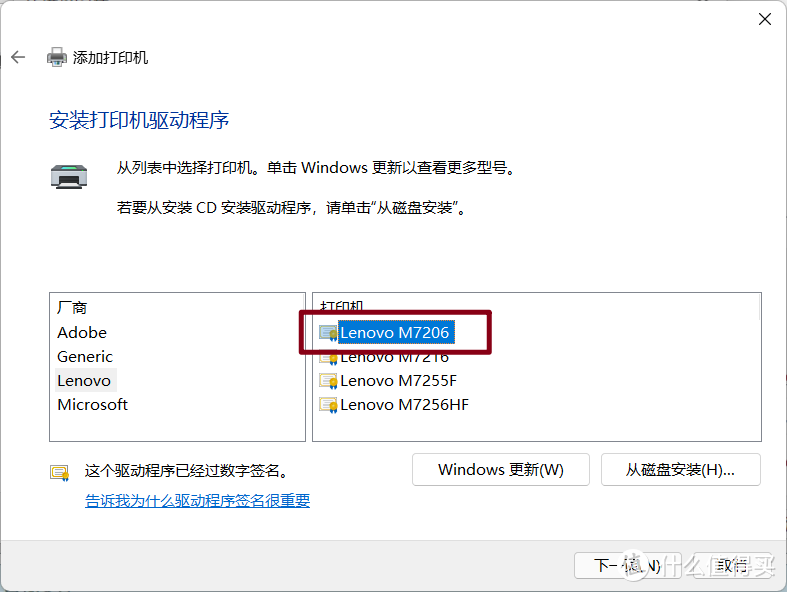 选中对应型号的打印机驱动
然后一直下一步即可完成最终的安装。
三、总结
网上的方法是删除特定的 Windows 更新,此方法可以起作用,但不建议;
此方法主要用在打印机的驱动安装程序要求连接 USB 时的情况;
此问题比较小众,希望能帮到有需要的人。
关于 SMB 相关的其他内容,可以参考 UP 的另外两篇文章:
(完)
试试。最近打印机共享老出问题
我使用你的方法时,在添加端口时,出现参数错误
Win11 无法通过这样安装在xp电脑上的打印机,提示SMB1 太低( 已在“添加功能”里面打上SMB1 功能的钩了),有办法吗?
没有更多了