




























7
5
三低(低成本,低功耗,低颜值)DIY小主机装机之路
2022-02-22 16:29:08
12点赞
18收藏
9评论
前段时间把一台山寨笔记本改成了NAS并且在ZDM发了文章,众所周知啊,NAS是不需要屏幕的,而我刚好有个坏了屏幕的windows平板,于是乎就有了今天最丑小主机的装机文章(我又水了一篇)。
外观展示

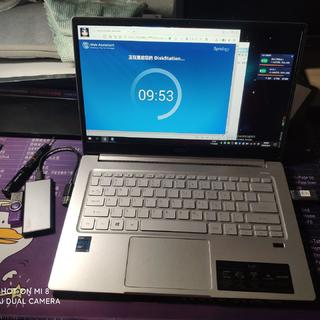
先看今天的女一号嘉宾,看过上篇文章的应该都记得这台被我改成NAS的山寨本了,出乎意料,他到目前为止还没掉过链子(为什么我会盼着他掉链子,潜意识里我总感觉这种山寨本子随时会挂),装了docker,稳的一笔。
 这是一号男嘉宾,是一个坏了屏幕的惠普X2 1012 G1平板,配置是酷睿M3-6Y30 4G内存,这个是188包邮买的,但是屏幕闲鱼都卖到400多了,他的性能让我觉得不值得买屏幕拼起来,只好另辟蹊径让他复活。
这是一号男嘉宾,是一个坏了屏幕的惠普X2 1012 G1平板,配置是酷睿M3-6Y30 4G内存,这个是188包邮买的,但是屏幕闲鱼都卖到400多了,他的性能让我觉得不值得买屏幕拼起来,只好另辟蹊径让他复活。
那么他们碰撞到一起会擦出什么火花呢?
 先拆了山寨笔记本的后盖,把屏轴固定螺丝全都卸了,屏线也记得拔下来。
先拆了山寨笔记本的后盖,把屏轴固定螺丝全都卸了,屏线也记得拔下来。
 将B壳上四个橡胶垫扣下来,漏出下面的四个螺丝,不要犹豫,统统拆下来。
将B壳上四个橡胶垫扣下来,漏出下面的四个螺丝,不要犹豫,统统拆下来。
 拆把上半身卸下来,B壳从边缘开始扣开
拆把上半身卸下来,B壳从边缘开始扣开
 B壳是用双面胶粘的,最好先用热风枪吹几秒,要不容易拆坏屏幕。
B壳是用双面胶粘的,最好先用热风枪吹几秒,要不容易拆坏屏幕。
 拆下外框之后,把屏线插回去试机,看看屏幕有没有被拆坏。
拆下外框之后,把屏线插回去试机,看看屏幕有没有被拆坏。
 成功点亮,没有翻车,否则钱包-150。
成功点亮,没有翻车,否则钱包-150。
 屏幕四个角固定螺丝拆下,把屏幕拆下来,后面的排线跟摄像头扯掉。
屏幕四个角固定螺丝拆下,把屏幕拆下来,后面的排线跟摄像头扯掉。
 A壳的屏轴也拆掉,拆成光秃秃的壳子备用
A壳的屏轴也拆掉,拆成光秃秃的壳子备用
 平板的屏幕排线跟刚拆下的屏幕接口一样,都是30针edp接口的,直接怼进去。
平板的屏幕排线跟刚拆下的屏幕接口一样,都是30针edp接口的,直接怼进去。
 开机点亮,没有翻车。下面开始装机。
开机点亮,没有翻车。下面开始装机。
 平板主板上贴上绝缘贴,避免漏电。
平板主板上贴上绝缘贴,避免漏电。
 平板后面自带支架,这点很方便。
平板后面自带支架,这点很方便。
 刚拆下的光秃秃的笔记本A壳在屏幕排线接口处开孔,我是用壁纸刀割开的。
刚拆下的光秃秃的笔记本A壳在屏幕排线接口处开孔,我是用壁纸刀割开的。
 将平板的排线穿过来。
将平板的排线穿过来。
 屏线插好,贴上电工胶带。
屏线插好,贴上电工胶带。
 看到这个图,估计就能猜到我要干什么了。
看到这个图,估计就能猜到我要干什么了。
 热熔胶一粘,史上最丑的小主机诞生了。
热熔胶一粘,史上最丑的小主机诞生了。
 这个支架确实很方便,
这个支架确实很方便,
 正面看真是一言难尽,丑的不行。
正面看真是一言难尽,丑的不行。
总结一下
这次装机主要是低成本,都是闲置的废物利用,M3-6Y30这个处理器功耗很低,当个低功耗小主机用还是可以的,接口方面有typec接口跟标准USB接口,支持TF卡扩展,用起来便利性还可以,性能我跑了下新版的鲁大师,大家看看乐呵乐呵。酷睿M系列主打就是低功耗,性能当然不能勉强,但是毕竟是6代U,看看视频上上网还是可以的,这个笔记本上半身赋予了他新生命,如果你也刚好有这么个坏了屏而且换屏价格不菲的平板,可以参考我的做法,说不定你也拥有一台低颜值,低成本,低功耗的小主机。

作者声明本文无利益相关,欢迎值友理性交流,和谐讨论~













校验提示文案
校验提示文案
校验提示文案
校验提示文案
校验提示文案
校验提示文案
校验提示文案
校验提示文案
校验提示文案
校验提示文案
校验提示文案
校验提示文案