






 深耕数码、AI兴趣领域





12
10
跨设备文件共享如何才能优雅且无感?全平台文件同步攻略!群晖DS920+使用体验
2022-11-04 15:00:00
89点赞
137收藏
108评论
一、前言
不知道各位小伙伴是不是跟我一样有类似的烦恼——在家中处理好的文件,要拿回公司时总得找个U盘存放。手机里接收了同事或者是领导发送给自己的文件,回到家又得把文件复制到电脑里。很多时候,为了将文件挪动到不同设备里,总得配备一个移动存储设备。万一这个移动存储设备出了问题,那真的是芭比Q了。那如何打破跨设备存储的难题呢?是购置多个移动设备以备不时之需,亦或是续费一个某某网盘?
这其实都不是解决问题的最好办法。多个移动设备可能导致资料存放混乱,续费网盘分享给他人时,下载效率低下。所以,选择NAS才是正路。
二、NAS品牌介绍
目前市面NAS品牌有不少,但只要你接触或了解过NAS,黑群晖、白群晖肯定是你有所耳闻的,这也证明了群晖确实是不少用户的首选。作为专注于NAS的品牌,他们的DSM受到了广大DIY 玩家的追捧,这才有了黑群。它的软件生态,提供了从文件管理、图像管理、云端存储,到Docker或小型工作站搭建的花式解决方案,可谓是应有尽有。更为重要的是,这其中90%以上的功能,全都是免费使用的,可以折腾到天荒地老。
也正因为这么多玩家的使用和群晖自己的升级,现在的DSM可以说是目前最易用的专业NAS系统,许多老玩家也在折腾过后纷纷选择了“洗白”。而DS920+作为群晖旗下的热门款,就众多玩家洗白后的“一步到位”机型,自然能很好地解决跨设备数据存取的难题。事不宜迟,马上开始吧。
三、DS920+外观赏析
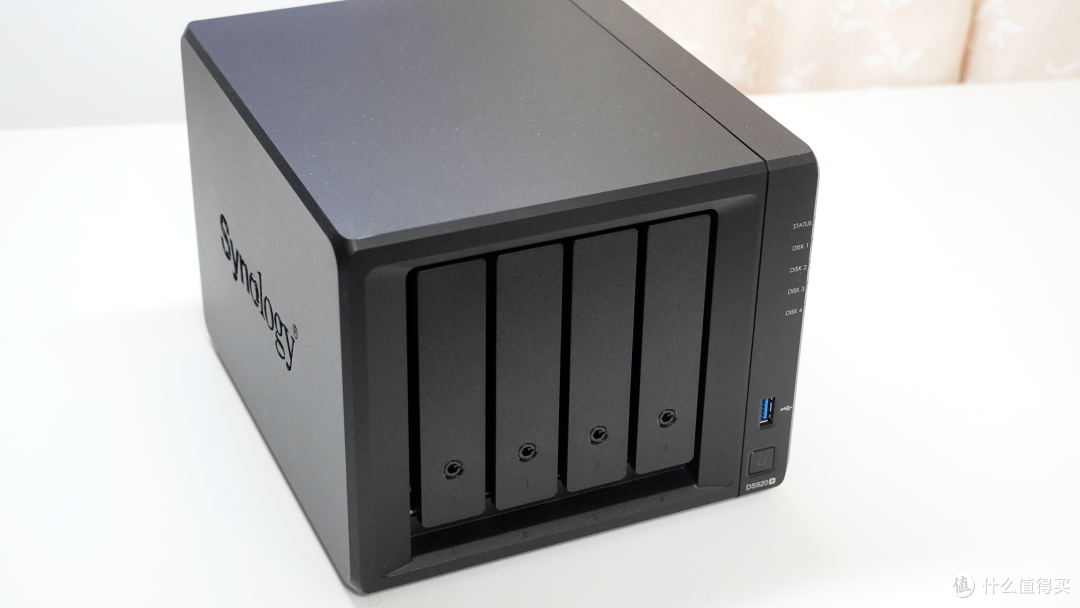
DS920+是DS918+的升级版,盘位延续了DS918+四盘位设计。整机重量为2.24kg,两侧是镂空的Synology LOGO主要用于散热。这种将产品logo与散热孔结合的设计,值得点赞。

机身正面右侧是指示灯,下部是一个USB 3.0接口和开关。

DS920+硬盘槽安装3.5寸硬盘可以实现无工具拆卸,如果是2.5寸的SSD,则需要加装螺丝固定。

相较于上一代,DS920+主要升级在于CPU和内存,CPU升级为Intel Celeron J4125,内存也升级为DDR4 4G,支持内存扩展,实现8GB内存。要发挥DS920+性能,配备两个大容量硬盘必不可少。这里使用了群晖的4TB机械硬盘。

DS920+搭载了两个散热风扇,如此强大的散热设计,“生活”在DS920+的机械硬盘肯定不会受热而罢工的。背部还有两个千兆RJ45网口,支持双网聚合。下方是eSATA接口。右侧是一个USB 3.0接口和防盗锁孔。


对于追求极致性能的用户,DS920+还支持将SSD作为缓存加速。底部提供两个M.2 2280的卡槽,采用免工具卡扣式设计。


底部有防滑脚垫,可以起到不错的防滑作用。
四、使用体验
经过前文的啰嗦,相信大家对群晖DS920+应该有一个大致的了解了。接下来,该展示真正的技术了~~~~
4.1、跨设备存储使用体验——PC与NAS的数据同步
【1】必要的步骤不可少
第一步就是要将硬盘安装到DS920+里,并给DS920+安装操作系统。初次接触NAS的小伙伴可能对DS920+如何安装操作系统比较迷惑。一般来说,群晖NAS内置了安装向导,就算初次接触也不会太难上手。根据个人使用经验,初次接触NAS的小伙伴比较迷惑的是如何找到NAS,这里推荐一个群晖自产的软件——Synology Assistant。

Synology Assistant 是一款桌面实用程序,可在局域网中搜索群晖NAS,并帮助用户连接到NAS。使用时要确保NAS与PC在同一网络中,且操作系统的防火墙没有拦截软件。按提示即可完成NAS与PC联机。

接下来要做的是,就是在NAS里安装Synology Drive。点击主页面的“套件中心”图标,在搜索栏输入“Drive”,点击安装Synology Drive Server。要注意的是,首次安装Synology Drive Server会提示安装数个必要的组件,按提示安装即可。

安装完毕后,NAS主界面会出现如上图所示三个APP。这三个APP用途各有不同,Synology Drive是多平台共享门户;Synology Drive ShareSync是实现不同NAS之间数据共享门户;Synology Drive 管理控制台就调整Synology Drive和Synology Drive ShareSync设置。通俗点来说,管理控制台就是管理Synology Drive ShareSync和Synology Drive的幕后BOSS。
【2】安装Synology Drive Client

强烈建议安装Synology Drive Client,这样可以在PC端更好地使用Synology Drive。安装方法有两个,一个是在NAS操作系统后启动Synology Drive APP,初次启动会在右下角弹出提示对话框,邀请用户下载。第二个方法是自行在官网搜索Synology Drive Client下载并安装。

安装Synology Drive Client PC版后,首次启动后会引导用户连接NAS。用户名和密码填写登录NAS时的用户名和密码。在Synology NAS一栏中,需要填写群晖NAS的IP地址。重点来了——
重点1:需要PC与NAS在同一网络下。举个栗子,PC与NAS的网线都插在同一个路由,又或者是笔记本与NAS在同一个无线网络中。当PC与NAS在同一网络环境下,点击右手边的放大镜图标就可以让程序自动寻找NAS。

重点2:如果你是需要外出后访问家中的NAS,Synology NAS一栏中建议填写Synology的QuickConnect ID。这样好处就是,无论是身在外地,都能随时访问家中的NAS。
QuickConnect获取办法——在NAS主界面依次点击“控制面板”——“连接性”——“外部访问”——“QuickConnect”,你可以自定义你的 ID,系统将自动生成一个可供外部访问的链接。ID 可以用于远程连接群晖自家的客户端和APP,链接则可以在浏览器中直接打开NAS的网页端界面。在没有公网IP的情况下,是一个比较方便的远程访问办法。
重点3:

如Synology NAS一栏填写的是本地局域网网址,会有提示用户选择通过QuickConnect连接。别方,之所以弹出提示是提醒用户还有另一个连接方法,这里按个人喜好选择即可~~~~

用户名、密码和网址设定完毕后,设置需要同步文件夹。按提示完成设置即可。


设置完毕后,进入Synology Drive Client主界面。主界面主要是一些日常的设置,譬如备份任务、同步日志等等。

全局设置比较关键,就拿我来说,因为我经常修改我的文件内容,所以我比较喜欢将文件版本保持在最新的修改版,因此我会将“选择文件版本冲突解决方案”选项选为“保留最新修改的版本”。为了避免“误伤队友”,我也会将“本地删除的文件将从您的NAS上再次下载”选上。
【3】万事俱备即可同步
上述步骤完成后,我们就可以享受不同的Windows设备共享数据了。
当我们再次打开Synology Drive Client,此时的Synology Drive Client并不会显示设定界面,而是一个本地文件夹。这个文件夹与DS920+可实现数据同步。如果要想切换到Synology Drive Client设置界面,左键点击右下角Synology Drive Client小图标,在弹出的界面中选择“...”即可跳转至Synology Drive Client设置界面。

可以看到,在Synology Drive Client的本地文件夹里进行操作,DS920+也会进行同步。

这里还要重点介绍一下Drive的按需同步功能,在Synology Drive Client依次点击“同步规则”——“同步模式”——“启用按需同步以节省空间”,即可开启按需同步。实不相瞒,这个按需同步实在是太赞了。开启该功能后,PC端里面可以省下好几G的空间,老师再也不用担心我容量不够了。这里介绍一下文件的三种状态以及相互转换的方法。
【4】文件的三种状态转换
三种状态转换指的是切换本地NAS文件夹的文件状态,包括了云端状态、临时状态和永久状态。看到这,是不是有点觉得绕不过来呢?别急,等我逐个给你说明白。

云端状态(图标为白云),顾名思义指的是文件存放在云端(也就是NAS),本地看到的文件实际上只是一个空壳,不会占用本地磁盘空间,只是留了个“索引”在本地,只有当用户需要时,才会从云端(也就是NAS)下载到本地。可能有小伙伴会问,什么时候才是需要时呀?就是你点击文件运行时。

临时状态(图标为空心圆圈+绿色√)也很好理解,就是文件暂时存放在本地,如果开启Windows的磁盘感知(设置——系统——存储——配置存储感知或立即运行)且设定了清理时间,那么当文件超过期限未被打开,操作系统就会自动清理掉。
永久状态(图标为绿色实心圆圈+白色√)指的是文件存放在本地和云端(也就是NAS),保持这个状态的文件不会操作系统自动清理掉,比较适合频繁读取或离线使用的文件。

三种状态转换很简单。右击文件,在弹出的选项菜单中选中“Synology Drive”——“取消锁定本地副本”(未锁定为本地副本的可以选择锁定为本地副本)或“释放空间”,即可让选中的文件切换不同状态。
而且选项菜单中的“浏览以前版本”也可以让你随时恢复之前的文件,避免误删误改。
【5】macOS下的按需同步
一直以来按需同步都是Windows用户的专属功能,不过,群晖终于也是在十月末上线了支持按需同步的Drive macOS客户端,只需要在官网下载对应的macOS版本进行安装即可。

目前只能在新建任务的时候开启这项功能,勾选一下就可以了。
不过由于苹果API的各种限制,macOS版的功能大体上与Windows保持一致,不过在一些细节方面有所区别。比如无法自定义电脑本地的同步路径,无法在普通任务和按需任务间切换。不过用来缓解MacBook的空间空间不足的问题还是很够用了。

文件三种状态也是对应的,不过样式有些区别,官方的介绍是上面这样的。

同样可以在右键菜单中切换三种状态。
加上这同步的最后一块拼图,群晖的Drive算是真正做到了几乎全PC平台的按需同步,应该是为数不多做到这一点的厂家了吧。
4.2、跨设备存储使用体验——移动端与NAS的数据同步
除了电脑端的文件能够实时同步,现在手机上的文件也越来越多。工作上通过微信收发的文件,稍有不慎就被清理,无法下载,要是遇上了还是很头疼的。新版的Drive APP就正好支持同步手机文件的功能,可以实时同步重要文件上NAS,安心很多。
如何获取 Synology Drive APP?
Synology Drive APP在NAS端的页面有二维码可供扫码下载,分别是iOS版和安卓APP。但是Synology Drive APP是通过Google应用市场下载,国内暂时无法直接下载,So只能“曲线救国”了。

在手机打开浏览器,登陆群晖网站主页后依次点击“支持”——“下载中心”,在“下载中心”页面找到正在使用的NAS型号,在“安卓应用程序”一栏找到Synology Drive。点击“下载”直到下载完成后安装即可。如果是PC端需下载后将apk拉到手机里再进行安装喔。至于iOS操作系统更简单,直接在App Store找到Synology Drive进行下载并完成安装即可。

Drive APP登录界面,输入与PC端相同的内容,输入QuickConnectID、NAS登陆时的用户名和密码。HTTPS选项勾选后,即通过具有安全性的SSL加密传输协议访问NAS。

Drive APP主页界面是DS920+近期添加的图片,而文件界面则是共享文件夹。就是跟PC端共享的文件,这样一来手机端也能查阅PC端上传的文件,而PC端也能查阅手机端上传的文件。

Drive APP还可以备份和同步,其中备份可以实现照片备份和微信备份。备份这个功能真的是太赞了。虽说现在手机动辄128G+,可时间用旧了也会不够用,特别是照片和微信特别占空间,有了备份功能,我的手机容量终于不会告急了。
这里先说说备份。初次使用备份功能,需要开启两个权限,分别是手机读取权限及NAS端主目录权限。

手机的照片读取权限通过手机设置中开启,以我的小米手机为例,要开启文件访问权限需要在“隐私”——“保护隐私”——“特殊权限设置”——“所有文件访问权限”里找到“Drive”,然后将“授予所有文件的管理权限”选上即可。

NAS端主目录权限开启方法,按照APP提示,在NAS主界面依次点击“控制面板”——“用户和群组”——“高级设置”,找到“启动家目录服务”,将该选项勾上。

当这两项都完成后,重新返回Drive APP,此时照片和微信备份功能可以使用了。

再来说说同步。Drive APP目前仅提供双向同步,即手机端和NAS端数据保持一致,暂未提供单向同步,据说在之后的版本中会加入单向同步功能。初次建立同步任务,先点“+”号,然后选择“服务器上的远程路径”。
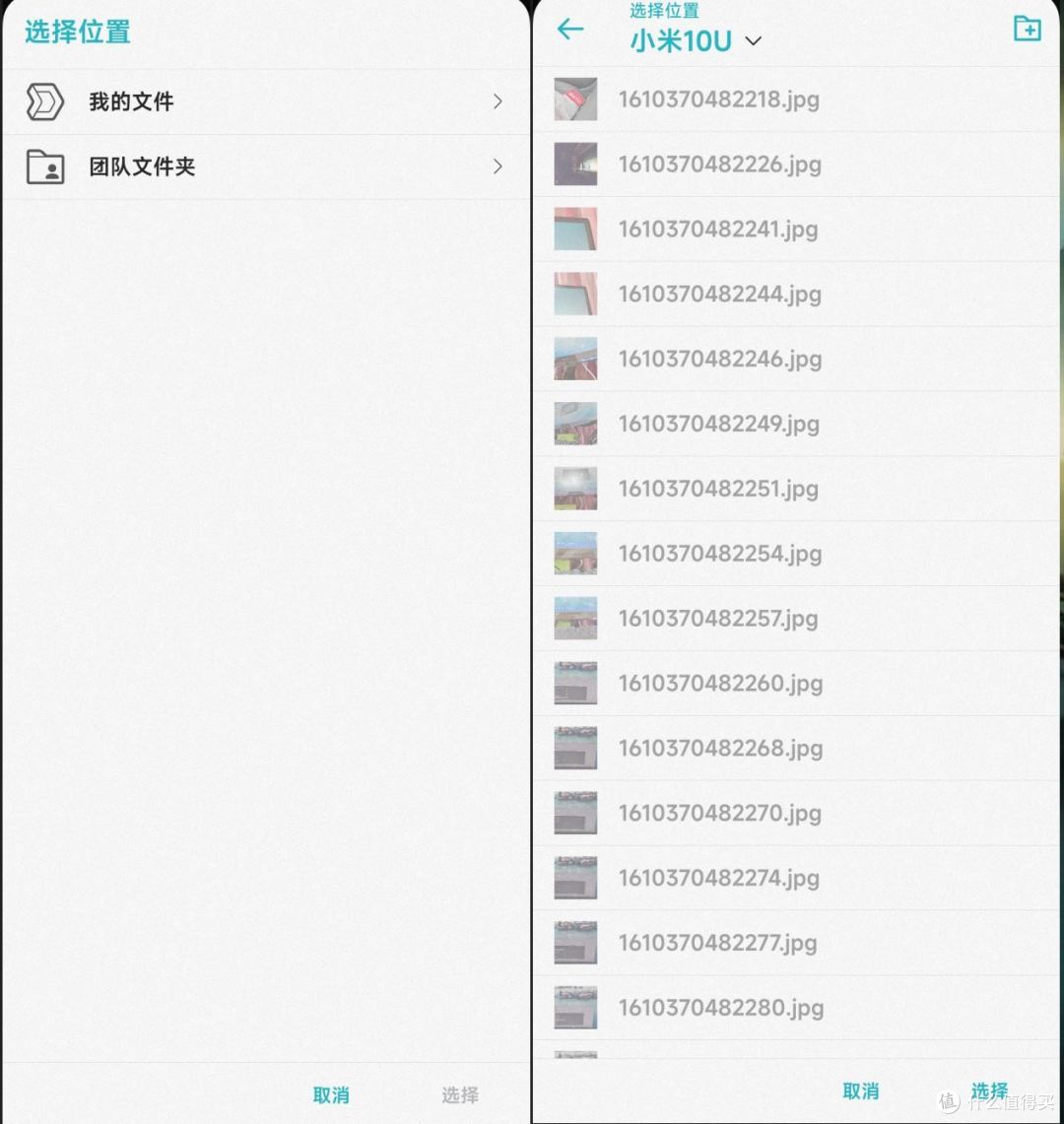
选择“服务器上的远程路径”指的是要将NAS里哪个文件夹同步至手机端,同时这个文件夹也作为同步手机文件的文件夹。

完成了服务器端文件夹选择,再选择手机端的文件夹。注意一下,手机端的文件夹同样作为NAS端文件同步至手机端的文件夹。
这里有个小技巧:因为是双向同步的关系,如果NAS端有文件,开启任务后也会下载到手机。如果不想NAS文件同步至手机端,可以在NAS端新建一个文件夹,这样一来,NAS端就没有数据同步至手机端,只会有手机端的文件同步至NAS端。

Drive APP还提供个性化选项,譬如当同文件出现冲突,可以选择保留服务器的版本,又或者是限制同步的文件大小,避免手机容量被挤爆。

完成了服务器端文件夹选择,再选择手机端的文件夹。注意一下,手机端的文件夹同样作为NAS端文件同步至手机端的文件夹。

如果觉得这个同步任务没设置好或者是想删除掉,点击同步任务右边的省略号,即可跳转至任务编辑栏,对同步任务进行修改。
4.3、运行噪音测试
对于家庭用户,家中的NAS如果噪音过大,会直接影响家庭成员日常生活。这里使用了噪音计实测DS920+在不同工作状态下的噪音值。

实测显示,DS920+噪音控制还是挺优秀的。在静音模式下,噪音值仅为38.6dB,低温模式下噪音值为39.5dB,全速模式下则为51.2dB。51.2dB是一个什么概念呢?就是距离NAS大约1米距离,能听到风扇发出的声音。不会觉得吵,只是听到而已。至于38.6dB和39.5dB,距离NAS约1米的距离,人耳基本上听不到任何声音。
4.4、功耗测试
现在的NAS功耗都不高,如使用的这台DS920+官方给出的数据是32W(读写时)和9W(闲置)。那一台24小时通电的NAS一天的耗电量又是多少呢?

使用功耗仪测量。DS920+在待机状态下,功耗值为17W(工作模式为静音模式),20小时总电费是0.23元(按照一度电0.62元计算),折算下来,一天电费大概是0.3元左右。如果想进一步降低功耗,可以通过控制面板,设置NAS休眠时间和自动开关机时间,进一步降低功耗。
五、总结
以上就是这次的分享体验了。由于时间限制,未能对DS920+的性能做一个细致的体验。但从参数来看,DS920+性能还是很强大的,满足极客用户或者是高性能家庭使用需求,还是绰绰有余的。在软实力方面,Drive APP功能也不断扩大,如果是轻度使用,在手机端使用一个 Drive APP就够了。

双十一期间,群晖京东与天猫旗舰店全店商品参与满减,每满300-50。除了比较极客向的DS920+,也有一些比较入门款的NAS,虽然价格低了许多,但用来实现上文中的存储、同步文件也是没问题的!
DS220j也是我正在用的一款NAS,这款机型性价比很高,能满足大部分家庭日常使用场景。DS218play则比DS220j性能强一些,适合文件更多且有多媒体需求的用户选购。两款都是不错的入门选择,大家可以按需购买。


我个人还是强烈建议有能力的小伙伴买更高一点配置的NAS,一方面配置更高的NAS性能更优秀,无论是开机响应还是任务执行会更流畅;另一方面,配置更强的NAS可玩功能更多。如我正在使用的DS220j就没法玩Docker了。So,诚心建议选择更高一级的NAS,可玩功能会更多。
本内容由什么值得买官方与品牌合作推出,邀请本站生活家参与创作优质内容。如果你爱生活・爱原创・爱分享,欢迎成为值得买生活家,一大波专属福利等你开启~了解详情
















校验提示文案
校验提示文案
校验提示文案
校验提示文案
校验提示文案
校验提示文案
校验提示文案
校验提示文案
校验提示文案
校验提示文案
校验提示文案
校验提示文案
校验提示文案
校验提示文案
校验提示文案
校验提示文案
校验提示文案
校验提示文案
校验提示文案
校验提示文案
校验提示文案
校验提示文案
校验提示文案
校验提示文案
校验提示文案
校验提示文案
校验提示文案
校验提示文案
校验提示文案
校验提示文案
校验提示文案
校验提示文案
校验提示文案
校验提示文案
校验提示文案
校验提示文案
校验提示文案
校验提示文案
校验提示文案
校验提示文案