


























 深耕数码兴趣领域






4
3
五盘位的NAS:威联通TS-551小白入坑说明
2021-04-28 18:30:55
58点赞
290收藏
65评论
创作立场声明:入坑NAS了,如有写的不对的欢迎指出
前言
大家好,我是Dior, 相信大家都存有不少照片资料吧,我是存在了2个PSSD里,另外之前也有一个海康存储的轻NAS,不过随着照片视频的增多,这三个存储设备基本也要满了,那删不删除就是个问题了,所以得整一个真正的可换盘NAS了,主要是我在NAS这里还是个小白,听别人说威联通的TS-551还行,适合入门

2个千兆网口后面还能弄个软路由,家用一般来说是够了,还能自行购买配件升级到5G网口,完全够用了
本篇文章会从一个小白的角度出发,从开始安装到安装完成能使用局域网存储资料,后续的一些内置软件的使用什么的,等我研究清楚了会再出文章,那么我们开始吧

外观展示

外包装的话就是白色加上绿色

从外包装拿出来就是NAS本体加上配件盒
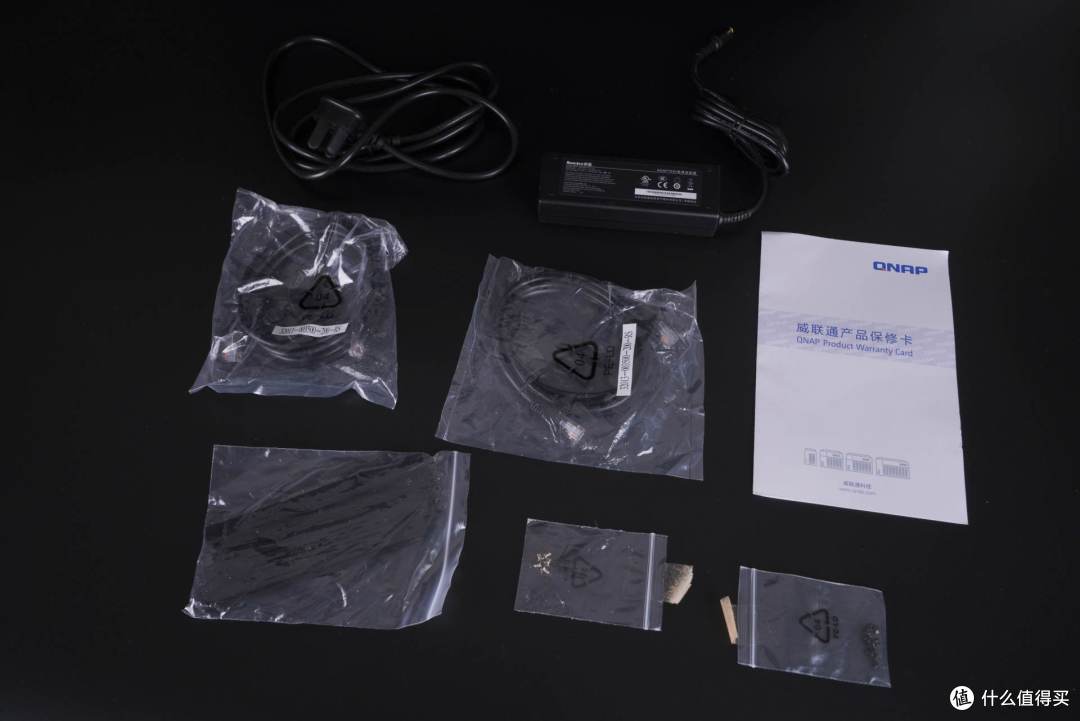
配件盒挺丰富的,其中电源适配器还是航嘉的,送了一根网线,硬盘架,螺丝什么的
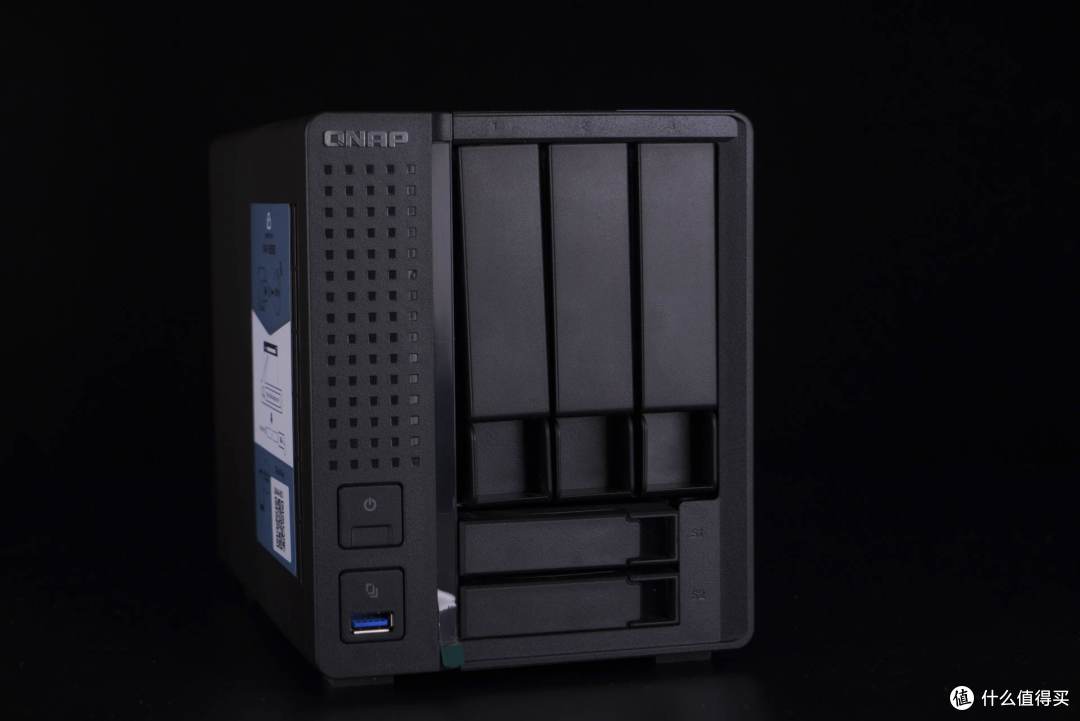
看下NAS本体,左下是是电源开关和USB一键备份以及接口,看了下说明是不使用电脑的情况下备份USB设备里面的资料,NAS上一共五个盘位上面三个为3.5寸盘位,下面两个为2.5寸盘位,这里我弄错一件事情,所以买NAS的时候请大家多看详情页,后面我会说是什么问题

TS551功耗不大,所以散热风扇也没那么大,接口这里,从上到下有重置孔,音频接口,HDMI接口,两个千兆网口,2*USB2.0,2*USB3.0

把硬盘架拿下来大概是这个样子,不过我不满足,必须全部拆下来看看

这个是接3.5寸硬盘的部分

另外一部分其实就是一台小型的PC,PC有的它都有,其实我也把CPU拆开来看过了,但是啥都看不到,就塞了点硅脂重新安装起来了,内存是DDR3L 2G的

手上没有合适的NAS硬盘,于是跟隔壁的富婆小姐姐借了点回来先用,四块18T希捷酷狼Pro,2块希捷的SATA固态,另外1条NVME协议的固态本来想用来做缓存盘的,这就是之前说没看详情页弄错了,之前拆开来也给大家看了,没地方加装NVME固态,啥?你问我为啥用1T的NVME固态做缓存,别问,问就是富婆有的是钱,另外借了4块18T的是为了防止万一有一块坏了没法处理,预防万一


安装也很简单,放在硬盘架上,上好螺丝,塞进机器就行

这里有几块硬盘就会亮灯,没亮灯就说明没硬盘或者没识别出来
初始化NAS

首先,我们需要在威联通的网站里找到TS551的Qfinder这个工具来查找NAS,也很简单选择一下就完成了

之后打开Qfinder这个软件可以看到连接的NAS,如果是第一次使用会弹出初始化页面

如果硬盘之前已使用过,则会弹出这个画面,所以我的建议是开机不要插硬盘!开机不要插硬盘!开机不要插硬盘!重要的事说三遍,不插硬盘100%进入初始化界面

进入后会让你选择使用什么平台WINDOWS就选WINDOWS,MAC就选MAC,自己选择就好,另外也可以多选,我只有WINDOWS所以之选WINDOWS就行

会让你选择固件版本,如果不想更新选择当前版本跳过就行,想更新就刷新检查一下也可以更新

题外话:如果进入系统想更新也是没问题的,有专门选项

进行网络配置,依据自己家的网络情况进行配置就行,一般是自动获取IP地址
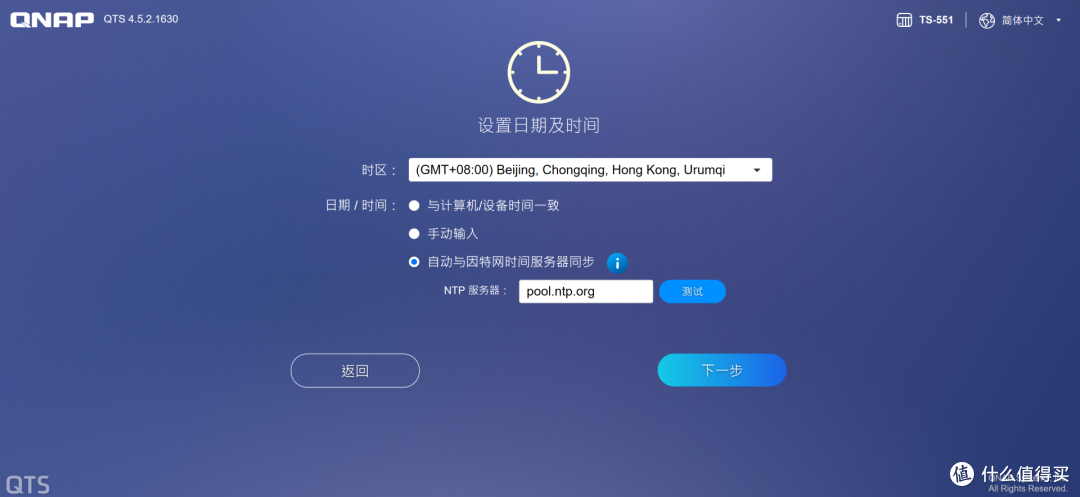
设置NAS时间,选择时区就好
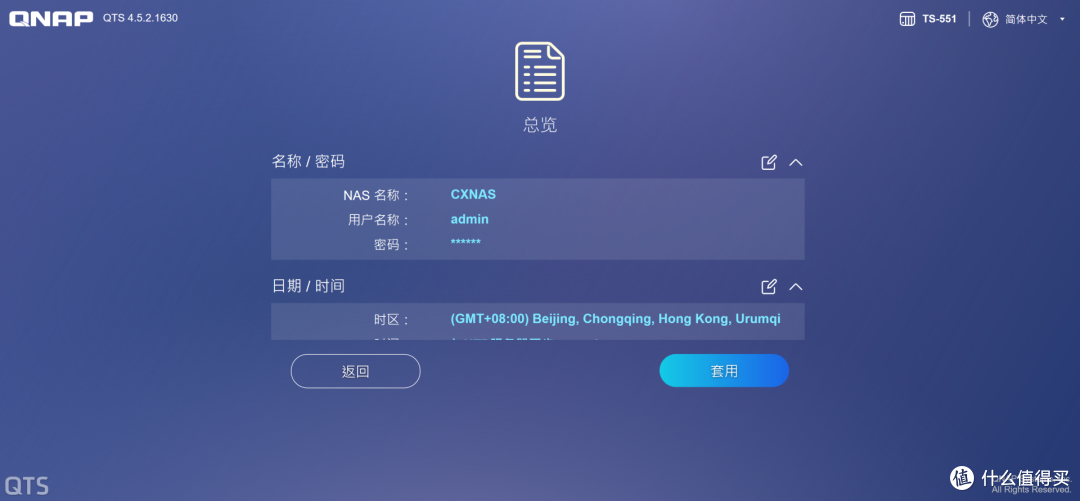
设置用户名密码的那步我就步放上来了,操作很简单,跟设置路由器一样,全部设置完之后选择套用就行

这里会提示初始化系统将清除所有硬盘数据,选择初始化即可,如果硬盘使用过,最好保存一下资料后再来初始化

之后等待一段时间,我等了5-10分钟,不会太长也不会太短

进入最后的完成画面,初始化NAS就结束了,下面进入NAS界面

进入NAS需要先输入刚才设置的账号密码,输入登录即可
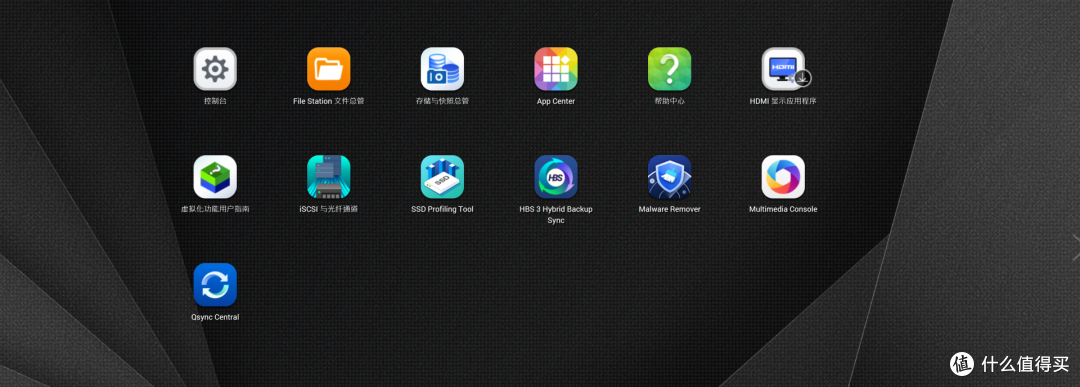
主界面可以看到一些应用,你可以当作这就是一个操作系统就可以了,至此你就完成了进入NAS系统这个阶段了
设置存储空间&设置高速缓存

首先在控制台里选择存储与快照总管

点击下一步
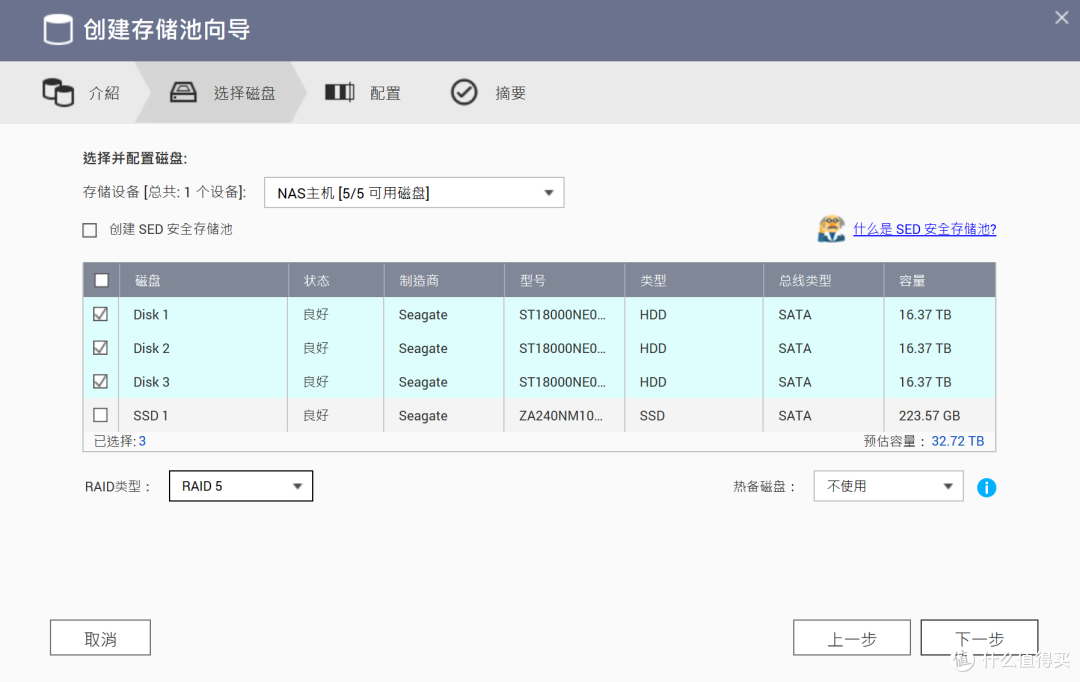
会弹出创建存储池向导,这里有选择RAID的选项,这里就说下一般设置会用的RAID5,我一共是18T的硬盘三个,使用RAID5之后容量就会少一块18T的,这个时候千万不要以为是硬盘坏了,这部分的空间是作为备份空间使用的,也就是说以后如果你坏了一块硬盘,这时候换一块新的进去,数据还在,可以保证数据的不丢失,但是缺点就是存储空间小了一个盘
配置这里基本没什么看的,点击下一步就行了

遇到什么警报临界值的选项全部取消打勾,不然会比较吵

进入这个页面后选择创建就可以了,创建的时候还会再提醒你一次磁盘会被格式化,如果你磁盘里没什么东西的话,就确认就可以了

到这部就创建完成了,点击关闭就可以了,另外在右上角一个像书一样的标志里,会显示一个1,内容为后台同步,等待时间和你的硬盘大小成正比,我三块18T的硬盘一开始要我64个小时

这里我们还需要在存储池新建完成后创建一个卷,选择厚卷就可以了,厚卷的主要用途是比较稳定,小白认准这个就是,点击下一步,我忘记截图了....会让你选择卷容量,拉倒最大就完事了

最后会看到这个页面之后就完成设置了

之后再存储/快照中,就可以看到我们创建的这个厚卷了


由于我的NVME固态没装上,心里痒痒,,但选项里是可以用2个2.5寸盘位里的硬盘做高速缓存的,所以2.5寸盘位里的两块240G的固态我打算拿来做高速缓存,首先点开高速缓存加速,点击下一步

这里会让你选择对哪个卷启用高速缓存,选择刚才新建好的厚卷点击下一步

勾选上我的两款240G固态,高速缓存类型选择读写都高速,RAID类型我就选择了RAID1就可以了,点击下一步就可以

点击创建就可以了

最后在高速缓存加速里就能看到创建的高速缓存了
设置共享文件夹&希捷酷狼健康管理软件
如果需要共享一些文件我们这里就需要设置一个共享文件夹

我们点开第一排从左数第二个文件总管

这里其实已经可以上传一些文件了,使用方法跟百度网盘差不多

这里点击+号那个图标选择共享文件夹

选择创建,名称随便填,比如学习资料

往下拉,把自动网络资源回收站取消打勾,点击创建就可以了

会提醒你一些注意事项,点击确定就可以了
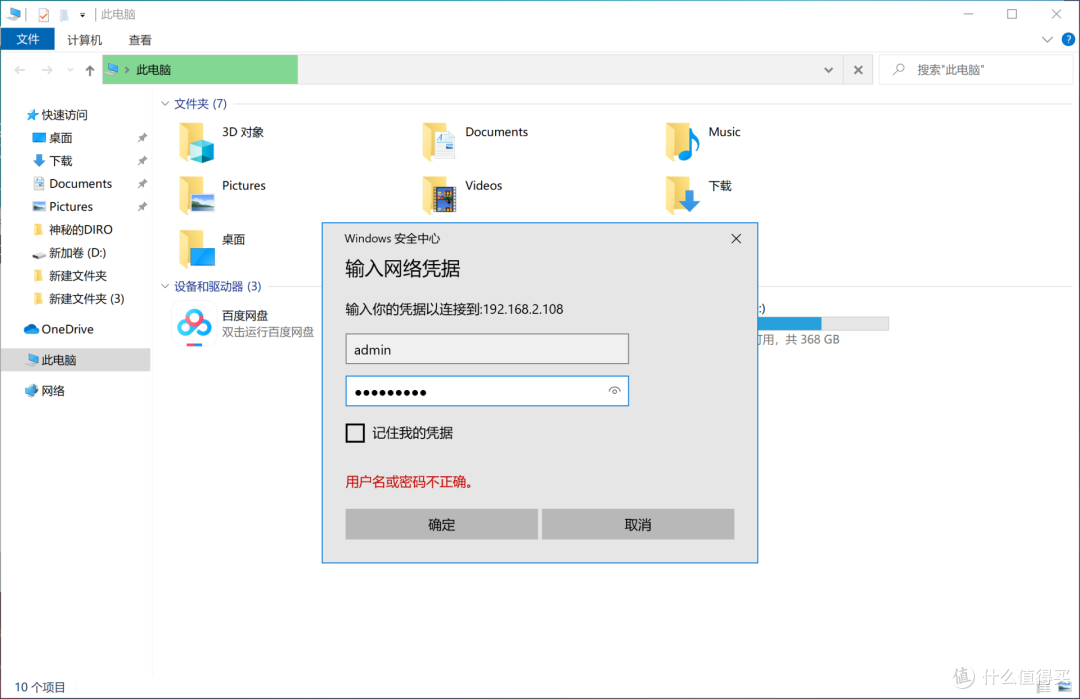
当然如果总使用网页,实在是太麻烦了,所以在我的电脑里输入自己的IP地址直接进入NAS(注意是回车上面的那个按键),账号密码就是你的NAS账号密码
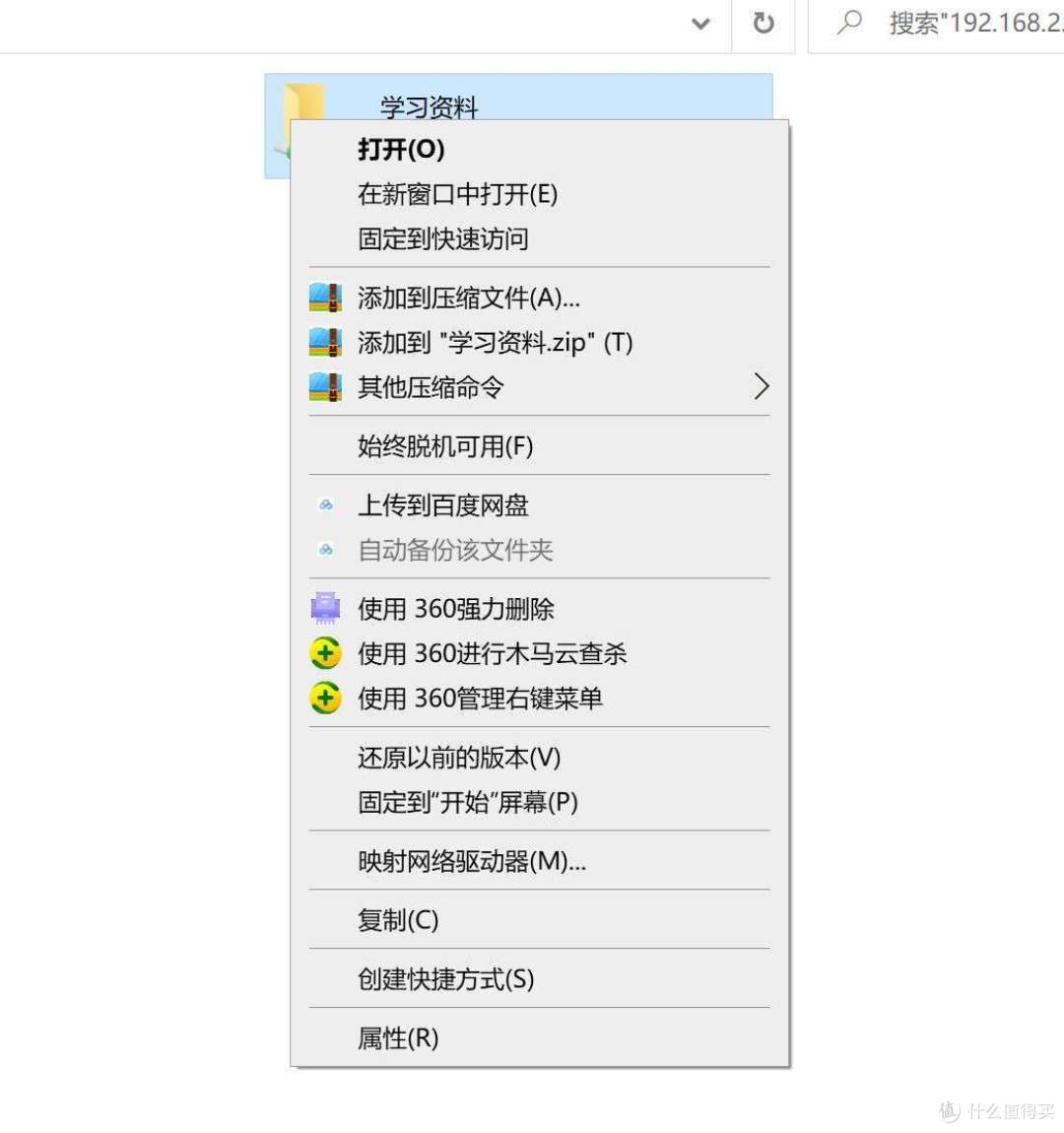
进入后,可以看到学习资料这个文件夹,点击右键选择映射网络驱动器

选择一个喜欢的驱动器字符,点击确认就完成了

这时,就可以在我的电脑里直接使用了


上传和下载速度都在100多M左右,家里的手机,电脑都可以访问这台NAS的IP地址,进行文件操作,我试过了无线也可以,但需要在同一条网络下使用
至此,我们的NAS就已经具备了初步的存储文件的功能了

在之前的磁盘选项里,可以看到磁盘的状态

这里特别说一下希捷的酷狼健康管理软件,可以看到硬盘的数据,软件还可以对硬盘进行测试

目前这个软件兼容威联通和群晖,个人觉得还是挺有必要的,万一硬盘要坏了,还能给我提前备份的机会,毕竟数据无价
总结
写了快3000字,才进入可以存照片视频资料的阶段,NAS的电影娱乐功能,虚拟机功能等等一大堆功能完全说不完,我后面会出一个系列慢慢的说这些功能,也希望大家多多支持,这里给大家磕了
那么本次的攻略就到此结束了,求求给个三连点个关注就更好了,那么我们下篇再见









校验提示文案
校验提示文案
校验提示文案
校验提示文案
校验提示文案
校验提示文案
校验提示文案
校验提示文案
校验提示文案
校验提示文案
校验提示文案
校验提示文案
校验提示文案
校验提示文案
校验提示文案
校验提示文案
校验提示文案
校验提示文案
校验提示文案
校验提示文案
校验提示文案
校验提示文案
校验提示文案
校验提示文案
校验提示文案
校验提示文案
校验提示文案
校验提示文案
校验提示文案
校验提示文案
校验提示文案
校验提示文案
校验提示文案
校验提示文案
校验提示文案
校验提示文案
校验提示文案
校验提示文案
校验提示文案
校验提示文案