






















27
32
AOC Q27U2D 65W反向供电显示器晒单
2021-06-23 17:29:47
14点赞
33收藏
23评论
这是今年618期间入的最大的件了

接口
这台显示器的亮点是集成了很实用的拓展坞,有助于保持桌面的整洁有序。
音视频输入
HDMI 2.0(带线)
DP 1.4(不带线)
USB-C DP Alt(带线)
音视频输出
USB上行
Type C 5Gbps(带线)
2K 75Hz是一个很微妙的规格,恰好是DP Alt模式不会导致USB降速的上限,如果是同摸具的4K版本——U27U2D,配上不支持DP1.3/1.4的电脑就会导致扩展的USB降速到USB2.0。Type B 5Gbps(带线)
具备AOC特色的USB Hub自适应切换功能。例如,视频信号切到C口时,Hub就会给C口扩展使用,视频信号切到HDMI,Hub会切给B口使用。这样用一套键鼠就可以无缝控制两台电脑

USB下行
Type A 5Gbps x 4:四个都是gen1速率
供电
USB-C:USB PD,最大65W (20V 2.25A)
黄色USB-A:BC1.2,最大7.5W (5V 1.5A)
蓝色USB-A:标准USB3.0 (5V 900mA)
Q27U2D与同价位类似显示器的区别
与AOC Q27P2C的区别
P2C与U2D的接口配置是大致相同的(P2C多一个HDMI),差别在面板和模具。
P2C普通亮度,色域覆盖100%sRGB,传统的弧形造型,OSD按键在正面
U2D亮度更高,色域覆盖92%DCI-P3,造型简约硬朗,OSD按键是反人类的盲操设计
P2C还有一个24寸的版本Q24P2C,
U2D没有24寸
虽然由于促销的原因,二者的售价有时拉不开差距,但U2D其实比P2C定位更高。

与飞利浦276P1FR的区别
飞利浦276P1FR也常常被拿来与U2D做比较。这两款显示器采用了同款的LG Display液晶面板。最大的区别在接口:
Q27U2D有双USB上行,可以两台电脑共用一套键鼠,自动切换
276P1FR有千兆网口和DP输出,可以只用一条DP线或者USB-C线菊花链接多台显示器
P1FR还有一个25寸的版本256P1FR,Q27U2D没有对应的25寸产品
如果你的用途并不涉及上面的区别,那就按照价格和外观选择好了
文字精细度
27英寸2K屏幕的PPI是109,点距0.23mm。看惯了笔记本和平板的高分屏,这种PPI离近了颗粒感还是很明显的(但似乎zdm给压缩得什么都看不出来了
 0.6米 100%缩放
 0.9米 125%缩放
 1.2米 150%缩放
我现在是缩放开到125%,文字的精度倒还可以接受。只是60厘米的桌面深度不太够用。
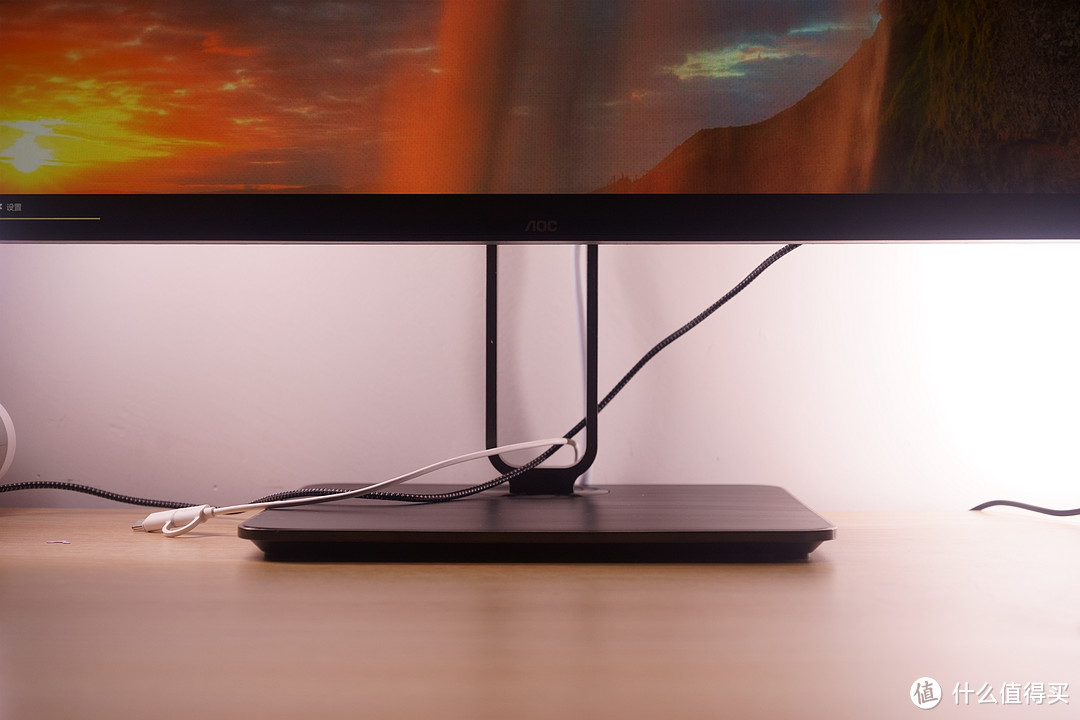
U2D的外形很薄,但支架并不算紧凑,面板与墙面有十几厘米的距离,于是当人与屏幕拉远到舒服的距离时,键盘已经半悬空了。

小桌面可能更适合搭配24寸的2K,或者27寸的4K。
——其实我最初打算购买的也是稍低端一些的Q24P2C,后来发现加一百的促销Q27U2D外观更酷,面板也更亮——然而买到手我只感受到了桌面深度的局促,而平时我也用不到400nit亮度全开。
功能
OSD按键位于显示器的背面,5个按键竖向排列。布局有多反人类呢?反人类到“下键”被放到了“上键”的上方
简单介绍一些特色的功能
颜色、伽马、亮度调整
冷色9300K、正常7500K、暖色6500K、自定
——这四个模式使用的是面板原生的115%sRGB色域,不做色彩管理会略微有色彩溢出的感觉(主要是红色)。不过好在色域超出也不算太多,即使不进行色彩管理也可以慢慢适应这种过饱和的感觉,不会像100%Adobe RGB面板那么难受。
OSD还提供了三种伽马曲线,曲线1是标准2.2,曲线2增亮暗部,曲线3压暗暗部。
另有限制色域的sRGB模式(但这种固件做限制的方法一般就覆盖不到完美的100%sRGB了),色温固定6300K,亮度固定70%,伽马和对比度不可调,对于阴天、拉窗帘、夜晚的场景有些过于明亮了
DCR
显示器内置的一种动态对比度技术,可以根据画面内容优化对比度
伪·HDR Mode
说明书上说启用HDR要使用HDMI 2.0输入。虽然理论上DP口和USB-C口的DP1.4标准也是支持HDR的,但说明书却写明不支持。不清楚是显示器固件没有做DP口的HDR功能,还是说明书印制有误。由于我笔记本的Intel核显输出是不支持HDR的DP1.2标准,也无从实际验证了。
除了真·HDR以外,AOC还内置了把SDR内容强行映射到伪·HDR的OSD功能,不需要显卡支持。不过这样强拉色阶并不会增加明暗过渡的细节,着实意义不明。
ClearVision
显示器内置的一种锐化功能,三档强度可调。打开后文字和图像边缘会显得更加锐利,但也会带来非常轻微的变形。
游戏功能
FreeSync、暗部增亮、低蓝光、叠加显示准星、叠加显示帧率等等……一套AOC的OSD所标配的功能,在U2D上也没有阉割。Q27U2D面板的刷新率只有75Hz,并不算很专业的游戏显示器。这些功能平时用不用得到另说,只能说它有,总要胜过没有吧
USB选择
还记得前面提到这款显示器有两个USB上行口吗?当两个上行口都有线缆时,可以自动随音视频信号源切换,也可以在OSD中手动指定使用其中的一个。
驱动和软件
箱子内没有提供光盘。但官网提供了一些可下载的额外内容
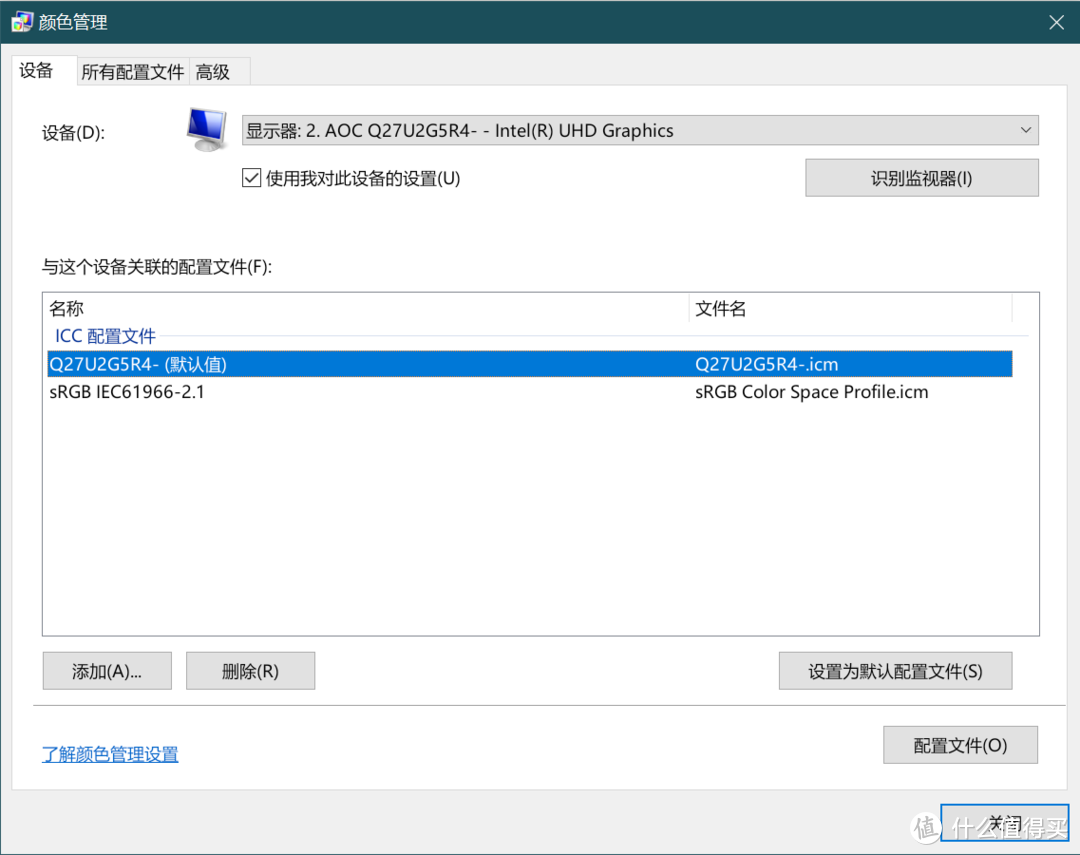
Windows驱动和ICC配置文件
驱动安装完设备名称会变成显示器的型号。
至于ICC配置文件,恕我眼拙,加载完并没看出与通用的sRGB ICC有什么差别。(笔记本的内置屏幕也是一样,厂商ICC与通用ICC看不出差别)。可能面板厂连一批屏幕校色一块都懒得做,只是拿sRGB的ICC重命名了一下就发出来了。如果想做色彩管理还是自己租个校色仪靠谱
i-Menu
这个软件可以让你用鼠标调整显示器的部分常用参数,而不用再去盲操背部的按键。
软件优化很差。高分屏下模糊,在双屏的场景下也很不稳定,经常找不到AOC显示器,转而连接笔记本的内置屏幕,然后什么都调不了。
不过至少AOC提供了一种不用摸显示器按键的方式,胜于没有吧。

总结
亮点
可自动切换的双USB上行
65W反向供电
亮度高,晴天无需拉窗帘使用
促销力度大的时候性价比不错
不足
OSD按键需盲操
色域尴尬。作为P3显示器覆盖不全,作为sRGB显示器又溢出了那么一点点,固件内置的sRGB模式还不能调亮度
没有DP Out接口
箱内未配DP线











校验提示文案
校验提示文案
校验提示文案
校验提示文案
校验提示文案
校验提示文案
校验提示文案
校验提示文案
校验提示文案
校验提示文案
校验提示文案
校验提示文案
校验提示文案
校验提示文案
校验提示文案
校验提示文案