






























2
4
电力组网,即插即用:HUAWEI 华为 Q2 子母路由 使用评测
2018-04-21 20:30:00
58点赞
69收藏
33评论
楼主和哥哥家住对门,父母住在我们楼下,这种特殊的居住环境造成了如果同时办理宽带入网是一件很浪费的事情,所以我对大户型的无线套装路由特别感兴趣,因为以前用过桥接,中继器都不是很满意,直到网件Orbi RBK40的出现才真正的解决了我的难题,让我们三家大部分区域都覆盖了5G的信号,这次众测的这款华为Q2子母路由套装,因为原理是靠电力线传输信号,无法跨越电表,所以我从哥哥家拉过一根线,用这款路由来单独负责我家里的网络信号。

开箱

▲Q2的包装有华为产品一贯的风格,白色与红色的搭配显的很喜庆,上面除了产品的渲染图外,千兆网口与千兆WIFI的宣传倒是格外的醒目,子路由即插即用是这款路由最为主打的卖点。

▲外壳采用天地盖的设计,打开后可以看到这款路由器的摆放比较整齐,纯白的机身显得很干净。

▲照个全家福,母路由*1、子路由*1、千兆网线*1、电源线*1、入门说明书*1。

▲比较有意思的是这根电源线,它不像我以前用过路由插头很大的那种,好像和我的剃须刀充电器一样,很有新意。
外观细节

▲这款华为路由Q2为子母套装,一个大的,一个小的,两个机器的外观均是椭圆形设计。

▲从侧面看一下,这样值友们应该能更好的了解它的外观了,不同在于子路由是墙插式的。

▲咱们先来看一下母路由,纯白色的外观让这款路由显得很干净,正面下方有一个HI键,可以让支持Hilink协议的设备一键上网。

▲在HI键下面还有一个华为的LOGO,看不太清,底部有三个雕刻的圆环,最下面是一个指示灯,接通电源后会根据设备状态显示出红蓝两色灯光。

▲母路由的顶部。

▲在母路由的背面下方有电源和三个千兆网口,这三个千兆网口具有自动识别WAN或LAN口的能力,连接时随意拔插即可。

▲在底部接口的上方有散热孔,这也是整个机身唯一的散热区域,路由器最底部有产品信息和一个针孔式重启键。

▲插入电源线的样子示范。

▲子路由的整体设计风格和母路由差不多,一样的洁白干净,在正面有一个很小的指示灯,用来显示网络状态。
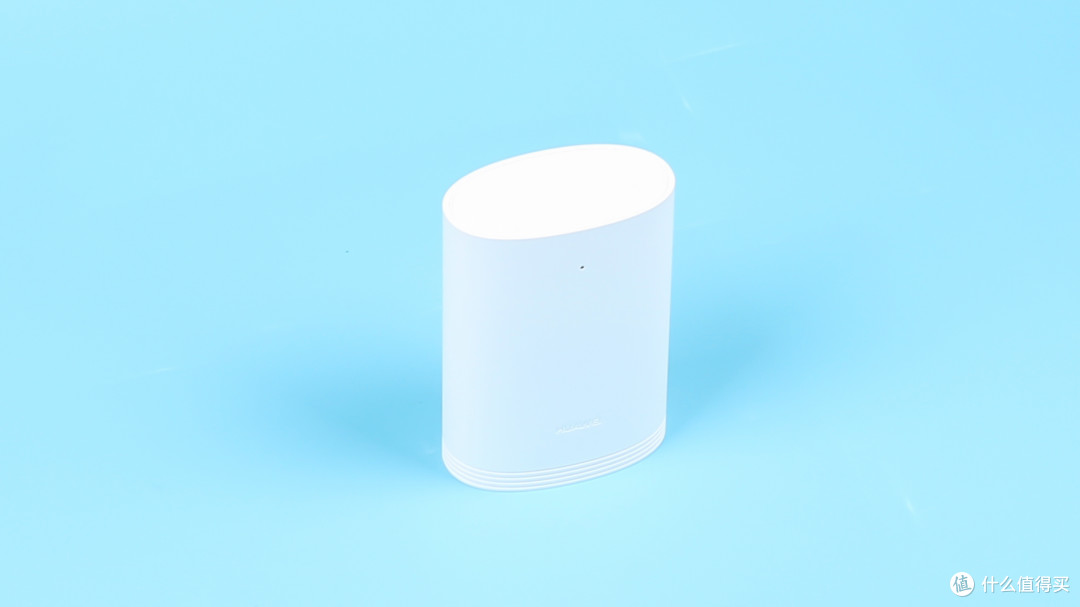
▲换个角度看下。

▲背面在插头部分有一圈平整的突起,这样设计可以插的更牢固一些。

▲子路由的底部还有一个千兆的网口,可能是为了方便台式机的用户,毕竟网线连接要比无线更加稳定一些。

▲子路由插入网线示范。
使用感受
1,连接及固件

▲母路由接入电源后,主机底部会显示红色的指示灯,说明现在网络不通畅。

▲打开笔记本的WIFI,会发现两个开放式的无线信号,应该是选择HUAWEI开头的信号连接。

▲浏览器会自动跳转到网页,页面显示必须使用华为路由器的APP端进行初始配置,需要用手机扫码下载华为的“智能家居”APP。

▲下载完成用手机搜索刚才的开放式Wifi,连接后打开刚才下载的软件,会提示自动添加华为路由Q2设备。

▲接下来需要输入Wifi名称和密码,这里软件默认会开启5G优选功能,看介绍说是Wifi信号会将2.4G与5G合并,根据手机的信号强弱自动切换,比较智能,最后再选择下Wifi模式即可保存,完成设置。

▲完成连接后,路由器底部红色灯光会变为浅蓝色,看起来挺漂亮的,如果不喜欢光污染,也能在APP中关闭,这个没问题。

▲通过以上的步骤就已经完成了对母路由器的设置,在华为“智能家居”APP上,路由器界面内能够显示出路由器的当前状态,目前是子路由接入的状态,下方能看到在线设备与连结果已经离线的设备,在工具箱界面内还有一些常见的路由器功能。

▲点击路由器上连接的设备,可以对他进行限速。限时间段的操作。

▲其他一些常见的功能我就不赘述了,设置都很简单,其中最让我欢喜的是路由器内的插件支持远程开机,只要加入局域网内支持唤醒设备的MAC地址,就能在APP内进行远程唤醒操作,非常好用。

▲顺便简单说一下网页端的固件,华为的路由器固件都一样,图形化的界面,很容易就明白的。

▲Wifi内的5G优选功能开关,合并显示,同等速度信号强度下优选更快的5G信号。

▲根据厂家宣传的哪里没有信号子路由插哪里就行,因为是靠电力传输信号,在插入后的等待时间也非常短,大约20秒左右即可与母路由连接成功,完成连接后会和母路由共用一个信号,让用户可以无缝切换。

▲连接成功后能在网页端APP的终端管理内看到子路由的连接状态。

▲在固件内也能看到子母路由的列表,能显示名称,在线状态和速率等信息。

▲放大一些看看,官方介绍说这款路由器最多能接受15个子路由,会统统显示在这个列表下面的。
2、信号能力

▲我家约100平米,将路由器放在北侧的书房内,对厨房、卫生间、次卧、主卧、阳台这六个地方进行网络速度的测试,观察一下结果。


▲通过上面的测试结果,可以发现在C、D、F点都达不到满速,阳台可怜的下载速度只能到15Mbps,说明信号够不到了。

▲既然信号覆盖不了整个房屋的南半部分,那就将子路由卫星插入次卧内的空调插座上来进行信号扩展。

▲接入子路由后,次卧内的信号得到改善,信号强度为-40dBm,没接入时是-57dBm,不过ping值很大,58ms,下载88.3Mbps,上传19.2Mbps。

▲主卧内的信号强度为-35dBm,没接入时是-53dBm,下载82.9Mbps,上传18Mbps。

▲阳台信号强度为-51dBm,没接入时是-62dBm,ping值依旧很高,下载73Mbps,上传19.7Mbps。再次测试的结果显示接入子路由后,网速真的能有很大的改善,测速虽然达不到满速的状态,也很接近了。

▲不过在使用中发现一个问题,就是从子路由的房间走到主路由房间,贴近主路由后,虽然信号极好,可实际测速却差强人意,看这Ping值,好像依旧使用的是子路由的信号。

▲断线重连后再次测速,果然如此,不仅Ping值恢复正常,测速也没有问题了。

▲子路由连接网线的测速结果。
3,局域网传输速度

▲用网线同时连接局域网内的两台电脑,读写均在100MB/秒左右,速度很快。

▲无线连接读取局域网内有线的电脑共享文件,速度在30MB/秒左右。

▲无线连接写入局域网内有线的电脑共享文件,速度在10MB/秒左右。

▲速度还算可以,日常使用手机看电脑共享的电影没什么问题,快进稍有2秒左右的卡顿。
4、功耗与温度

▲母路由日常使用时的功耗在5瓦~8瓦之间,比一般的路由功耗要高一些。

▲子路由的功耗稍低一些,3瓦左右。

▲在家中多设备同时连接Wifi使用的情况下,路由器机身温度最高在29°C左右,发热控制的还算可以。

▲子路由的温度也差不多,同样在29°C左右,稍有些热。
总结

通过这段时间的体验,我觉的这款华为路由Q2路由还算可以,不仅主路由的信号很强,子路由还可以弥补主路由器信号覆盖不足之处,信号强度也勉强可以跑满宽带,最主要是连接设置简单,通过电力组网也很方便,即插即用,官方宣传能够自动学习,自动调节信道,这个暂不太清楚是否有作用,不过在使用过程中倒是挺稳定的,设置好后没有动过,用迅雷下载东西,家人浏览网页也没有受到太大影响,唯一不足的是没有USB口,这个有些遗憾,首发子母装售价799元,子路由单只是299元,我觉得如果有大户型覆盖的需求,还是比较有性价比的。
优点:
外观时尚新颖,洁白的配色显得很干净,放在家里当个摆设也很好看。
子母路由通过电力组网,连接简单方便。
路由器运行很稳定,设备没有出现过卡顿和掉线的情况。
“智能家居”APP内有远程唤醒主机的插件,这个非常的实用,可以搭配远程控制软件使用。
不足:
对电缆线材有要求,我家全屋最多也就100Mbps左右,信号不是太好,子路由无法跑满宽带。
子路由到主路由时,路由器切换信号不及时。
没有USB接口,不能组成家庭的小型NAS。
虽然白色外观很好看,但是确实不太好打理,小手一摸就脏了。
本文商品由什么值得买提供,并邀请用户撰写评测报告。更多新奇好物请关注众测活动~











校验提示文案
校验提示文案
校验提示文案
校验提示文案
校验提示文案
校验提示文案
校验提示文案
校验提示文案
校验提示文案
校验提示文案
校验提示文案
校验提示文案
校验提示文案
校验提示文案
校验提示文案
校验提示文案
校验提示文案
校验提示文案
校验提示文案
校验提示文案
校验提示文案
校验提示文案
校验提示文案
校验提示文案
校验提示文案
校验提示文案
校验提示文案
校验提示文案
校验提示文案
校验提示文案
校验提示文案
校验提示文案
校验提示文案
校验提示文案
校验提示文案
校验提示文案
校验提示文案
校验提示文案
校验提示文案
校验提示文案