

















远程访问教程

2018-03-04 17:45:25 178点赞 1948收藏 119评论

我算是一个很喜欢数码科技的小白,最早听说nas也是在张大妈。但是不是很理解,有文件放在电脑里就好了呗,单独买个那么贵的机器,就是为了实现和电脑硬盘一样的功能,或者和云盘的功能,因为那时候云盘还很发达,有很多选择空间,百度网盘的容量已经达到2T,为什么要使用nas我很费解。

不过爱好者就是啥都想试试,家里有旧电脑,照着狼物语这个帖子完成了nas的搭建。
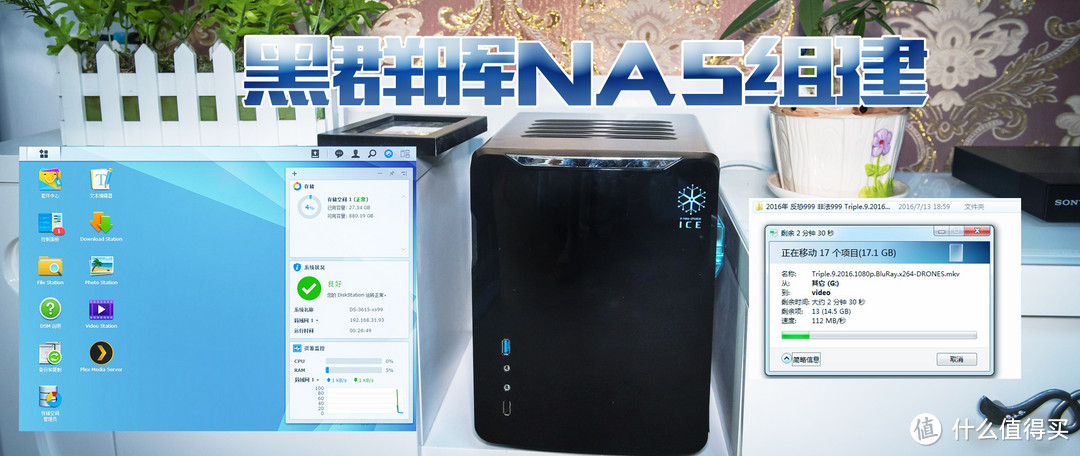
不到500元的闲置电脑,更换55元的机箱——组建家用黑群晖NAS一、前言:大家好,俺又来了。这篇原创很早就在构思怎么写了,因为确实作为一个数码爱好者来说,当得知有群晖威联通这种NAS的东西存在的时候,就忍不住想体验体验。但是奈何自己的资金不够,想一想,硬盘呀,以及群晖NAS的价格。没有个5K搞不定啊。大家可以参考下最低的价格:群晖DS26PlayNAS:群晖(S狼物语| 1k 评论504 收藏8k查看详情

至今使用的最多的几个功能就是

1,迅雷远程下载,不在家的时候可以打开nas然后把喜欢的电影下载到nas里。

2,各种设备远程登陆nas,手机平板pc都可以远程登陆访问,使用场景,比如说上班的时候需要一个文件在家里的nas里可以远程提取出来。或者可以远程看家里nas硬盘里的电影。

3,电视wifi访问nas,也不光是电视,手机 平板都可以访问,我也就是看看电影。好处提前下载好了不卡顿,能看一些没有在线播放的电影。

4,。。我实在是不知道还能干啥?(照片备份?)

说那么多,我觉得nas最重要就的就是远程登陆,没有这个功能,nas没啥必要。nas远程登陆我设置过很多次,不知道怎么就成功了,分享个方法写的详细一些,但是因为我不懂网络这些东西,只能照着很多不同的教程来操作,知其然不知其所以然,能成功也属偶然。所以我这种属于远程成功却不知道自己是怎么成功的。把方法写出来您要是有需求可以参考下,您要是不成功可以回复我我也研究研究,有大神愿意解释下原理我非常感谢。

远程开关

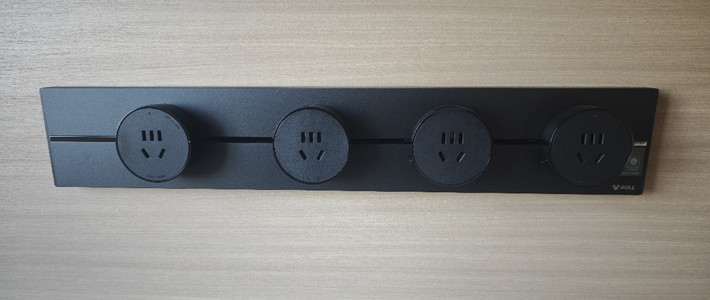
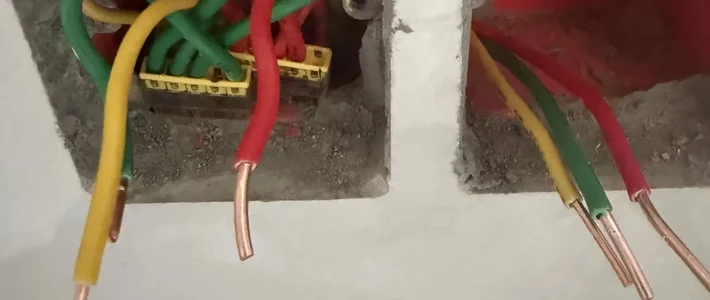
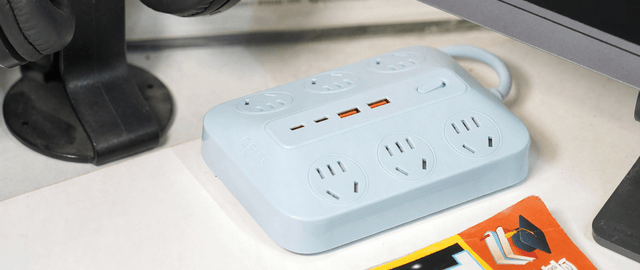
我nas是用的时候开机,不用的时候关机的,远程开机我用的方法是通电开机,就是买一个智能插座,插在电源上再插上nas电源,这样我远程把智能插座连上电,nas主板检测到通电了就会自动开机,过个15秒左右就nas就完成开机了。具体主板怎么设置通电开机方法我不写了,因为各个主板方式不一样,我自己pc的通电开机我至今没弄明白。反正就是在bois那里设置。

百科KONKE 控客 Mini K 智能微插座控客是国内的一家高新技术公司,致力于自主研发智能硬件、智能家居等产品。Mini K智能插座具有远程控制、定时、延时任务、充电保护、多端控制、实时反馈等多项功能。Mini-Pro版本也就是升级版除了Mini-K的基础功能外,还增添了红外功能,可以利用红外遥控电器,如空调电视机顶盒等,实现异地控制,应用场景如:在回家路上打开家里的空调,调节温度等。 15 点评3 原创0 好价0去购买查看详情

关机是使用DS finder这个安卓app 登录到自己nas界面点击右上角的三个点,就有关机按钮。

远程首先是分三步,

一,注册域名。

二,绑定花生壳

三,路由器设置

一,注册域名。

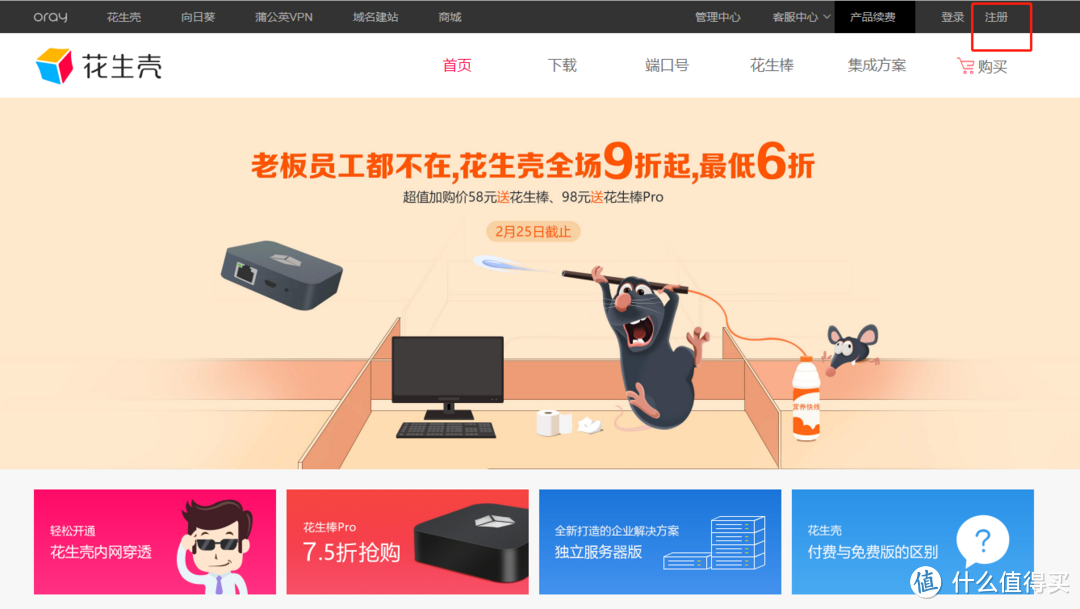
我选择的是花生壳,免费的域名还有f3322,我以前注册过也成功远程了,后来换个硬盘之后就连不上了,不知道怎么就不会弄了

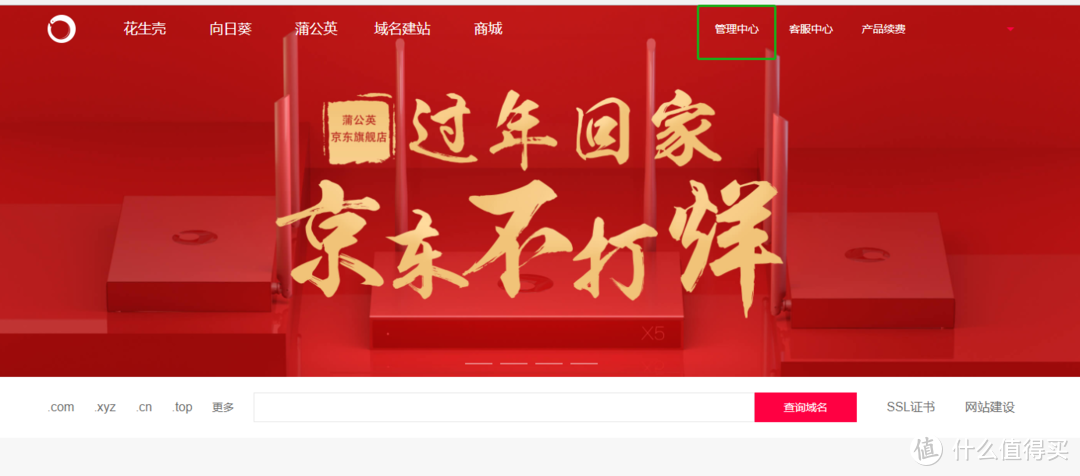
1,注册花生壳账号,然后登陆
远程访问教程2,登陆之后,管理中心。

远程访问教程

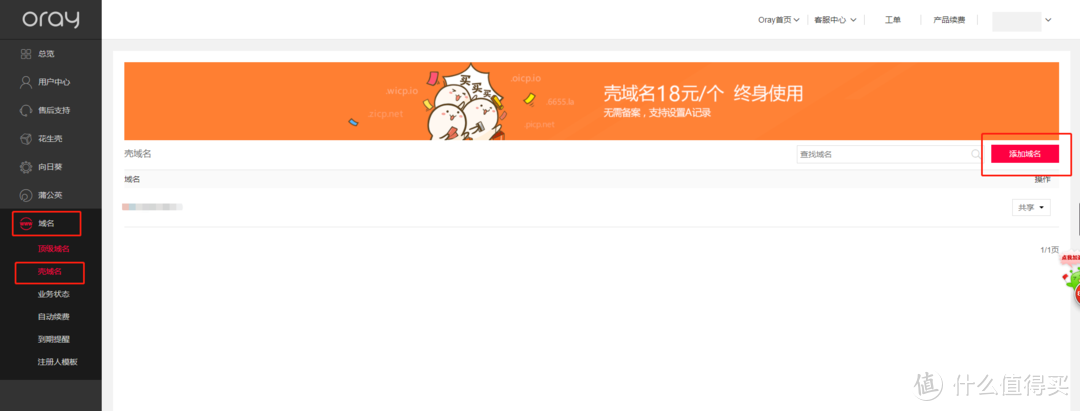
3,选择域名,壳域名,添加域名

远程访问教程

4,会跳转一个新的页面,有两个是免费的,我选择的是iok.la这个 因为短,好记。
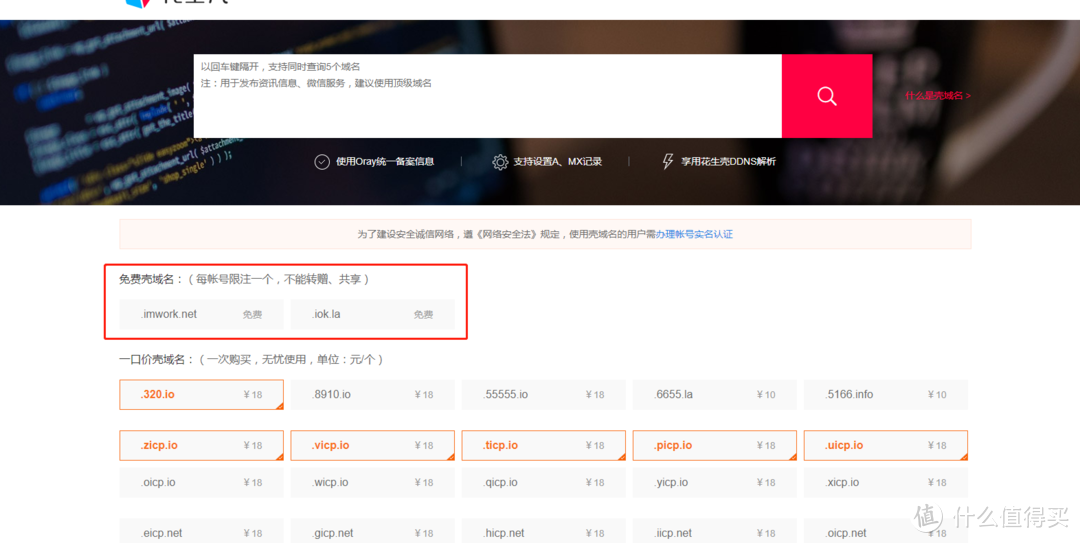
远程访问教程

5,然后把后面的选择都取消掉,选择一个你喜欢的文字(我这里示例这个是不知道能不能注册上的拼音),点击右边的红色按钮,下面就会告知你这个有没有注册过,点击立即注册就可以了。
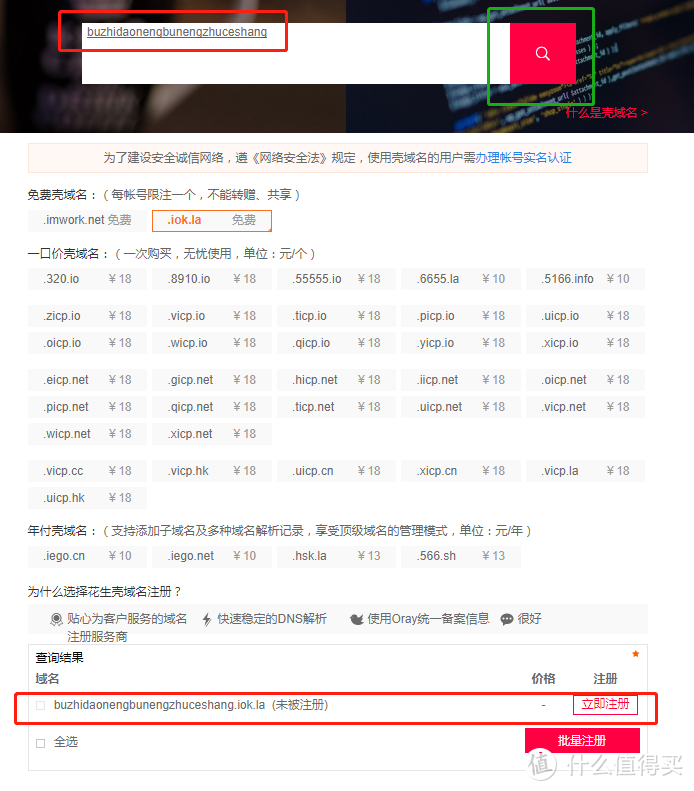
远程访问教程

6,然后你就会跳转注册页面,你在上一个步奏输入的文字就是iok.la前面的部分,点击立即注册就完成了,点击进入域名管理

远程访问教程

远程访问教程

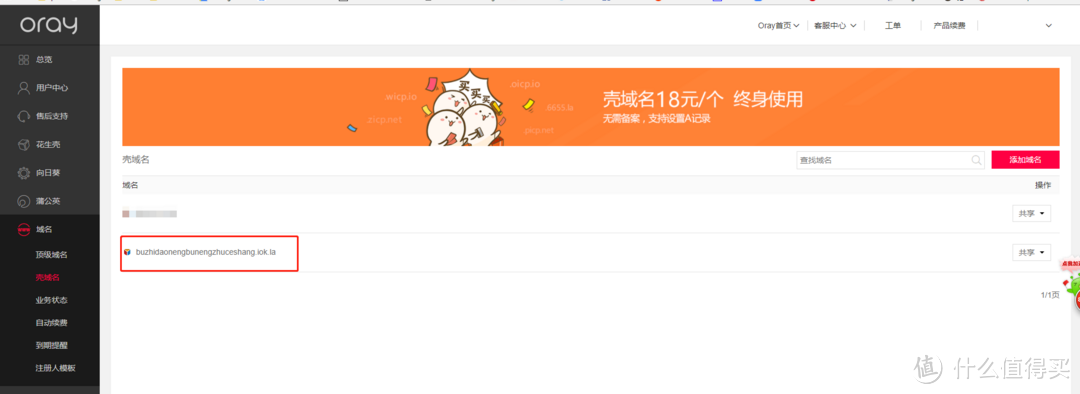
这样我们域名注册就完成了

远程访问教程

如果你不喜欢这个域名,右边的共享点开之后还有删除按钮,可以重新注册。

远程访问教程

二,绑定花生壳

我这是黑群晖nas,nas的设置主要是用来绑定花生壳套件

1,pc登陆nas,选择套件中心,实用工具,最下面,安装花生壳
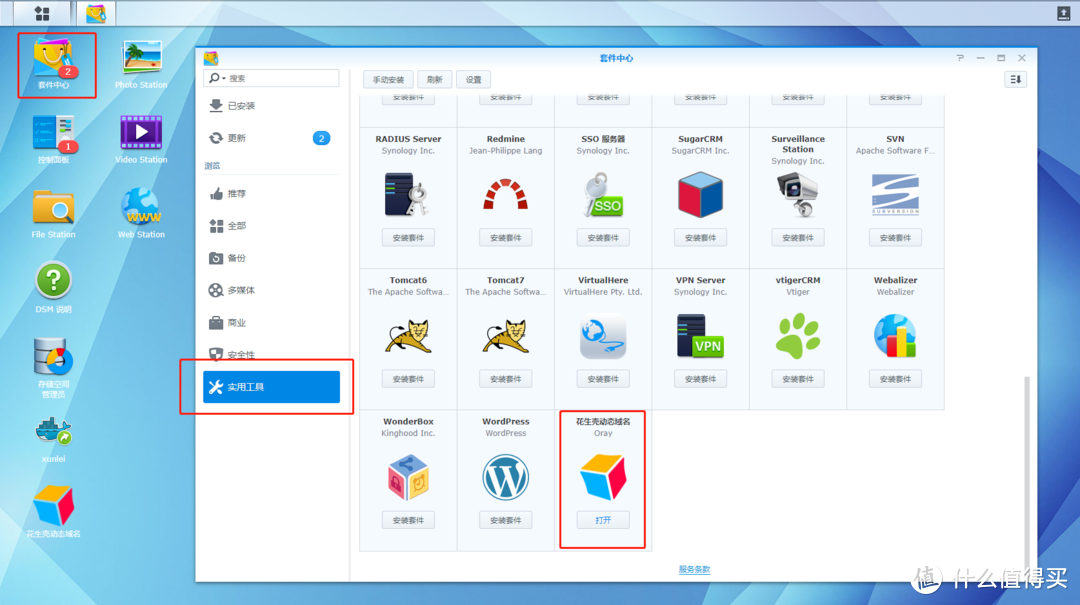
远程访问教程

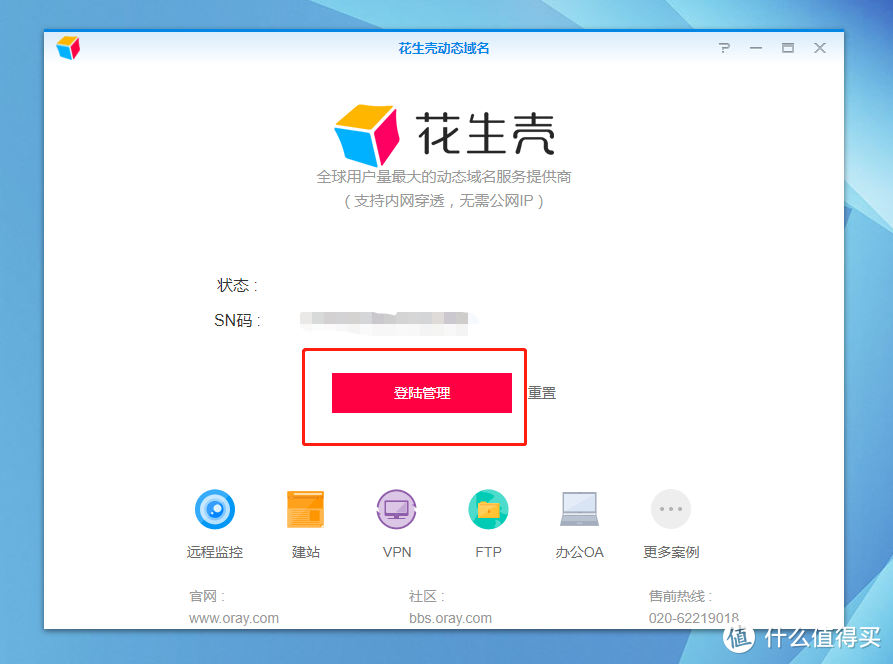
2,打开花生壳,会给你显示一长串的SN码,选择登录管理。

远程访问教程

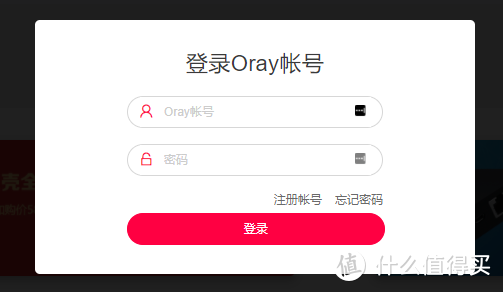
3,会跳转到花生壳网页,这时候需要登陆,上面的sn码一长串数字是账号,密码是admin
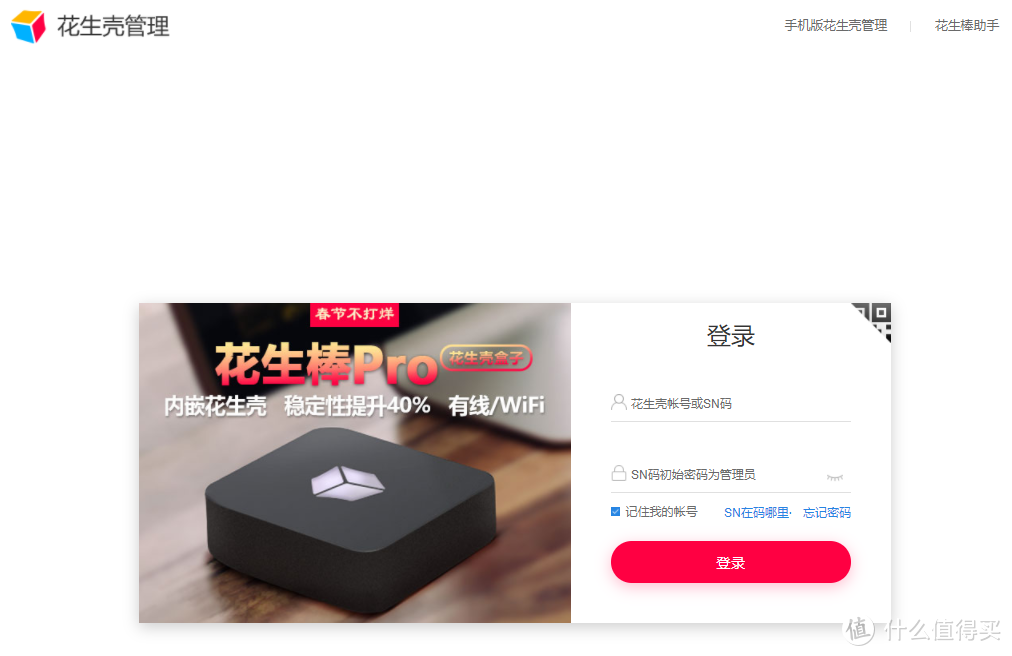
远程访问教程

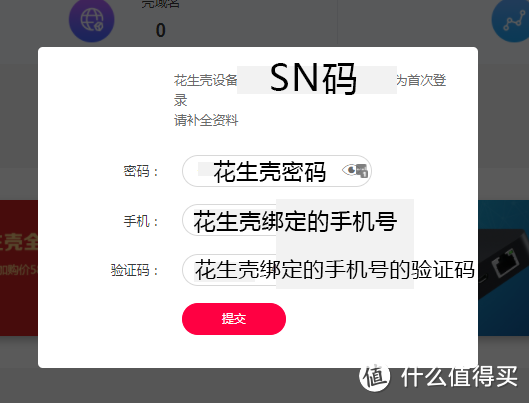
4,然后在跳转的页面需要输入这些东西,第一项输入你花生壳的密码

远程访问教程

5,提交完毕会显示初始化成功,然后让再次输入花生壳的账号密码

远程访问教程

6,然后左边会出现设备管理之类的东西,中间也会出现登陆设备,嵌入式那个号码就是nas花生壳的sn码
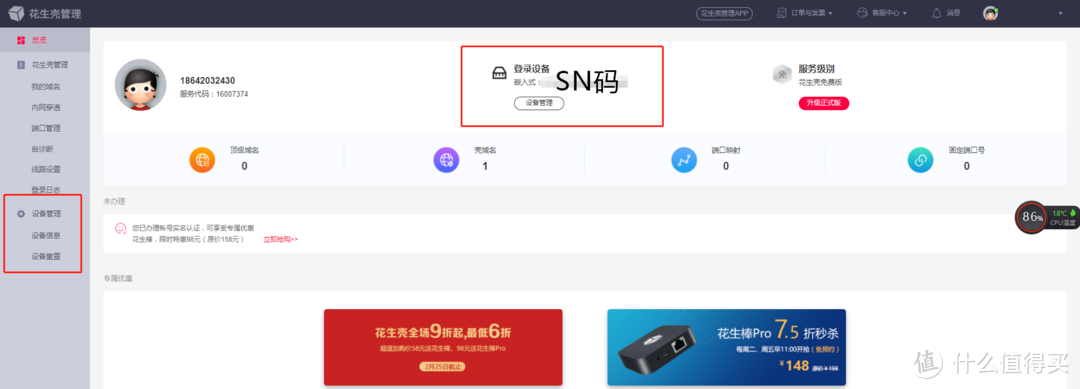
远程访问教程

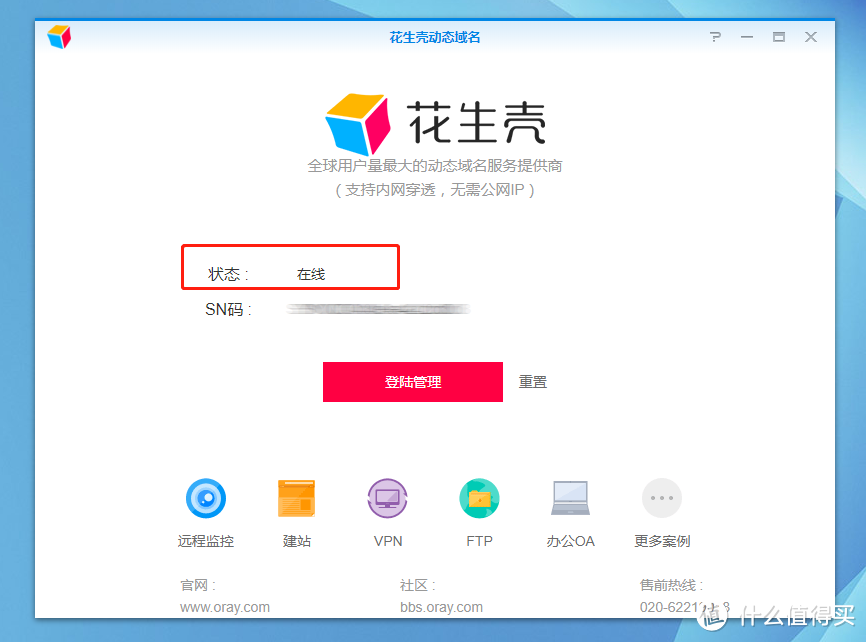
7,回头再看nas上面的花生壳会显示在线。

远程访问教程

三,路由器设置

1,我的路由器是斐讯k3刷的LEDE,是哪个大神的版本我实在想不起来了。

nas绑定完花生壳,但是在浏览器输入你的域名,跳转的是路由器界面,就算是浏览器输入“你的域名:5000”也是进不了nas的。这时候我们来到路由器页面,

路由器-防火墙-端口转发

反正我是添加了这么多,不知道都干啥用的

80-80

1723-1723

5000-1723

5001-5001

443-443

444-80

共享名没啥用随便写,内外端口就按照上面的数字写,其它不变。写完一行添加一行,然后点击保存。最后一对数字这个是登陆nas相册用的稍后会解释。
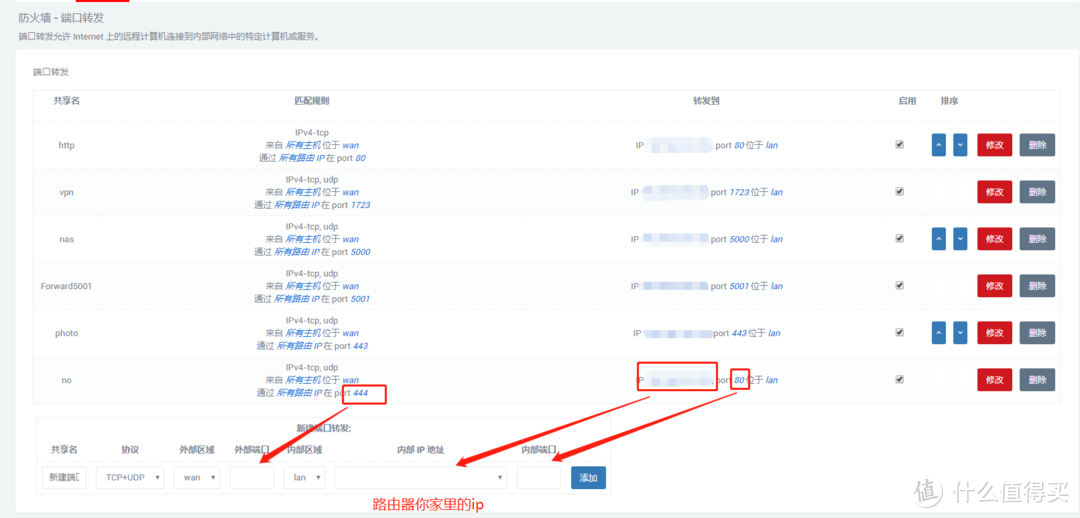
远程访问教程

2,保存完我还是访问不了,路由器界面选择防火墙-常规设置,我这里有几个拒绝,都改成接受。
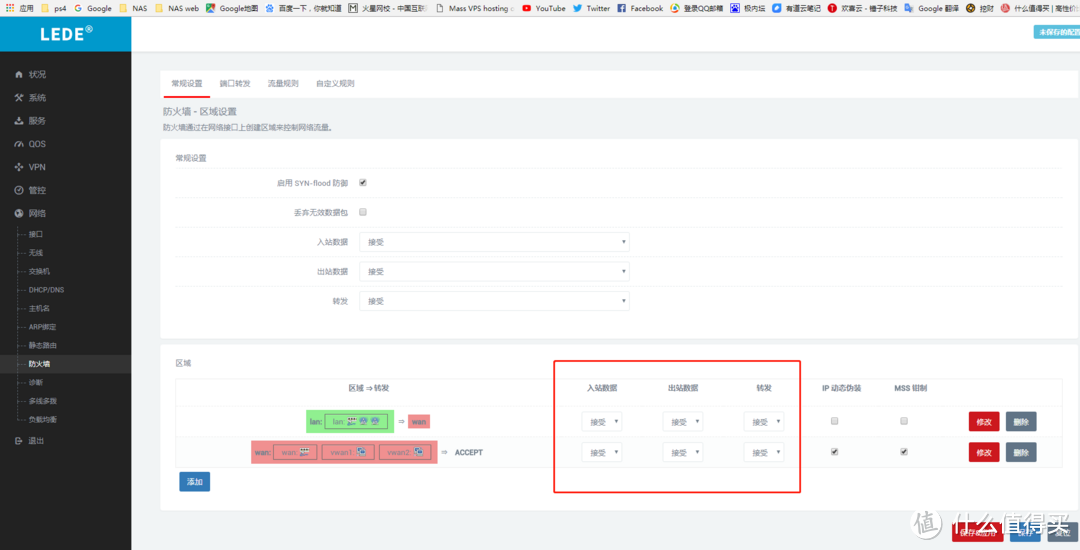
远程访问教程

3,最后就可以远程访问了。

比如说我刚才申请的域名是:buzhidaonengbunengchenggong.iok.la

我再浏览器里输入buzhidaonengbunengchenggong.iok.la:5000

就可以进入到nas的登陆界面了

唯一不能远程登陆的是相册
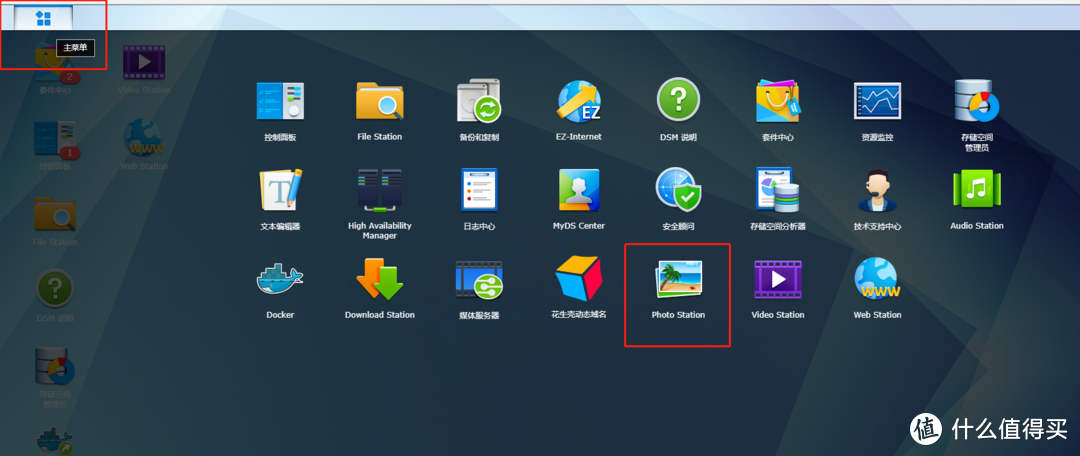
远程访问教程

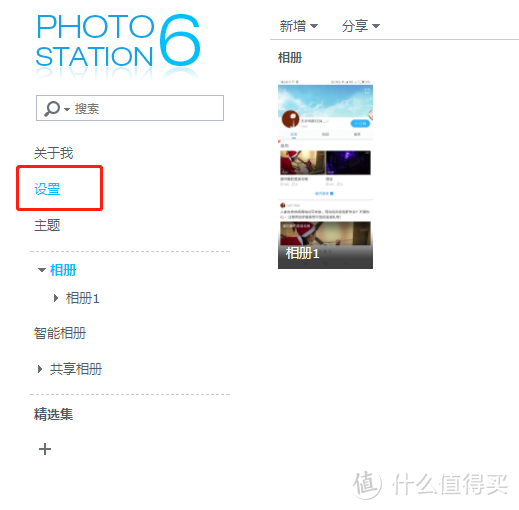
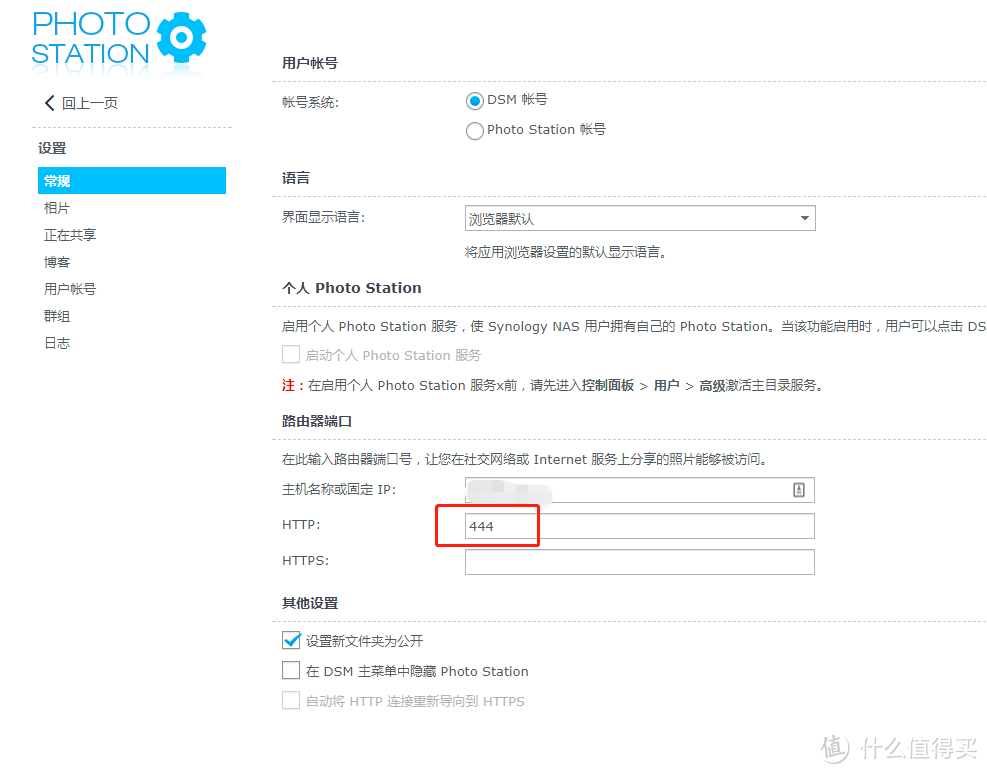
4,我们回到ip登陆nas,打开相册,进入设置

远程访问教程

5,红框的位置改为444,这时候就可以远程登陆了(上面说的80-444那段数字就这个时候用的)
远程访问教程

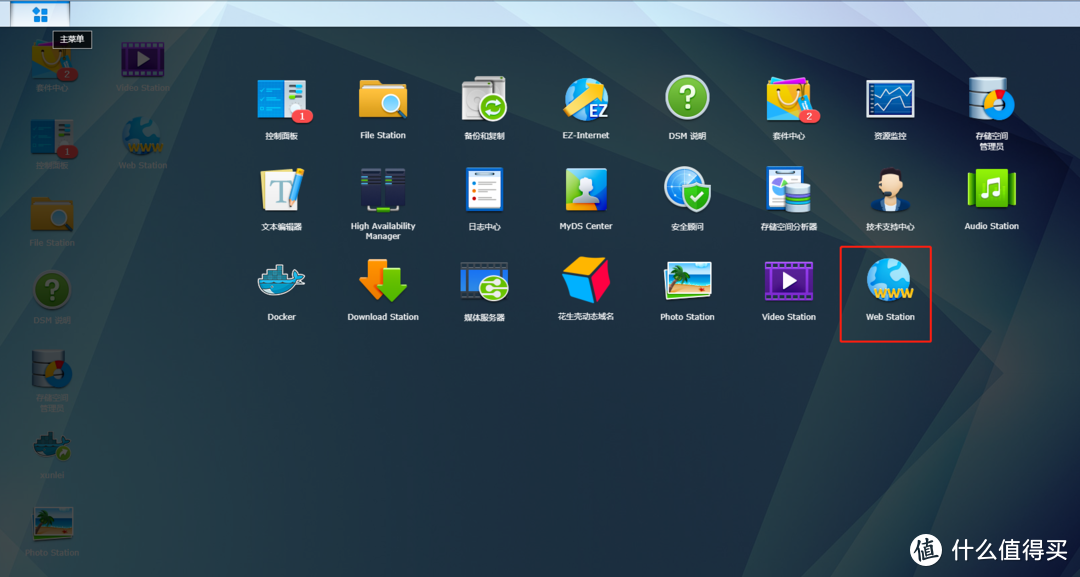
6,还可以远程登陆路由器,就点击这个web station。或者直接浏览器输入你的域名也可以远程登录你的路由器
远程访问教程

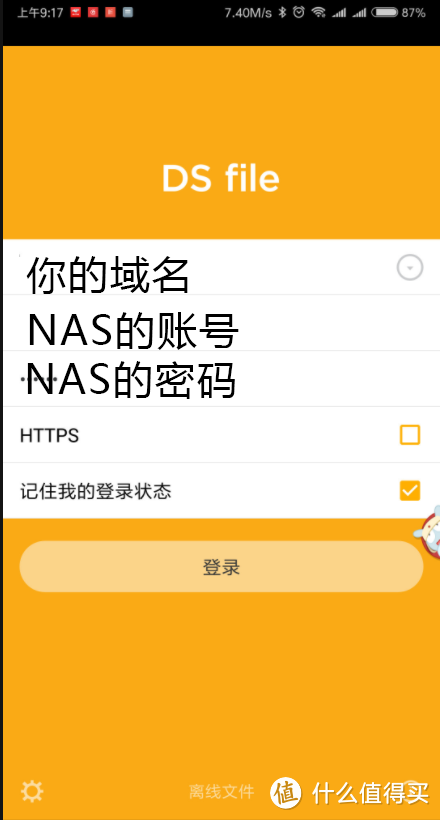
7,DS各种app怎么登陆?

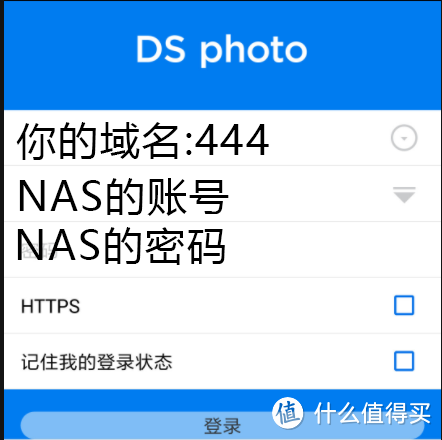
第一行写你的域名,不用加冒号数字什么的

第二三行是你nas的账号密码
远程访问教程

photo这个比较特殊,第一行需要在域名后面再加一个冒号444

远程访问教程

我都用那些软件

1,安卓:es文件浏览器。DSfinder

2,苹果:playerxtreme,威动影音,DSfinder。

3,智能电视:kodi。

4,pc:随便那种浏览器。

最后请大神轻拍,错哪了您告诉我,我会非常感激的。作为一个小白爱好者其实挺痛苦的,简单的教程都会看,复杂了一个字一个字读也不知道啥意思。您要是按照教程成功了,您也留个言。

展开 收起
119评论

  • 精彩
  • 最新
  • LEDE有frp,稳定快速。

    校验提示文案

    提交
    哦 我看到这个了 frp内网穿透哈 我试试

    校验提示文案

    提交
    收起所有回复
  • 也不知道折腾啥,装个win10+向日葵,简单方便,无视网络环境,无视硬件兼容性。不是上古配件,还能用htper-v,自己设几个虚拟机。可玩性太高了,搞啥群晖啊。

    校验提示文案

    提交
    写个文章出来啊

    校验提示文案

    提交
    其实您说的有道理,可能就是喜欢折腾吧。我没看到教程的时候就是您说的这样解决问题的

    校验提示文案

    提交
    收起所有回复
  • 前提要有公网IP···

    校验提示文案

    提交
    不需要的,我就没有公网ip,nas安装那个软件就是解决这个公网ip的。我应该写在正文里好了

    校验提示文案

    提交
    没有公网根本不行!

    校验提示文案

    提交
    还有24条回复
    收起所有回复
  • 我有公网ip,白裙,请问如何设置远程访问?

    校验提示文案

    提交
    不好意思 我是黑群,我今天才知道白群都都没有花生壳阿。您先试试ddns这个方向查一查,下一篇我研究明白了就写2233域名怎么远程

    校验提示文案

    提交
    路由器端口转发,,然后公网ip:端口号访问

    校验提示文案

    提交
    收起所有回复
  • 建议在设置里面修改一下默认的5000端口,安全系数更高一些。 [ok了]

    校验提示文案

    提交
    谢谢。我学习一下

    校验提示文案

    提交
    收起所有回复
  • 楼主精神可嘉!白银奉上。

    校验提示文案

    提交
    谢谢 懂得不多。成功分享一下。

    校验提示文案

    提交
    收起所有回复
  • 看看康师傅

    校验提示文案

    提交
    康师傅是谁阿?

    校验提示文案

    提交
    这个是什么根???

    校验提示文案

    提交
    收起所有回复
  • 花生壳可以内网穿透了?你确定?

    校验提示文案

    提交
    康师傅是谁阿?

    校验提示文案

    提交
    花生壳就是用来内网穿透的

    校验提示文案

    提交
    还有4条回复
    收起所有回复
  • 花生酱不花钱几乎不能用

    校验提示文案

    提交
    不知道花生酱是啥阿 新功能吗

    校验提示文案

    提交
    收起所有回复
  • 打赏了,本来想买和花生棒,又听说不付钱不好用,干脆用下楼主这个教程看看行不行

    校验提示文案

    提交
    您试试 要是成功了 您留个言 不成功您也告诉我一声 咱们一起研究我也进步进步

    校验提示文案

    提交
    收起所有回复
  • 黑群晖,dsm5.0,套件中心找不到花生壳

    校验提示文案

    提交
    我是dsm5.2-5592 我是在群晖的套间中心,实用工具,拉到最下面有个叫花生壳动态域名的软件。

    校验提示文案

    提交
    收起所有回复
  • 还是frps把,整个家庭环境都能用。

    校验提示文案

    提交
    区别在哪呢 能多说几句吗?

    校验提示文案

    提交
    收起所有回复
  • 我用的梅林固件 绑定花生壳 ,过段时间就没法连接了。ip 更新不及时,楼主有这种情况吗

    校验提示文案

    提交
    没有 我不清楚是不是公网ip的问题,评论这几个说公网ip的我还没看懂 正在研究,您是什么宽带阿?

    校验提示文案

    提交
    我是联通的宽带

    校验提示文案

    提交
    收起所有回复
  • 大佬您好,小白一枚,,安装PAT文件过程中遇到错误代码13, 特来寻求帮助,能否给个联系方式或者麻烦您添加一下我的QQ 1565395167 跪谢!!!

    校验提示文案

    提交
    我没遇到这个错误啊,不好意思,没帮上你

    校验提示文案

    提交
    我现在是已经解决错误代码13的问题了, 不过现在安装完成之后用电脑访问NAS网络ping不通了, 网络协议4更改了跟nas同一个网关也不行,打不开NAS页面。。

    校验提示文案

    提交
    还有3条回复
    收起所有回复
  • 你好,请问有公网IP还需要花生壳吗?

    校验提示文案

    提交
    可以不用,你都公网ip了,直接输入ip一样。做个端口转发就行。

    校验提示文案

    提交
    收起所有回复
  • kodi远程播放nas里的电影,你是怎么设置的?

    校验提示文案

    提交
    nas里把ftp功能打开,kodi就添加文件的时候选择ftp,然后就输入ip,账号密码,端口号就行了,端口号应该是nas设置ftp的时候能看到

    校验提示文案

    提交
    收起所有回复
  • 花生壳没有安装了

    校验提示文案

    提交
    这教程太早了,我现在也不知道是不是变了。建议看第二三四篇

    校验提示文案

    提交
    好的,谢谢

    校验提示文案

    提交
    收起所有回复
  • 你好 请教一下 我的nas挂在二级路由上 二级路由也是k3 lede系统 一级路由是电信光猫 有公网ip 这种情况需要在一级路由做端口映射到二级路由吗?

    校验提示文案

    提交
    二级路由比较麻烦,应该是映射个两次吧,我也没试过,我是路由+ap的模式,就一次就够了

    校验提示文案

    提交
    收起所有回复
  • 你好,请问如果是公网ip的话能不能简单实现了

    校验提示文案

    提交
    公网固定ip?那就简单了,不用域名,不用ddns,只要做一个端口转发就行了,然后直接ip:端口就行了

    校验提示文案

    提交
    收起所有回复
  • 好早的文章 请教一下 远程访问的话我可以在单位往家里的nas传50g的电影资源么 [期待]

    校验提示文案

    提交
    可以,就跟下载一样的速度 看你的单位的上传和家的下载。

    校验提示文案

    提交
    收起所有回复
提示信息

取消
确认
评论举报

相关文章推荐

更多精彩文章
更多精彩文章
最新文章 热门文章
1.9K
扫一下,分享更方便,购买更轻松