





















































93
34
通过注册表对win11右键菜单、开始菜单的优化
2021-07-08 17:03:29
13点赞
81收藏
12评论
创作立场声明:最近升级了win11,又想用回win10的某些功能,比如右键菜单、开始菜单的磁贴等,然后到处查相关办法,收集后一块分享给大家,省的一个个去查找了。
一、win11的右键菜单修改
打开注册表(win+R打开“运行”输入:regedit)后,定位到:HKEY_LOCAL_MACHINESYSTEMCurrentControlSetControlFeatureManagementOverrides4 (可以复制到注册表地址栏直接定位)
在“4”下面新建一个“项”,命名为:586118283
在“586118283 ”新建 5 个 DWORD 值。分别为:
EnabledState
EnabledStateOptions
Variant
VariantPayload
VariantPayloadKind
其中“EnabledState”、“EnabledStateOptions” 两个需要修改数值数据为“1”,其他三个默认为“0”即可。然后重启电脑,就可以恢复win10样式的右键菜单。(修改后如果出现弹出菜单在鼠标左侧的方向错误,请看本文第三节)
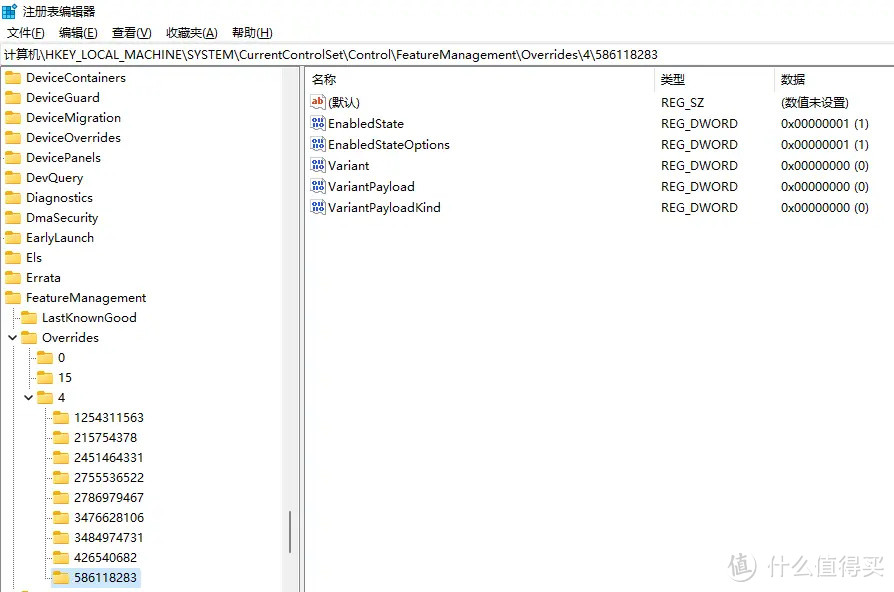 修改后的注册表截图
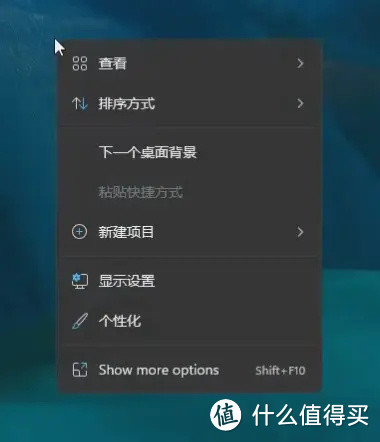 右键菜单修改前
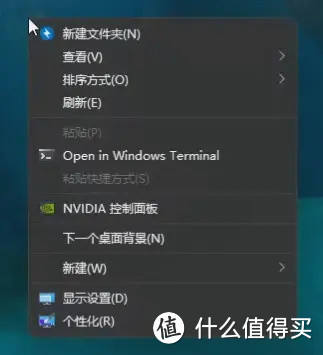 右键菜单
右键菜单
二、win11的开始菜单修改(开始动态磁贴)
打开注册表(win+R打开“运行”输入:regedit)后,定位到:
HKEY_CURRENT_USERSoftwareMicrosoftWindowsCurrentVersionExplorerAdvanced (可以复制到注册表地址栏直接定位)
然后在这里新建一个DWORD值命名为“Start_ShowClassicMode”。
然后修改“Start_ShowClassicMode”的数值。修改为:“1”是win10的任务栏,“0”是win11的任务栏
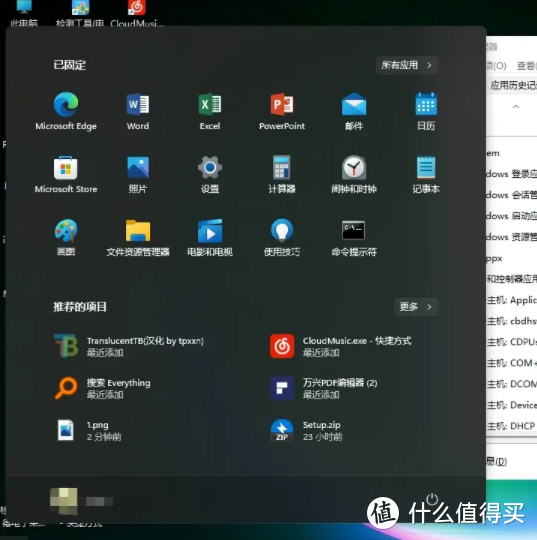 修改前开始菜单(没有了win10的动态磁贴)
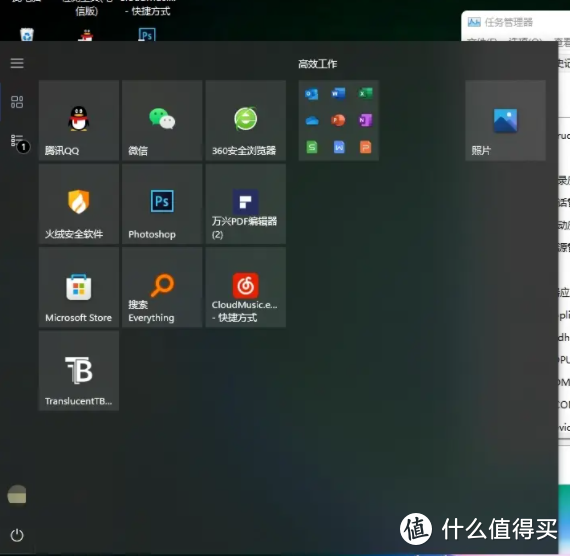 修改后恢复到原来win10的磁贴
三、windows右键菜单,方向错误
通过注册表修改右键菜单后,有可能会出现右键菜单弹出在鼠标左侧
通过使用WIN+R运行输入:shell:::{80F3F1D5-FECA-45F3-BC32-752C152E456E} 发现win11弹出的平板电脑设置里面并没有“其他”选项卡,没法修改惯用手。
win11系统上可以使用注册表修改惯用手,来解决右键菜单方向不对的问题
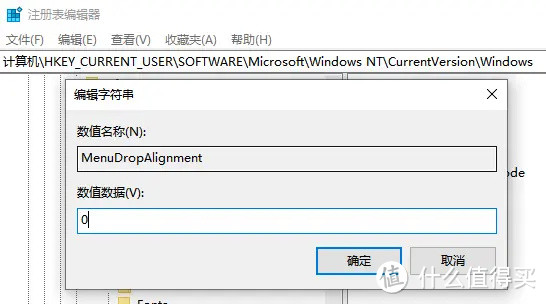
请使用WIN+R运行:regedit 打开注册表。点击“编辑-查找”在查找框内输入“MenuDropAlignment”
或者直接查找路径:HKEY_CURRENT_USERSOFTWAREMicrosoftWindows NTCurrentVersionWindows
修改“MenuDropAlignment”数值数据。“0” 惯用左手(菜单在鼠标点击右侧出现) “1”惯用右手(菜单在鼠标点击左侧出现)














校验提示文案
校验提示文案
校验提示文案
校验提示文案
校验提示文案
校验提示文案
校验提示文案
校验提示文案
校验提示文案
校验提示文案
校验提示文案
校验提示文案
校验提示文案
校验提示文案