












 深耕数码兴趣领域







17
48
游戏电竞和剪辑设计都在行,KTC 27M1 MAX的双面人生
2026-07-02 00:47:37
23点赞
20收藏
7评论
哈喽大家好呀,小老板最近买了个显示器,想着游戏和工作都能兼顾的原则,因为我游戏的话有主机,剪辑的话还是喜欢使用Mac系统,最后选择了KTC 27M1 MAX,支持90W PD充电,Macbook Air的话一根线就能解决通信和充电的事,游戏的话这款显示器有4K 160Hz和FHD 320Hz的双模切换,如果你还想了解别的东西,那么接下来给大家详细说一下。
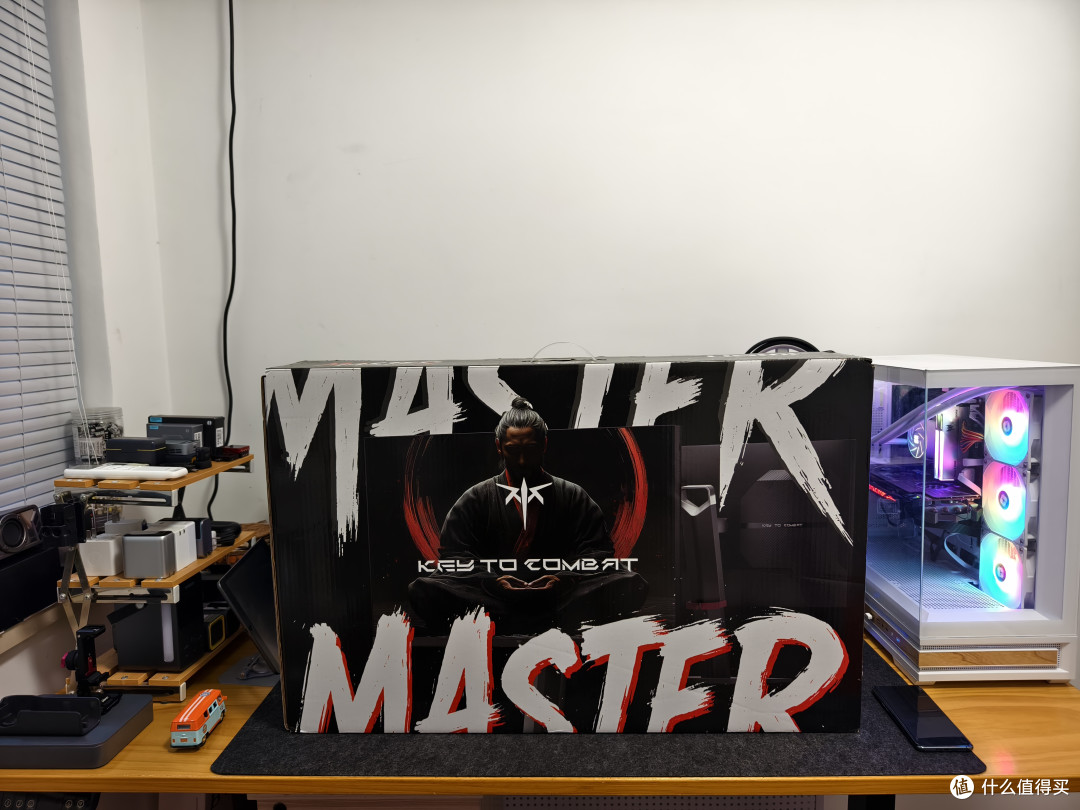
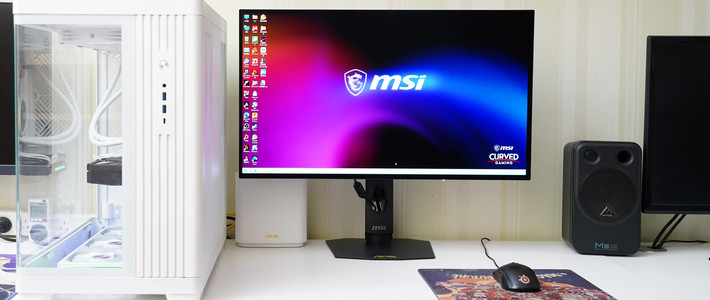
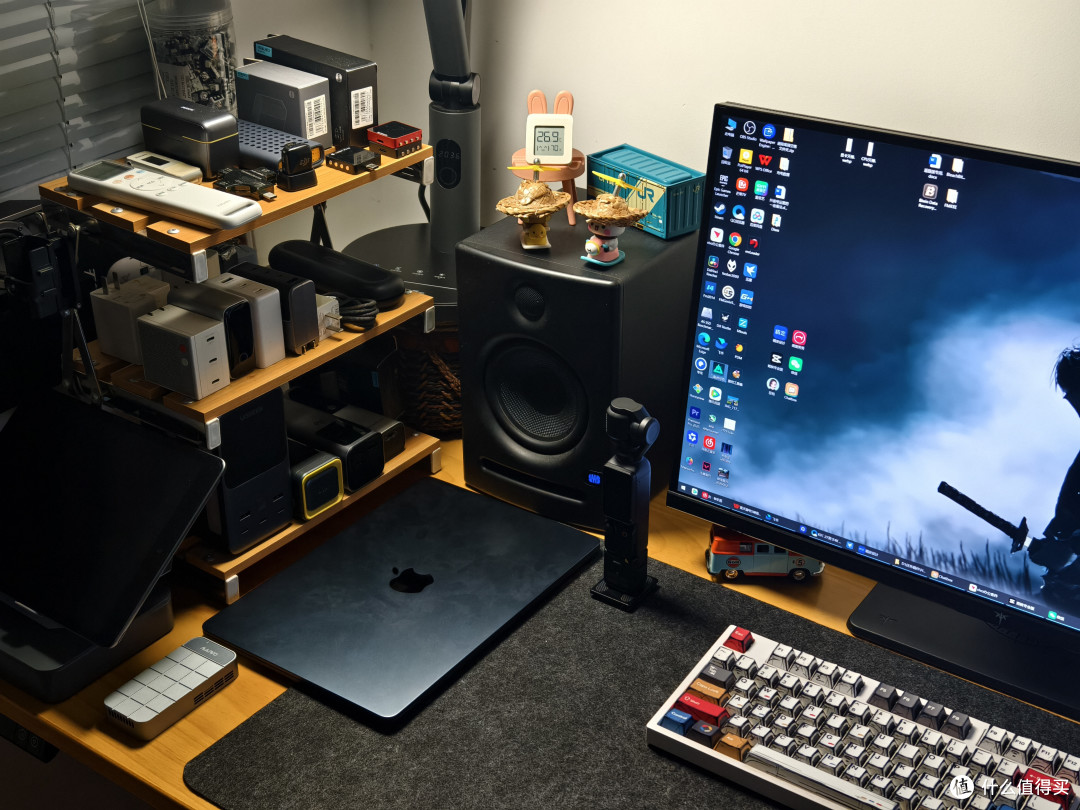
1.6米的桌子在27寸显示面前感觉刚刚够用,不过我是把主机和置物架都放桌面,如果简洁一点的话1.2米的桌面放27寸的显示器也不是不行。包装的话还是显蛮有战斗性的,毕竟是一款主打电竞的显示器。
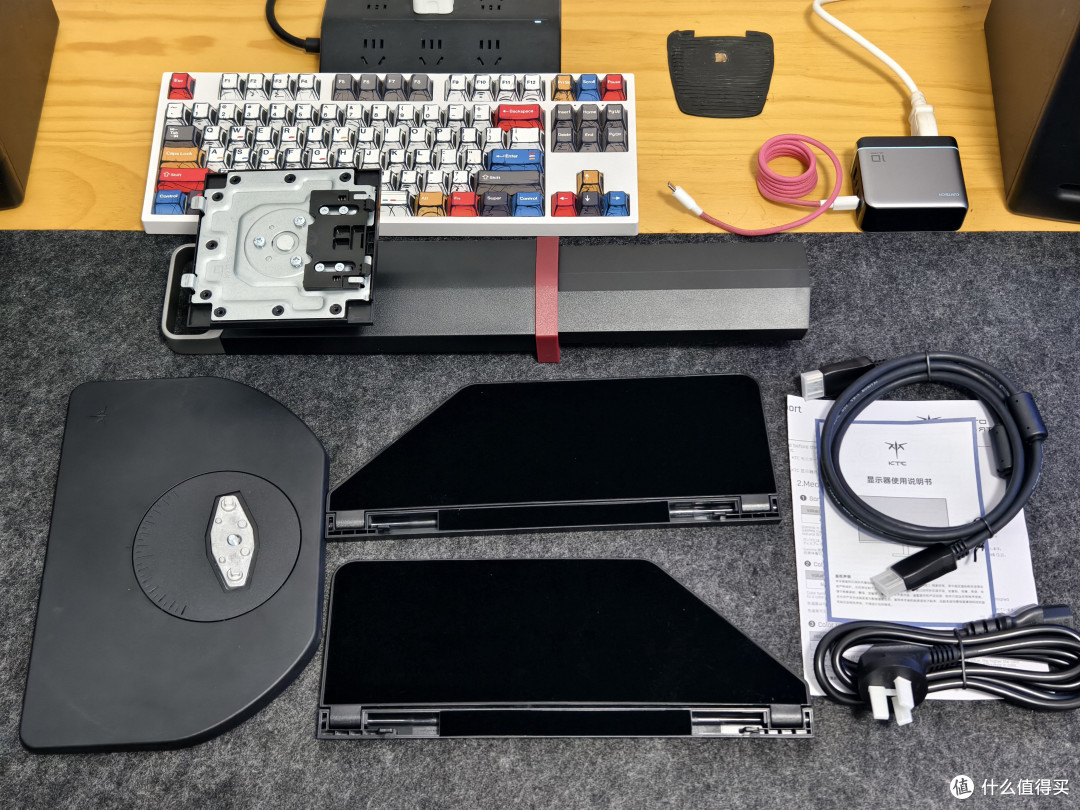
先来看一下配件,底座、支臂、两侧遮光板、一根DP线、电源线和说明书。
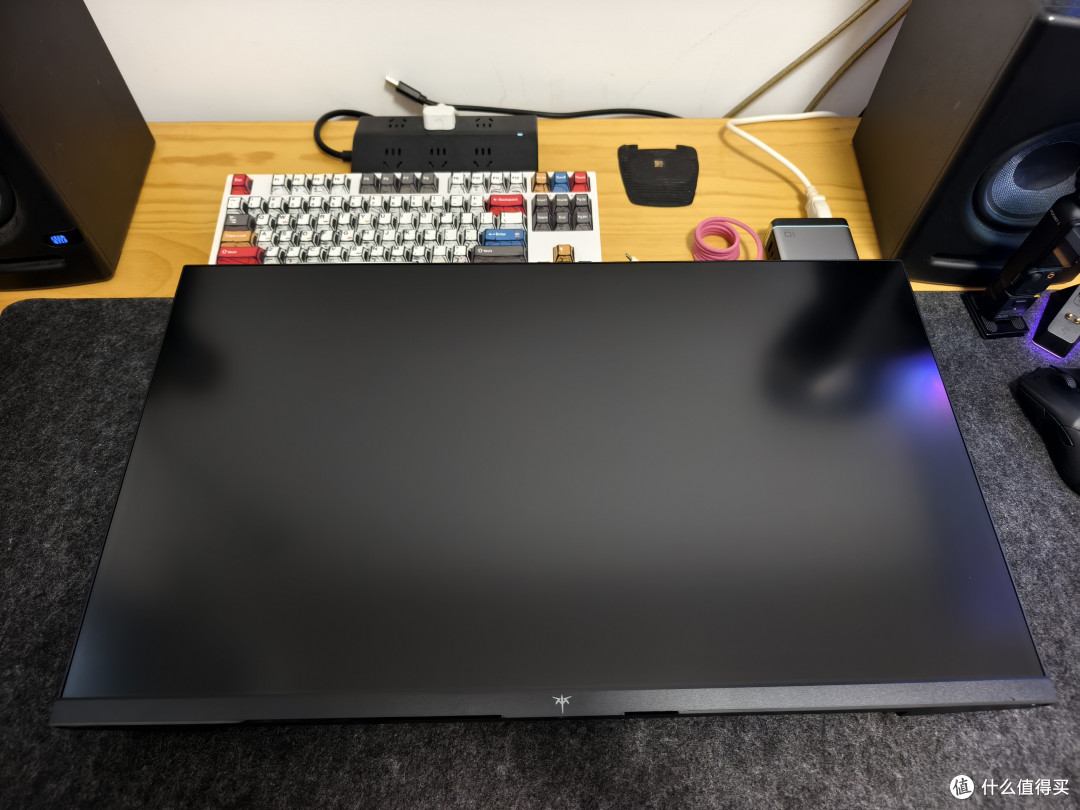
这就是显示器的本体了,27寸、3840x2160分辨率,4K模式下160Hz和FHD模式下320Hz无论是游戏还是剪辑我觉得都很适合我。
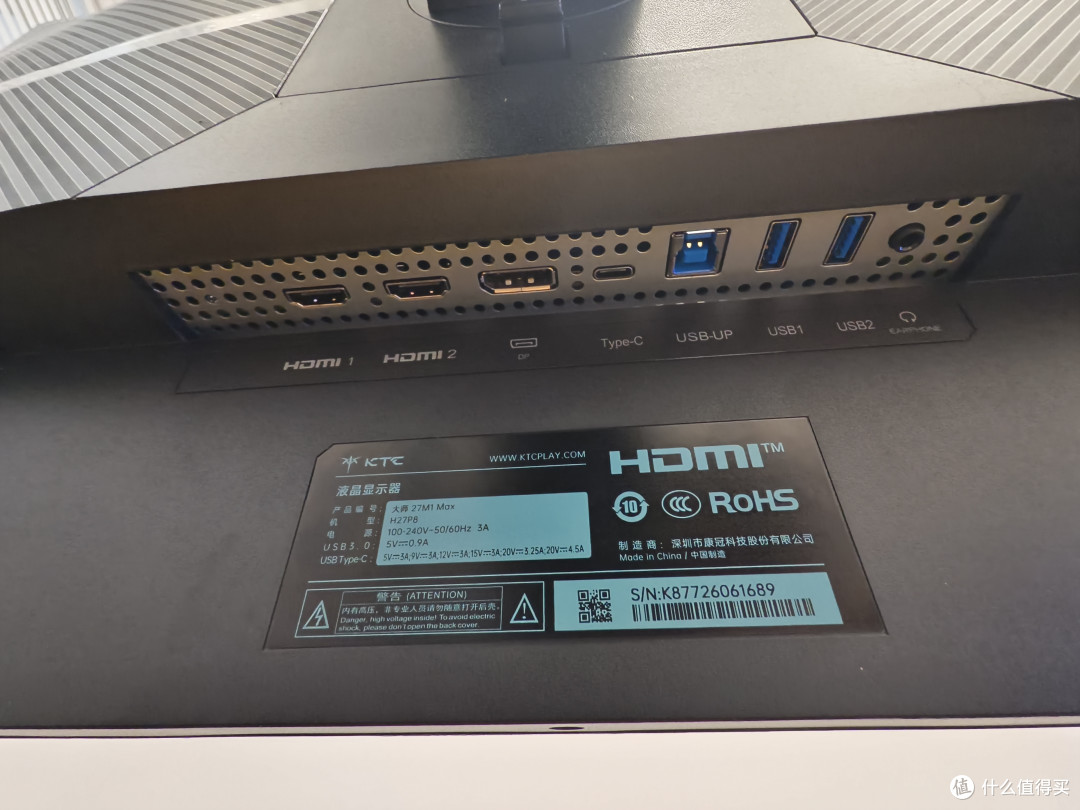
底部的接口:两个HDMI 2.1、一个DP 1.4、一个全功能Type-C(支持视频、数据和90W PD充电)、一个USB上行、两个USB 3.0接口和一个3.5mm音频口。
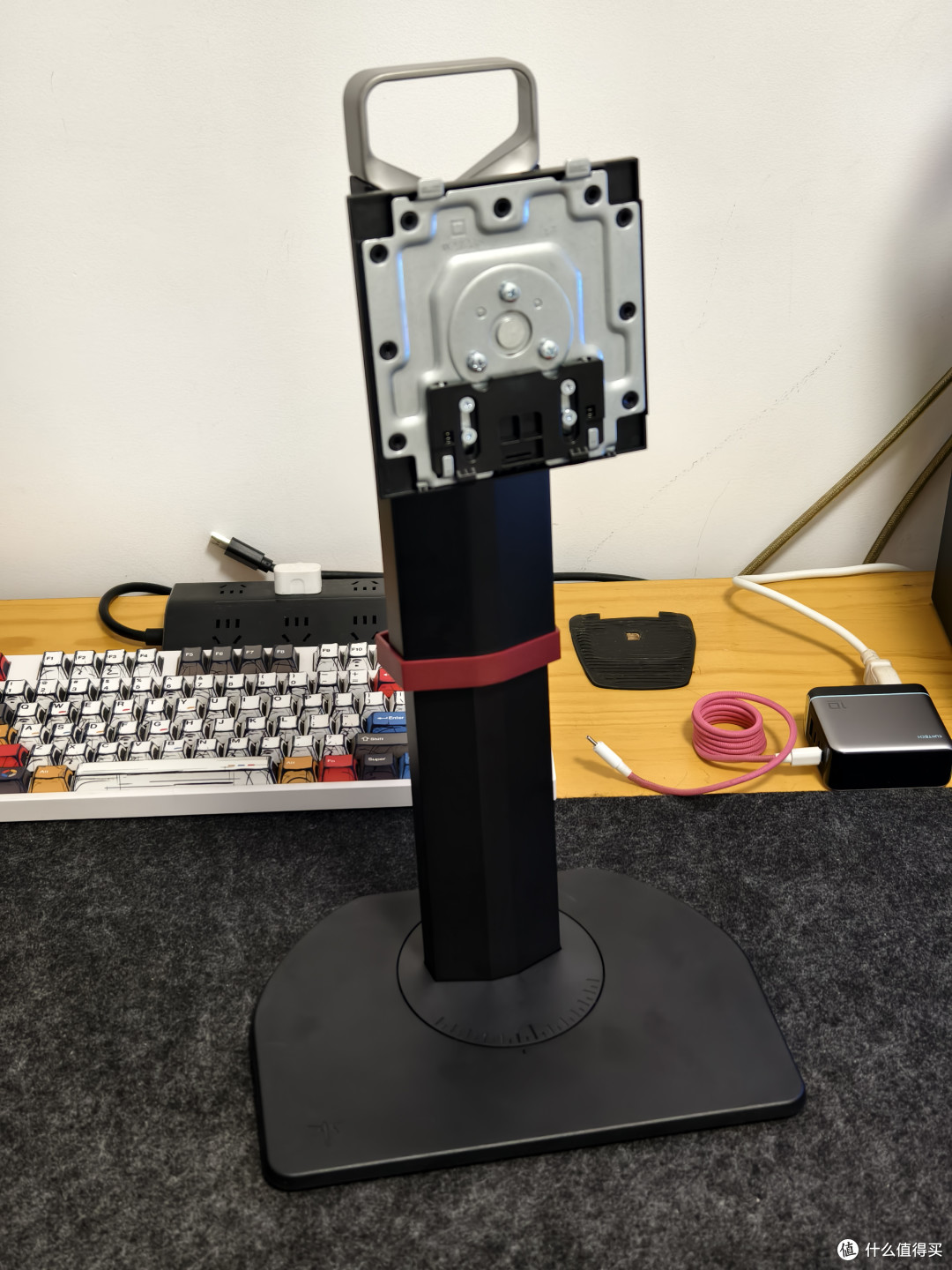
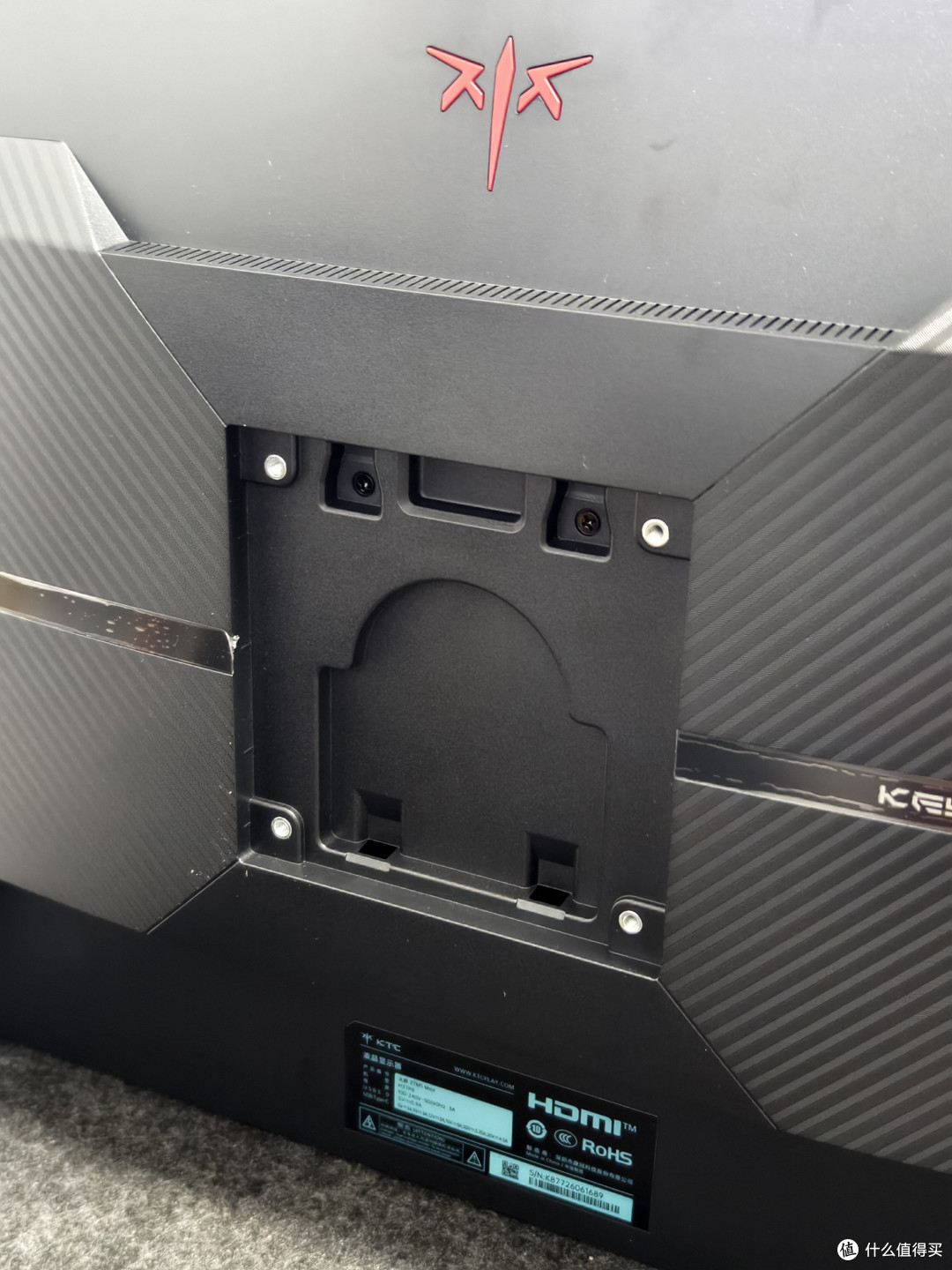
显示器的安装非常简单,支臂和底座的连接自带一个螺丝,拧紧就行了,没啥难度。显示的安装是直接放到支臂的卡扣上,然后卡紧就行,全程不用借助工具。
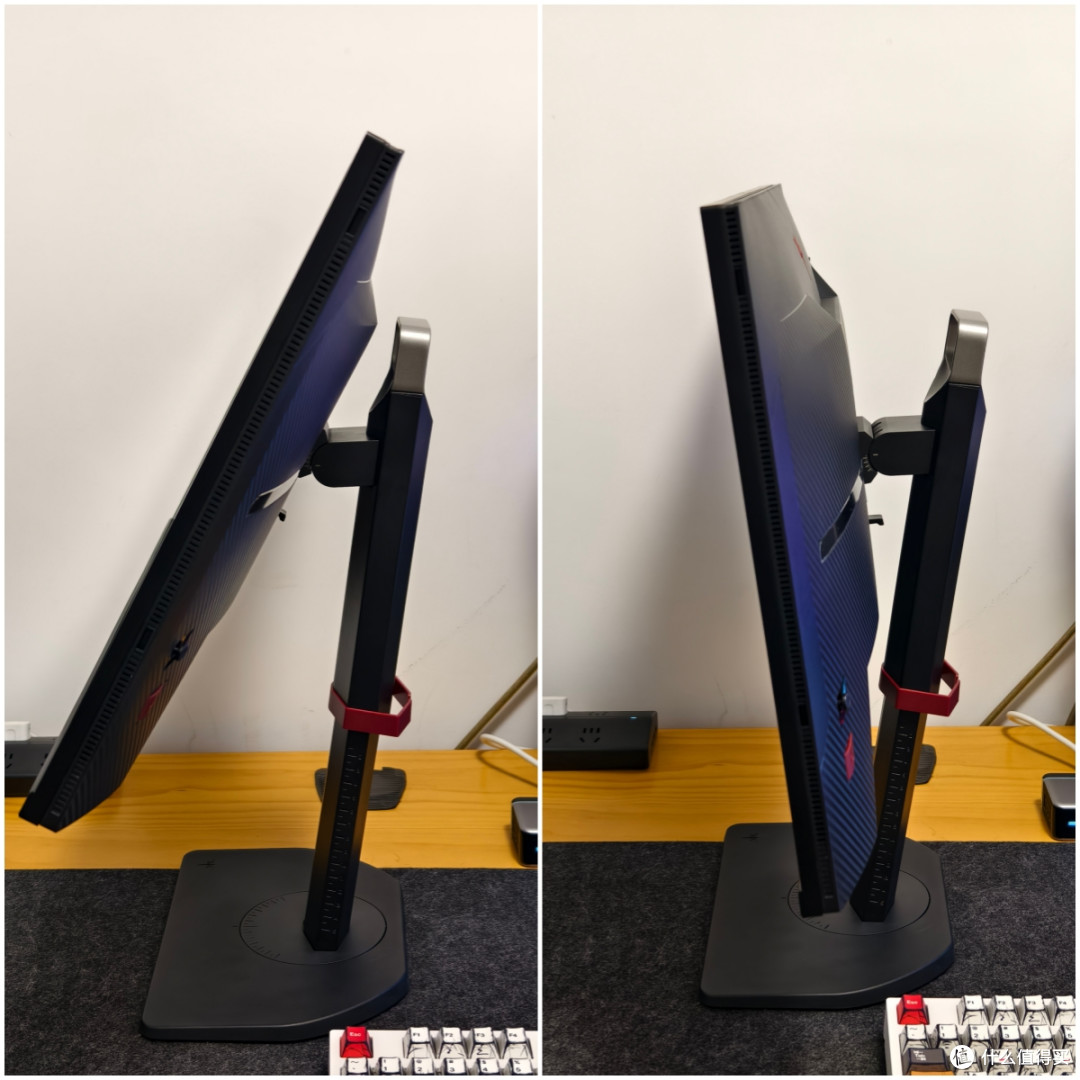
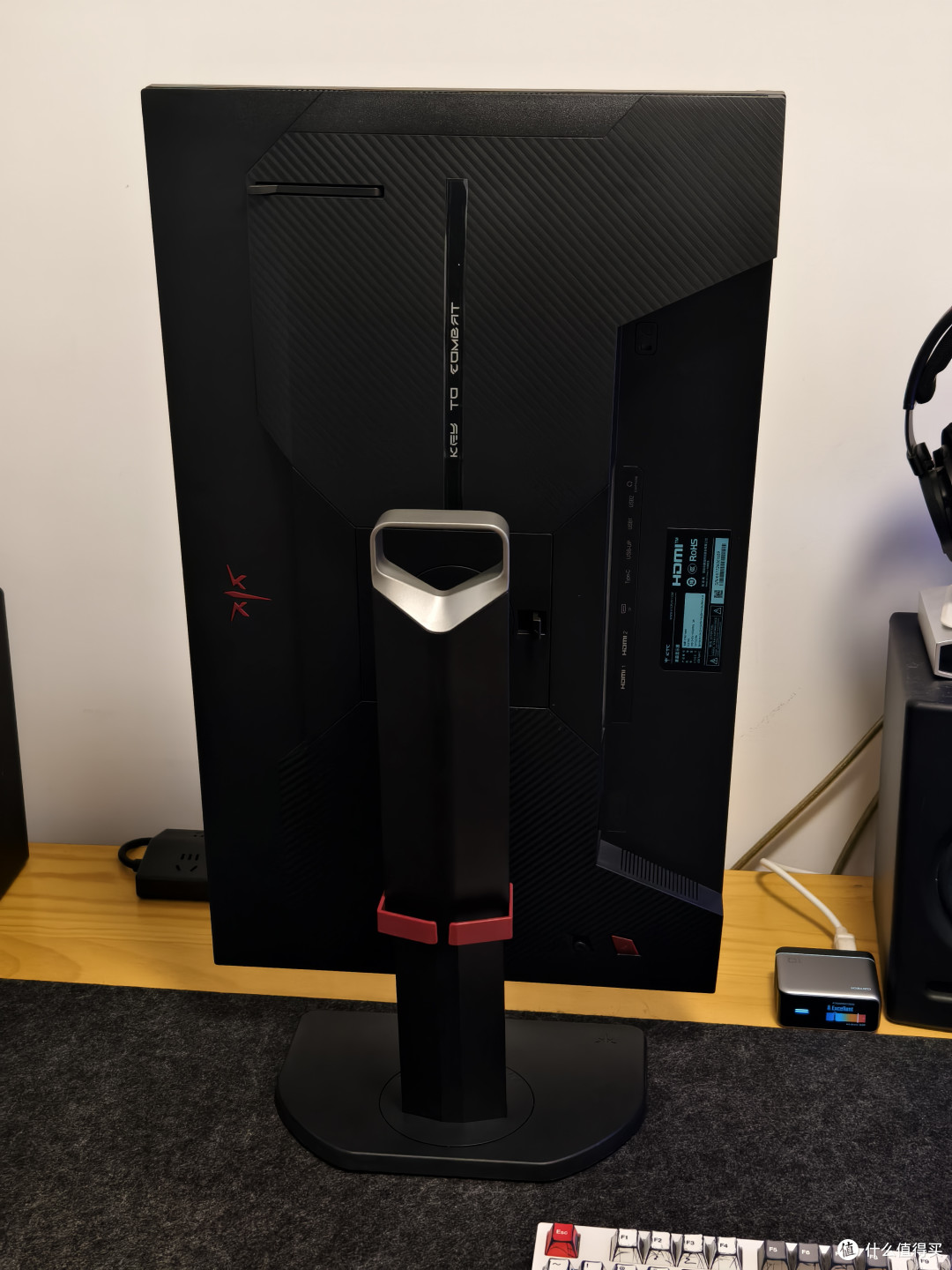
27M1 MAX 的支架系统调节范围非常广,支持升降、俯仰、左右旋转、竖屏旋转四向调节,升降行程约 120mm,俯仰角度 - 5°~20°,左右旋转 ±45°,支持 90° 竖屏。无论是站着办公、躺着看片,还是竖屏刷文档写代码,都能找到合适的角度。
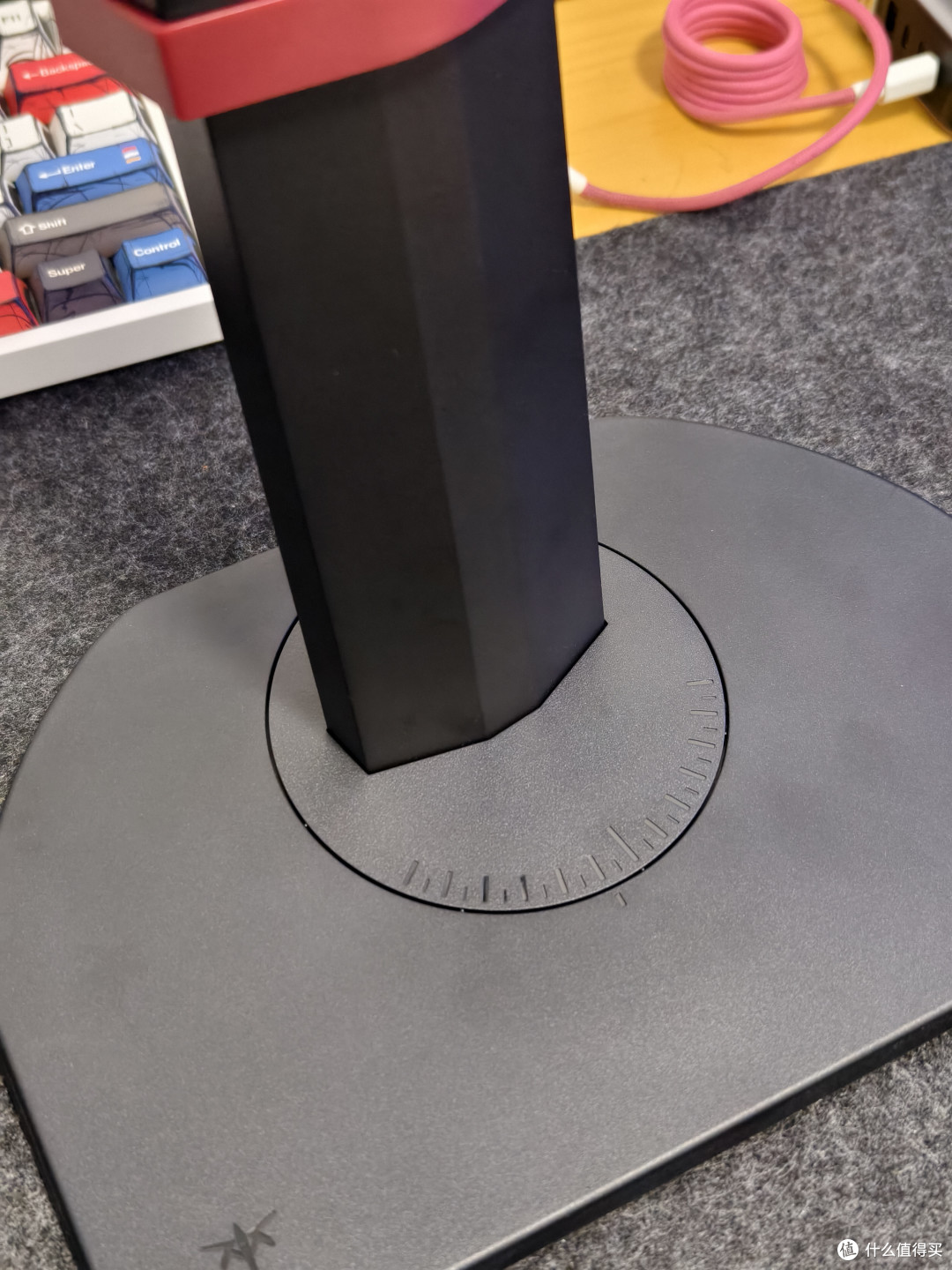
更有特色的是精密刻度系统,支架的底座和转轴处都标注了清晰的刻度线,可以精确记录自己习惯的高度和角度,不过这玩意对我来说用处不大,我桌面两边已经被音箱占据,下一步在考虑要不要把音箱换小一点的。
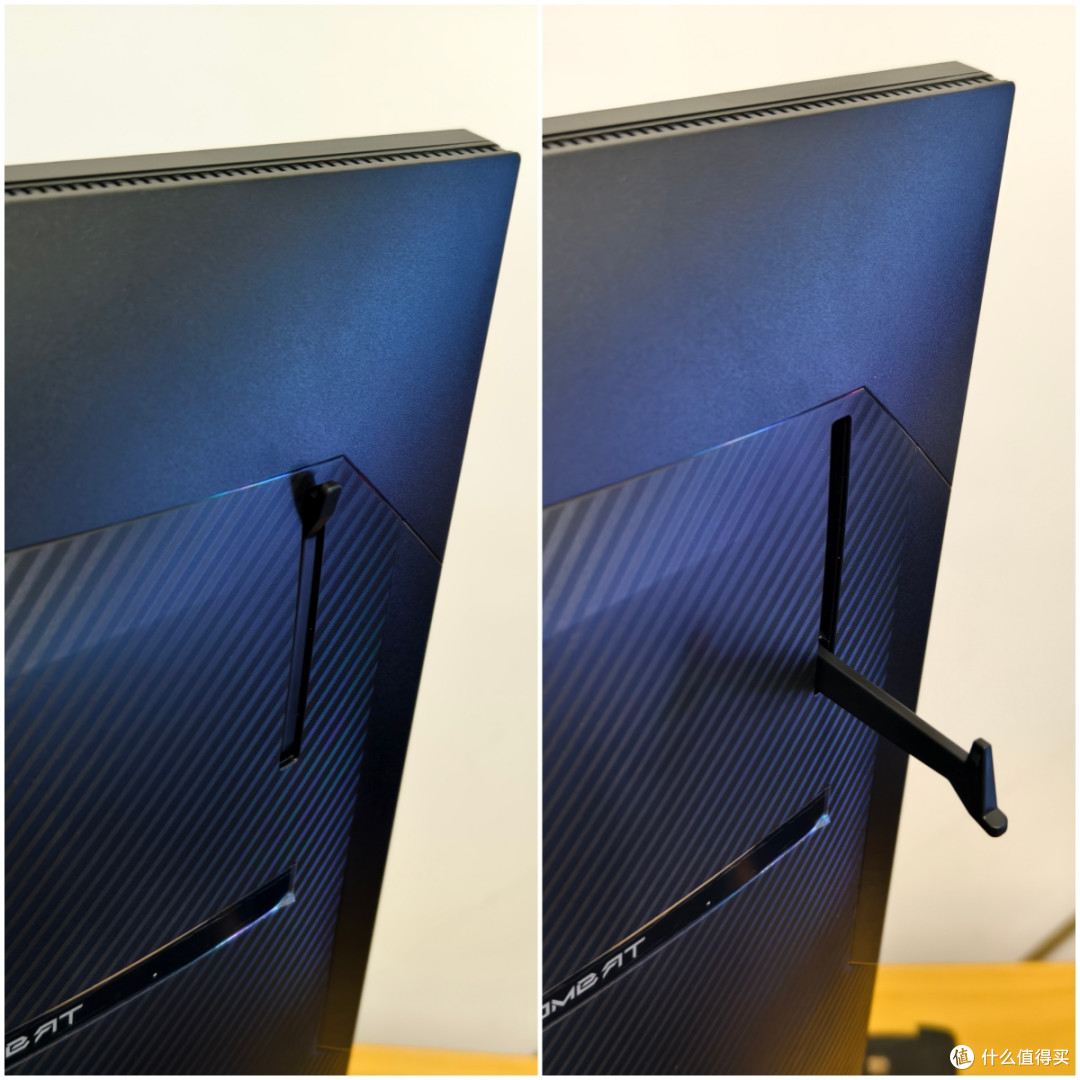
这款显示器有几个小细节比较有意思,这里是一个耳机的收纳钩,不用的时候可以折叠起来不占地方。
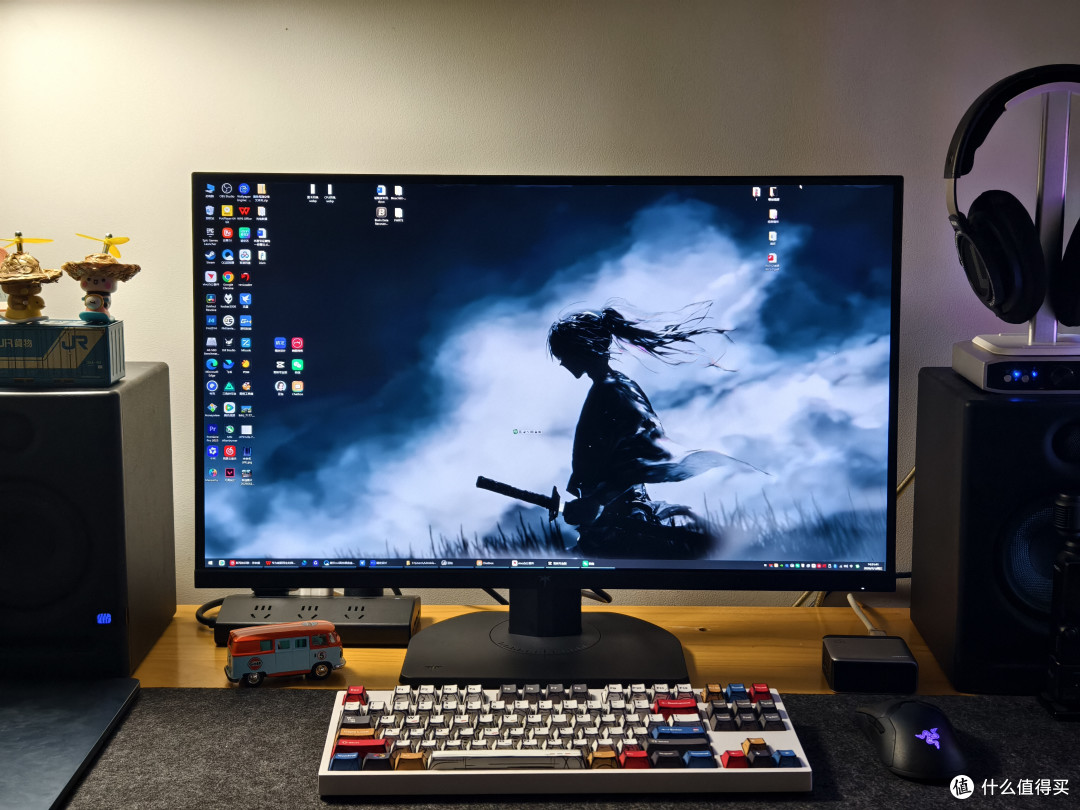
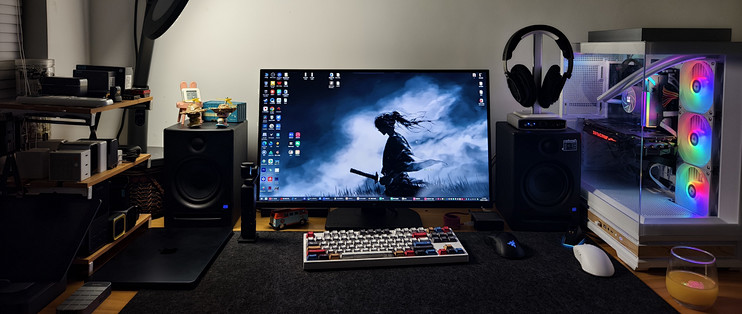
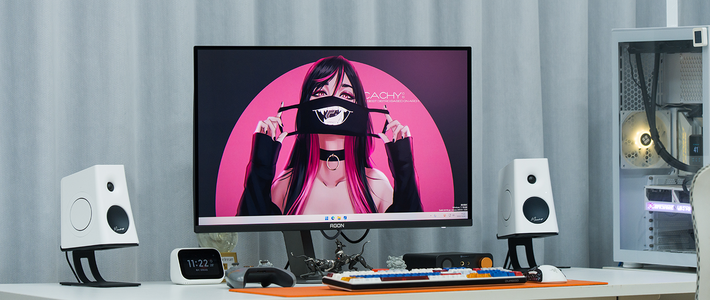
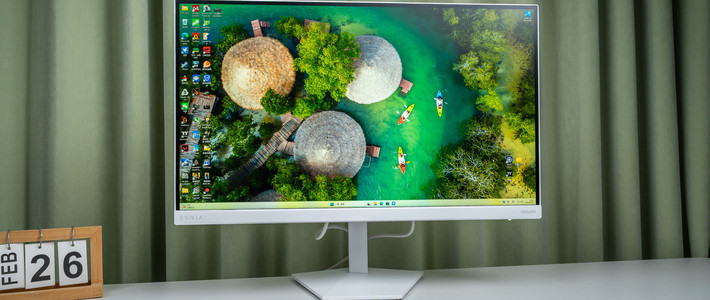
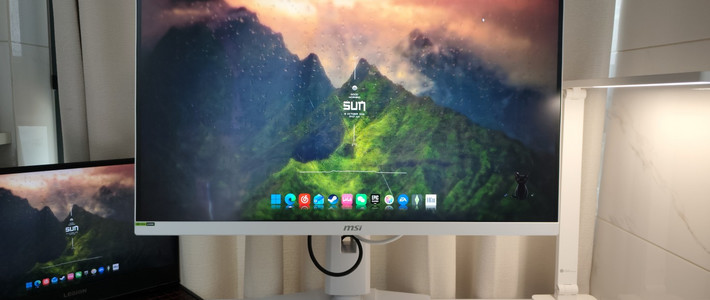
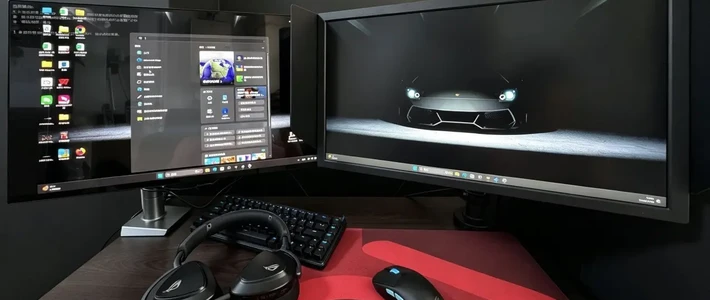
安装完成之后就是这个样子,4K的分辨率比我原来2K大,所以桌面的图标一下子全缩小了一号,虽然我把缩放和布局调到了125%,但是感觉看起来还是有点费力,得习惯一下。安装完成,下面说一说这款显示器的显示效果和游戏、外接笔记本的一些体验。
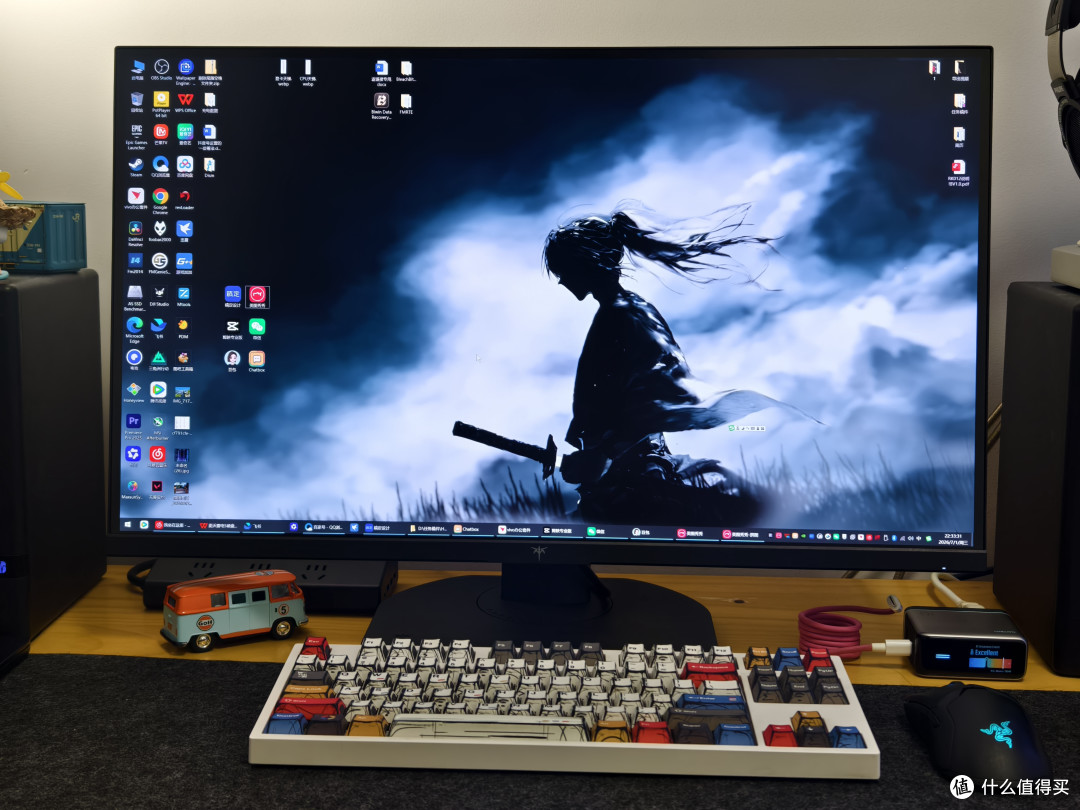
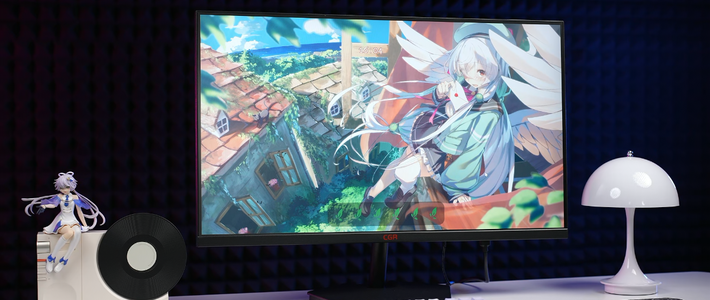
搭载友达 7.6 Fast-IPS 面板,这是一款成熟度很高的 Fast-IPS 面板,在响应速度和色彩表现之间取得了很好的平衡,广泛应用于中高端电竞显示器产品中。面板原生为 8bit 色深,通过 FRC 技术实现 10.7 亿色显示。典型亮度 500 尼特,通过 HDR400 认证,静态对比度 1000:1,可视角度 178°/178°。从参数上看这是一块标准的中端 Fast-IPS 面板,非常有诚意。
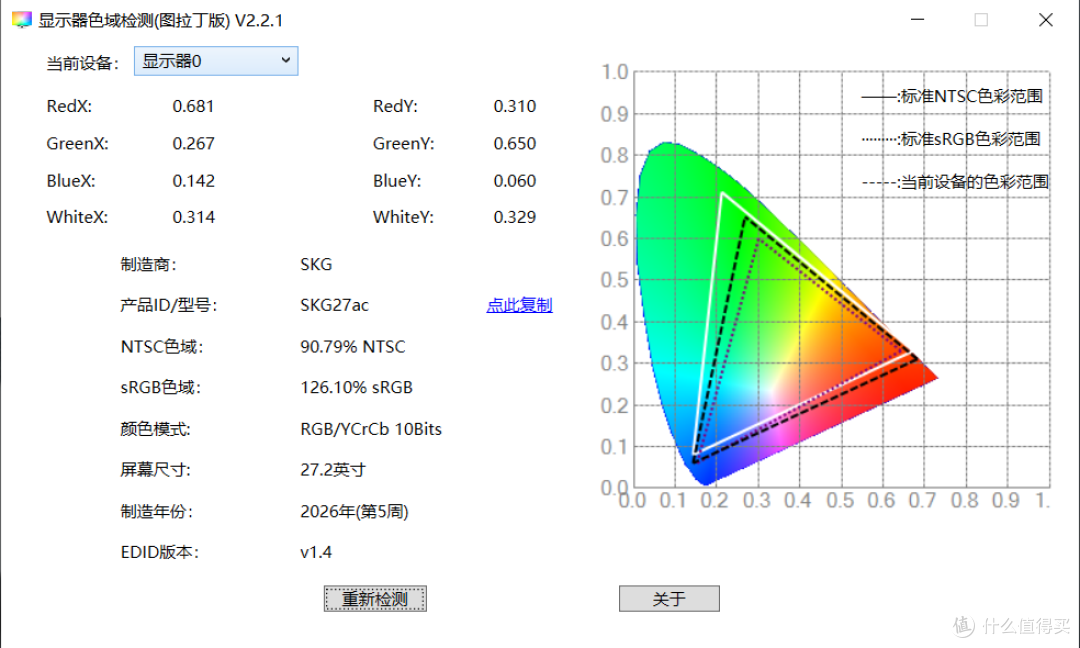
千元价位的电竞显示器,色准通常不是强项。但 KTC 27M1 MAX 却标配了逐台校色,每一台显示器出厂前都经过专业校准,并附带校色报告。这在同价位产品中是非常少见的配置。平均 ΔE 仅为 0.71,最大 ΔE 也只有 1.78。这对于我平时剪剪视频来说,27M1 MAX 也完全能够胜任。
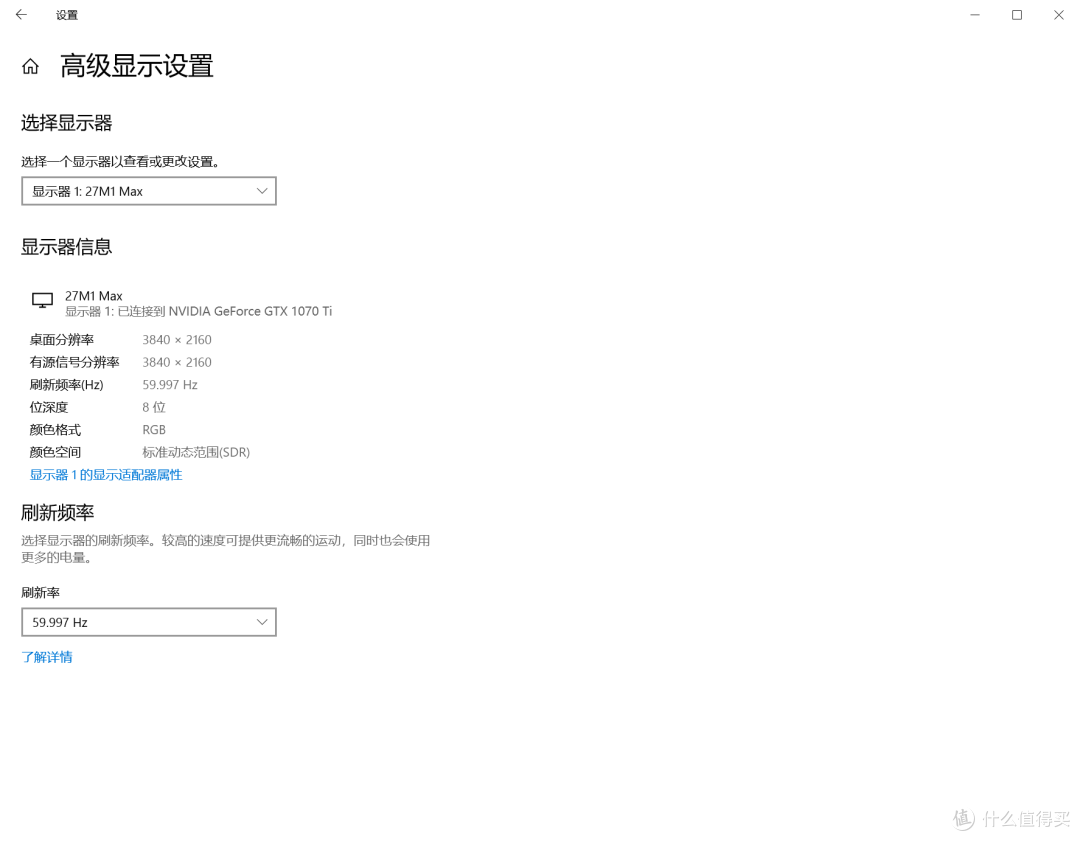
支持 4K 160Hz 与 1080P 320Hz 一键切换,不过我的老显卡显然不支持4K 160Hz,所以不得不在60Hz下使用,看来换完显示器,下一步就是琢磨着换显卡啦。
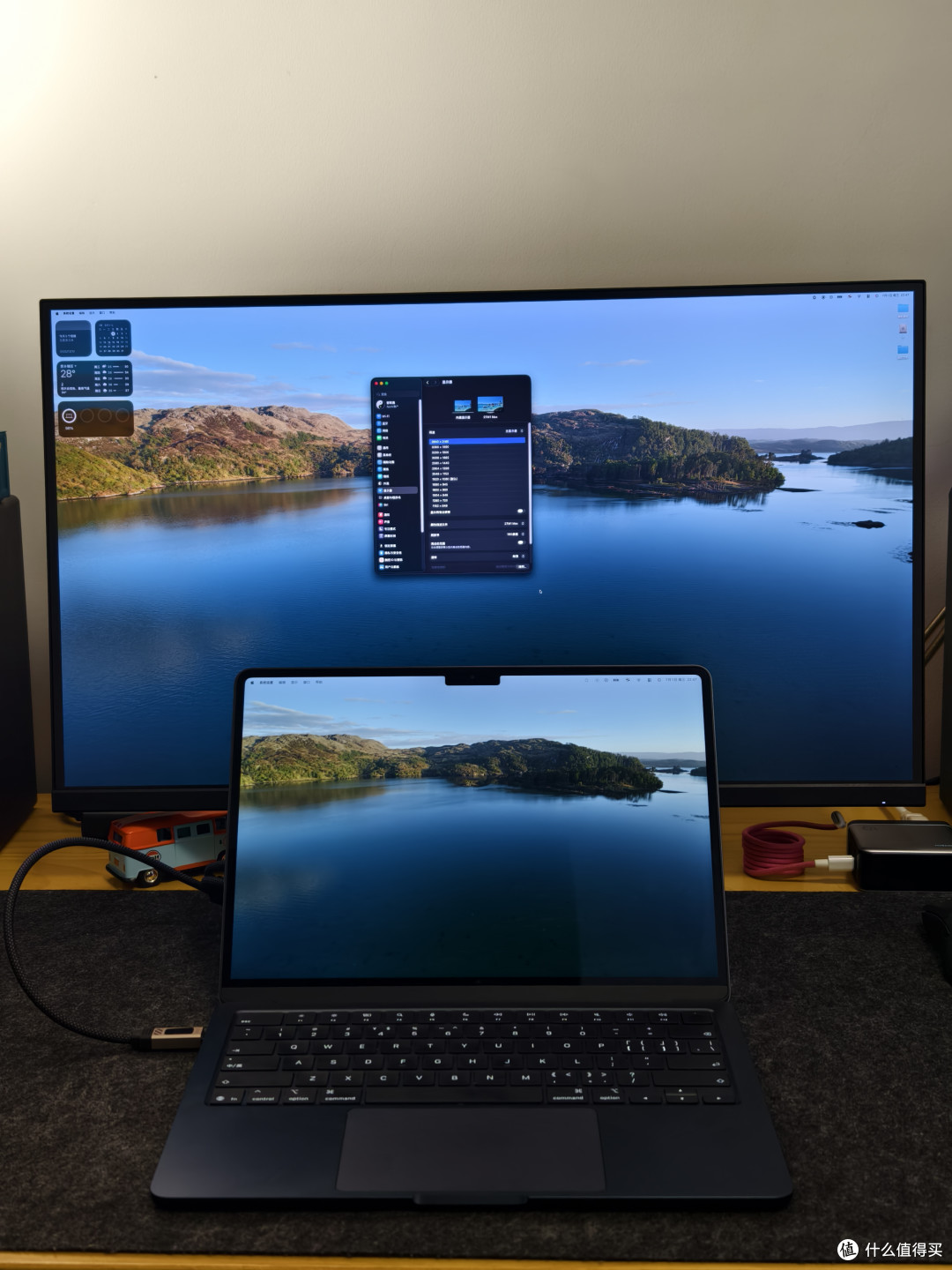
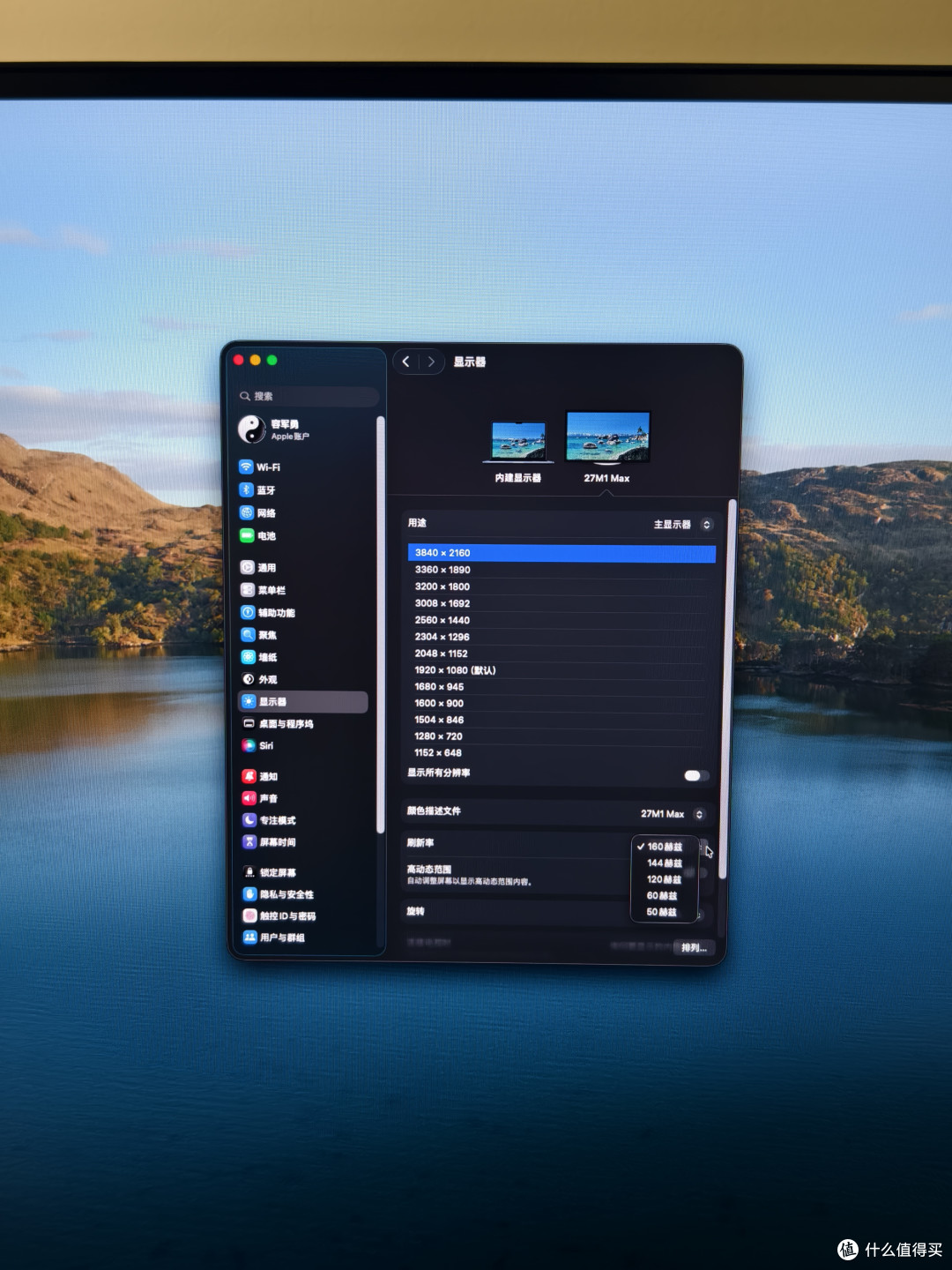
不过当我连接Macbook Air的时候,无论是主显示器还是扩展显示器,都能在4K模式调到160Hz刷新率,不过对我来说也没啥用呀,MAC系统又没啥游戏可玩,能用到高刷的时候确实不多,再说了Air。。。
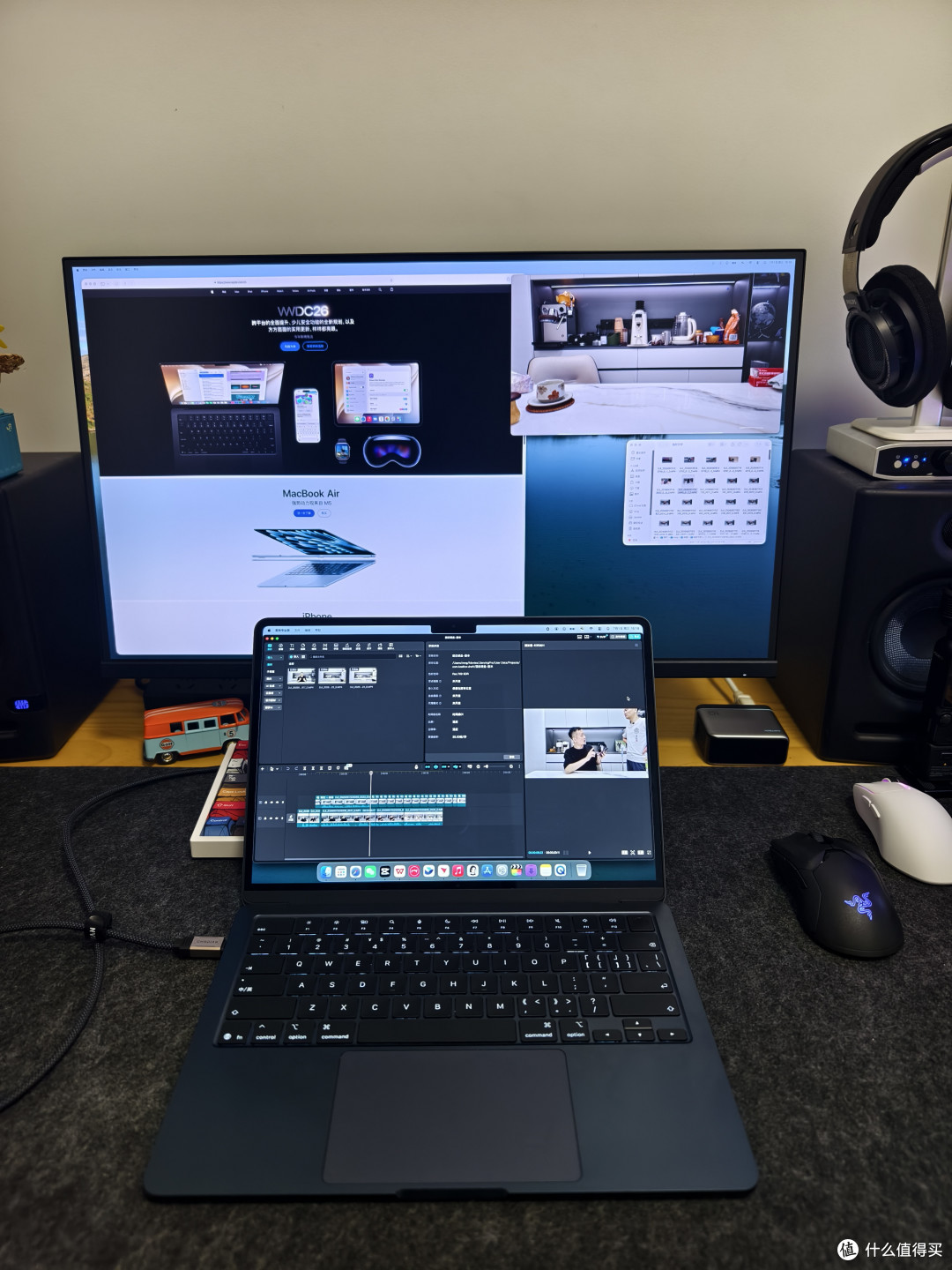
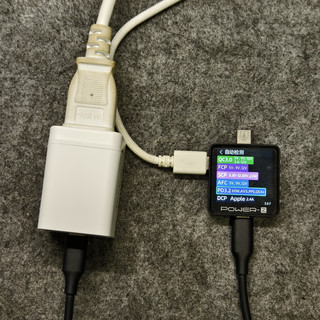
不过一线通确实很爽,Macbook Air只要一根C TO C的线就能够完成输出和充电,不过大家要留意一下,这款显示器虽然说是90W的反向充电,但是只有在待机时候才能达到,正常使用情况下是65W的,带一下Air还可以,如果是带Pro特别是16寸的话还是有点吃力的。
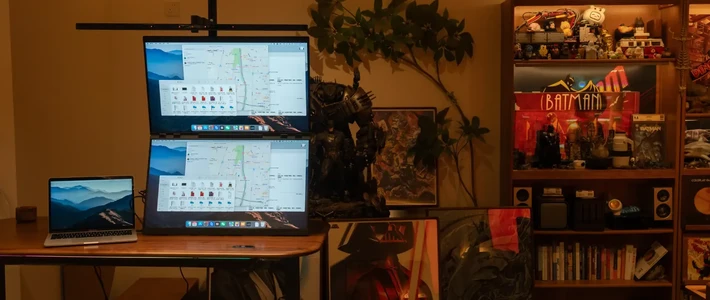
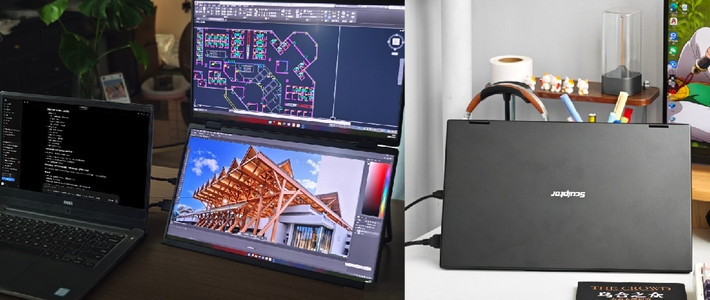
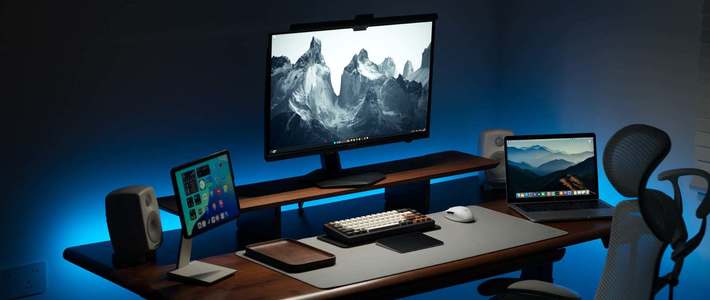
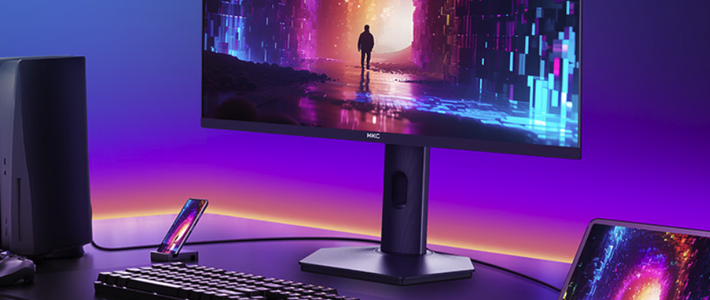
把显示器作为扩展显示器使用,笔记本上主要用来剪辑,显示器用来找网络素材和看视频片段,这样子分工我感觉真的不要太爽了,用久了都不想看笔记本那个小屏幕了。
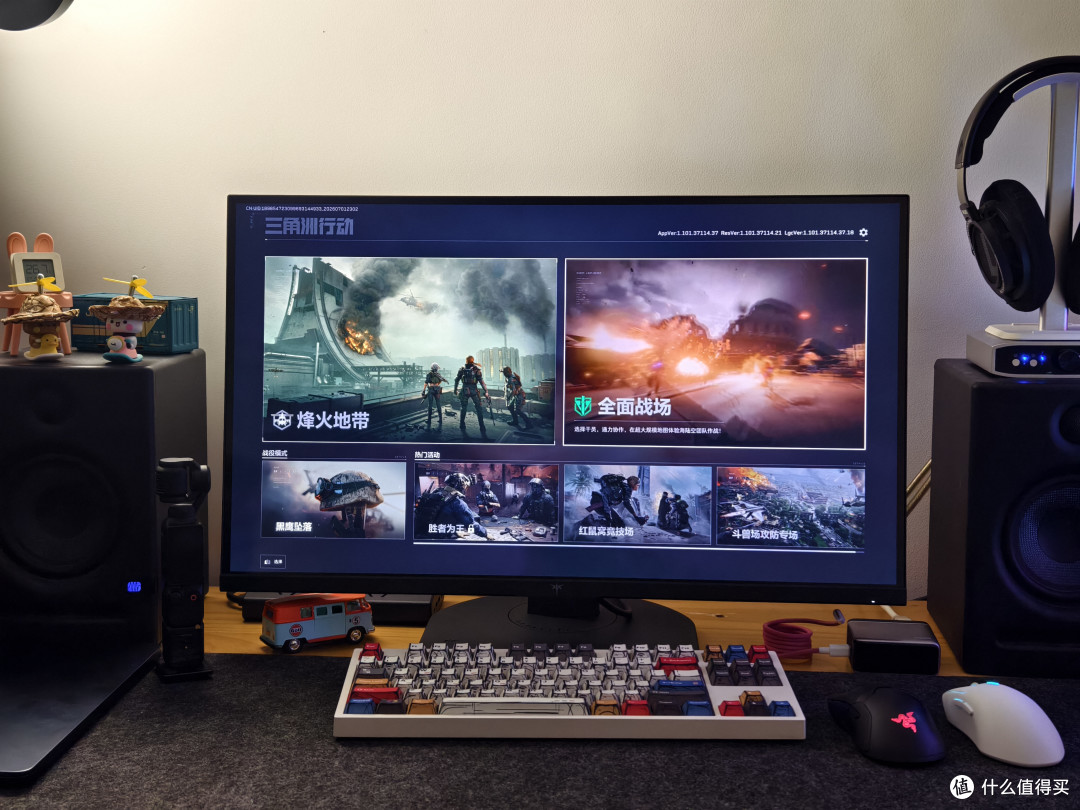
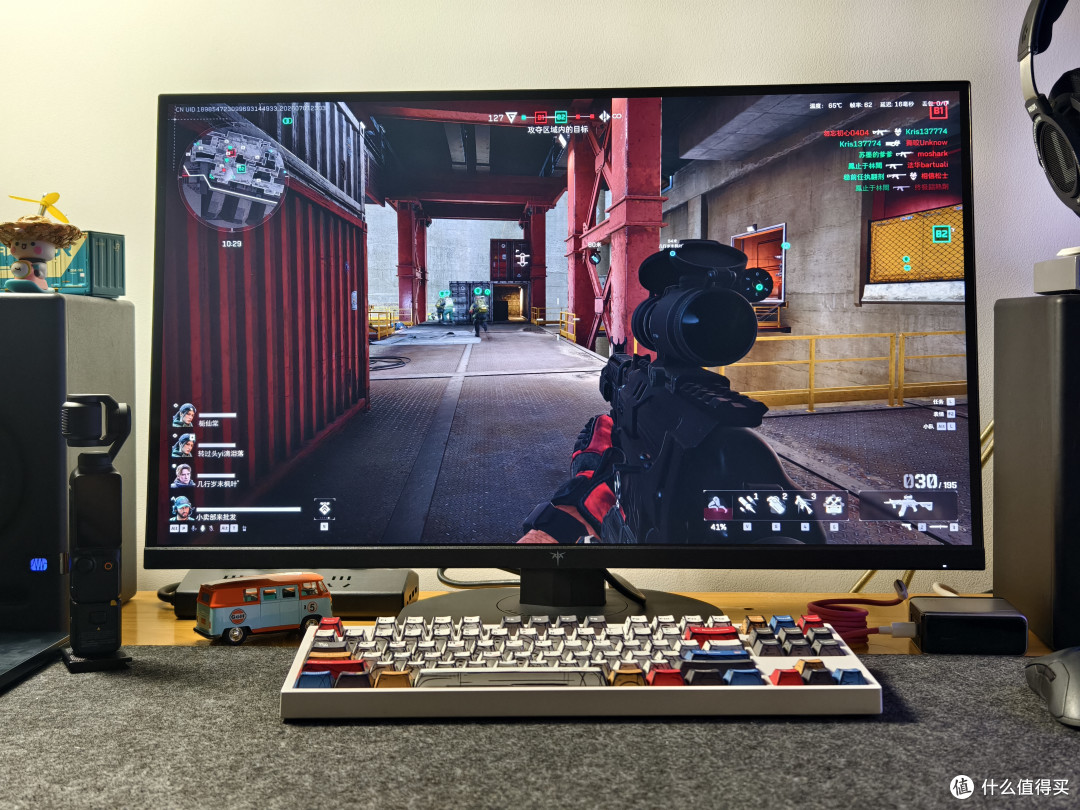
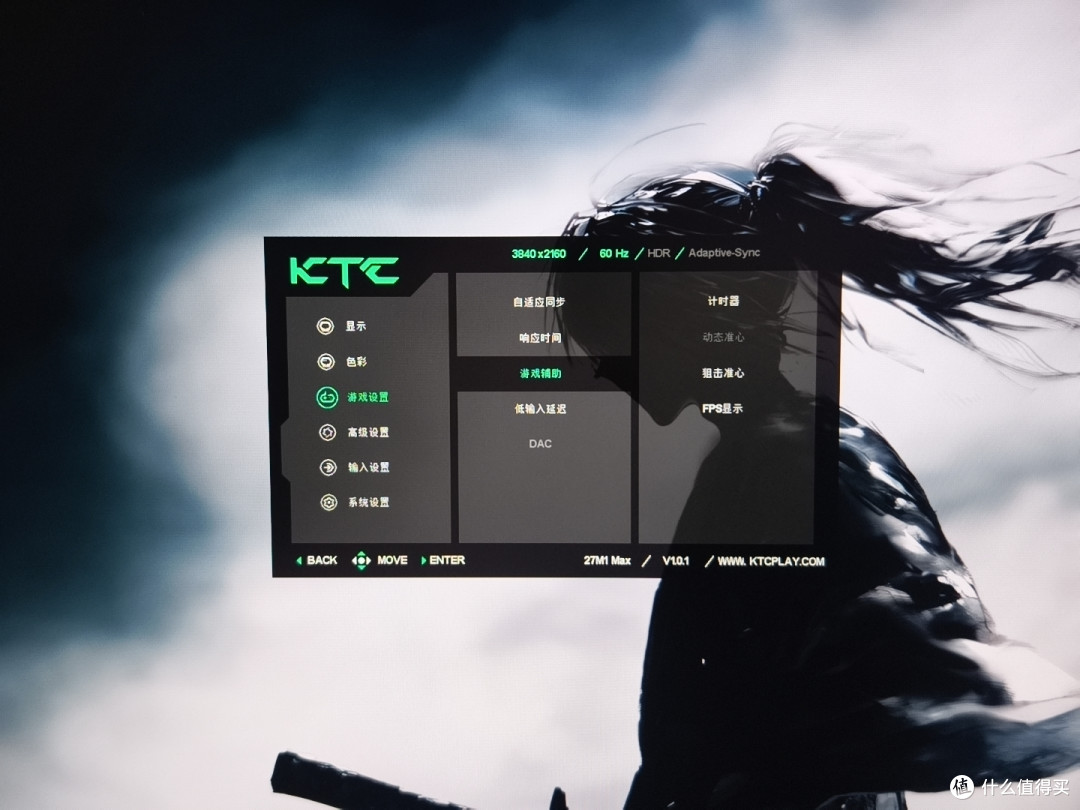
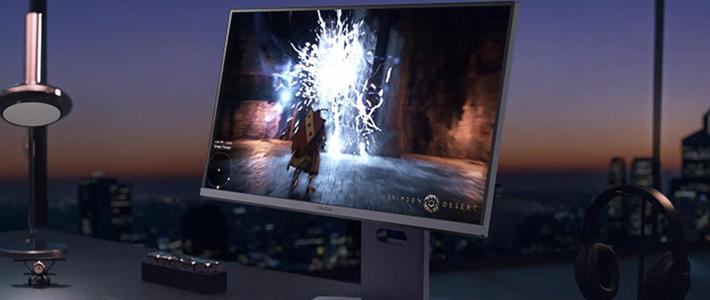
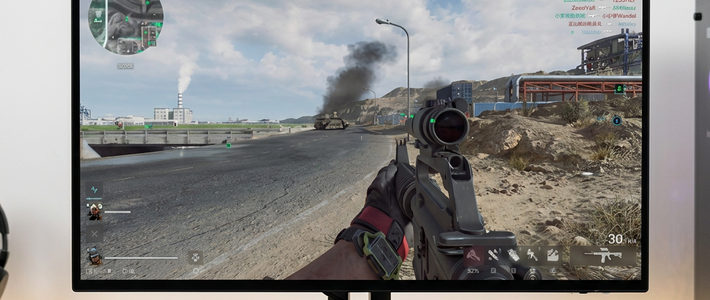
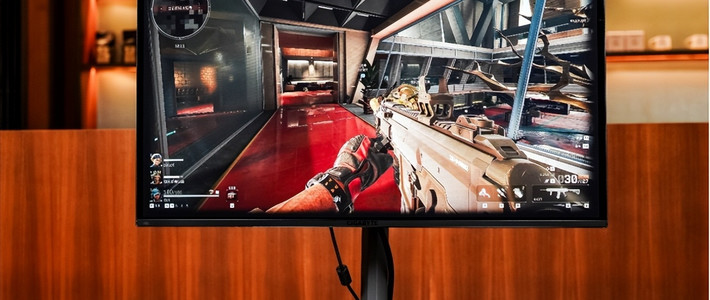
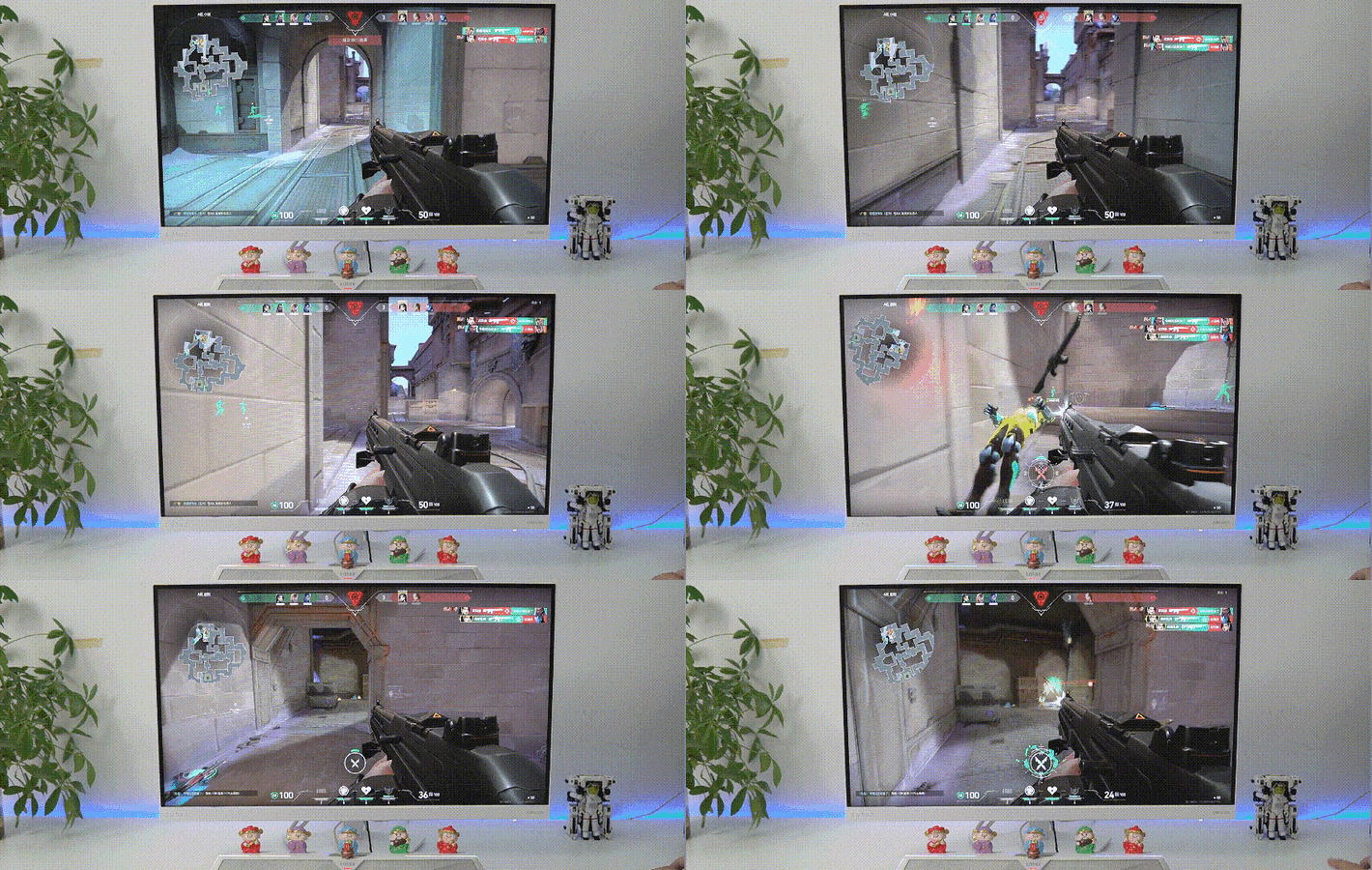
这款显示器不止是生产力工具,它还是一款电竞级别的显示器,当你玩《赛博朋克 2077》《黑神话:悟空》这类3A大作时,4K 分辨率带来的画面细腻度是压倒性的。160Hz虽然没到极限级别,但对于沉浸式游戏来说已经远远溢出流畅需求,同时也不会因为刷新率过高而吃掉性能资源。而像我在当你切到《三角洲》中,只需通过OSD菜单一键切换,画面立刻变成1080P@320Hz。这可是原生320Hz输出,不是插帧也不是超频模拟。
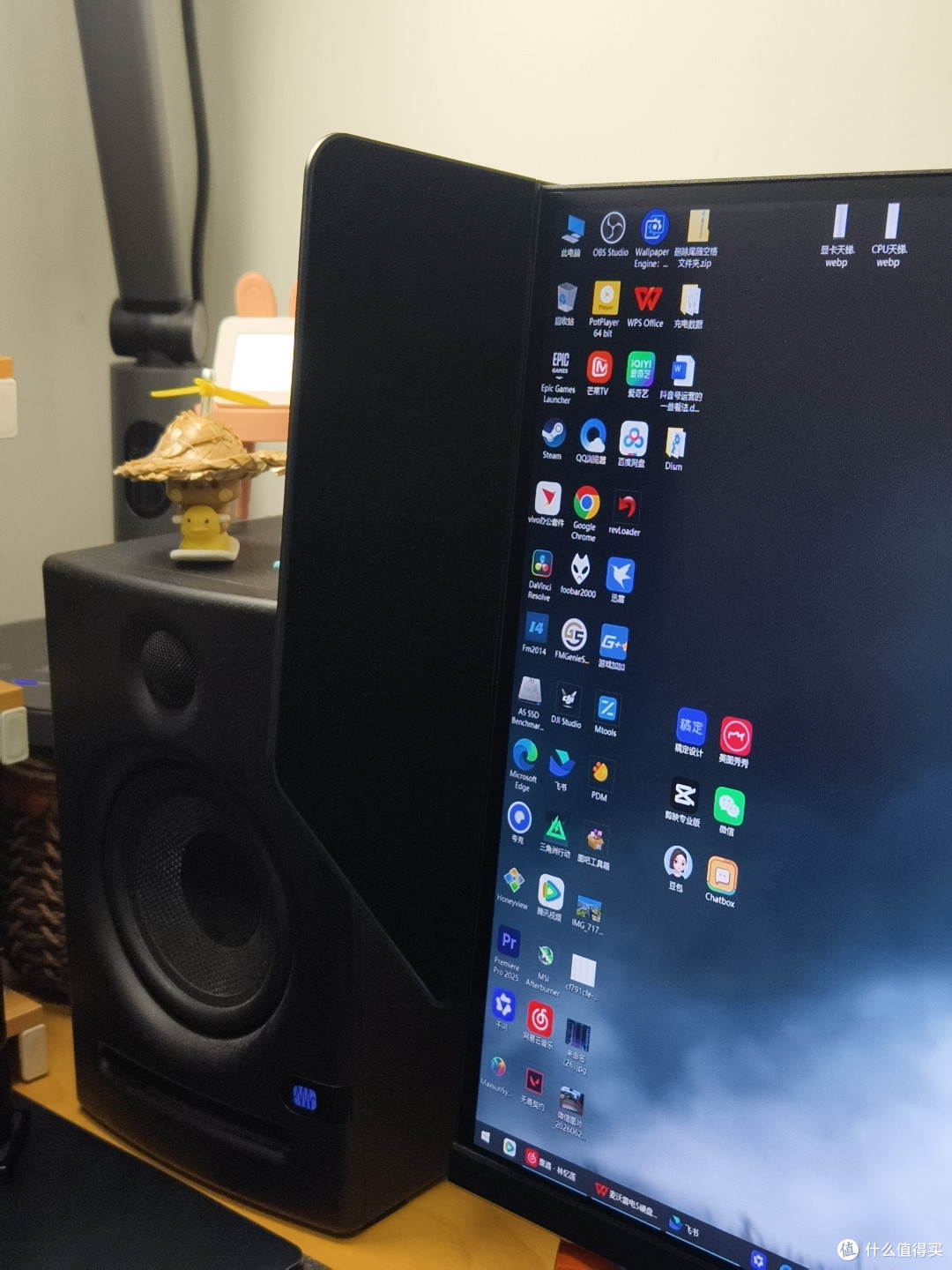
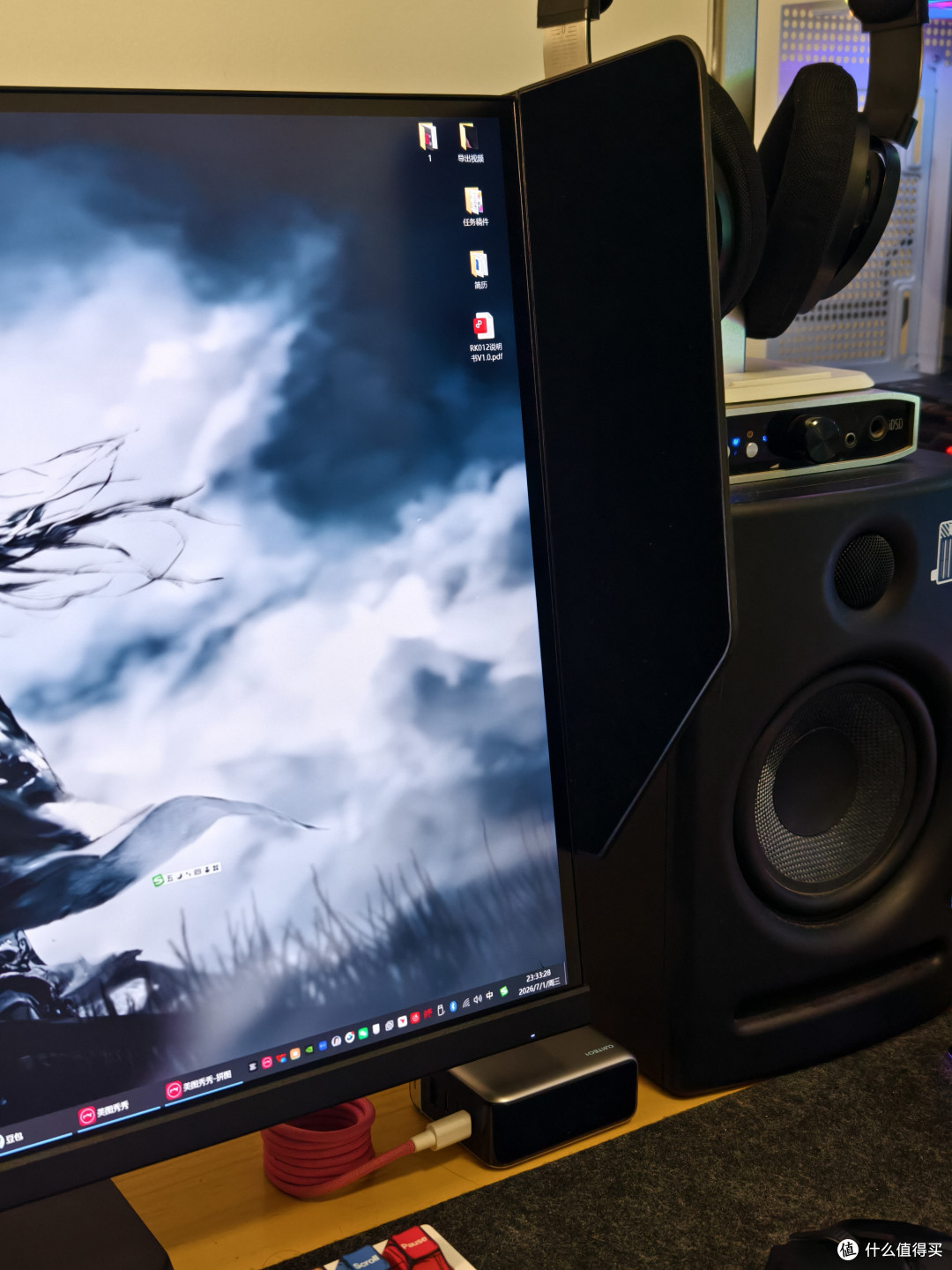
显示器标配遮光板,这在千元价位是非常罕见的配置,而且遮光板内侧采用了植绒吸光处理,而不是简单的塑料板。植绒表面可以有效吸收环境杂光,降低 67% 的漫反射,减少屏幕反光和眩光。在环境光线复杂的场景下,比如靠窗的工位、顶灯直射的桌面,遮光板能显著提升画面的对比度和观感,让你更专注于屏幕内容。对于职业玩家和设计师来说,这是一个非常实用的专业配置。
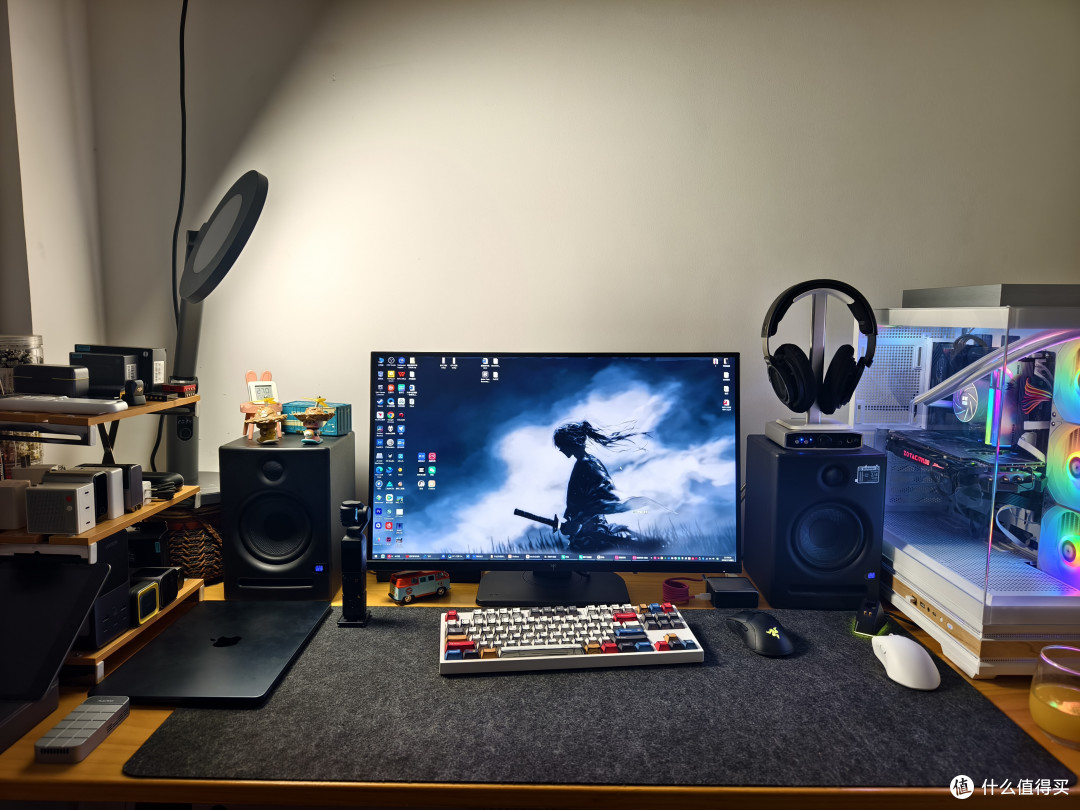
另外KTC 27M1 MAX采用的是硬件级低蓝光方案,通过了相关护眼认证。开启低蓝光模式后,画面不会明显发黄,色偏控制得很好,长时间办公、游戏,眼睛的疲劳感会比普通显示器轻很多。如果你也像我一样长时间面对电脑,这是一个非常重要的健康配置。
除了蓝光,屏幕频闪也是造成视疲劳的重要原因。很多显示器只有在高亮度下才是DC调光,降低亮度就会切换为PWM调光,低频闪烁人眼虽然看不见,但会导致眼部肌肉紧张、酸涩疲劳。27M1 MAX支持全亮度范围DC调光,从0到100%亮度全程无频闪。不管你是喜欢亮一点还是暗一点,都不用担心频闪问题。配合硬件低蓝光,整体的护眼表现在同价位产品中属于第一梯队。
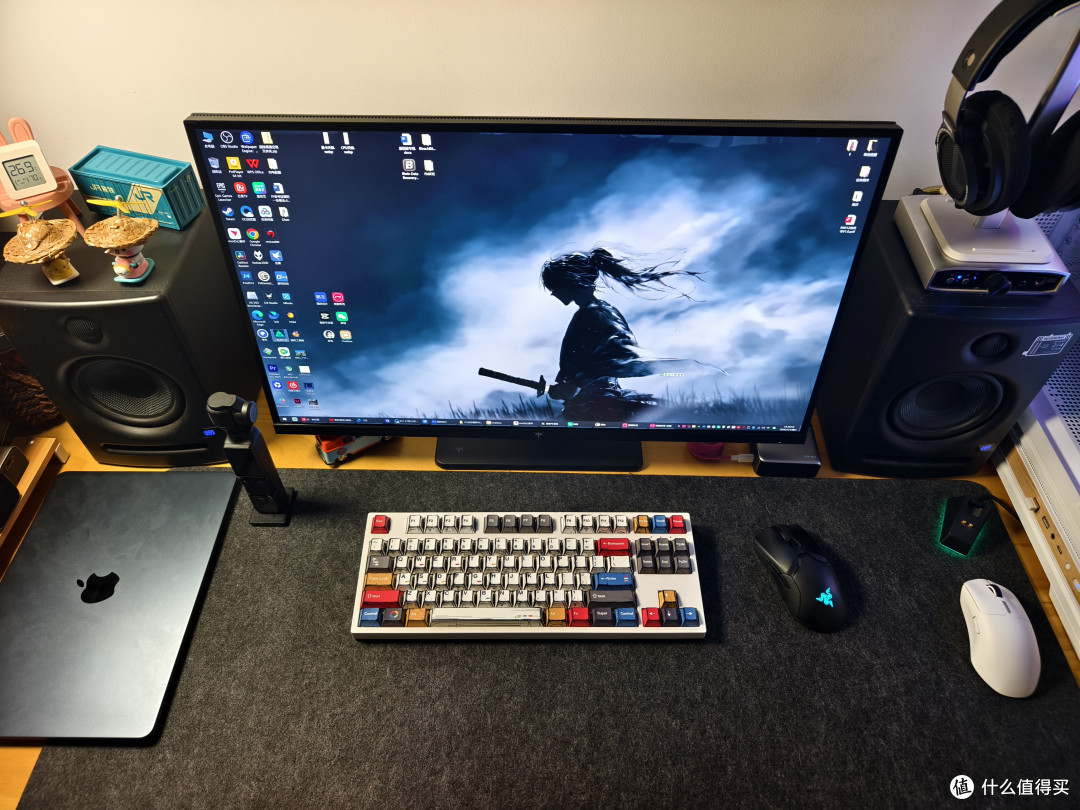
这款显示器在千元的价位上性价比非常出色,那么我建议哪些人买呢?
办公游戏对半开的用户:白天办公,晚上打游戏,不想用两台显示器来回切换。
笔记本用户:特别是MacBook、轻薄本用户,90W Type-C一线通体验极佳。
预算有限的学生党:宿舍桌面空间有限,一台搞定学习和娱乐。
入门创作者:需要一定的色准和广色域,但预算不足以购买专业设计显示器。
当然如果你的预算充足的话我非常建议上MiniLED或OLED,说实话的我自己也想上,但是条件不允许呀。
最后再提一下售后,KTC为这款产品提供三年整机保修+180天只换不修的服务。在千元价位,能给出180天只换不修的承诺,还是比较有诚意的。毕竟显示器这种大件,万一出了问题,维修来回折腾很麻烦,直接换新的体验要好得多。
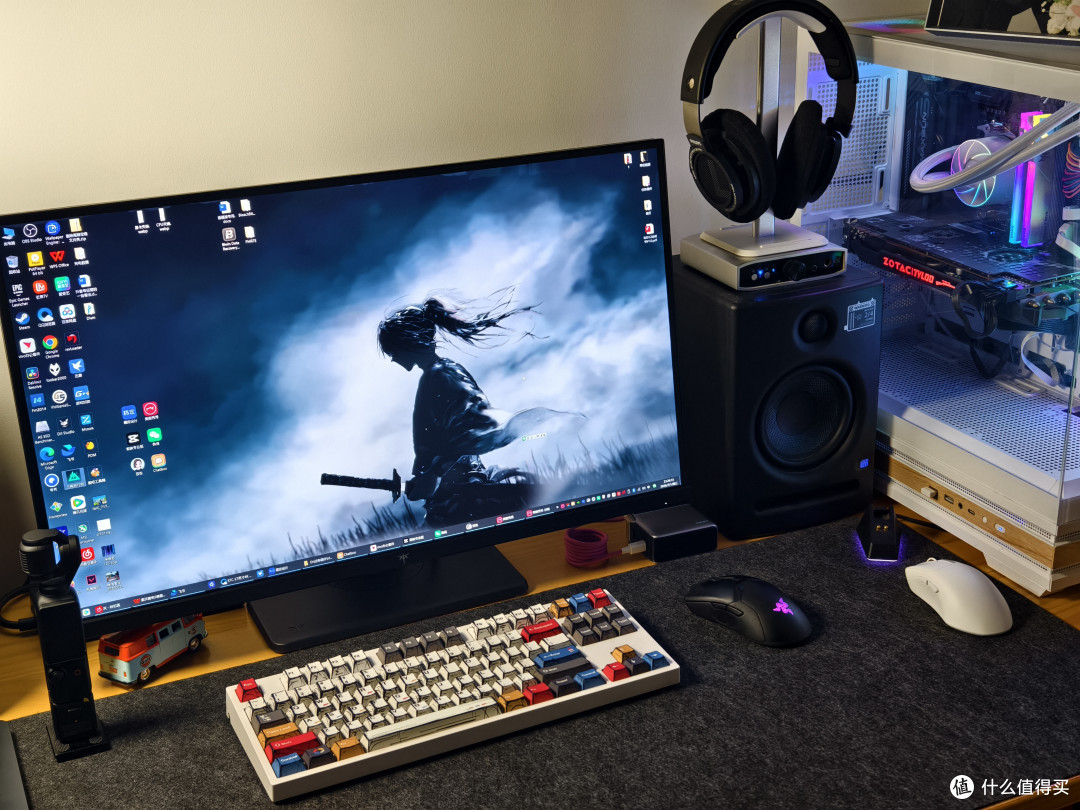
如果你正在寻找一台顶两台的桌面主力显示器,预算在一千出头,不想在各种参数间纠结取舍,那么KTC 27M1 MAX绝对是最值得考虑的型号之一。双模战神,名副其实。虽然618已经过去,但是大家可以关注一下站内好价,该出手时就出手。
作者声明本文无利益相关,欢迎值友理性交流,和谐讨论~













校验提示文案
校验提示文案
校验提示文案
校验提示文案
校验提示文案
校验提示文案
校验提示文案
校验提示文案
校验提示文案
校验提示文案