

作为在绿联NAS社群里泡了很久、隔三差五去提需求的那类用户,最近更新可太对我胃口了!全是我想要的。相册清理、HDMI桌面、TV端相册、监控中心的一堆细节,还有和WorkBuddy的系统深度融合打通的连接器,好几条都是群友反复被提过的,绿联真是很听劝!这次就聊聊当前版本下我觉得好用的一些点。
一、最常用的相册备份:从“敢删”到“管得细”
目前支持4种自动备份:相册备份、文件夹备份、微信文件备份、联系人备份。我最常用的就是相册备份了。以前用网盘备份照片,必须要所有照片备份后,才敢放心的删手机本地照片。一旦中断,我不知道哪些备份了,哪些没备份,也就没法清理相册。所以每次清理相册,都必须完整备份整个手机相册。而且网盘备份,在没有会员的情况下,画质全给你压缩了。所以每次上传也只能作为一个安全的相册备份,手机里的相册是不敢删除的。而绿联的这套备份,不管你是实况图、live图还是RAW格式,全都是原图上传和下载,上传完后还提供了「清理已备份的照片和视频」就能一键清掉。
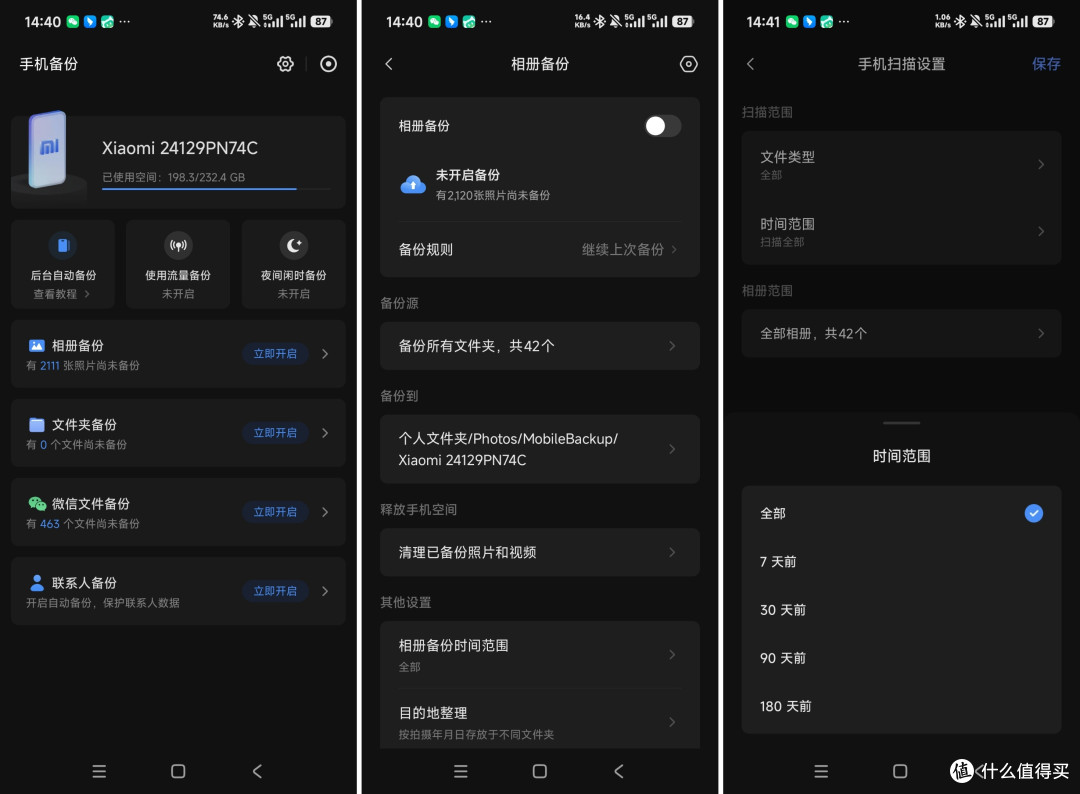
备份到哪,清理到哪。还有「目的地整理」,可以按年月分文件夹,也能按原目录结构存放,而不是一股脑往NAS里塞。以前是上传完再交给系统整理,这次从备份开始就做好了归类。清理页里还能设时间范围(全部/7天前/30天前/90天前/180天前),保留近期常用的那部分。这些细节不显眼,但对照片备份有强需求的人来说,UGOS确实做得越来越到位。
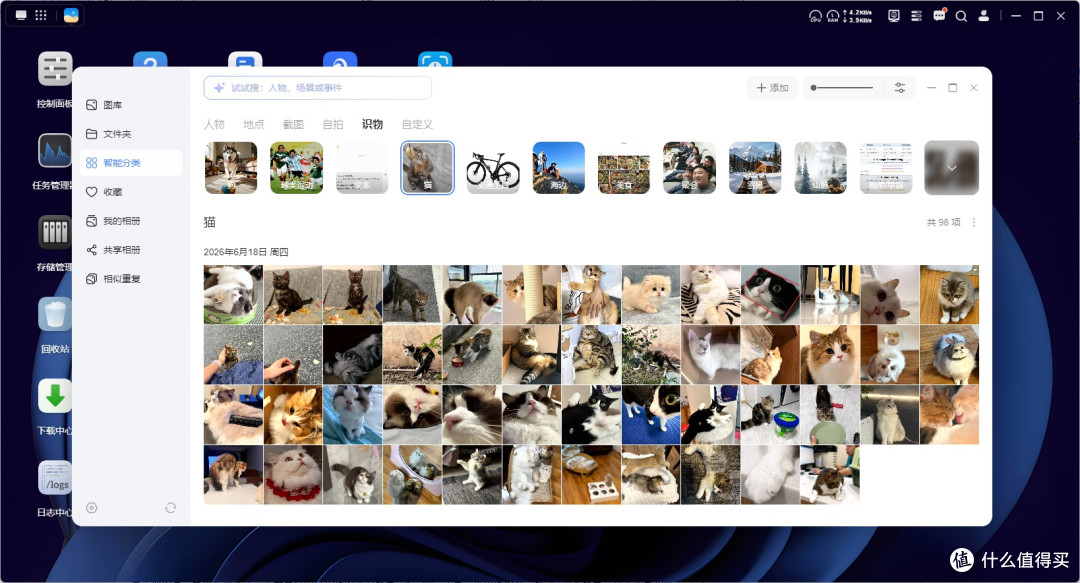
相册那几项老生常谈的功能就简单罗列下,就不细说了:
AI相册智能分类:本地AI模型会识别每张照片,理解画面里的场景、人物和物体,再按拍摄时间、地点、人物归类。
宝宝相册:可以创建宝宝的专属相册,它会按成长时间线汇总展示。
模糊语义搜索:不用记拍摄时间,说一句“去年夏天去海南旅游的照片”就能精准找到。
这些一直是绿联的核心功能,也是普通人用得最多的几项。
二、电视那端:新增HDMI桌面和TV端相册
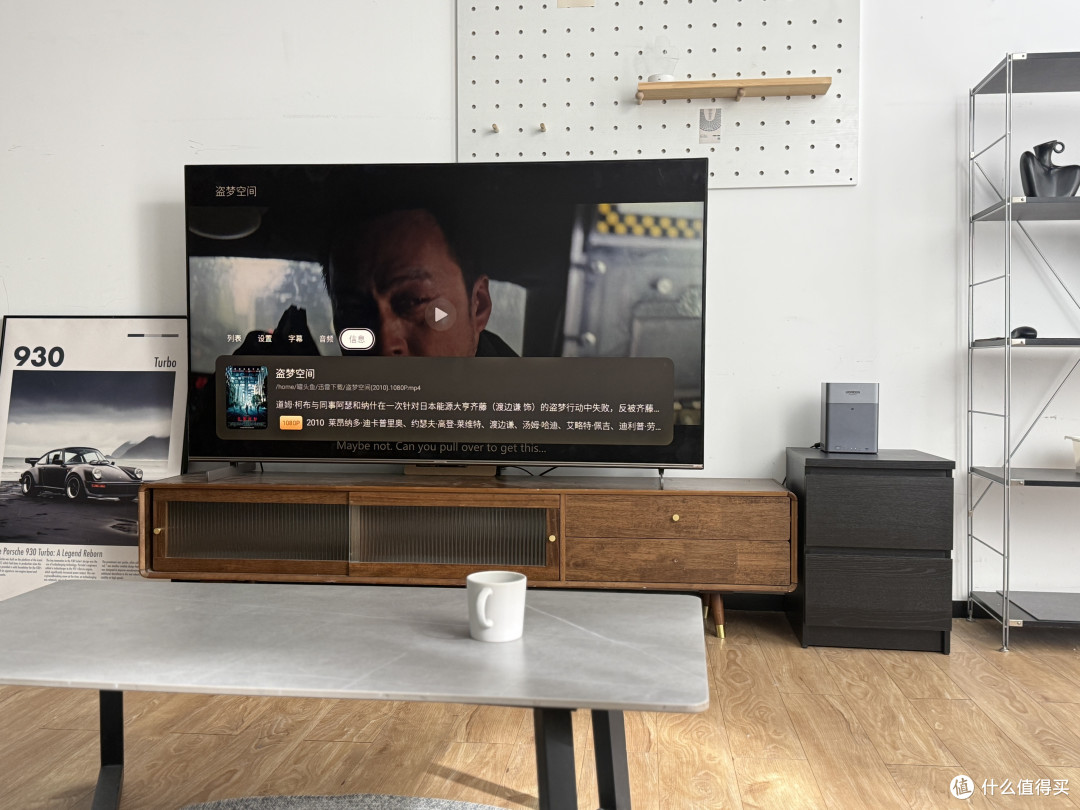
投屏体验升级了,现在插上HDMI后,可以直投完整的影视中心的海报墙了
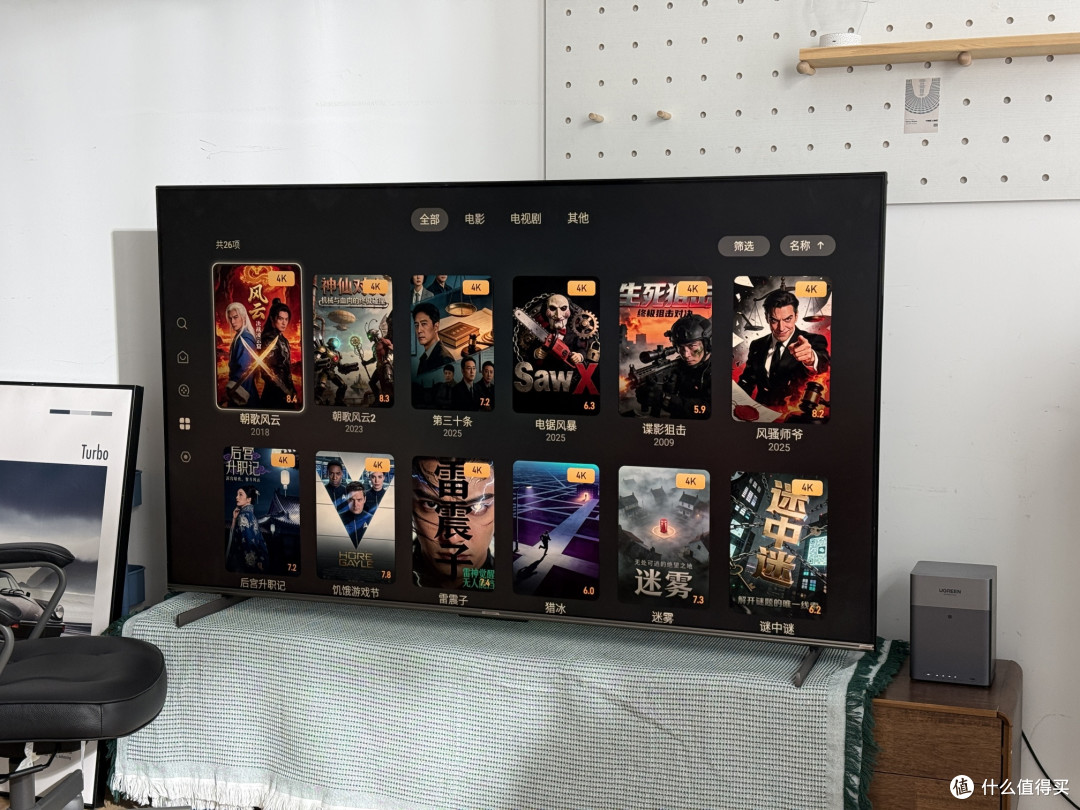
并且通过HDMI桌面这个应用(遥控器)可以直接操控NAS,给到了触摸板和按键板两种操控方式,老人小孩都可以按照自己的操控习惯来使用。现在不只是投屏这么简单了。而更像电视盒子或电脑主机,所有的视频解码,都由NAS搞定。
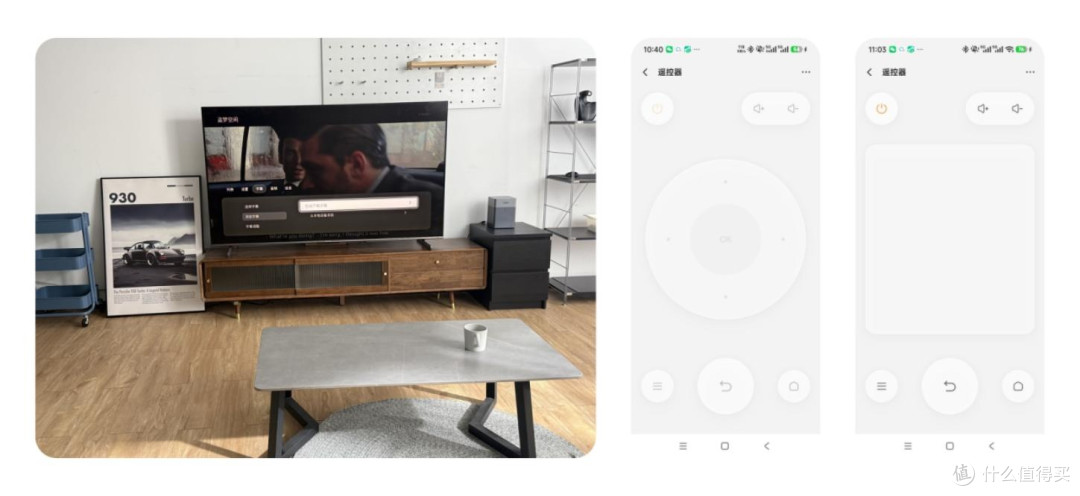
电视只负责显示,内容全在NAS那头,配上HDMI桌面这个应用,就能直接操控NAS看片。家里的旧电视、闲置显示器,甚至那块吃灰的副屏,插上都能用。影视中心的海报刮削、简介、在线字幕、断点续播这些功能都在,这点不用担心。
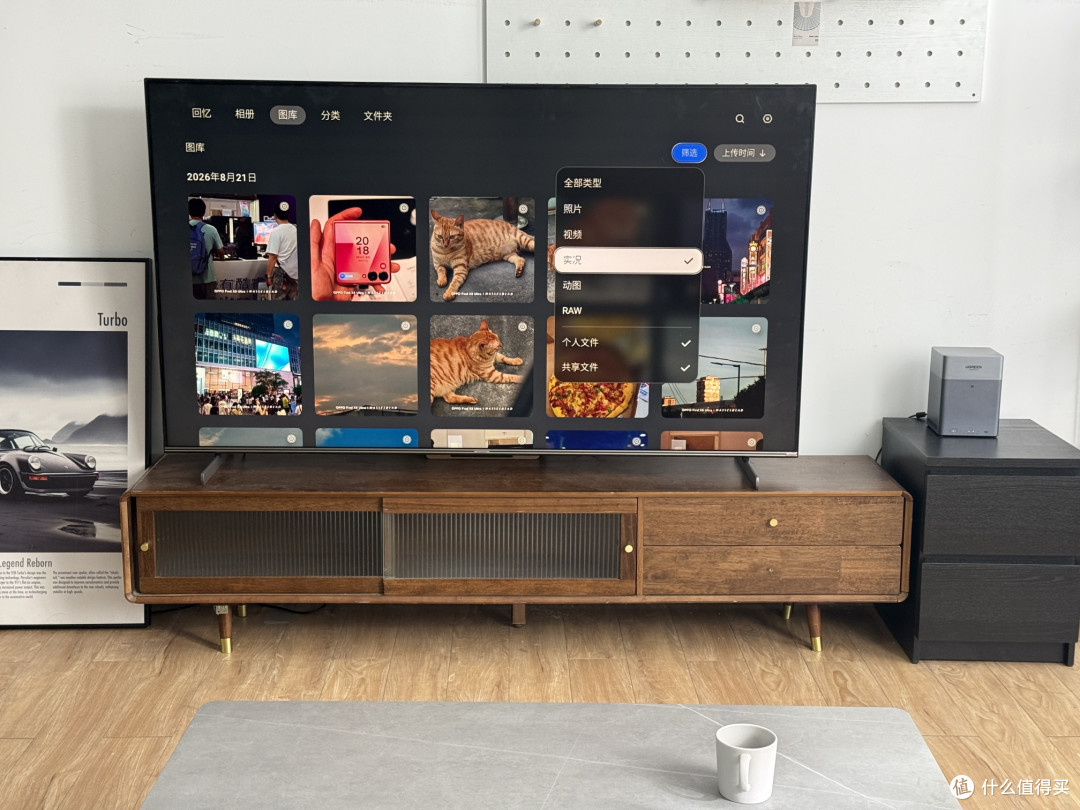
另外,TV端这次也有相册了——Android TV都上线,图库、相册、智能分类浏览、幻灯片播放、资源搜索,该有的都有。用起来的差别在场合:手机上看照片是“一个人翻”,电视上是“一家人看”——生日聚会、孩子周岁、过年亲戚来家里,开个幻灯片轮播,比几个人挤在手机屏幕前传着看舒服得多。
三、监控中心:功能更细致
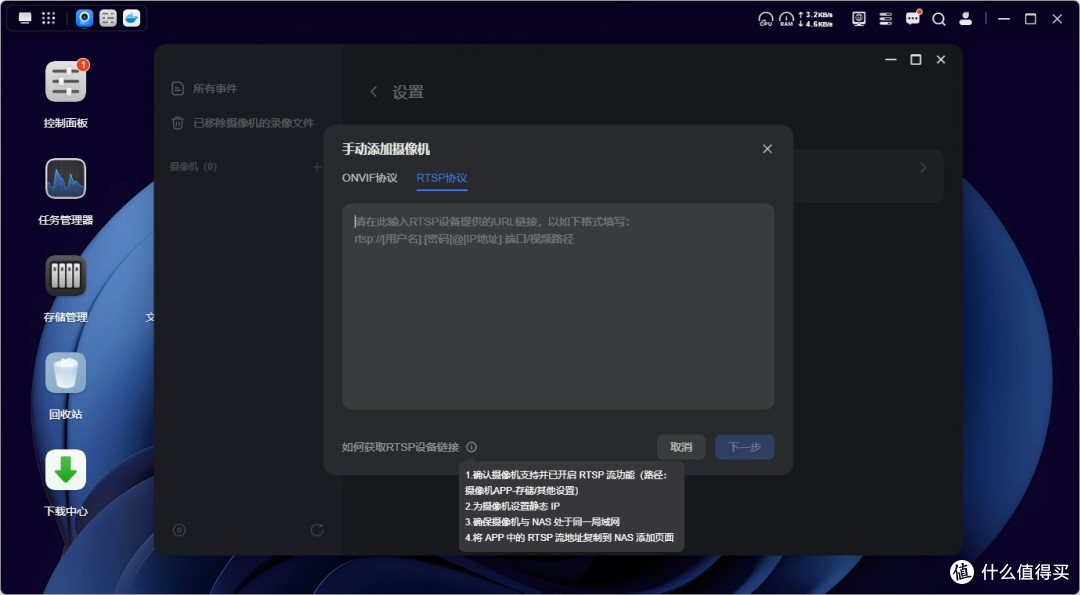
这次更新后,监控中心也能通过HDMI投屏到电视/显示器上了。配置好就可以把家里的摄像头录的东西直接落在NAS里,不用买云存储,也不用担心厂商跑路。可以整合家里不同的摄像头,统一存进NAS里进行管理,对于我来说最大的好处就是不需要再下载各大监控厂商的APP了,难看不说,摄像头一多各种APP都装了进来。而监控中心就简单的多,它吃的是标准协议——ONVIF或RTSP,市面上大部分摄像头都支持。可以统一连进来。让摄像头和NAS在同一个局域网里,点「查找摄像头」,会自动搜到开了ONVIF的设备,输账号密码就行;跨网段的,手动填IP、账号、密码也可以连上。
“录什么”是这里最值得调的一项,很多人直接默认全天录制,结果硬盘很快就满了。三档:全天录制、事件录制(只在检测到人形、车辆这类事件时录)、不录制(只看实时画面不存)。这里我最推荐事件录制,录下来的全是有用的画面。我家门口那台用事件录制,客厅那台工作日白天全天、周末改成不录制——这一项调好,硬盘能省一大半。
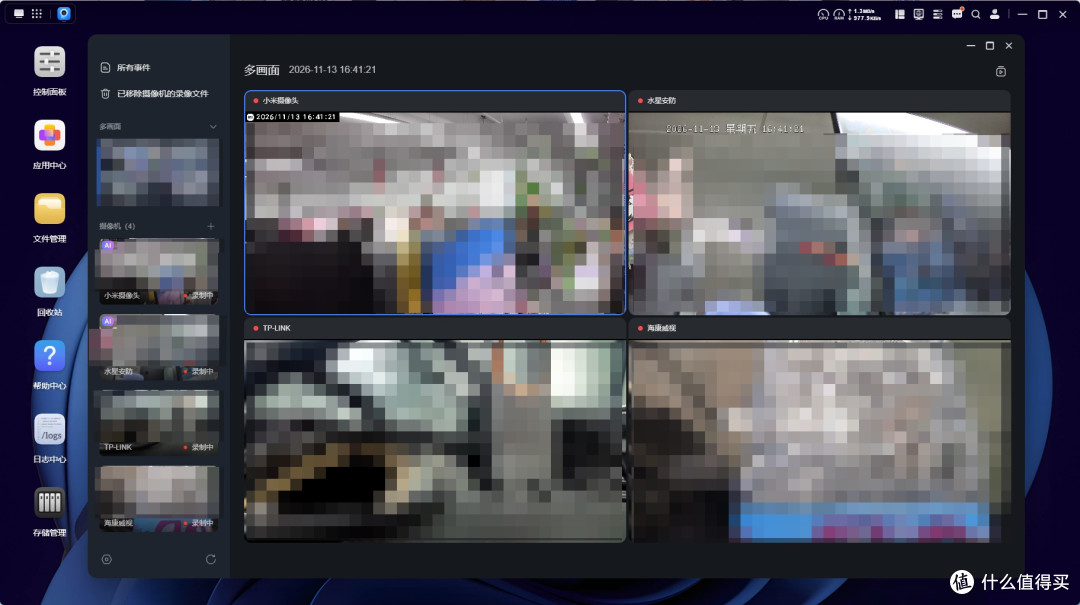
实时画面支持多画面和单画面切换,多镜头摄像头能单独切镜头。
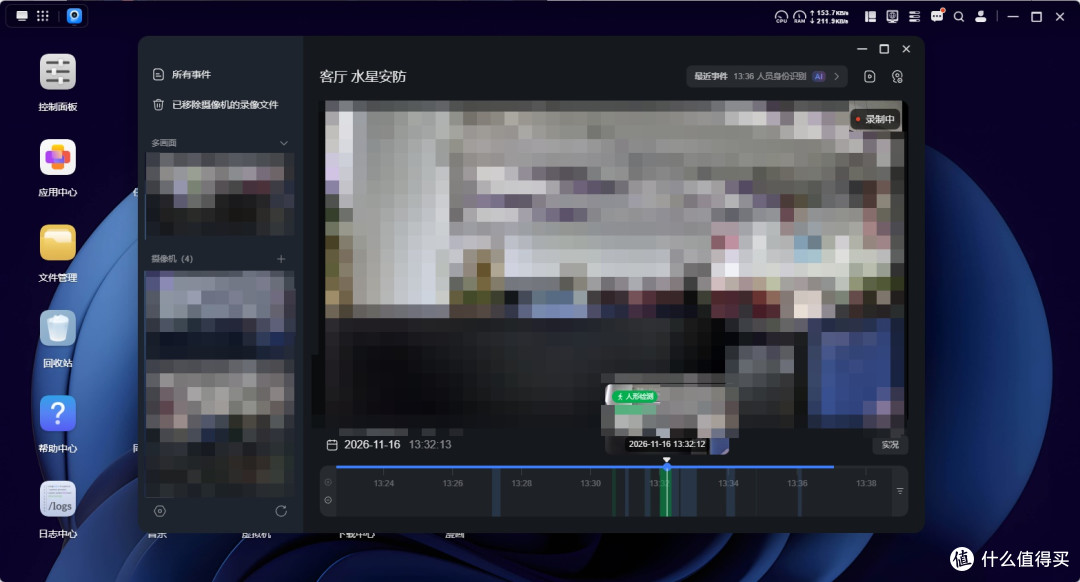
回放做得比我想的细,时间轴上用不同颜色区分事件类型,找“昨天下午有人经过”这种片段,按颜色跳就行,不用从头拖。
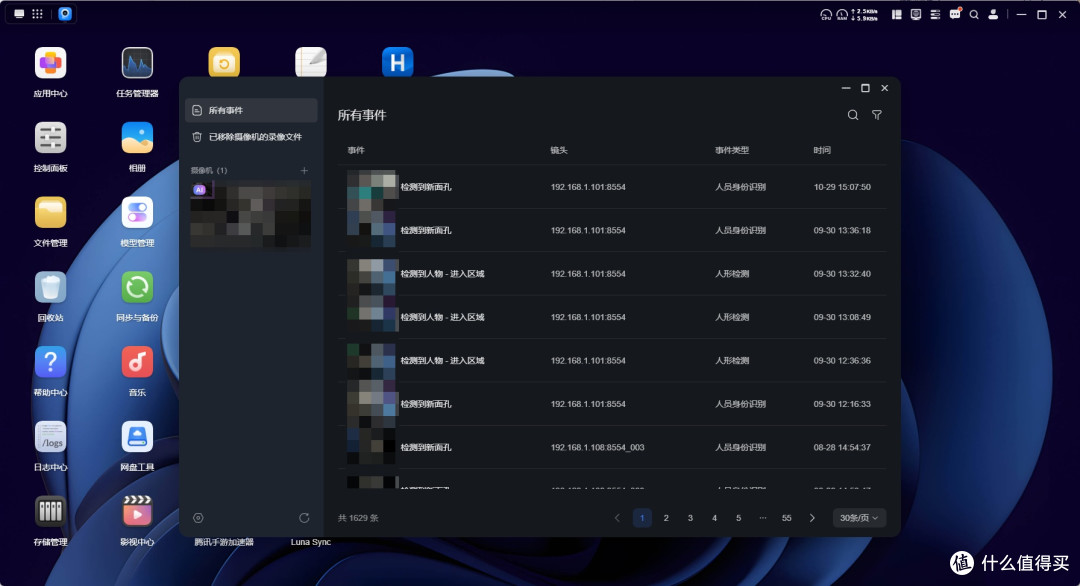
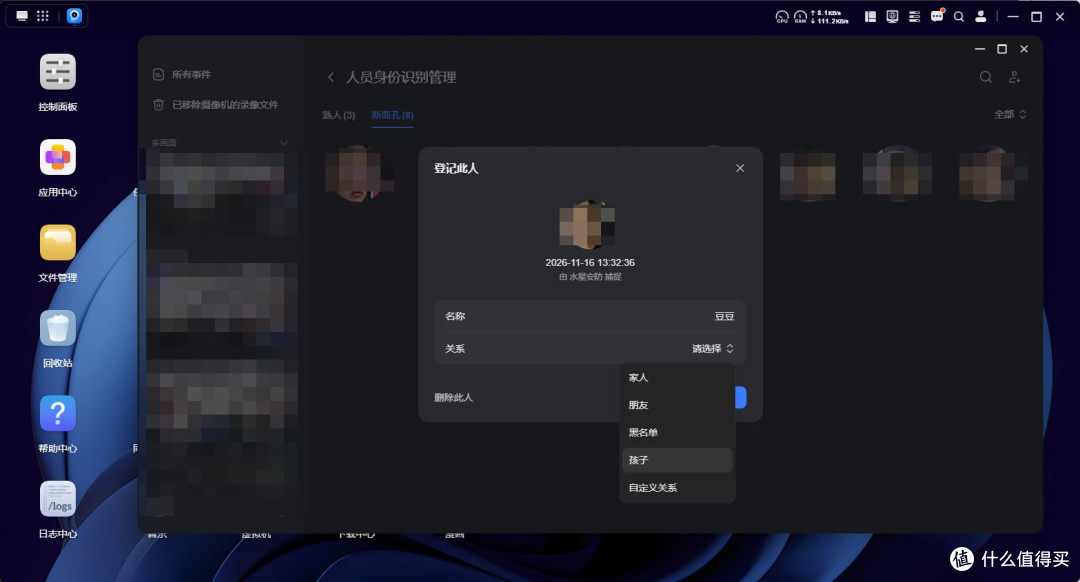
人物身份识别是我觉得最有意思的:给新面孔填个名字、选个关系(家人、邻居、快递员),下次再出现会自动分成“熟人”和“新面孔”,点进去还能看到相关活动记录。把孩子的照片登记上,点他的事件,什么时候在玩手机、什么时候在写作业,一天干了什么一清二楚。记得有次周末孩子在家写了一天作业,孩子他妈觉得奇怪,一查监控才知道是趁开门那一下溜回书桌前,气得当场请孩子吃了“跳脚米线”。
这次更新补了几个细节:云台转速能调,嫌转得太猛或太慢都能改;多路预览卡片能拖拽排序,把最想看的拖到第一位;Web和电脑端能直接录屏;iOS上事件能一键存进手机相册。
四、WorkBuddy支持读写NAS数据
其实绿联官宣和腾讯WorkBuddy合作那天起,我就一直在盼着这个功能上线。作为一个刚入门Docker的小白,基础部署虽然能搞定,但整个流程始终很磨人。找镜像、翻文档、改compose配置,一步卡壳就得去搜教程,折腾起来门槛并不低。
正式打通后,我第一时间上手试了。整个过程超级简单,打开WorkBuddy的连接器,直接搜索「绿联云」,跟着页面提示一步步走就能完成配对。而整套方案最让我觉得踏实的地方,藏在UGOS个人中心新增的「访问令牌」功能里。先规划好权限范围:想好这个令牌允许访问哪些目录、允许执行哪些操作,填好名称、用途备注,设置有效期,确认权限配置之后,再点创建,才能拿到专属的串授权码。
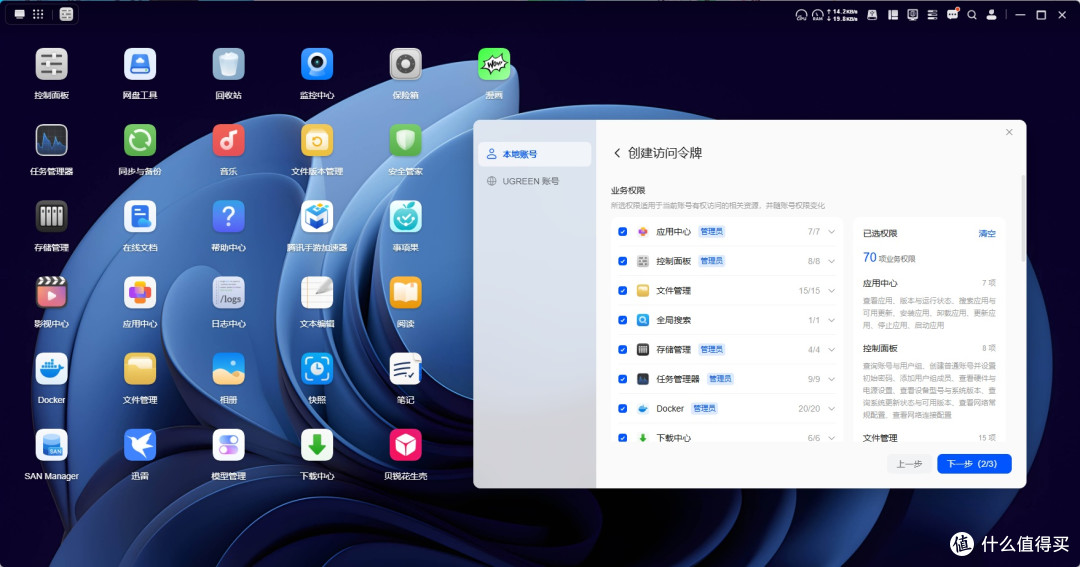
也就是说,权限是由我提前划定好的,这串令牌只是权限的载体。WorkBuddy或是其他第三方AI Agent拿到这串码,就只能在我预先设定好的边界内工作。所有调用行为都会留下记录,随时可以查看,一旦觉得有风险,一键就能撤销授权,对于NAS里的数据掌控权始终握在自己手上。
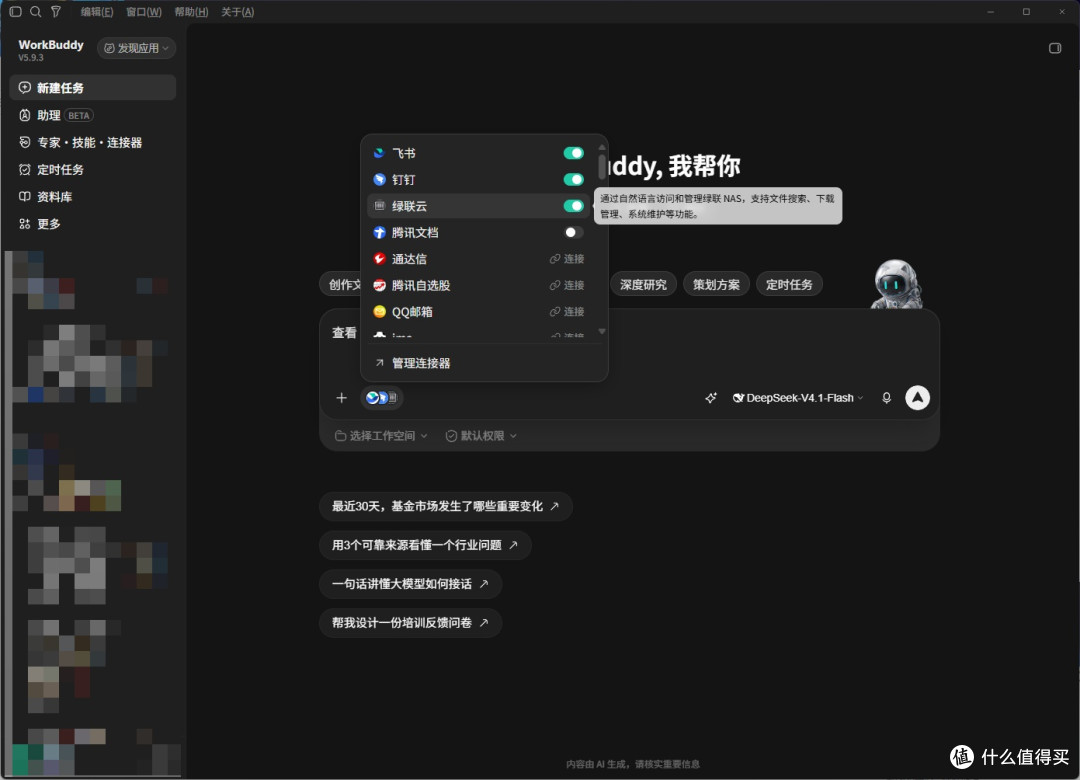
以前想跑一个容器,光是找合适镜像、调整compose参数就要耗不少精力,稍有不慎就启动失败。现在不用再对着配置文件反复调试,直接用自然语言把需求说清楚,交给WorkBuddy来调度操作。对我们这种半入门的Docker玩家来说,终于把最头疼的上手门槛给降下来了。
除了简化操作,连接器的上线也进一步的缩减了工作流,现在不需要把NAS挂载到本地,也不需要把文件下载下来喂给WorkBuddy,而是直接从系统层面打通,WorkBuddy直接利用绿联NAS的UGREENlink远程访问服务,通过令牌按权限直接访问NAS。所有的读写、落地的产物都能在NAS里进行,省去“投喂”这个动作。NAS作为个人数据中心的趋势非常明显了,大胆预测一下,下一步绿联可能会进一步打开生态,提供CLI/MCP等服务,这样所有的AI都可以按权限访问NAS了,操作空间更大,可玩性更高。
五、用到现在哪些功能我会像相册、影视中心一样每天都使用?
1.WorkBuddy的绿联云连接器,工作上确实帮我解决了一个实际问题,就是AI的异地的数据读写。因为不管是DIY NAS还是任何一家的成品NAS,人都是可以随时随地浏览数据的,但不在家时,就必须用先把数据下载下来喂给WorkBuddy,完成后再同步回NAS。而绿联现在只要说一句“找一下家里NAS上那份方案”,它就会调用连接器,按授权范围直接读写NAS里的文件,省了上传下载的各种冗余操作。
2.HDMI桌面和TV端相册,解决的是我家电视上的两件小事。我家的旧电视没法下载第三方APP,也没有USB等可以自行安装的接口,所以之前只能靠投屏。而现在一根线接上,NAS直接输出画面,遥控器就能操作,刮削、字幕、续播这些功能都在;相册则用在过年过节全家人一起看照片的场合,简直是氛围打造利器。
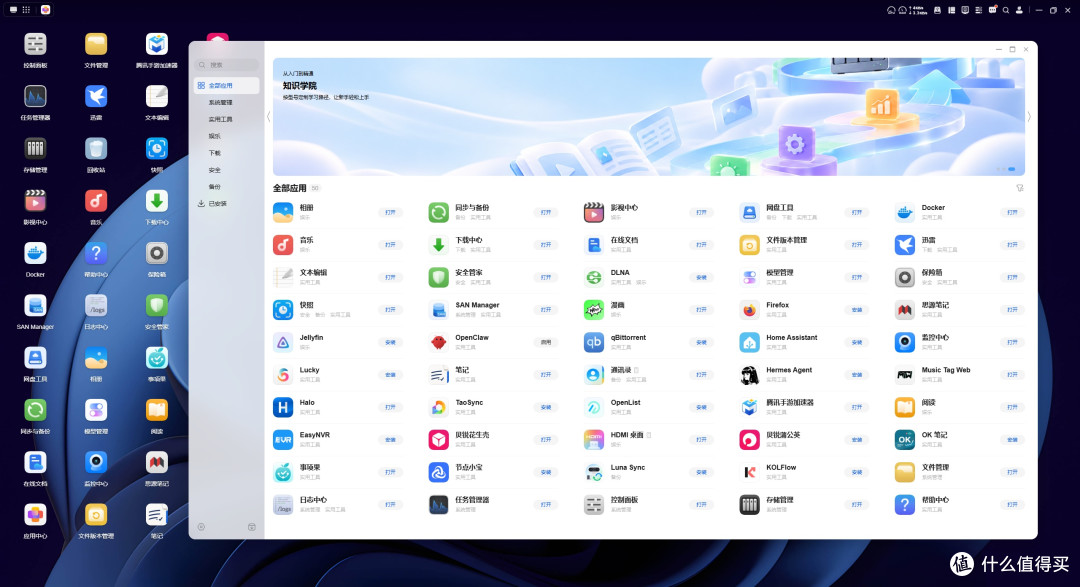
现在的绿联NAS真的是把生活和工作完美结合。其余没有提及的功能不是不好用,只是我用得没那么勤——我不会每天看电影、看书、听音乐,但是应用中心这些都给到了,每个人可以根据自己的需求去下载对应的,至于要不要买,你可以看看去绿联的官网体验一下相关功能https://www.ugnas.com/experience/#/pc-home
如果你在纠结买哪款?家庭用户或者是NAS小白可以试试我这台DH4300 Plus,可以满足绝大部分需求。
当前文章无评论,是时候发表评论了