

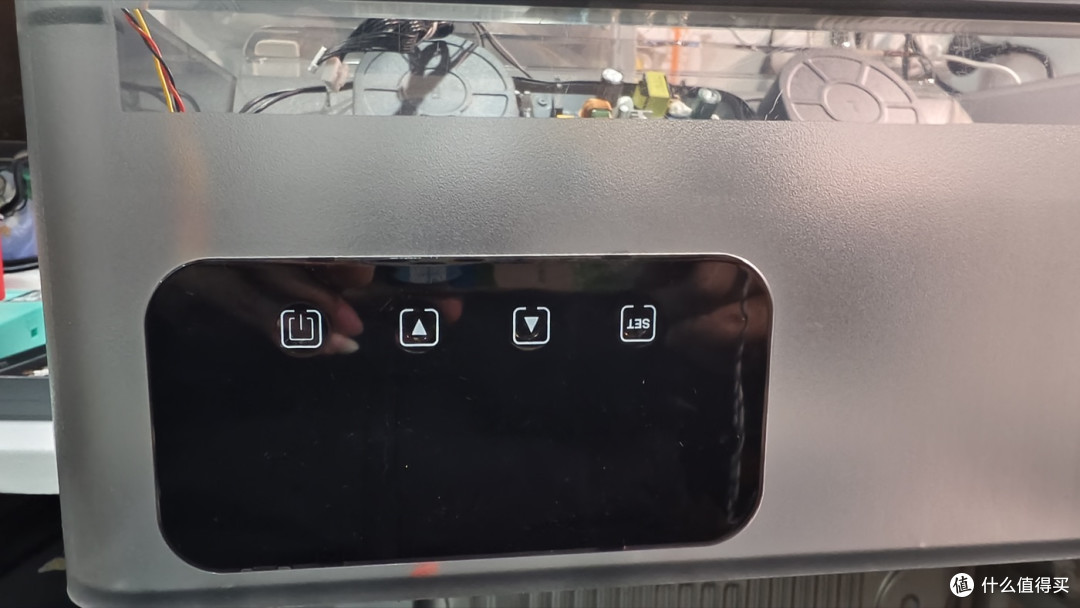
▲ 改造后正面外观完全无损
一、前言与改造痛点
身处上海,空气湿度常年偏高,3D 打印耗材只要几天不烘干,打印时就特别容易拉丝、起泡甚至直接“炒面”。我平时习惯人不在家时远程下发打印任务,但经常人出门了才想起来烘干机忘了开。
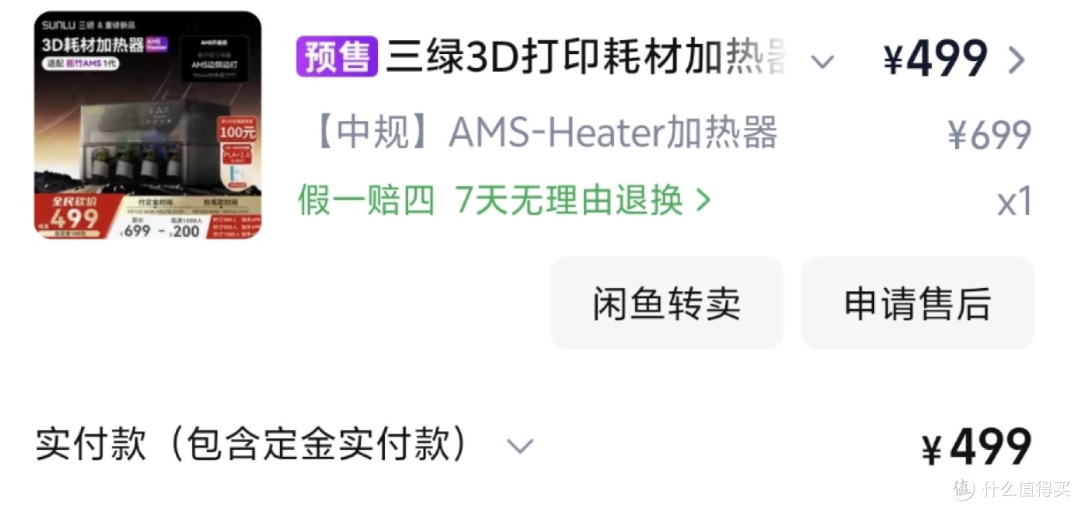
手头用的是三绿(SUNLU)AMS-Heater 3D 打印耗材加热器(适配拓竹 AMS 一代,当时预售 ¥499 入手),原机只支持面板触控,不带联网功能。为了彻底解决这个痛点,决定自己动手给它加装一个米家蓝牙 Mesh 控制模块。
本次改造目标:
1. 手机远程一键开关烘干机,支持定时/倒计时;
2. 不动原机 220V 强电与加热温控,只通过弱电模拟按键触发,安全第一;
3. 模块全内置隐藏,外观 100% 保持原样;
4. 搭配温湿度计,米家首页实时查看箱内温湿度。
二、物料清单与成本
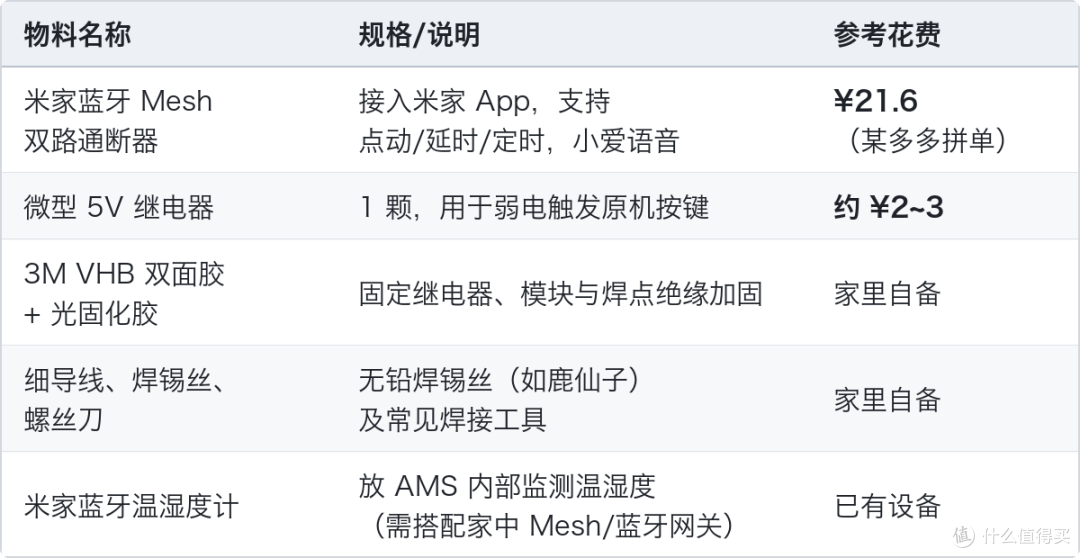
核心改造成本 25 元上下。
三、拆机与改造详细步骤
Step 1:拆开顶盖并记录排线
拧下三绿烘干顶盖背面的固定螺丝,取下上盖外壳。
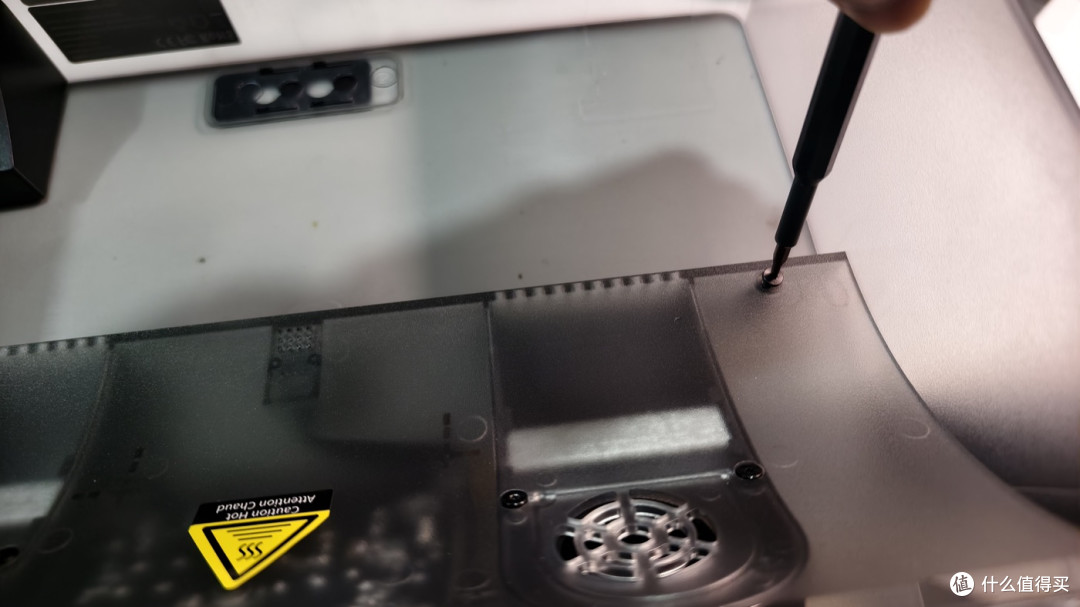
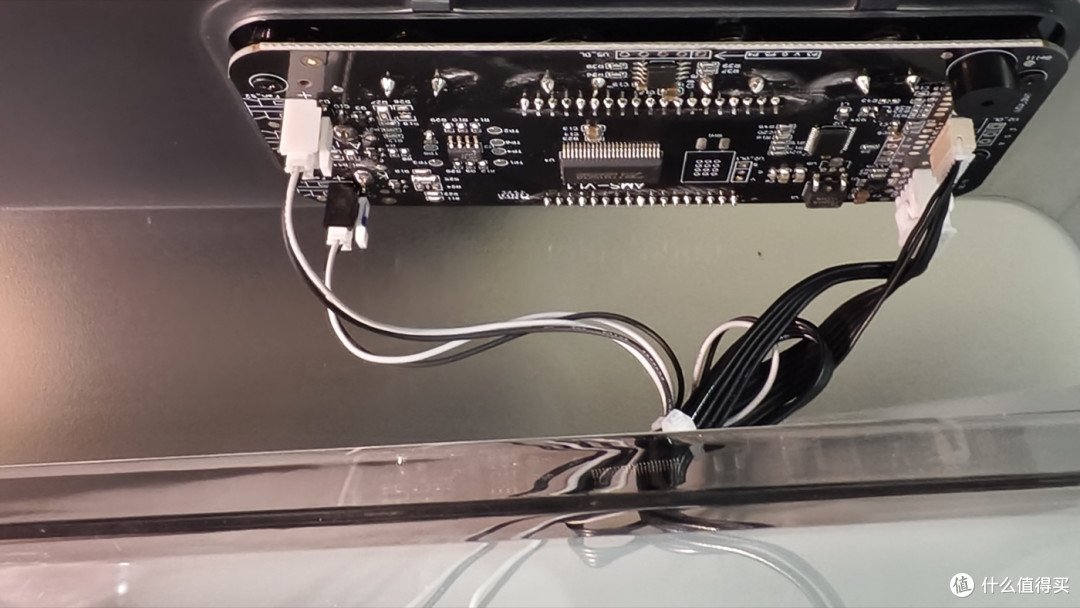
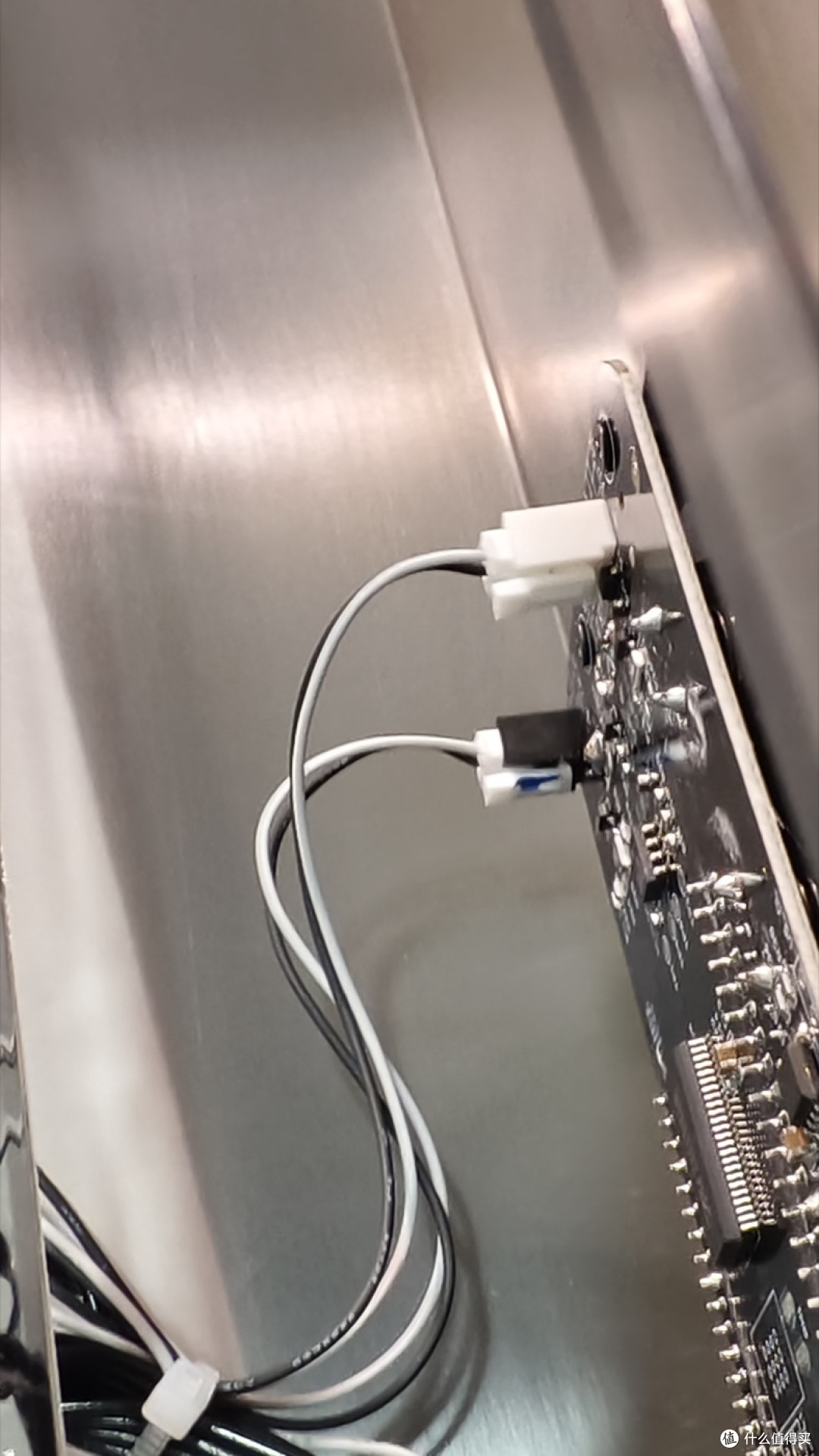
拆开后可以看到内部的主控板型号为 AMS-V1.1。在拔下任何排线之前,强烈建议先用手机拍一张各插座的近景特写,记清楚线序和插槽方向,避免装回时翻车。
Step 2:查看正面触控板结构
翻到正面,可以看到原机显示面板上方有 4 个弹簧式电容触摸按键,丝印分别为 TOUCH_SET、TOUCH_UP、TOUCH_DOWN、TOCH_BACK。
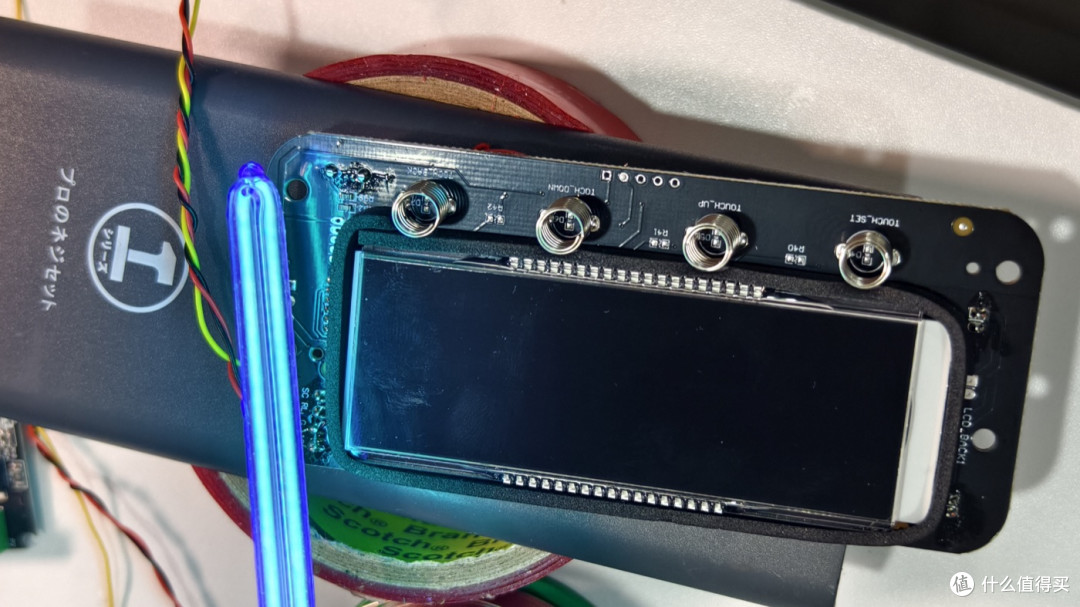
在引出控制线和焊接点位时,可以顺手用光固化胶(UV 胶)点涂加固,防止后续拆装或震动导致细线扯断。
Step 3:固定微型继电器
在微型继电器表面贴一小块 3M 双面胶,方便先初步定位在控制板背面。
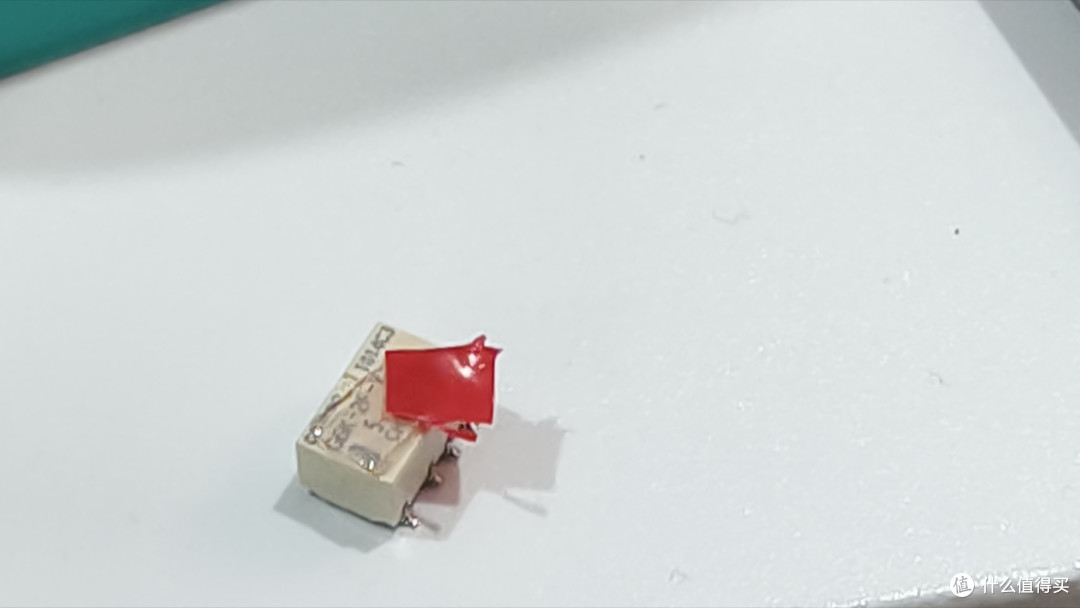
找好控制板背面的空余位置贴上继电器,焊好信号线后用光固化胶封牢固定。
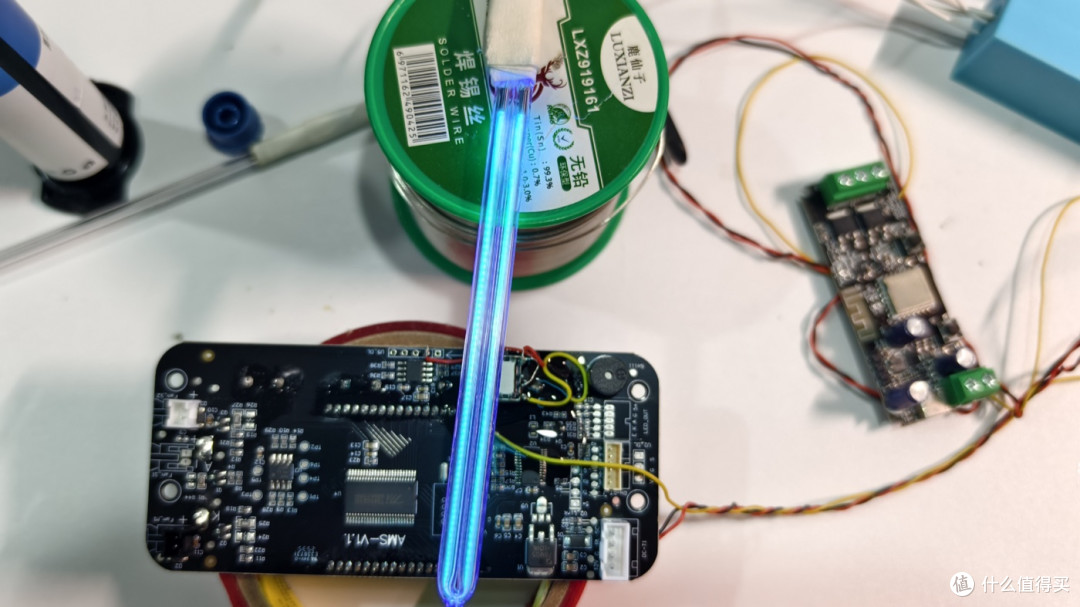
Step 4:原板取电并连接米家控制板
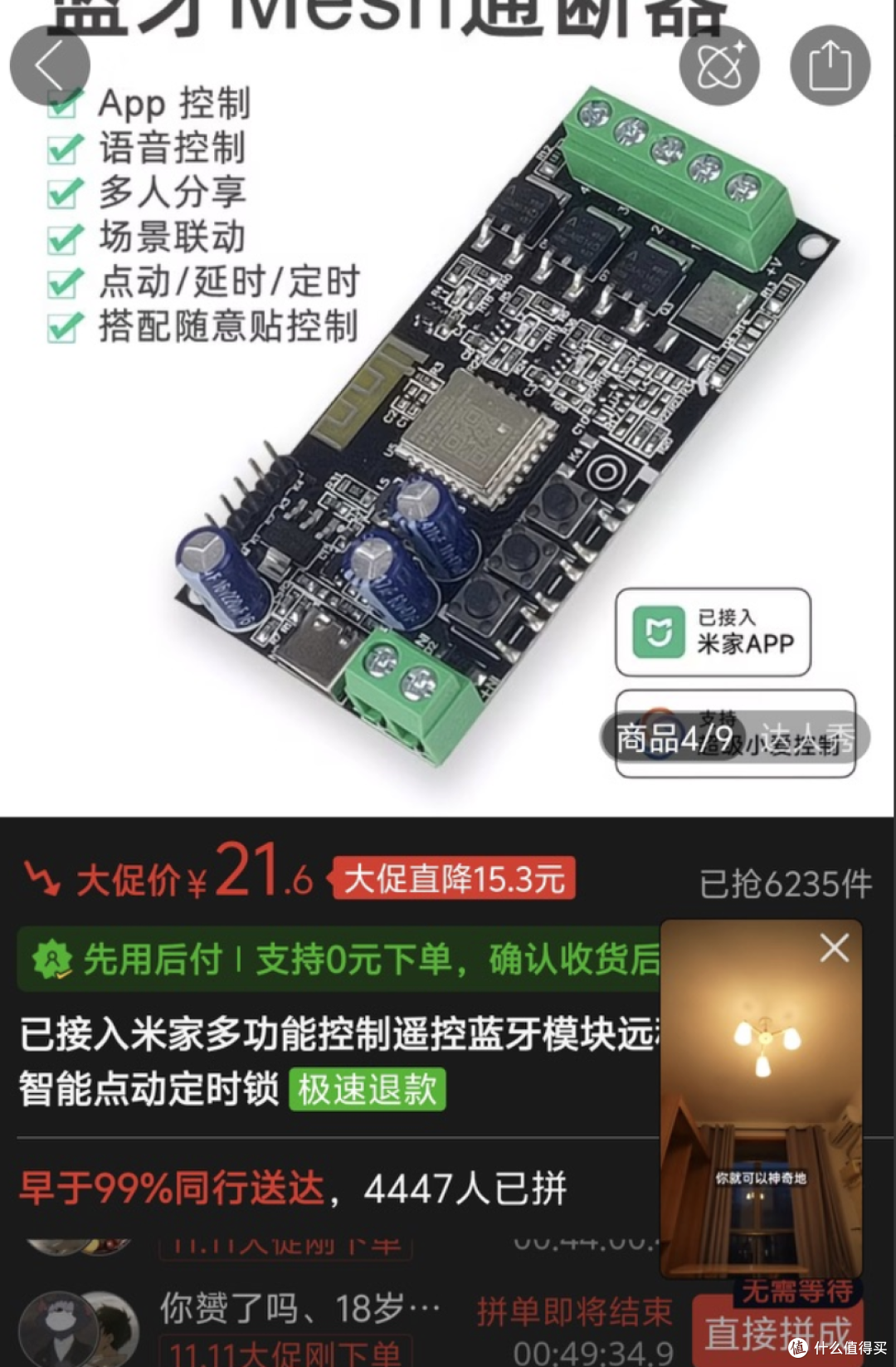
从 AMS-V1.1 控制板找出直流供电点,焊出红黑电源线接到米家 Mesh 通断器的 IN+ / IN- 供电端;再用黄色信号线连接继电器控制端。米家板背面贴上大面积 3M VHB 双面胶准备固定。
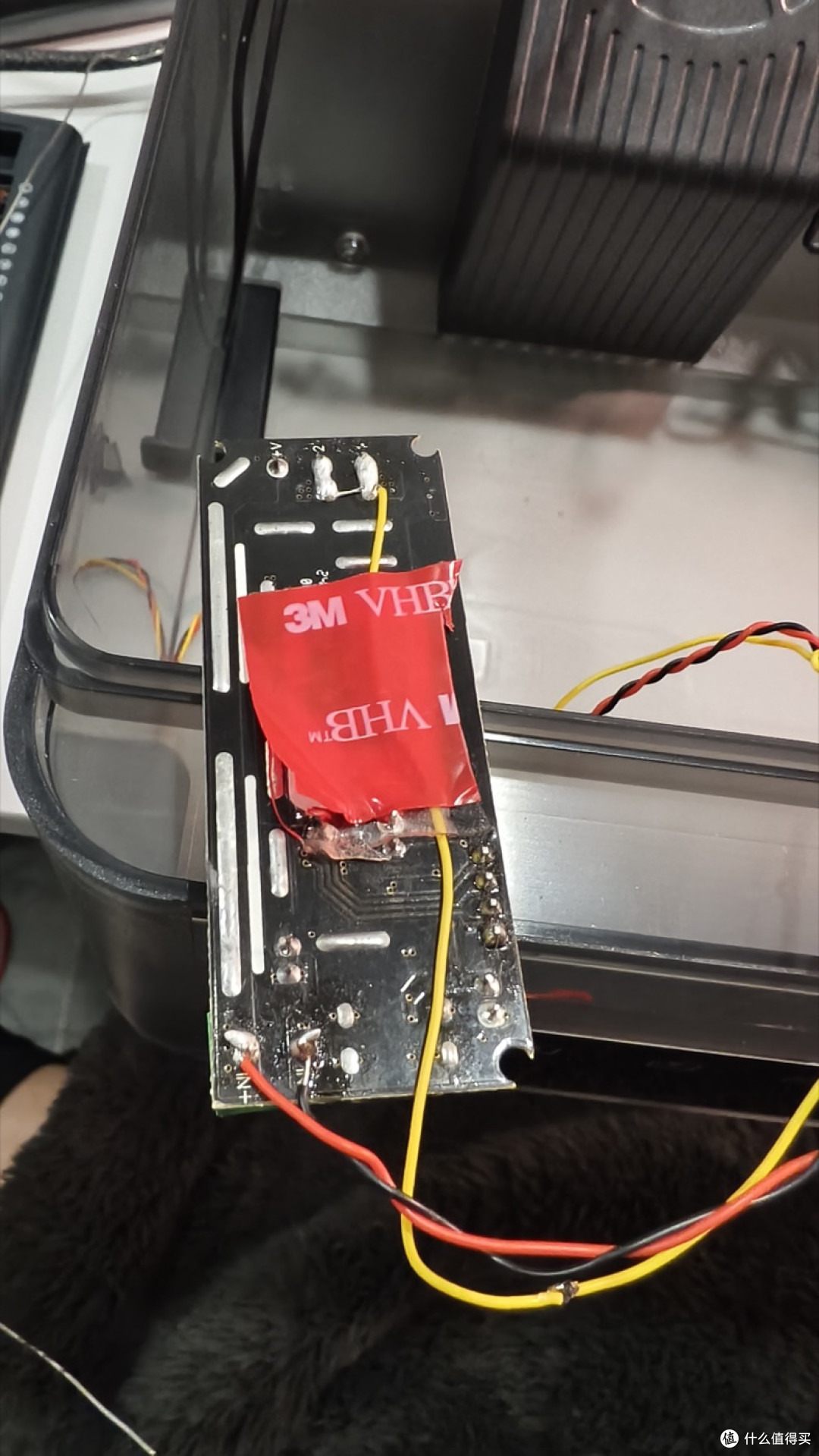
Step 5:理线回装与隐藏收纳
把排线按之前拍好的照片一一插回原位,理顺内部走线。
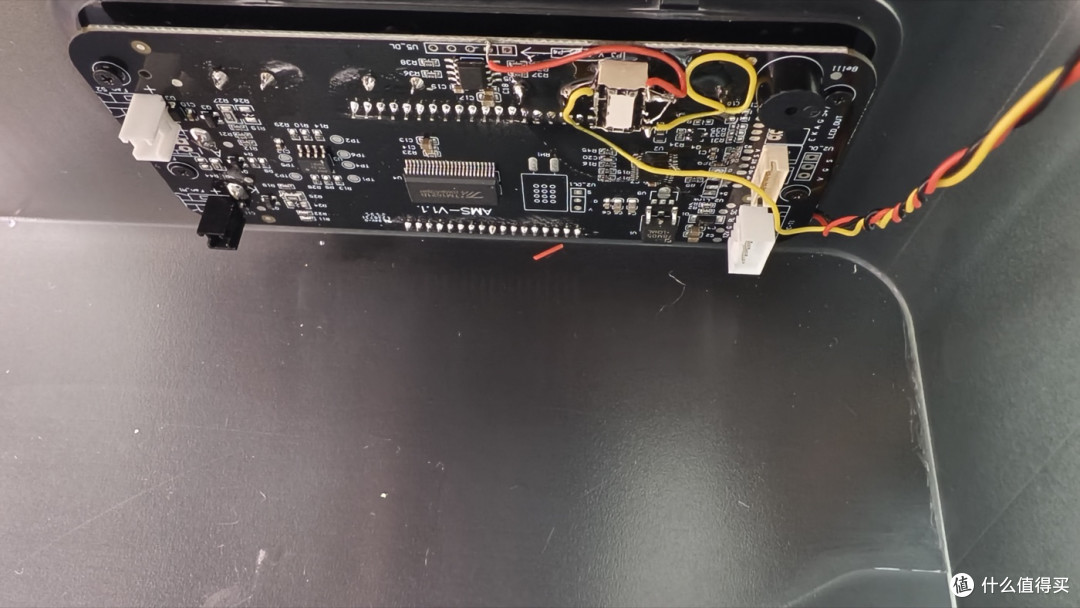
将米家控制板粘在半透明外壳内侧靠近风扇一侧的空白区域,注意避开风扇扇叶和风道,确保散热与信号不被遮挡。
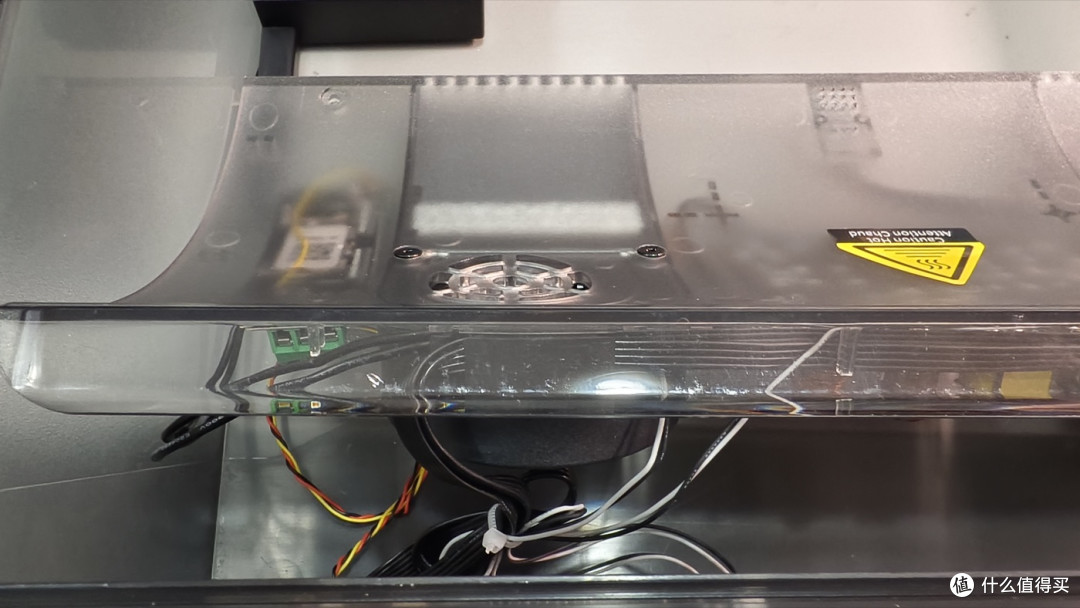
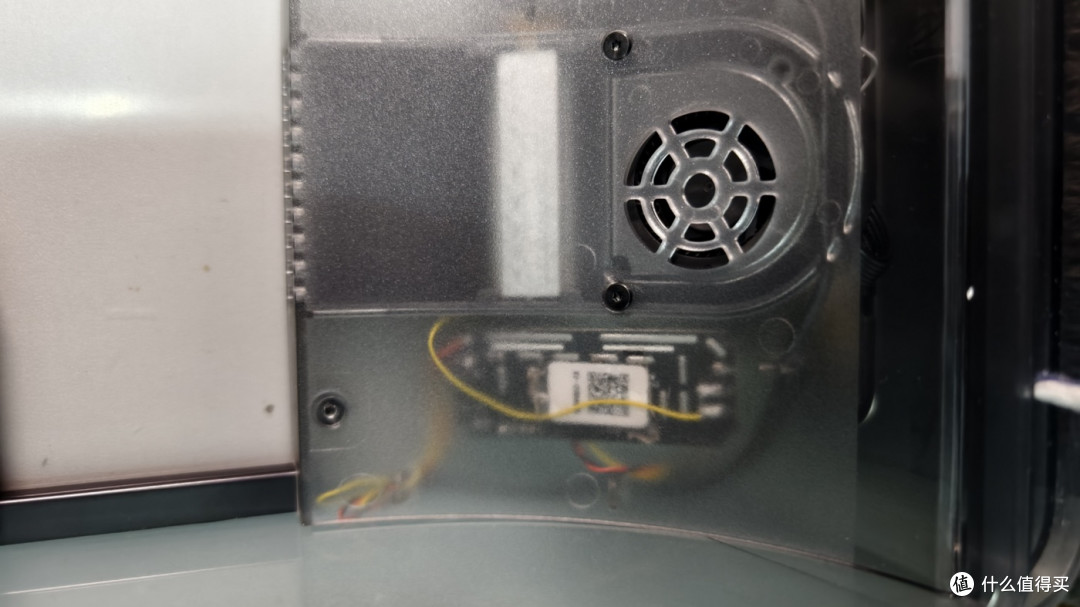
合盖拧紧螺丝后,正面面板完全看不出任何改装痕迹,完美保持原厂外观。
四、米家 App 配置与使用体验
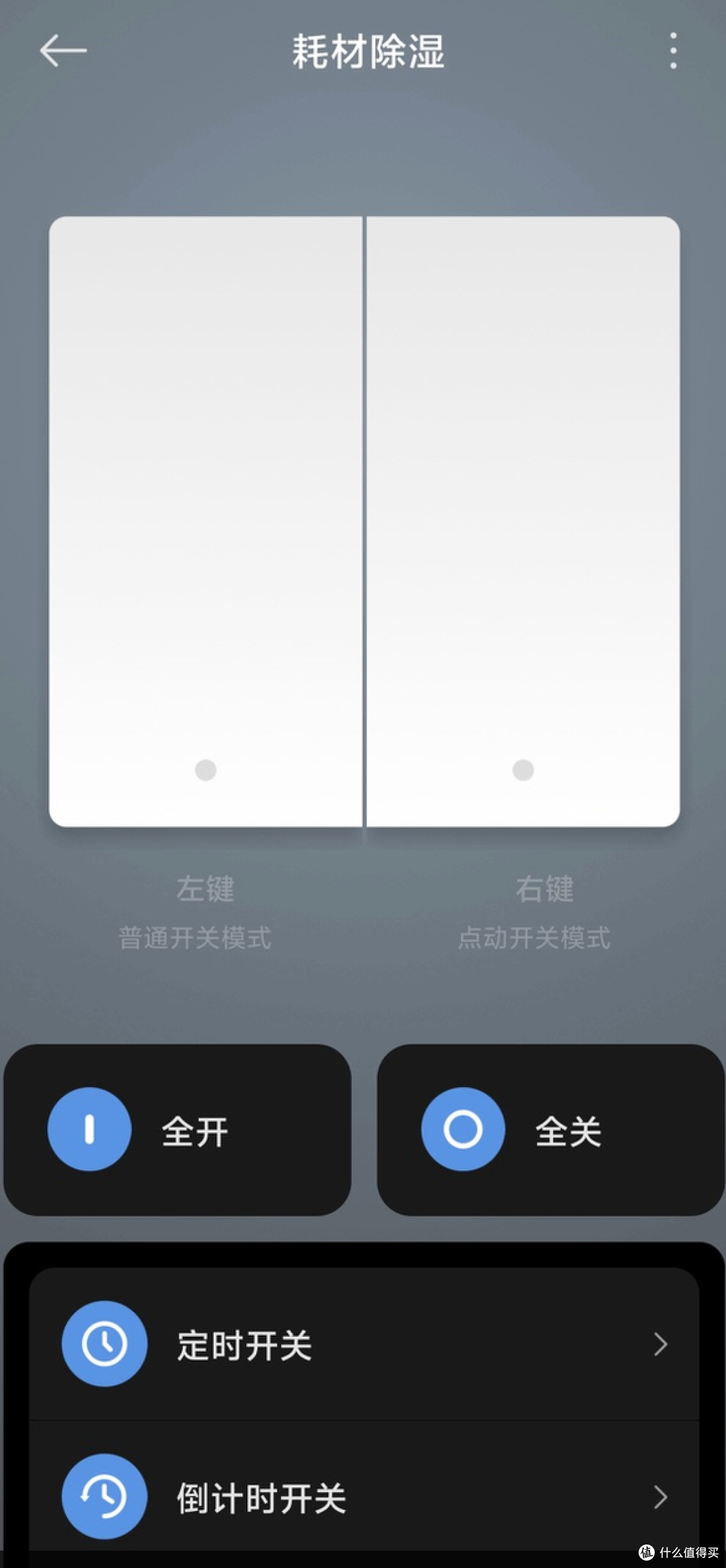
1. 点动模式设置:在米家 App 中将设备命名为“耗材除湿”,将对应的控制按键设为“点动开关模式”(图中右键)。点一下即触发一次短按动作,模拟人手触控,同时可直接使用 App 内的定时开关和倒计时开关。
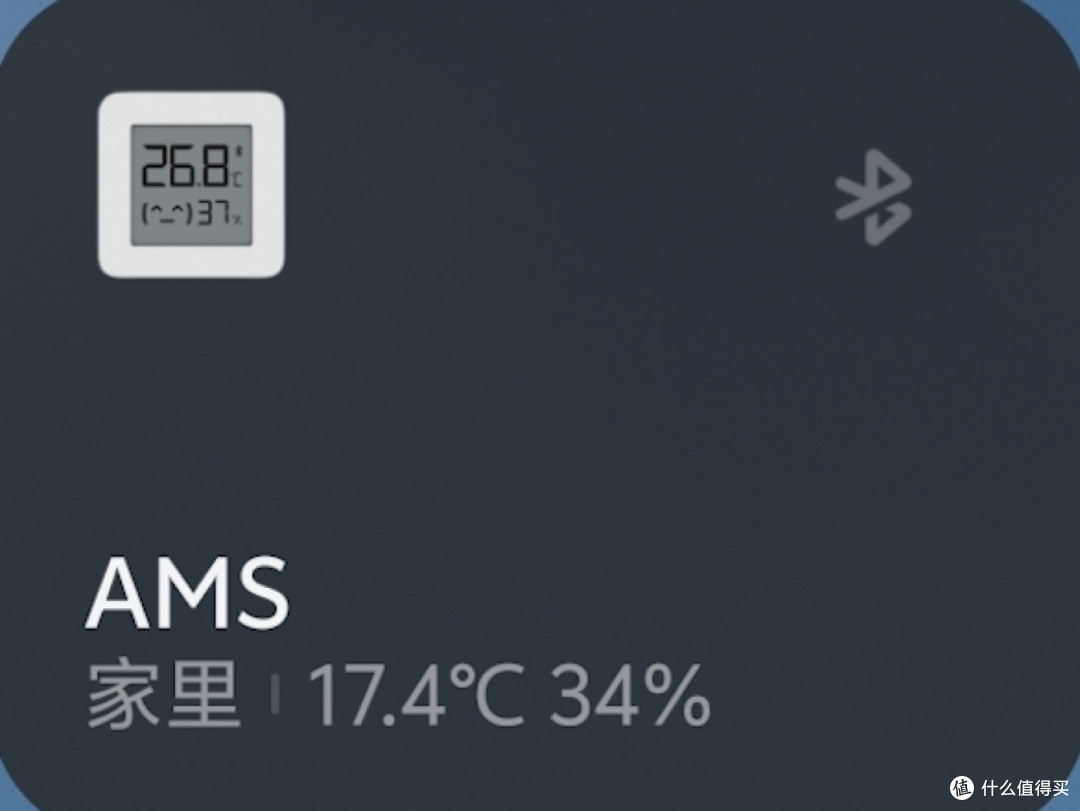
2. 远程监控温湿度:配合放在箱内的米家蓝牙温湿度计(命名为 AMS),在米家首页就能直接看到实时温度和湿度(例如 26.8°C / 37%),出门在外随时掌握耗材干燥状态。
五、总结与避坑建议
优点:
• 极低成本:核心控制板仅 ¥21.6,性价比极高;
• 安全性高:不改 220V 强电,保留原厂全部温控与过热保护逻辑;
• 无损美观:外壳不开孔、不外挂模块,装好后与原机无异。
注意事项:
1. 必须配合家中的米家蓝牙 Mesh 网关(如带网关功能的小爱音箱或小米中枢网关)才能实现外网远程控制;
2. 烘干机工作时腔体内部偏热,建议选择耐温性较好的 3M VHB 胶,并将模块贴在远离发热体、靠近冷风侧的位置;
3. 动手前务必断电操作,拔插排线前拍照留底。
4. 保修问题:拆机、焊线、贴胶之后,原厂保修大概率就不管了。介意的话先问一下客服,或者等过了保修期再动手。
5. 价格时效:文中 ¥499、¥21.6 和 ¥25 都是 2026 年夏天的价格,现在可能有变动。
整体用下来非常省心,彻底告别出门忘开烘干导致耗材受潮炒面的烦恼。有同样需求的值友可以参考这套思路!
作者声明本文无利益相关,欢迎值友理性交流,和谐讨论~
当前文章无评论,是时候发表评论了