











 深耕数码兴趣领域







14
39
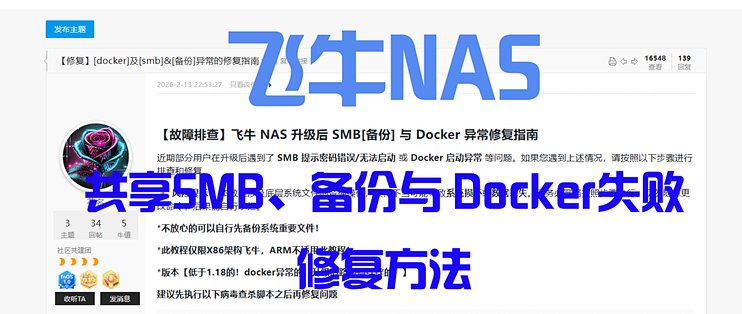
飞牛NAS共享SMB、备份与 Docker失败修复方法
2026-03-07 09:45:52
0点赞
1收藏
1评论
感谢飞牛论坛大神花名大佬提供的修复方法及文件!操作有风险,执行需谨慎!
最近这段时间突然发现NAS挂了,无法访问共享文件,于是进到系统发现是硬盘挂载没了,后来折腾也没搞好,最后换了块硬盘,发现还是无法访问共享文件。最后找了这个方法(遇到了 SMB 提示密码错误/无法启动 或 Docker 启动异常 等问题),也看到了跟我一样掉盘也能用这个方法修复的情况……
第一步:基础排查(SMB 密码问题)
首先请尝试修改一次账户密码,确保账户与密码匹配无误。
如果修改密码后 SMB 恢复正常,则无需进行后续操作。
如果修改密码无效,或 SMB 服务仍无法开启/状态异常,请继续执行下方的【核心依赖修复】步骤。
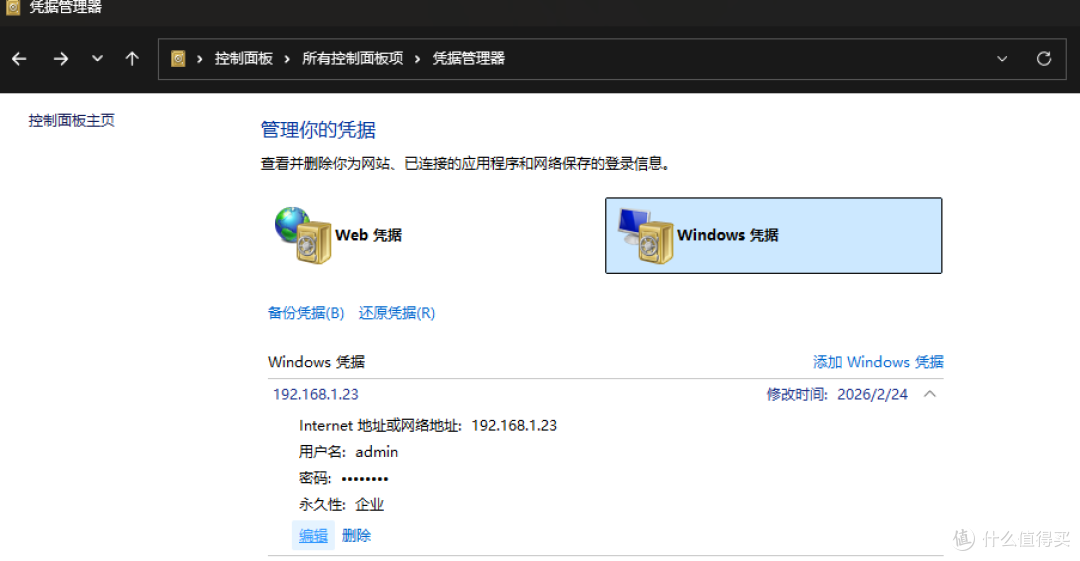
修改Windows凭证:控制面板——用户账户——管理你的凭证——Windows凭证——(找到你飞牛共享凭证)——编辑(修改为正确账号密码)——保存
第二步:核心依赖修复(SSH 操作)
首先需要ssh进入飞牛,关于飞牛ssh开启及权限问题
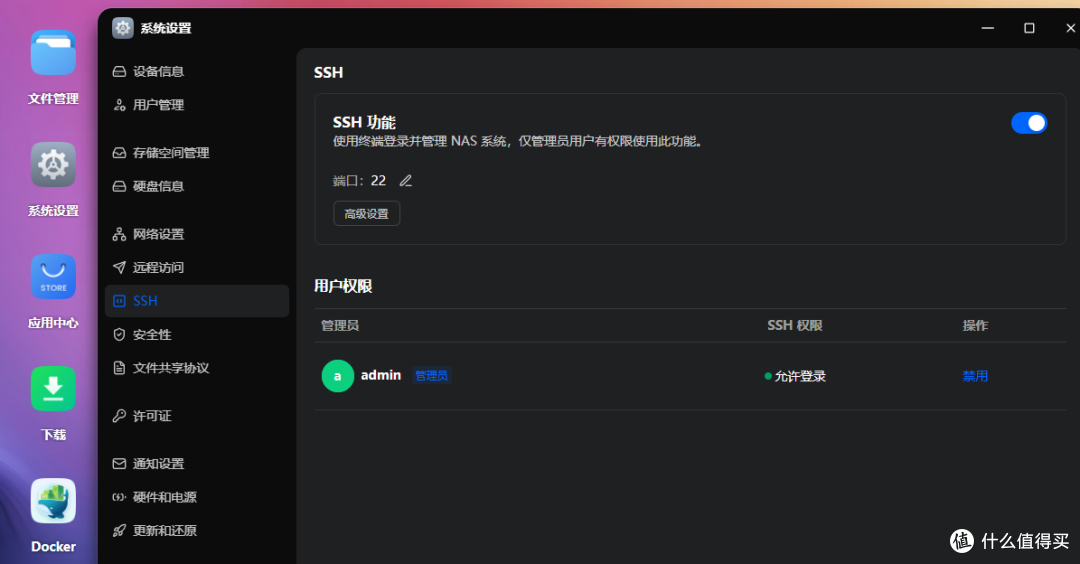
此步骤需要通过 SSH 登录飞牛 NAS 的 Root 账户。请先确保已开启 SSH 功能。
飞牛后台——系统设置——SSH——SSH功能——打开
1. 上传修复文件
下载文末提供的修复包,解压后找到对应的文件(如 smb_x86 ),将其上传至 NAS 中任意您方便找到的目录(例如新建一个 smb 文件夹)。找到文件中的【smb_x86】看清楚名称 直接上传到新建的目录中,我这里就对应smb目录了。
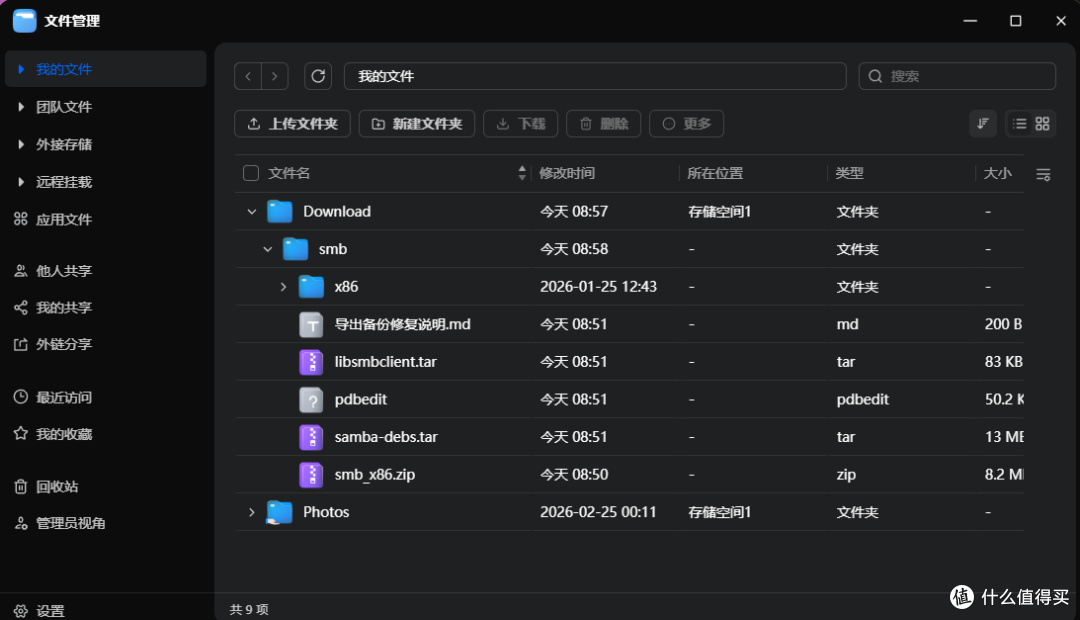
下面这里有很多修复文件按照教程操作来,不要瞎捣鼓,操作需谨慎!
2. 获取文件路径
【每个人路径可能存在不一样 别瞎吉儿抄!抄作业要动脑子!】
上传完成后,在文件管理器中进入该目录,点击路径栏复制当前的绝对路径。
❗ 重要提示: 每个人的存储路径(Volume)可能不同,下文命令中的/vol1/1000/Download/smb 仅为示例。请务必替换为您实际复制的路径,否则会提示找不到文件!
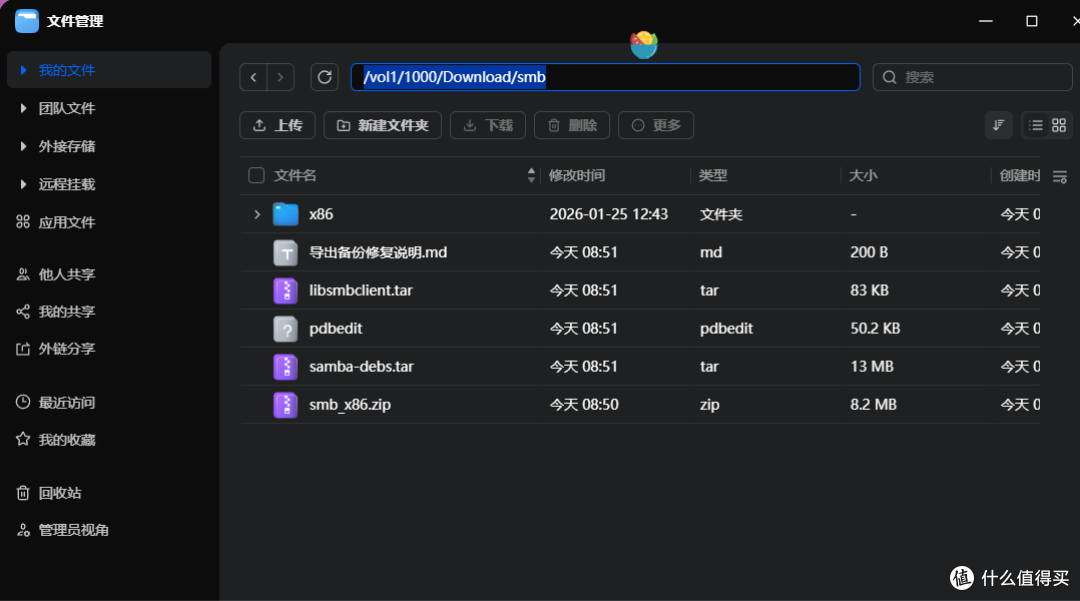
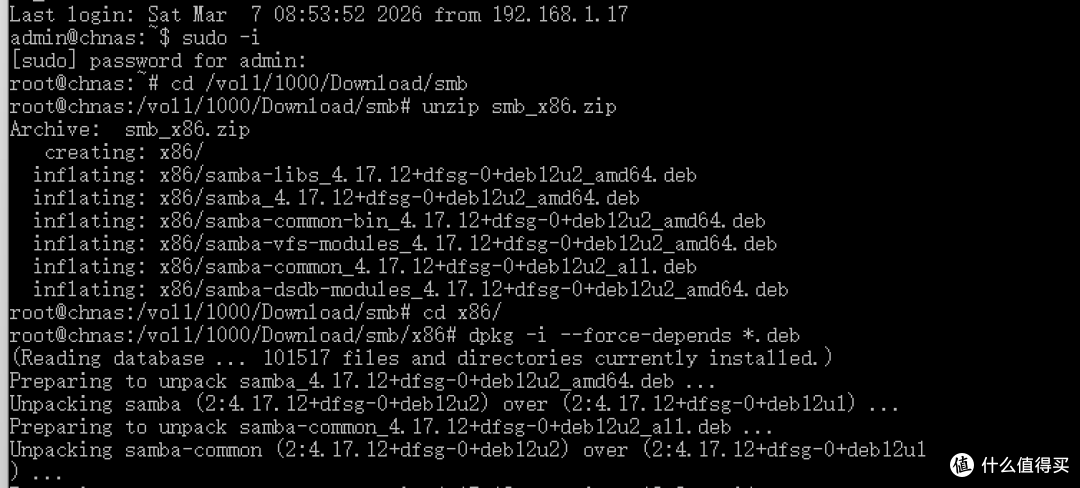
使用SSH工具输入ip进入SSH,输入账号密码登录SSH后我们键入以下命令:
#切换root账户
sudo -i
#更新依赖库
apt --fix-broken install
# 进入您上传文件的目录(请替换为您实际的路径)
cd /vol1/1000/Download/smb
# 解压文件
unzip smb_x86.zip
# 进入解压后的 x86 目录
cd x86/
# 强制安装依赖修复包
dpkg -i --force-depends *.deb
看到下面信息就修复完成了
Setting up samba (2:4.17.12+dfsg-0+deb12u2) ...
Processing triggers for man-db (2.11.2-2) ...
Processing triggers for libc-bin (2.36-9+deb12u13) ...
ldconfig: /usr/local/lib/libzmq.so.5 is not a symbolic link
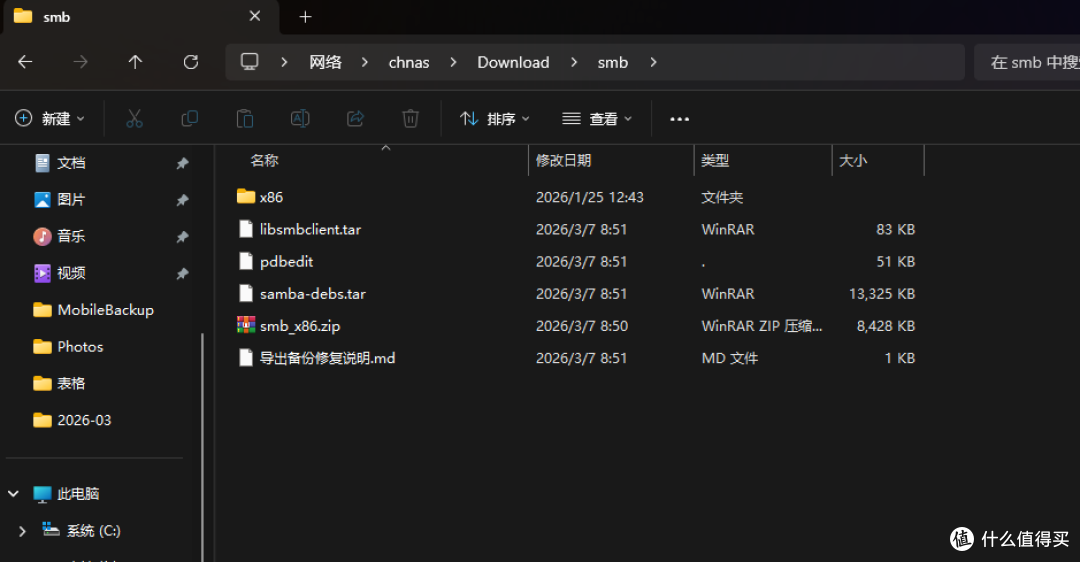
此时即可访问smb共享文件了
第三步:Docker 异常修复
如果您的 Docker 也出现了启动异常,修复逻辑与 SMB 相同,只是上传的文件和解压命令略有不同。
将 docker-complete-20260210.tar.gz 上传至您的目录(例如 /vol1/1000/docker)。
在 SSH 中执行以下命令:
# 进入您上传文件的目录(请替换为您实际的路径)
cd /vol1/1000/docker
# 解压 Docker 修复包
tar -xvf docker-complete-20260210.tar.gz
# 强制安装依赖修复包
dpkg -i --force-depends *.deb
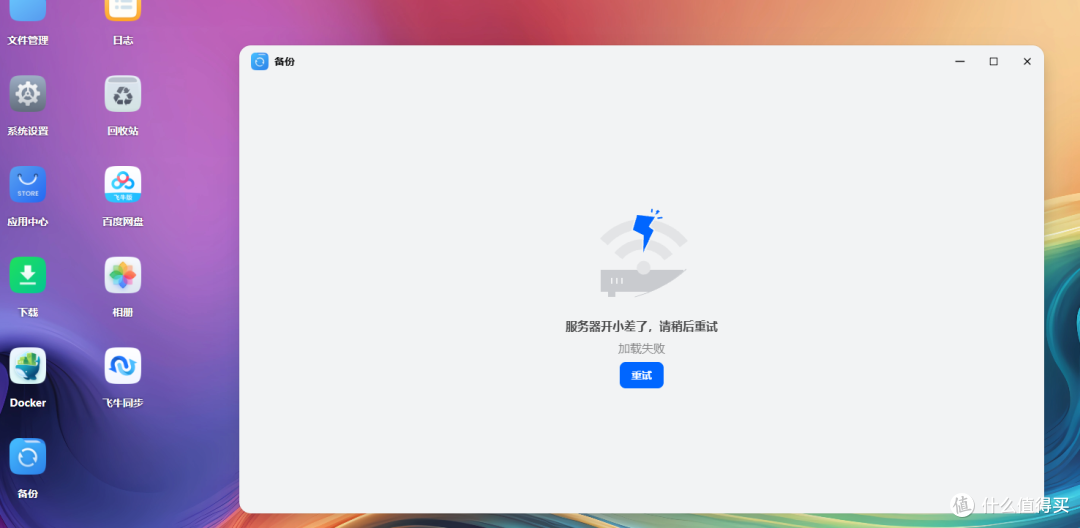
第四步:飞牛备份服务修复常见问题就是
 18dad1a96ac730e832ac7548cf0ce2c5.png
修复方式找到【飞牛修复文件】选择【SMB】找到【libsmbclient.tar】按照已下命令修复
# 进入您上传文件的目录(请替换为您实际的路径)
root#Hm cd /vol1/1000/smb
# 解压 backup 修复包
root#Hm tar -xvf libsmbclient.tar
root#Hm cd libsmbclient/
# 强制安装修复包
root#Hm dpkg -i --force-depends *.deb
*全部修复后请勿再次点击飞牛自己的修复按钮 切记!切记!切记!
点击链接下载修复文件:飞牛修复文件












do23
校验提示文案
do23
校验提示文案