
你的硬盘是什么状况?我的状况是:iPhone 导出来的 HEIC 一堆,相机 RAW 一堆,网上存的 WebP、截图、PDF 散落各处。Windows 自带的"照片"对这些格式时灵时不灵,翻起来费劲,更别提整理了。
最近知乎有人分享用 XnView 整理 5 万张杂图的全过程,小红书、B站底下跟了一堆同款需求的人,微博上也常年有"手机照片导进 Windows,自带看图打不开"的吐槽。这个常被当成"看图软件"的老牌免费工具,实际上是个正经的图片库整理器。它现在的版本是 XnView MP 1.11.5,今年 6 月底发布,更新日志三十多条,相当一部分集中在整理功能上:批量重命名对话框、目录过滤器、批量转换的水印文字对齐、AVIF 的元数据支持都做了修补。XnView官方论坛今天就把它能不能接住你的杂图库、具体怎么整理,一次说清楚。
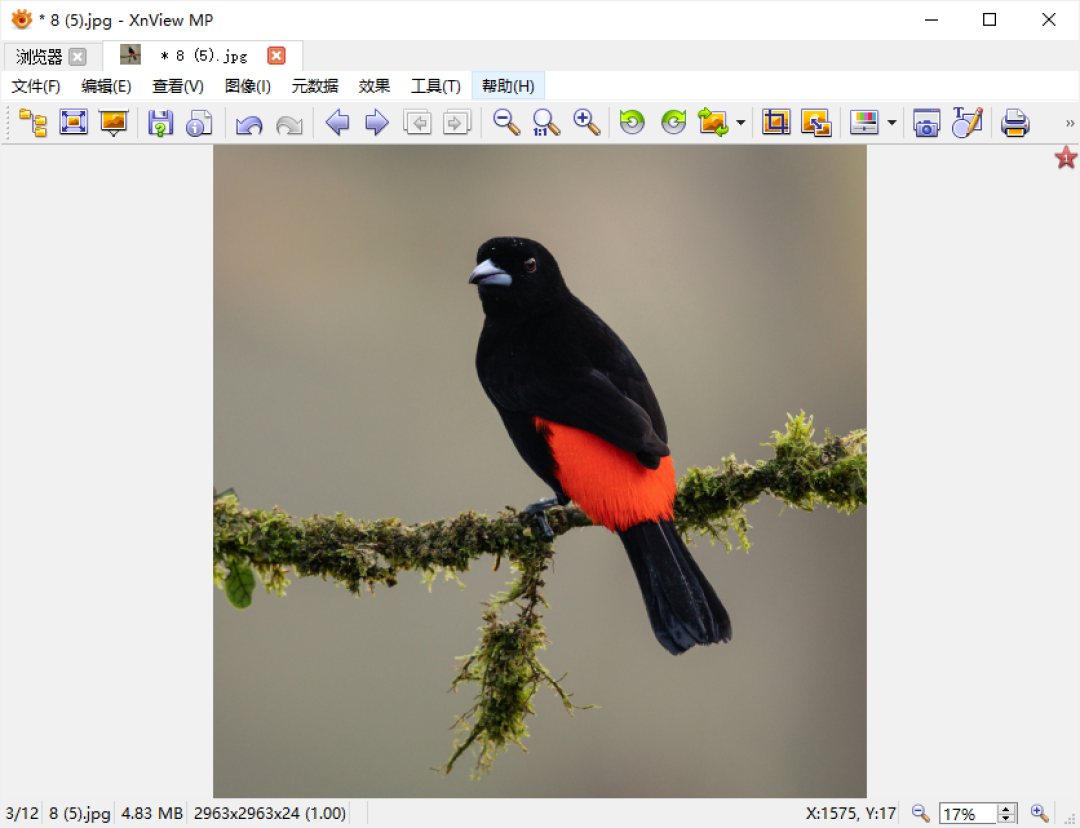
先把三个事实说清楚
第一,它免费,但有边界。官网写得很明白:个人(非商业)、教育用途、非营利组织免费;公司商用需要购买许可。XnView官网给公司干活的话别直接白嫖。
第二,格式覆盖是它的立身之本。官方口径:读取 500 多种图像格式,可导出约 70 种格式;JPEG、TIFF、PNG、GIF、WEBP、PSD、JPEG2000、JPEG-XL、OpenEXR、相机 RAW、HEIF、HEIC、AVIF、DICOM、PDF、DNG、CR2 都在官方支持列表里。XnView官网
第三,它是真跨平台。XnView MP 1.11.5 支持 Windows 10/11、macOS 10.13+、Linux。很多人以为 XnView 只有 Windows 版,那是老黄历了。
这些参数对普通人的意义很直接:Windows 自带看图想开 HEIC,得自己装扩展,其中 HEVC 相关扩展还是收费的;XnView MP 直接就能开。相机 RAW 双击即看,不用为了"看一眼"去开 Lightroom。
四步整理流水线
结合知乎那位整理过 5 万张图的作者实录和社区里的教程,普通人能照抄的流程是四步。
第一步:建库。第一次启动让它扫一遍你存图的文件夹,它会建一个 SQLite 库,把缩略图、EXIF、星级缓存下来,之后翻几万张图不用反复读文件。知乎注意两点:库越大缓存越吃硬盘,那位作者 4GB 缓存、重建一次约半小时;如果图库在移动硬盘上,建议在设置里关掉缩略图缓存。
第二步:筛图打分。浏览视图里 Ctrl+1~5 快速打星级,Ctrl+0 清除,思路和 Lightroom 选片一致,但不需要导入、不等预览生成。筛完一批,右键批量编辑 XMP/IPTC,一次把关键词、版权、拍摄地补上——对要出图的自媒体和商摄来说,这步能省大量重复劳动。
第三步:批量改名。这是 B 站教程里被演示最多的功能:工具→批量重命名,用 {DateTaken} 日期模板加四位序号,把 IMG_1234.jpg 统一改成"2025-北京-0001.jpg"。拍摄日期字段缺失时可以设兜底值;改名结果进历史记录,改错了能回滚。知乎几万张图的整理,改名是最容易翻车的一步,有回滚才敢动手。
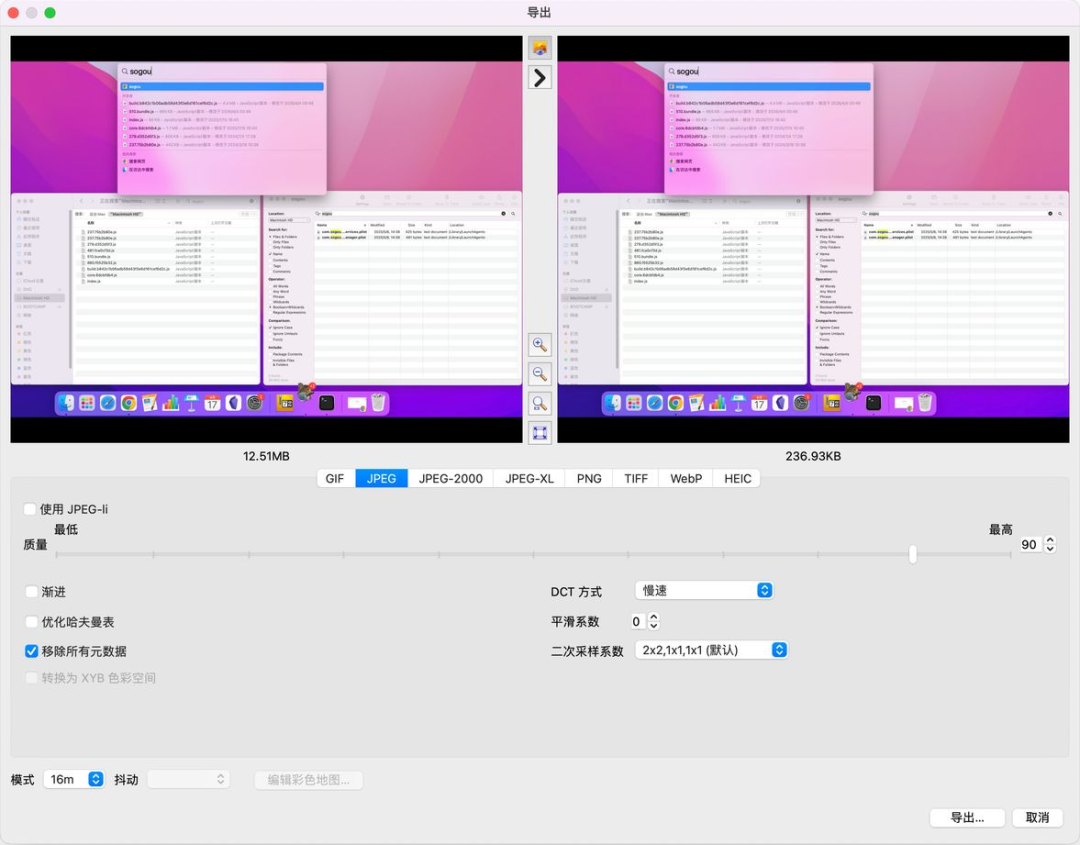
第四步:批量转换。工具→批量转换,常用组合:JPEG 质量 85~90、长边等比缩到 2000~2400 像素、保留子目录结构,一次得到"RAW/HEIC 原图存档 + 一套能直接发网上用的 JPG"。如果只需要转格式,官方还有个独立小工具 XnConvert(现版 1.115.0,个人使用同样免费),不用开主程序。
进阶用户会用到它家的命令行工具 nconvert,参数有 250 多个,GUI 能做的几乎都能写成脚本、挂定时任务。不过有实测提醒:nconvert 不一定随 MP 装在同一目录,脚本里建议写绝对路径。
避坑清单
社区里被反复提到的坑,集中放一下:
HEIC 打不开先看版本。MP 从 1.8 起自带 HEIF 解码,电脑上的老安装包先升级再说。
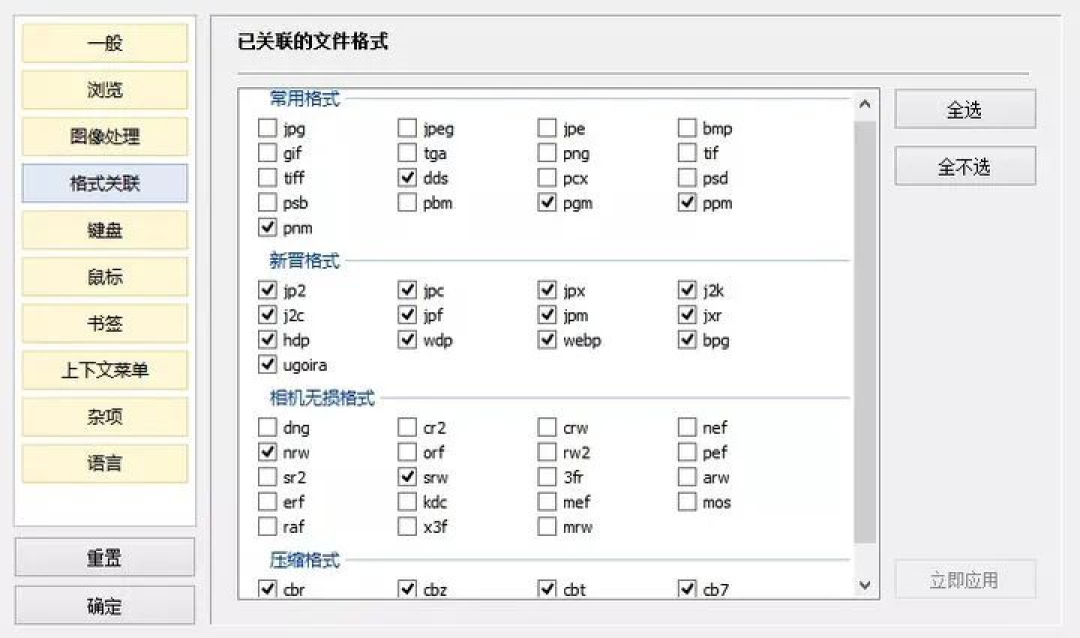
安装时的"关联常见图片格式"可以勾,但 RAW 格式别乱勾,会和 Lightroom、Capture One 的关联打架。
批量写 EXIF、XMP 别贪快。万一中途断电,XMP 侧车文件可能写坏,大批量前留个备份。
搜"XnView 中文版"“绿色版”"特别版"搜出来的,很多带捆绑。官方下载认准 xnview.com,安装包、便携版都有。
习惯右键菜单转格式的留意:官方论坛有用户反馈,1.11.5 的 XnShell 右键"转换"暂不支持 HEIC 文件,只能靠 NConvert 命令行绕行;主程序内打开、转换不受影响。XnView官方论坛右键转换是刚需的话,建议先用 XnConvert,或等后续修复。
谁适合、谁绕道
适合:图库杂乱想一次性整理的;摄影师选片、自媒体批量出图加水印的;Mac/Linux 上找不到顺手整理工具、想试试跨平台方案的。
绕道:只是偶尔看两张图的,系统自带就够;要精修、调色、做图库级管理的,那是 Lightroom 和 Capture One 的活,XnView 负责"理"不负责"修";企业商用请购买许可;Mac 用户注意它的交互更像"文件管理器",和本地看图习惯有差异,建议先下便携版试试再决定。
最后说句
整理图片这件事,多数人卡住不是没软件,而是手头的软件格式吃不下、批量干不了、还想收钱。XnView MP 的价值,就是把看图、建库、打分、改名、转换塞进一个免费、无广告、还在持续更新的工具里——光 1.11.5 一个版本,更新日志里就有三十多条修复和改进,大多是整理功能的小细节。
趁周末把硬盘理一遍,整理完你会发现:真正要做的决定只剩一个——删哪些。











校验提示文案
校验提示文案
校验提示文案
校验提示文案
校验提示文案
校验提示文案