
最近两天,飞牛NAS圈子里在传一篇「把NAS变成电脑本地磁盘」的教程。飞牛OS上的iSCSI应用,能把NAS空间直接变成你电脑的「本地硬盘」,装软件、放游戏、跑虚拟机,不用再靠SMB/网络邻居来回拖文件。小红书对电脑磁盘告急的飞牛用户来说,这是个零成本的扩容选项。但它是块级挂载,和常用的SMB共享区别很大,动手之前值得先把这篇文章看完。
iSCSI是什么:电脑把它当成一块真硬盘
官方的解释是,iSCSI是一种基于IP网络的存储协议,允许用户通过标准以太网远程访问和管理存储设备,「就像这些设备直接连接到本地计算机一样」。飞牛帮助中心落到飞牛上,就是先在NAS里划出一块叫LUN的「虚拟硬盘」,电脑再通过Target这个访问入口连上去,挂载完成后会在「此电脑」里多出一个新盘符。
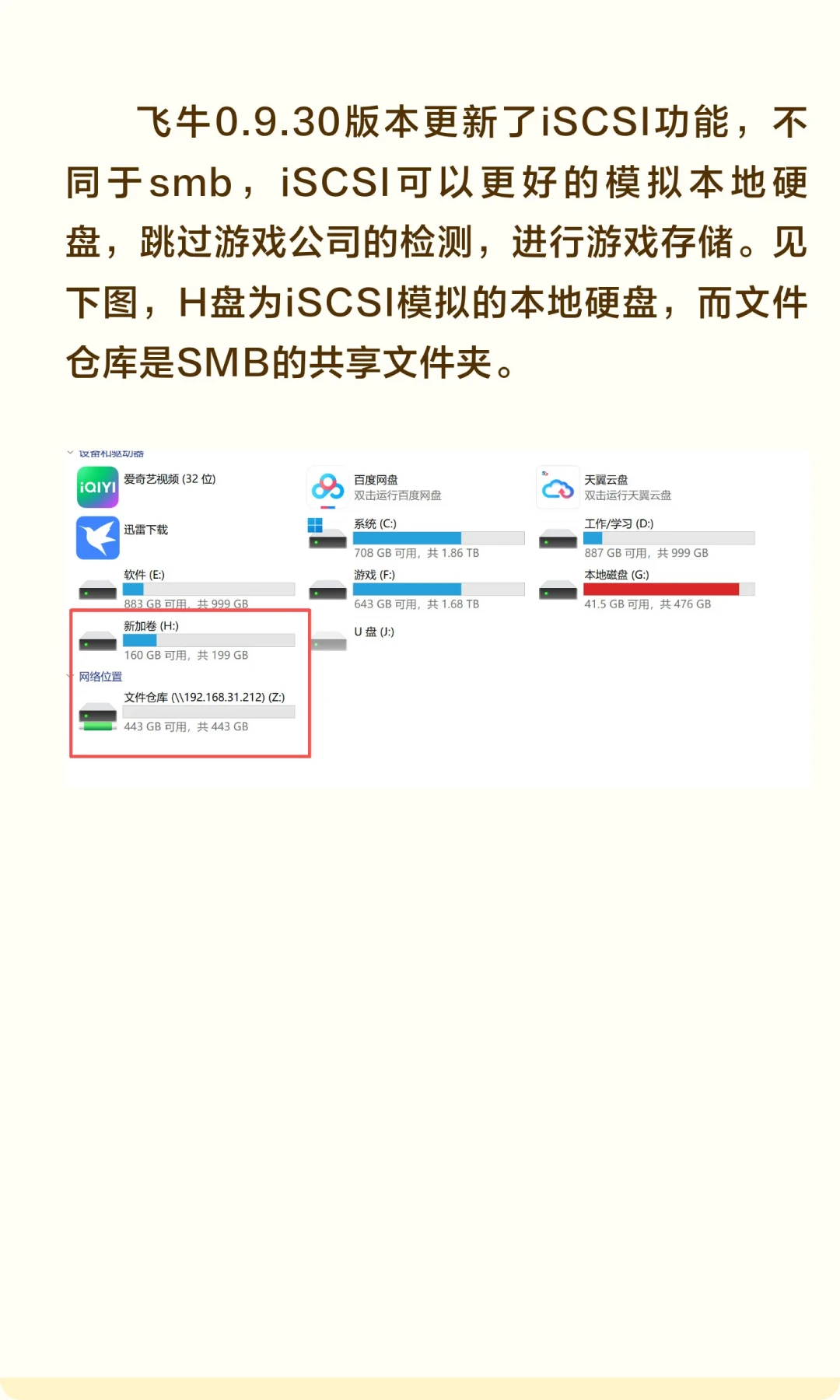
挂载出来的新盘完全交给Windows格式化和支配,而SMB共享盘还是原来那个文件夹形态。这就是两种协议的核心差别:SMB共享的是文件,iSCSI交出去的是整块盘。飞牛用户自己的总结很实在:iSCSI「能像使用本地硬盘一样使用,但是也要取决于网速,和SMB比,各有各的应用场景」。小红书
盘级挂载的收益很直接:可以装程序、装游戏、放虚拟机镜像,这些是SMB共享基本做不了的。代价同样明确:官方文档写明,LUN是块设备,NAS端无法直接查看里面的文件。飞牛帮助中心也就是说,数据进了LUN,对NAS来说就是一个黑盒,飞牛影视、相册都没法直接读取,只能从连接它的那台电脑上打开。
iSCSI适合谁,谁该继续用SMB
想给电脑扩游戏库、装大型软件,或者把虚拟机镜像放进NAS:适合。单机独占读写,正好契合这种「一盘一机」的用法。
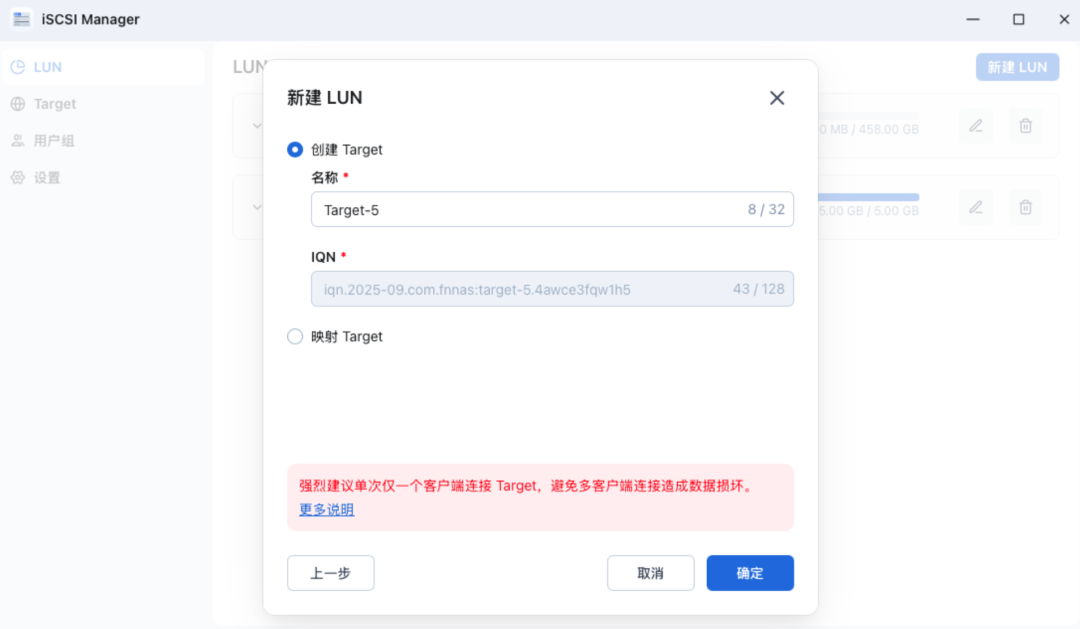
多台设备要同时访问同一份数据,或者想在NAS的影视、相册应用里直接看到文件:继续用SMB。官方在创建Target的界面里也提示,强烈建议单次只让一个客户端连接,多客户端并发容易冲突。
Mac用户注意:macOS原生不支持iSCSI,需要安装第三方工具。飞牛帮助中心折腾成本比Windows高不少。
公网远程不要裸奔iSCSI。CHAP只做身份验证,不做加密,数据在局域网里是明文传输,远程访问务必走VPN。小红书
五步挂载,附避坑点
第一步,在飞牛应用中心搜索iSCSI,安装后打开。
第二步,新建LUN:选存储空间、容量和类型。官方建议LUN最低容量≥5GB、不超过2TB,类型优先Thick Provisioning。飞牛帮助中心社区实测给出的理由更具体:旧系统是MBR分区的话,超过2TB会不识别,新建LUN直接限在2TB内最省事。小红书空间紧张可以选Thin(稀疏),写多少占多少。
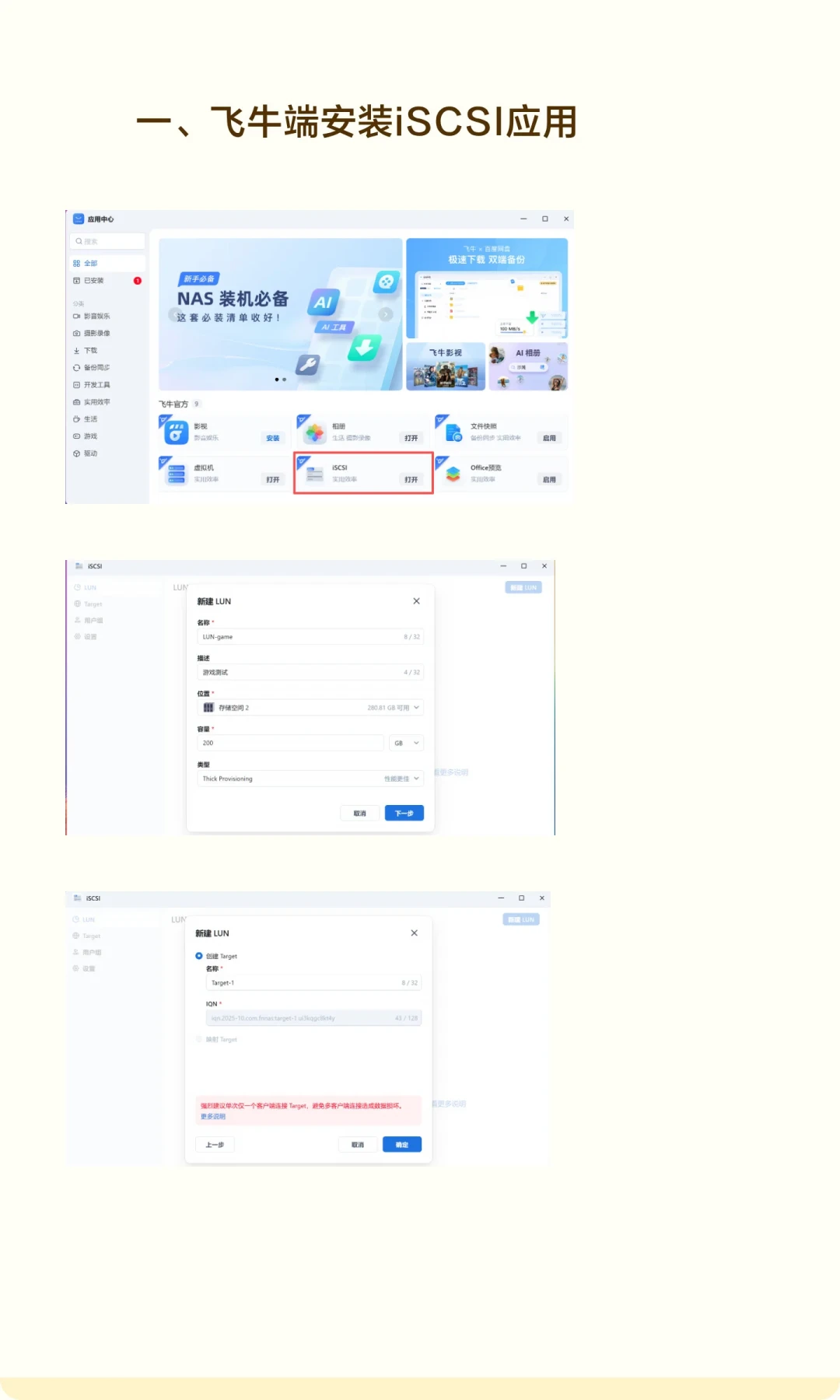
第三步,创建Target并映射LUN,系统自动生成IQN标识。多台电脑要批量管权限,可以再建用户组,注意新用户组的默认权限是「禁止访问」,要手动放开读写。
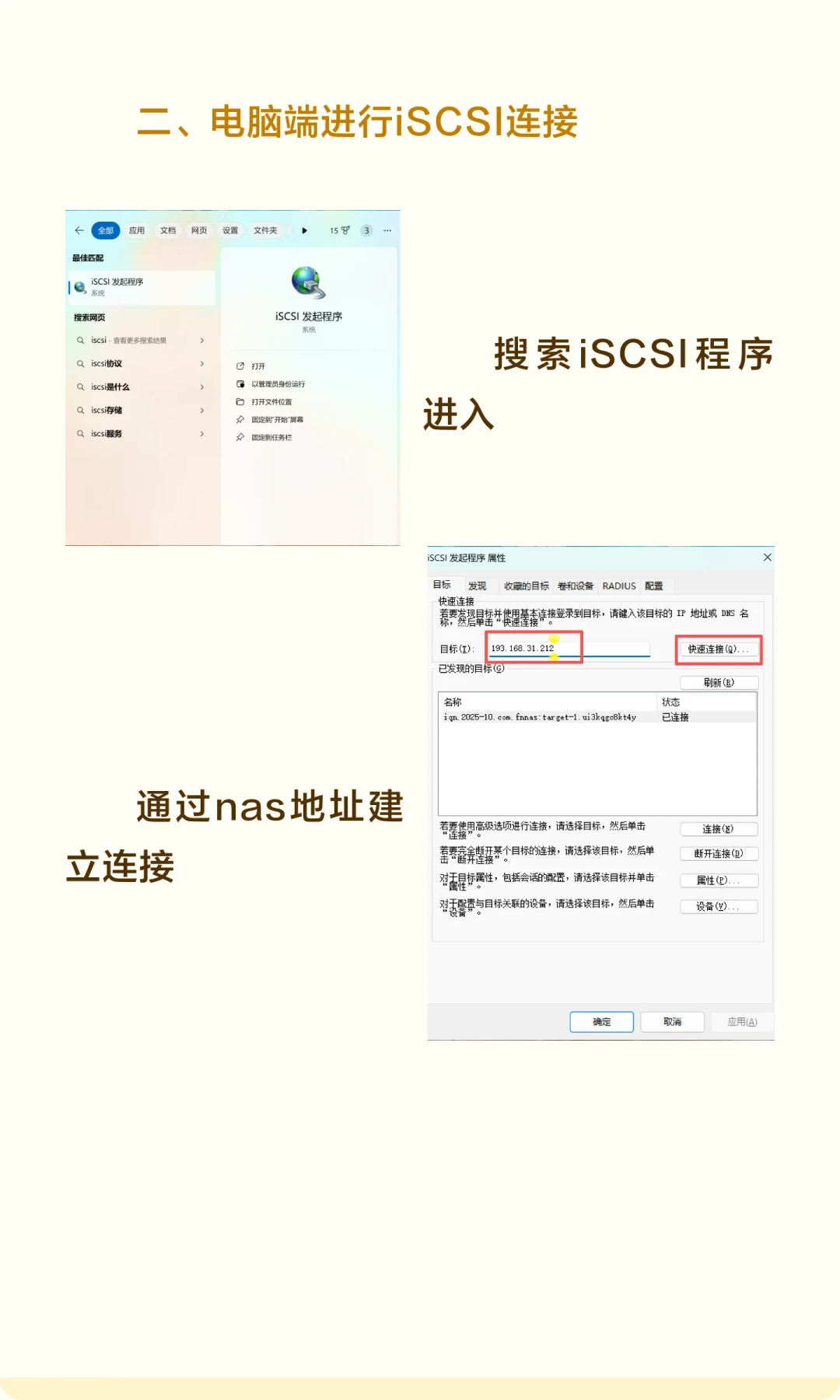
第四步,Windows端连接:Win+R运行iscsicpl,在「发现门户」里填NAS的内网IP,默认端口3260,然后连接发现的Target。找不到Target时,先检查Windows防火墙是否放行了3260端口。飞牛帮助中心
第五步,在「磁盘管理」里初始化新磁盘、新建简单卷,「此电脑」里就能看到新盘符了。挂载期间别断电拔线,运行中的iSCSI盘突然断开容易报错,一般重启Windows能自动重连。
速度能期待多少
官方给的前置条件是:建议在千兆及以上的局域网环境中使用iSCSI。飞牛帮助中心有社区用户实测,挂载盘写入稳定在113MB/s左右,基本跑满千兆。
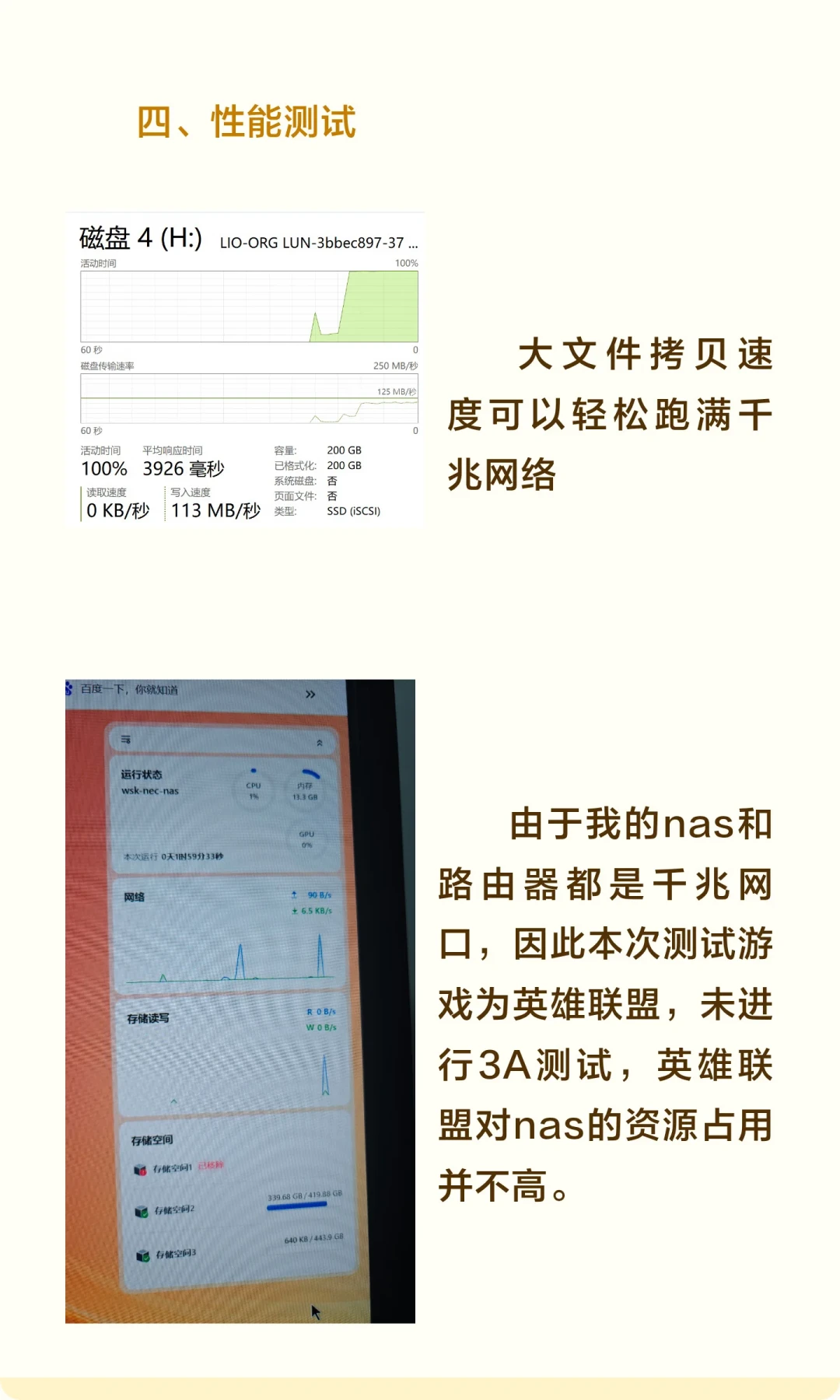
NAS和电脑都有2.5G网口的话,上限还能更高,有教程实测能跑到230MB/s+,比SMB还稳。小红书反过来,百兆网络就别硬上iSCSI了,开关盘、装软件的体验会明显拖后腿。
决定前要知道的三件事
空间释放是单向的。不管Thick还是Thin,「在文件存放后,LUN占用的存储空间不会随着文件被删除释放」。飞牛帮助中心想真正释放,往往要重建LUN,别把唯一一份重要数据放进来。
NAS端看不到LUN里的文件。备份要靠电脑端或另做方案,iSCSI盘不应被当成唯一副本。
它是扩容,不是替代。文件共享、影音照片仍然走SMB,iSCSI更适合游戏、软件、虚拟机这类「一盘一机」的场景。
准备动手的话:先确认路由器和网卡是千兆及以上,NAS上留出一块富余的存储空间,从500GB~1TB的LUN试起,顺了再扩大。配置时遇到找不到Target、连不上、看不到LUN这三类问题,官方帮助中心的「常见使用问题」页都给了排查项,值得存一下。













