



























9
7
老笔记本卡顿?加固态内存满血复活!
2026-09-07 18:07:03
0点赞
0收藏
0评论
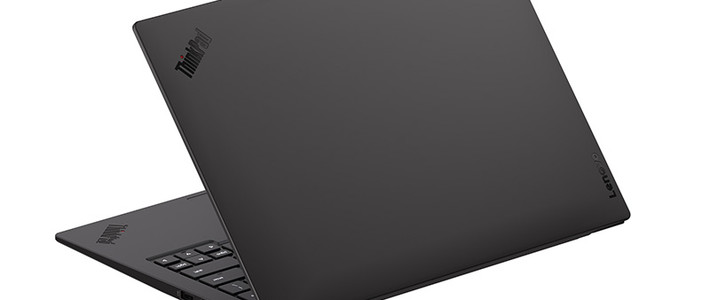
这台服役六年的笔记本,最近开始频繁闹脾气。开机转圈两分钟,打开浏览器要等十秒,切换程序时风扇嘶吼得像要起飞。任务管理器里,内存占用总是倔强地停在百分之九十以上,磁盘活动时间百分百更是家常便饭。忍无可忍之下,决定不再换新,而是亲手给它一次重生机会。
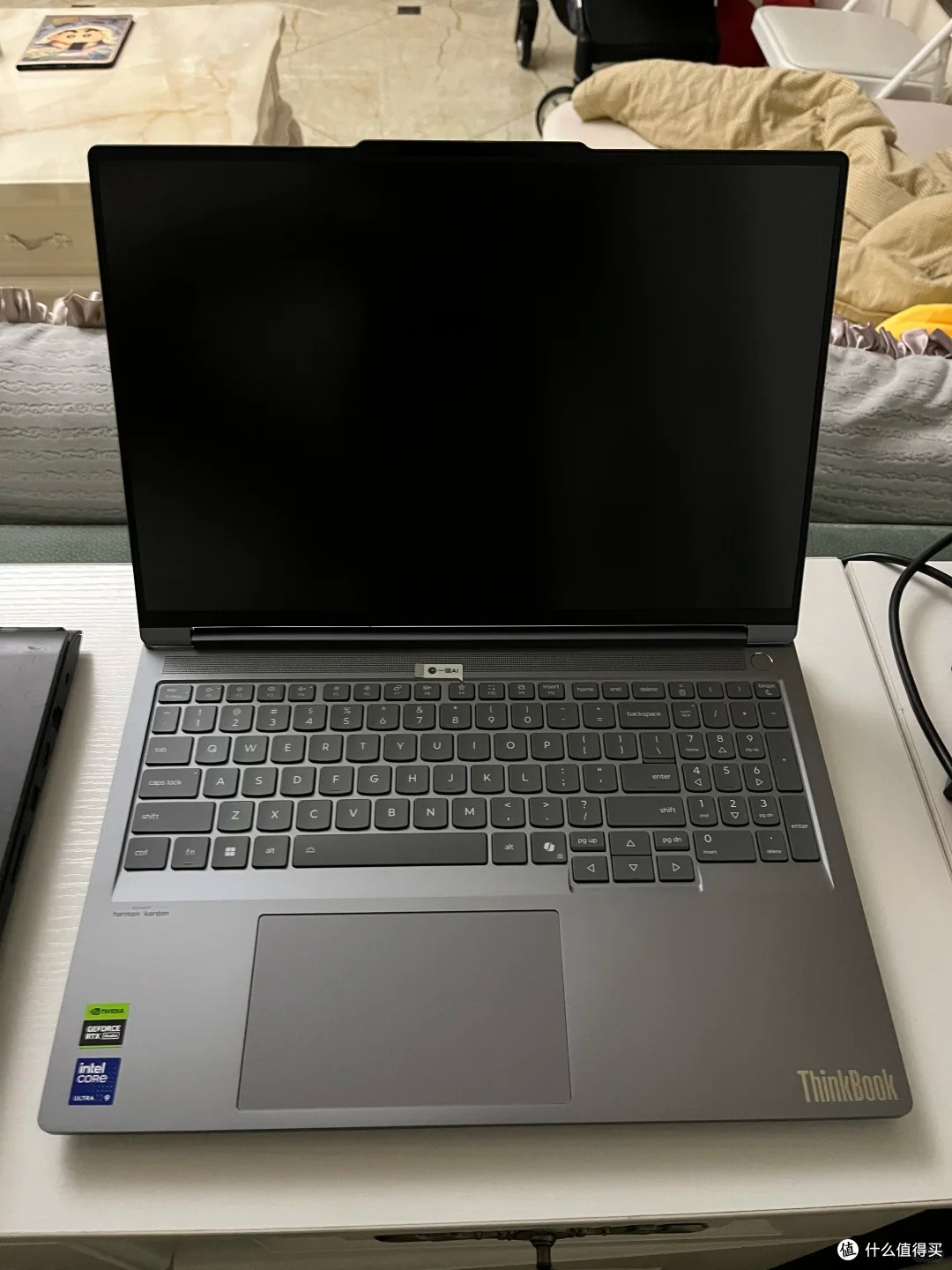
动手前做足了功课。这台笔记本原配8GB DDR4内存和1TB机械硬盘,查阅维护手册确认有两个内存插槽,最高支持32GB,同时预留了M.2固态硬盘接口。网购了英睿达16GB DDR4-3200笔记本内存条,花费219元;铠侠RC20 500GB NVMe固态硬盘,花费189元;再加上一套精密螺丝刀工具包,花费25元,总计433元。对比同配置新笔记本三千元起步的售价,这笔投入性价比极高。
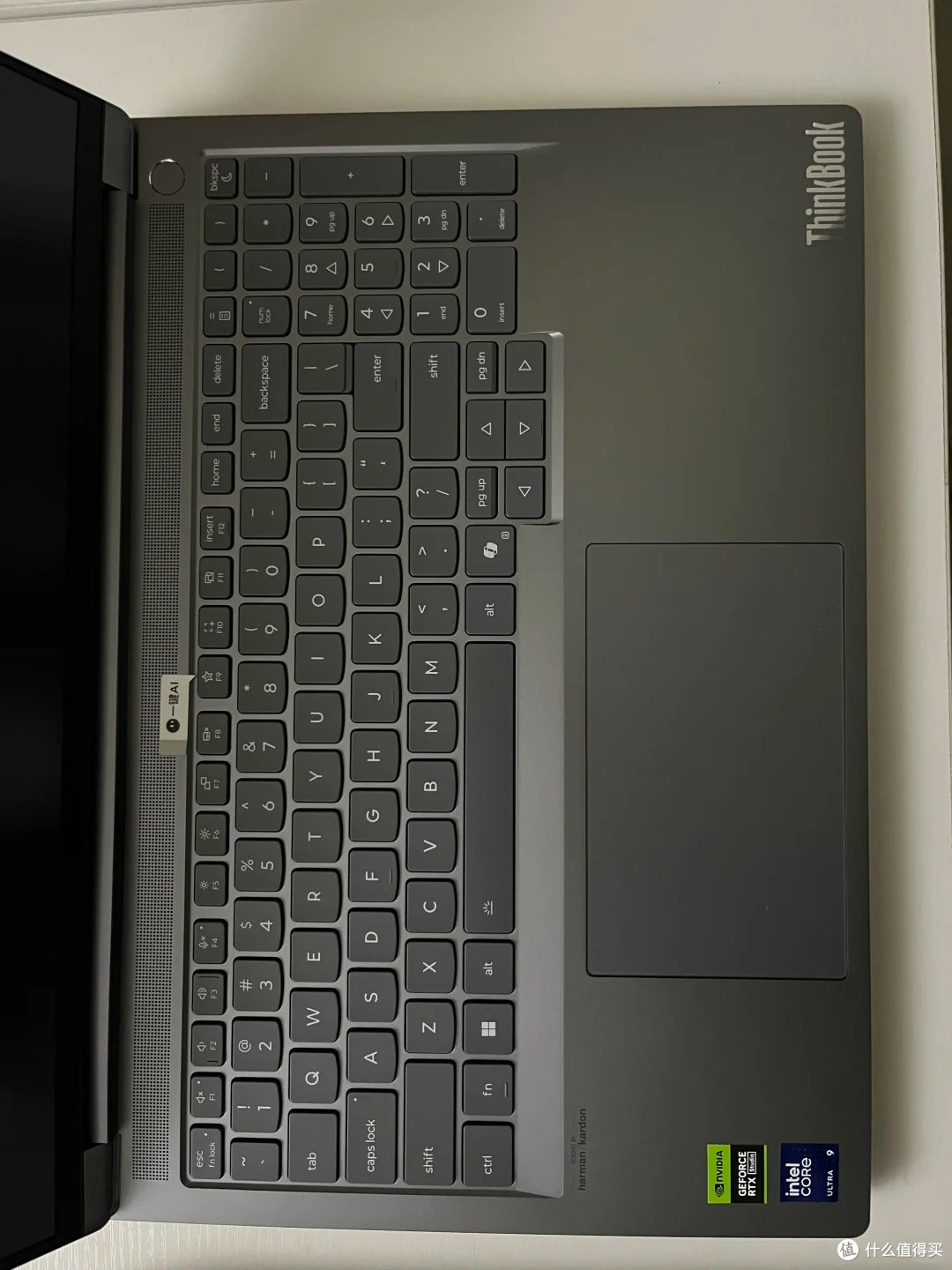
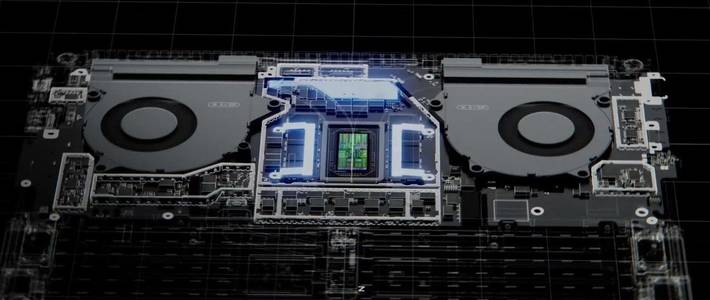
拆机从断开电源开始,长按开机键释放静电。底盖十几颗螺丝逐一卸下,用撬片沿缝隙轻轻划过,咔嗒一声,后盖顺利打开。内部布局一览无余——风扇积满灰尘,内存条静静躺在屏蔽罩下,机械硬盘占据一侧,而M.2插槽空着等待新主人。先用气吹仔细清理风扇和主板灰尘,顺手而为的维护不花一分钱,却能让散热效率提升不少。
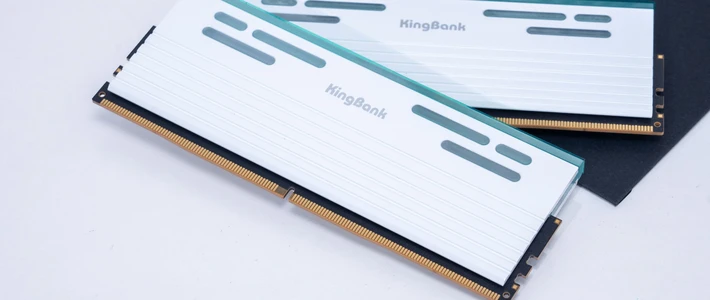
更换内存最简单。按压金属卡扣,旧内存条会弹起呈四十五度角,轻轻抽出即可。新内存条对准防呆缺口斜插到底,听到清脆卡扣声,确认安装到位。接着处理硬盘,将新固态盘斜插入M.2插槽,压平后拧紧固定螺丝。旧机械硬盘暂时保留作为资料盘,系统将安装在固态盘上,实现双硬盘方案。
合上后盖前反复检查所有排线和螺丝,确保没有遗漏。插电开机,屏幕亮起的瞬间,心里一块石头落地。进入BIOS确认新硬件均被识别——16GB内存正确显示,固态盘也出现在设备列表。用U盘启动盘重装系统,选择固态盘作为安装位置,整个安装过程不到十分钟,比起之前机械硬盘动辄半小时以上,效率提升显而易见。
系统顺利进入桌面,打开任务管理器,内存占用降到百分之三十左右,磁盘响应时间从几百毫秒缩短到个位数。重启几次,开机速度从两分多钟跃进到十五秒内。打开几个大型软件切换测试,流畅得让人有些不习惯,风扇也不再狂转,安静得像换了台新机器。
这次动手最大的感悟是:过时的未必该淘汰。433元换来的提升,远比想象中明显。很多旧笔记本性能瓶颈只在于内存和硬盘,CPU和屏幕依然够用。升级过程比想象中简单,只要细心谨慎,参照教程操作,普通用户完全能胜任。当然也有翻车风险——排线扯断、螺丝滑丝、静电击穿元件,这些都需警惕。
如果你手里也有台卡顿的老伙计,不妨试试这条路。花几百元延长几年使用寿命,电子垃圾减少一件,动手乐趣收获一份。最重要的是,当按下开机键,看到熟悉logo快速亮起的那一刻,成就感远不止省下几千元那么简单。