














22
26
电脑坏了不用抱去修!9大硬件故障对照表,小白自己就能搞定
2026-06-19 00:58:00
1点赞
5收藏
0评论
是不是每次电脑一出问题,人就瞬间暴躁?
莫名其妙蓝屏、打游戏黑屏、日常卡顿死机、文件莫名丢失……
最头疼的是:压根不知道是哪里坏了,只能瞎猜,要么直接花几百块抱去电脑店当大冤种。
其实电脑故障真的不复杂!90%的常见问题,都出自 CPU、主板、显卡、硬盘、内存、散热器、电源、显示器、机箱 这九大核心硬件。
今天给大家整理了一套保姆级硬件故障自查对照表,不讲难懂的专业术语,只说人话、讲实操。
看完这篇,不用懂修电脑,看症状就能定位问题,自己动手就能排查,再也不用被维修店坑!建议先收藏,电脑出问题直接翻!

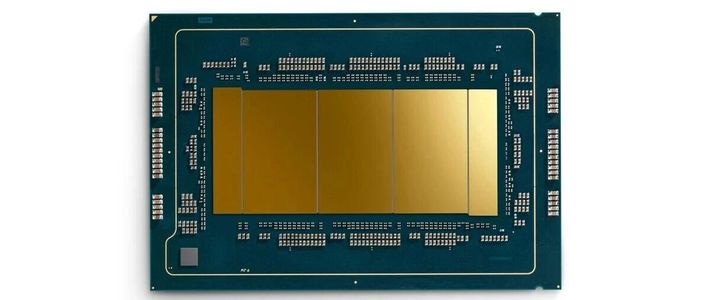
一、CPU:电脑大脑|不开机、蓝屏、死机的头号元凶
CPU是电脑的核心大脑,它出问题,电脑直接罢工或频繁抽风,故障分轻重两种,特征特别明显:
1.常见故障
①严重故障(彻底罢工)
按下开机键毫无反应,电脑完全无法开机;触摸CPU位置没有任何温度,主板上的 CPU故障红灯常亮,基本可以实锤CPU损坏。
②轻微故障(间歇性发疯)
能正常开机进系统,日常轻度使用没问题,但会不定时突然死机、自动蓝屏。
2. 小白自助排查方法
截图记下蓝屏代码,网上搜索对应代码,就能精准判断是不是CPU过载、核心故障导致的问题;如果是频繁无规律死机,优先检查CPU温度和供电。
3. 小白注意事项:CPU极少直接损坏,99%的死机蓝屏都是温度过高、散热不良导致的保护性报错,不要一上来就判定CPU坏掉;严禁高温状态下直接拆机插拔硬件,避免烫伤和硬件二次损伤。
二、主板:整机地基|所有奇葩小故障,大概率都是它的锅
主板是所有硬件的“载体地基”,也是最容易被忽略的故障大户。很多人电脑小毛病不断,排查半天找不到问题,根源基本都是主板接口、线路老化损坏。
1.遇到以下情况,直接锁定主板问题:
机身后置USB接口、网线接口失灵,插鼠标键盘、插网线完全没反应,无法联网、无法识别外设
主板核显视频接口无信号,主机正常运转,但是屏幕黑屏不亮
内存槽、显卡槽、硬盘接口损坏,对应硬件插上去完全识别不到
能正常进系统,但频繁自动重启、黑屏死机,毫无规律
2.小白自助排查方法
更换接口、更换线材测试,排除外设问题后依旧失灵,就是主板接口损坏;多硬件同时出现识别异常,基本可以判定主板线路故障。
3.小白注意事项:主板故障排查优先先查线材、外设,不要盲目判定主板损坏;主板精密脆弱,非专业人士不要随意刷BIOS、乱扣主板电池,容易导致系统崩溃、设置错乱。
三、散热器:降温核心|电脑高温、频繁重启的罪魁祸首
很多人修电脑只看硬件,唯独忽略散热器!电脑CPU温度高、莫名死机,90%都是散热拉胯导致的。硬件没坏,纯纯是热量散不出去,触发了电脑高温保护机制。
1.常见故障
①【风冷散热器常见故障】
长期使用后硅脂老化干透、硬化,完全失去导热效果;或者散热风扇积灰过多、转速异常、直接停转。CPU热量堆积散不出去,温度瞬间飙升,进而出现蓝屏、死机、自动重启。
②【一体式水冷常见故障】
观察水冷两根水管,如果一热一凉,说明水循环堵塞、循环失效,水冷彻底罢工,CPU温度会异常暴涨。
3.小白自助排查方法
风冷:清理风扇灰尘,重新涂抹新导热硅脂,观察风扇是否正常转动;
水冷:触摸水管温度,排查循环问题,风扇不转、水路异常及时检修更换。
4.小白注意事项:更换硅脂不要涂太厚,薄薄一层全覆盖即可,太厚反而影响导热;水冷散热器禁止私自拆解水管,漏液会直接烧毁CPU、主板,风险极高。
四、硬盘:数据仓库|电脑卡顿、丢文件、进不去系统全看它
电脑越用越卡、软件打开巨慢、文件莫名消失、甚至开不了机,优先排查硬盘!硬盘是储存数据的核心,一旦老化、出坏道,各种糟心问题接踵而至。
1.常见故障
①无法开机:主板识别不到硬盘,电脑开机黑屏、卡在logo界面,无法进入系统
②极度卡顿:能正常进系统,但打开软件、加载游戏、保存文件速度巨慢,鼠标经常转圈卡顿
③数据异常:日常使用莫名丢失文件、文档损坏、图片打不开,大概率是硬盘出现坏道、物理损坏
2.小白自助排查方法
通过电脑自带磁盘检测工具扫描磁盘坏道,检测出红色坏道区块,说明硬盘已损伤,建议及时备份数据、更换硬盘,避免数据彻底丢失。
3.小白注意事项:硬盘一旦出现坏道、丢文件,立刻停止存新文件、不要反复修复,越折腾数据丢失越严重;重要资料优先备份,不要带病长期使用老旧硬盘。
五、内存条:运行核心|蓝屏、卡顿、不开机的最高频故障点
内存条绝对是家用电脑故障概率第一的硬件!百分之八十的蓝屏、黑屏、死机问题,都是内存接触不良或损坏导致的,新手修电脑优先查内存!
1.常见故障
①开机黑屏无画面,主板内存故障灯常亮,重新插拔、擦拭后依旧无效,基本是内存损坏
②单开软件正常,多开网页、软件、玩游戏时,频繁卡顿、闪退、死机
③日常使用毫无规律的自动蓝屏,重启后又暂时恢复正常
2. 小白自助排查方法
关机断电,拔出内存条,用干净橡皮擦拭底部金色金手指,擦掉氧化层和灰尘,重新插紧固定;如果是双通道内存,可单根轮流插上测试,排查损坏的内存条。
3.小白注意事项:插拔内存必须完全断电,严禁带电操作;不要用手直接触摸金手指,手上汗液会导致氧化、短路;擦拭用普通橡皮即可,不要用酒精、湿巾。
六、显卡:画面核心|花屏、游戏黑屏、高负载重启专属问题
只要是画面显示异常、高负载出故障,直接锁定显卡!显卡日常轻度使用可能没毛病,一玩游戏、运行设计软件就翻车,是最典型的特征。
1.常见故障
①显卡供电正常,但风扇完全不转,主板VGA显卡故障灯常亮,属于显卡硬件损坏
②显卡积灰严重、散热不良,温度飙升,导致电脑无故死机、闪退
③日常办公、刷网页完全正常,一玩大型游戏、做渲染建模就黑屏、重启
④屏幕轻微花屏、闪屏,大概率是视频线材、接口接触问题,而非显卡核心损坏
2.小白自助排查方法
先更换视频线、切换显示器接口排查接触问题;清理显卡风扇灰尘,观察风扇启停是否正常;排除以上问题后,高负载依旧故障,就是显卡核心损坏。
3.小白注意事项:显卡高负载黑屏、重启,不一定是显卡坏,大概率是电源带不动;不要频繁强制断电重启显卡,容易加重核心损坏,轻微花屏优先换线排查,别直接换硬件。
七、电源:整机心脏|高负载重启、整机不开机的根源
电源是电脑的“动力心脏”,很多人忽略电源故障!电源老化、功率不足,不会直接彻底报废,但会引发各种连锁疑难杂症,最难排查。
1.常见故障
① 彻底故障
按下开机键完全没反应,整机不通电、风扇不转、灯光不亮,电脑彻底无法开机。
② 隐性故障(最坑人)
日常办公、刷网页、看视频完全正常,只要一玩游戏、运行大型软件,电脑高负载耗电升高,就会突然黑屏、重启、闪退,百分百是电源老化、功率不足带不动硬件。
2. 小白自助排查方法
观察高负载使用状态,频繁重启优先考虑电源衰减;老旧电脑、后期升级过显卡CPU的设备,大概率出现电源功率不足的问题,直接更换适配大功率电源即可解决。
3. 小白注意事项:电源故障属于高危故障,不要私自拆开电源外壳,内部有存电电容,容易触电;升级硬件必须匹配额定功率,不要虚标电源凑合使用。
八、机箱:辅助配件|小众但高频的烦人小故障
机箱不会影响电脑核心性能,但它的小故障最影响使用体验!很多人前置接口用不了、开机键失灵,都找不到原因,其实就是机箱的问题。
1.常见故障
①机箱前置USB接口、耳机麦克风插孔,插设备完全没反应、识别不到
②开机按键松动、反应迟钝,按好几次才能开机,甚至按了完全没反应
③前置面板灯光不亮、线材失灵
2.小白自助排查方法
排查机箱前置面板连接线是否松动、脱落,重新插紧线材;线材老化、按键损坏,直接更换机箱前置面板或机箱即可,维修成本极低。
3. 小白注意事项:机箱前置面板线材细小,插拔一定要轻,用力过猛容易扯断针脚;前置接口失灵不影响主机核心使用,不用强行维修,避免误伤主板。
九、显示器:画面输出|花屏、线条、闪屏快速自检区分
屏幕出现花屏、竖线、闪屏,别急着怪主机、怪显卡!大概率是显示器本身的问题,教你一招10秒自检,精准区分故障源头,不花冤枉钱。
1.自检排查方法
拔掉显示器连接主机的视频线,单独给显示器通电,打开显示器自带的自检画面/纯色测试画面:
如果自检画面依旧有花屏、横竖线条、黑斑、闪屏:直接判定是显示器屏幕、面板硬件损坏
如果自检画面完全正常,连接电脑使用才出问题:故障在显卡、视频线材、主机接口,和显示器无关
2. 小白注意事项:显示器花屏、闪屏,先换线再换主机测试,不要直接买新屏幕;长期不用的显示器容易受潮花屏,可先通电预热排查,避免误判故障。
十、九大硬件故障极简速查对照表(收藏备用)
为了方便大家快速对症排查,我把全文核心内容浓缩成一张表,电脑出问题直接对照,不用通篇翻找!

写在最后 其实电脑绝大多数故障,都遵循“对应硬件出问题,就有对应症状”的规律,根本不用盲目拆机、不用慌着送修。
记住这个核心逻辑: 卡顿丢文件看硬盘、蓝屏死机看内存、高温重启看散热、游戏花屏看显卡、高负载重启看电源、接口失灵看主板!
收藏这篇九大硬件故障对照表,以后电脑出问题,自己就能快速排查、对症下药,省下几百块维修费!
你还遇到过哪些奇葩电脑故障?评论区留言,帮你免费分析排查!