









9
16
仅需38元给主板增加M.2插槽,绿联CM465 PCIe转M.2扩展卡开箱评测
2026-10-21 18:53:24
0点赞
0收藏
0评论
前言
对于不少小尺寸主板,尤其是 ITX、MATX 这类紧凑板型,为了控制板面面积,厂商通常只会提供一个 M.2 插槽。对于需要装系统盘、素材盘、游戏盘,或者手里有多块闲置 M.2 固态的用户来说,一个插槽显然不够。想加硬盘,要么换主板,要么外接 USB 硬盘盒,前者成本高,后者速度又受限于接口协议,很难跑满 NVMe 固态的真实性能。
这时候把主板上空闲的 PCIe 插槽利用起来,绿联的 PCIe 转 M.2 扩展卡,就是把主板的 PCIe 插槽转换成一个标准 M.2 M-key 接口,插上 NVMe 固态硬盘就能用。和要做协议转换的 USB 硬盘盒不同,只是把 PCIe 通道直连到 M.2 插槽,理论带宽 64Gbps,并向下兼容 PCIe 3.0。兼容 x4、x8、x16 插槽,支持 2230 到 2280 多种长度,还自带铝制散热马甲,Windows、macOS、Linux 免驱即插即用。
接下来我们就从外观配件、安装上机,到固态硬盘速度实测,多方面体验这张绿联 PCIe 转 M.2 扩展卡。
产品介绍
外观
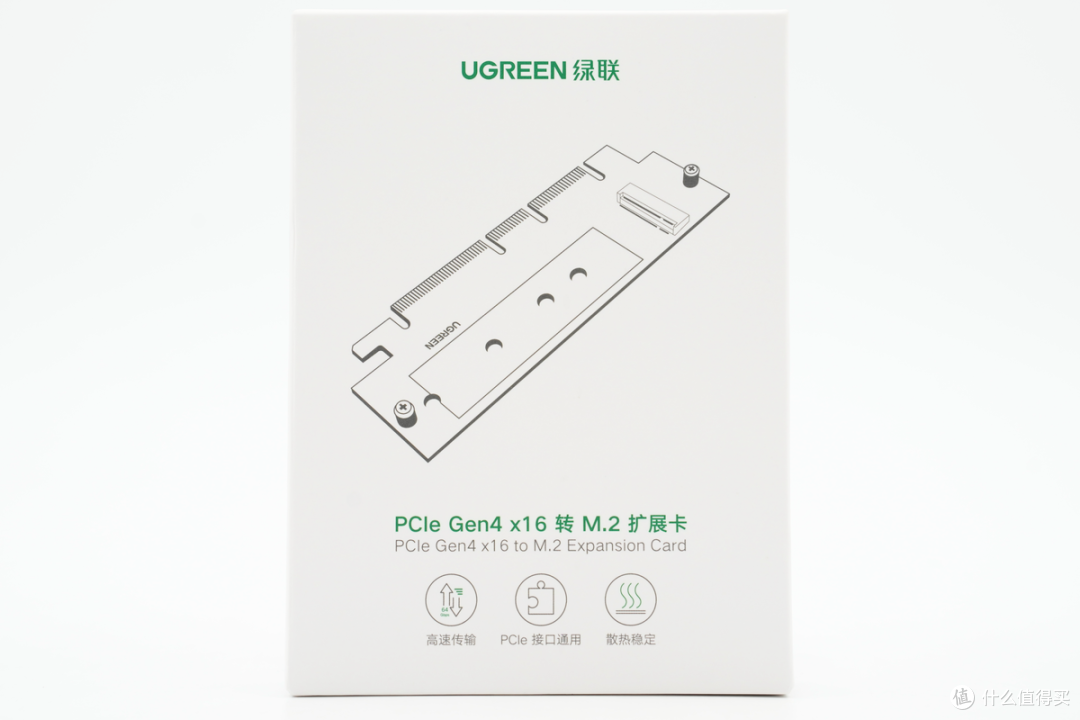
绿联 PCIe Gen4 x16 转 M.2 扩展卡(型号 CM465)采用白色包装盒,正面用线描方式画出转接卡本体,下方标注其三个主要特点。
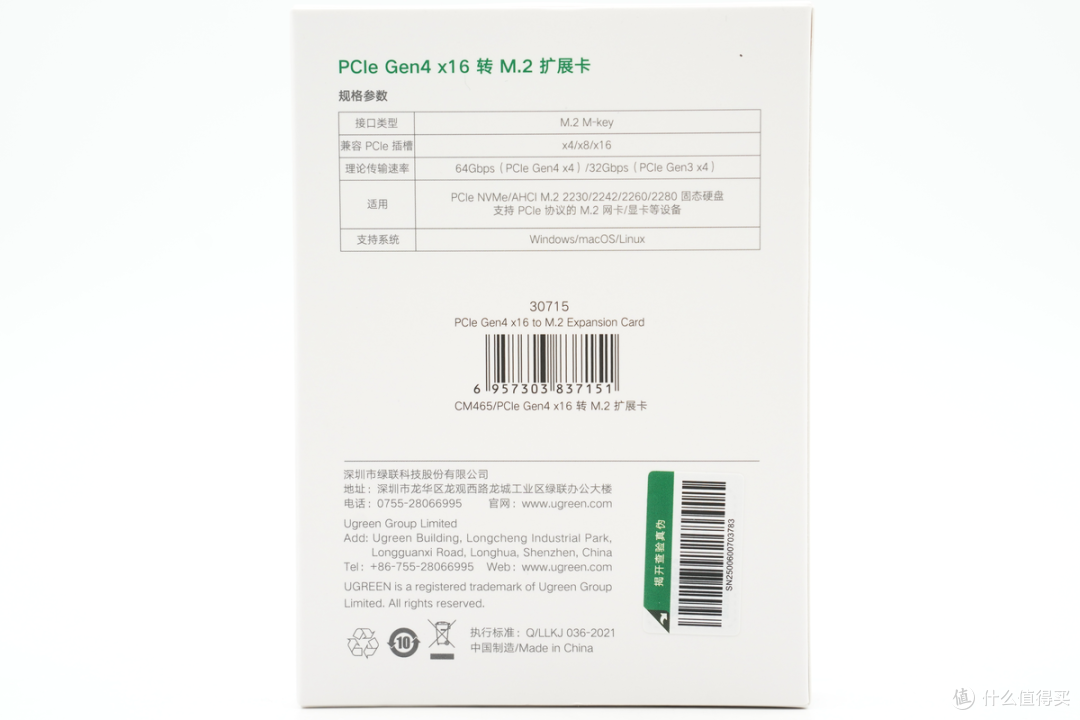
背面是完整的规格参数,M.2 插槽接口为 M.2 M-key,兼容主板上的 x4/x8/x16 PCIe 插槽,理论传输速率 64Gbps(PCIe Gen4 x4),向下兼容 32Gbps(PCIe Gen3 x4),支持 2230/2242/2260/2280 规格的 M.2 固态硬盘,也适用于走 PCIe 协议的 M.2 网卡等设备,系统覆盖 Windows、macOS、Linux。
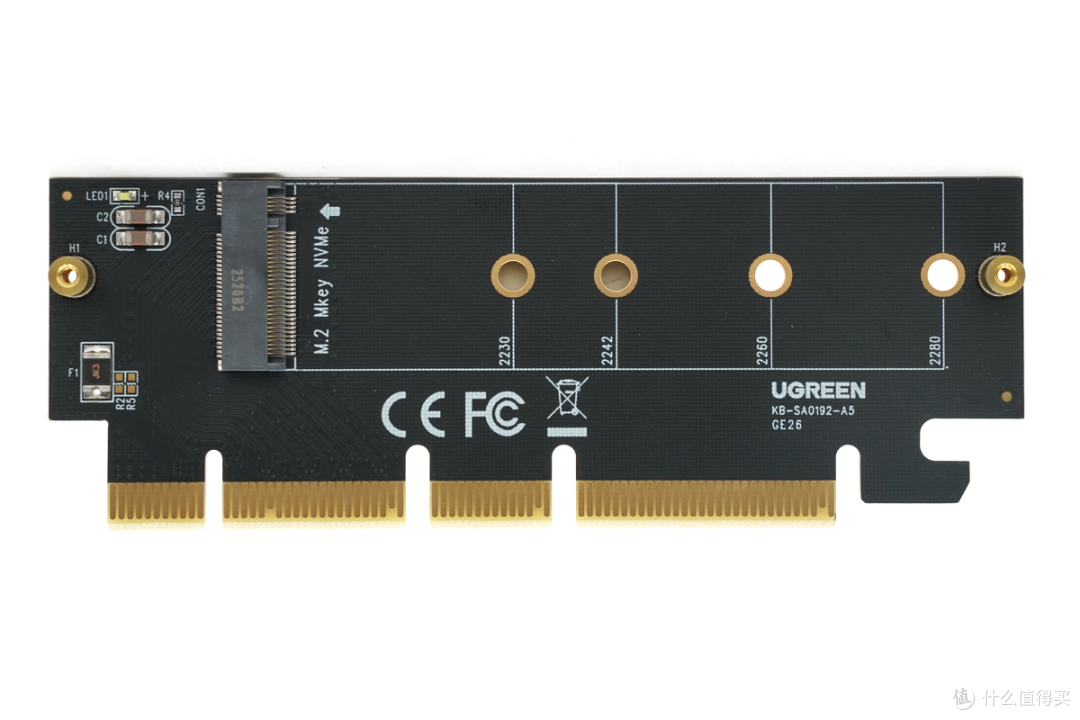
打开包装,转接卡本体是一张黑色 PCB,金手指为全长 PCIe x16 规格,实际走 x4 信号,因此插在主板 x4、x8、x16 插槽上都能识别,带宽也正好达到 PCIe 4.0 M.2 NVMe 固态硬盘的满血上限。靠近插槽一侧带一颗活动指示灯。硬盘读写时会闪烁。
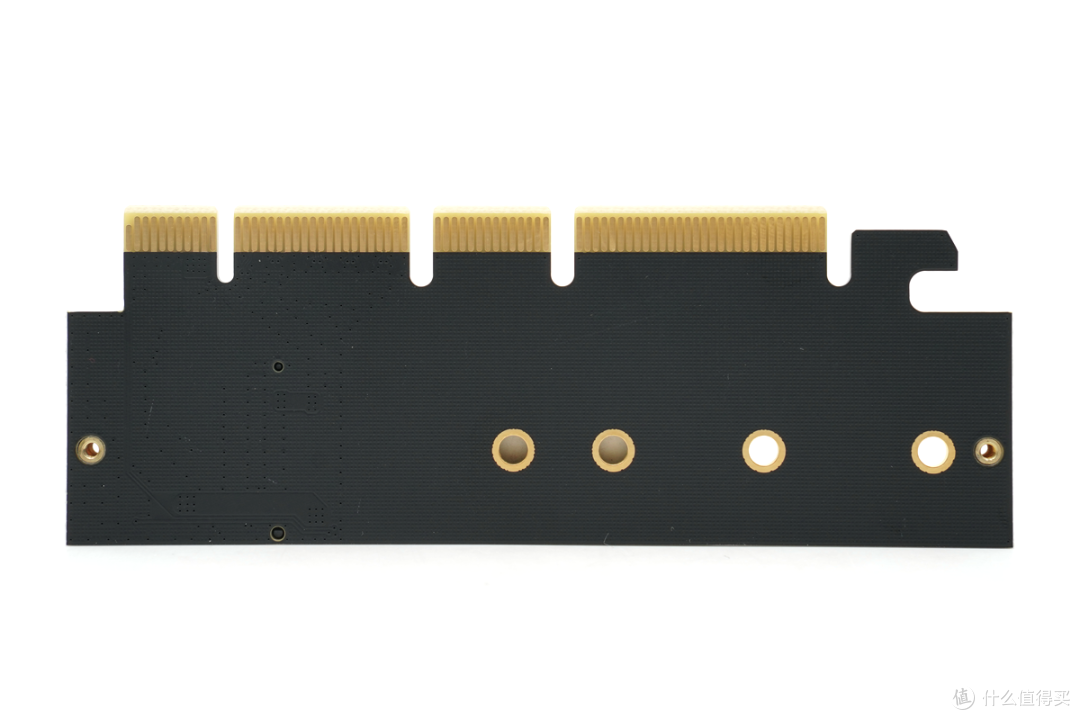
背面 PCB 上没有任何主控芯片或额外元件,信号从 M.2 插槽直接连接到 PCIe 金手指,不经过芯片转换。
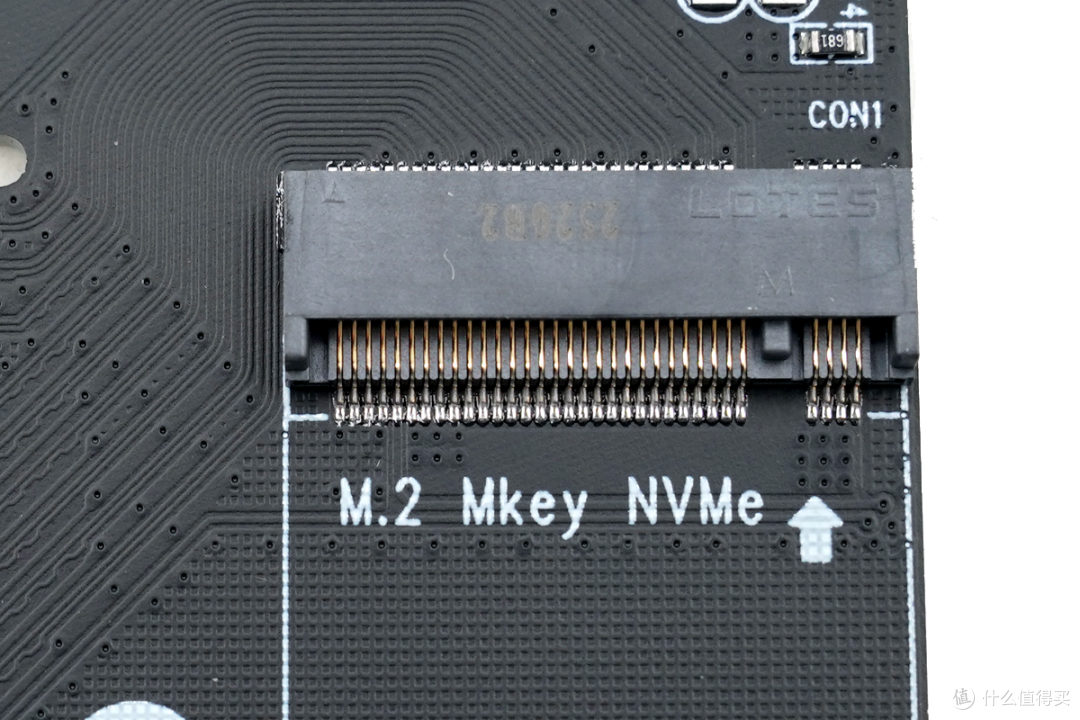
转接卡采用的是 M.2 M-key 插槽,内部镀金触点排列整齐、焊接饱满,长期使用可靠。插槽下方丝印了 M.2 Mkey NVMe 字样和方向箭头,安装时把金手指缺口对准、斜插到底再压平即可。
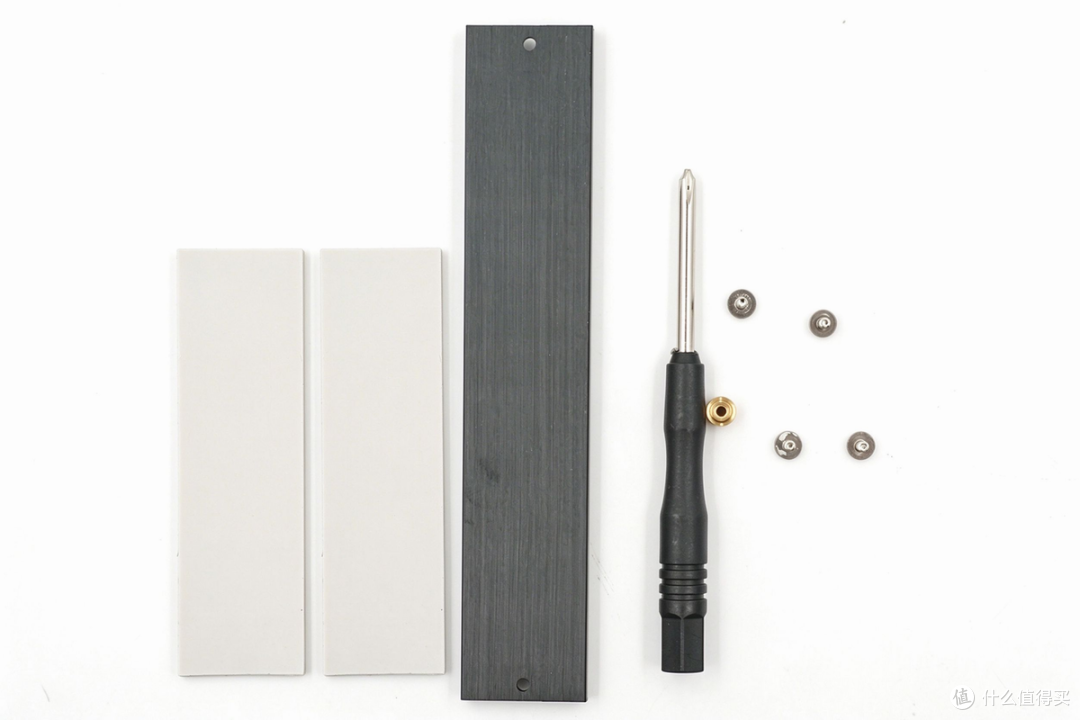
配件方面,随卡附带了一整套安装所需:一块黑色铝合金散热马甲、两片不同厚度的灰色导热硅胶垫,以及一把十字螺丝刀、一颗铜柱和四颗小螺丝。
安装
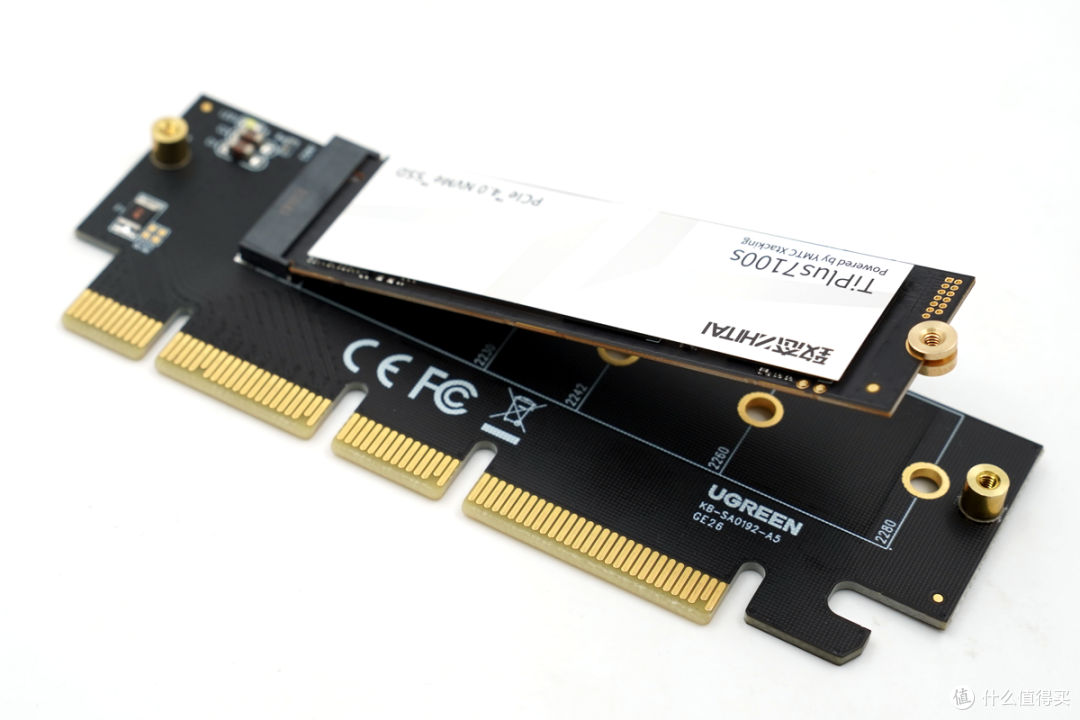
首先把固态硬盘约 45 度斜角插入 M.2 M-key 插槽,金手指完全插到底。
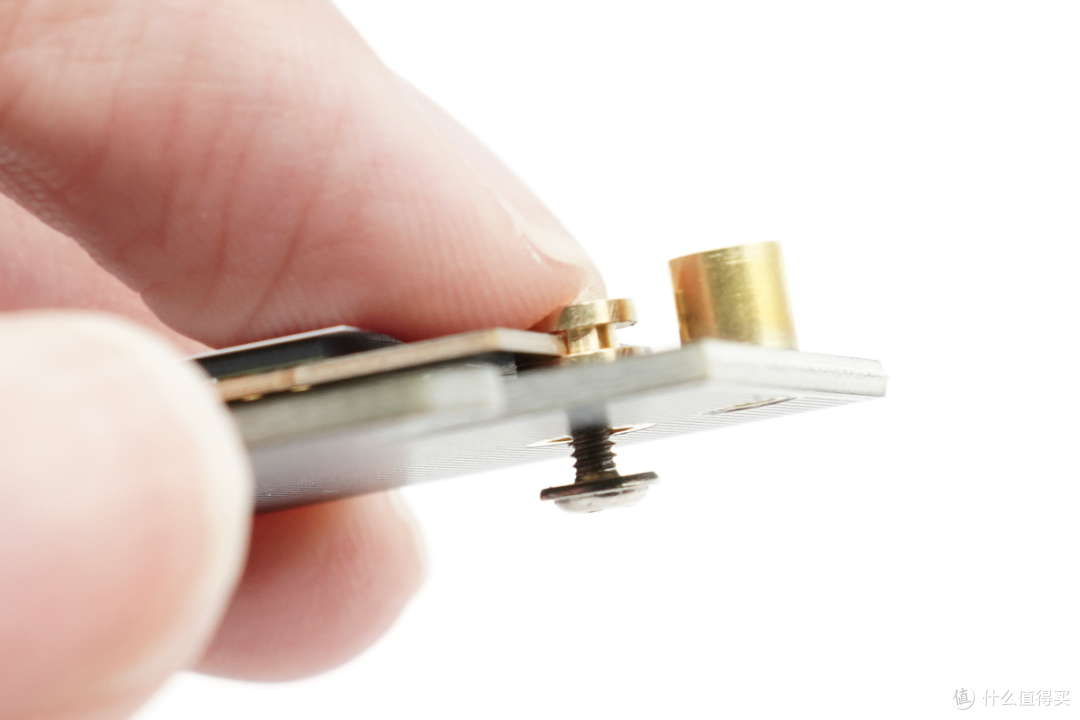
接着把 SSD 尾部压下,让尾端固定孔对准铜柱缺口,之后让铜柱对准开孔位置,一手按住 SSD、一手把螺丝从背面拧入收紧,固态硬盘就安装完成了。
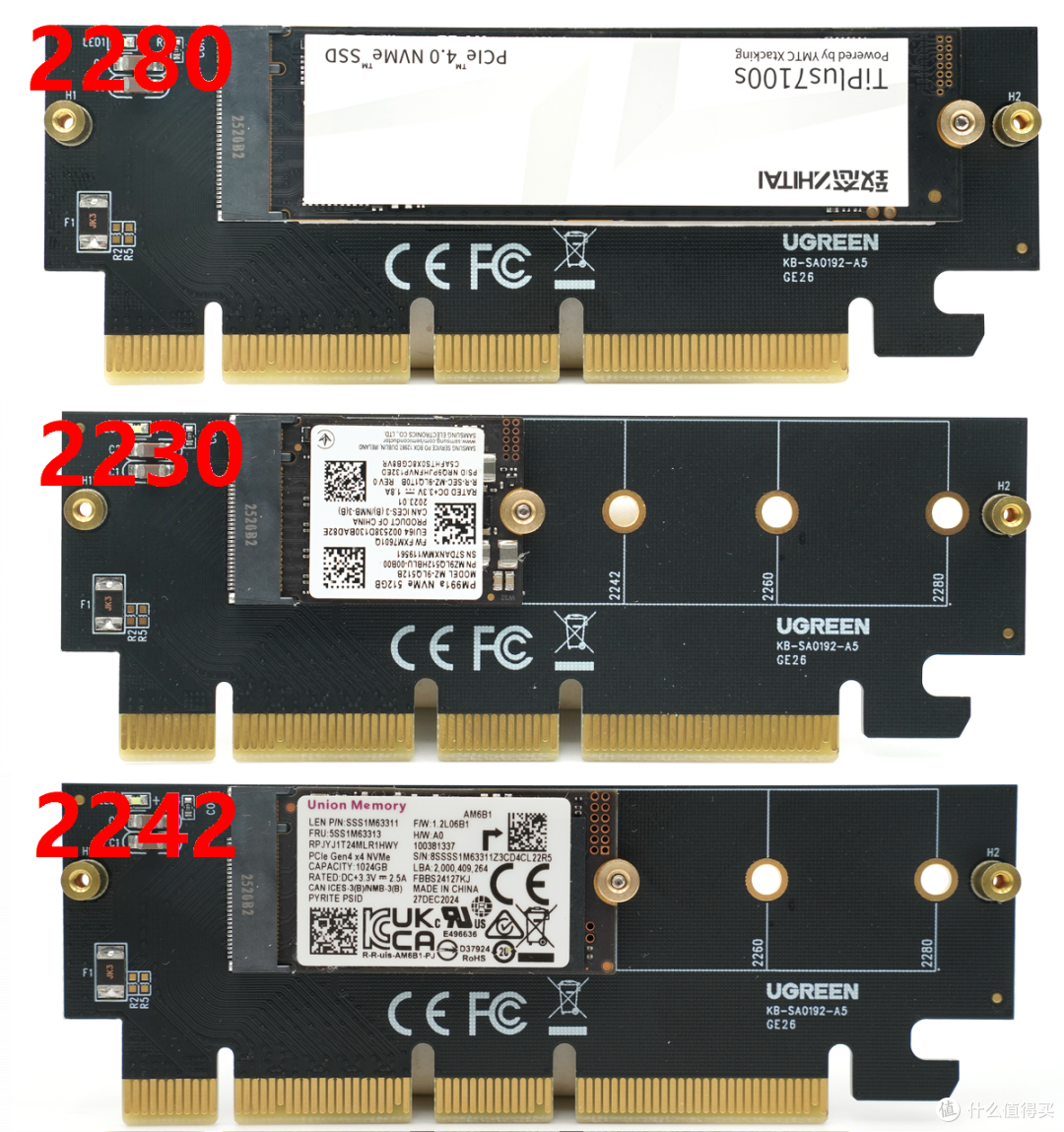
我们挑了三种不同长度的 M.2 固态硬盘安装,包括常见的 2280、短小的 2230 以及 2242,实测只要把铜柱拧到对应长度的固定孔位,三种盘都能顺利装下、拧稳。
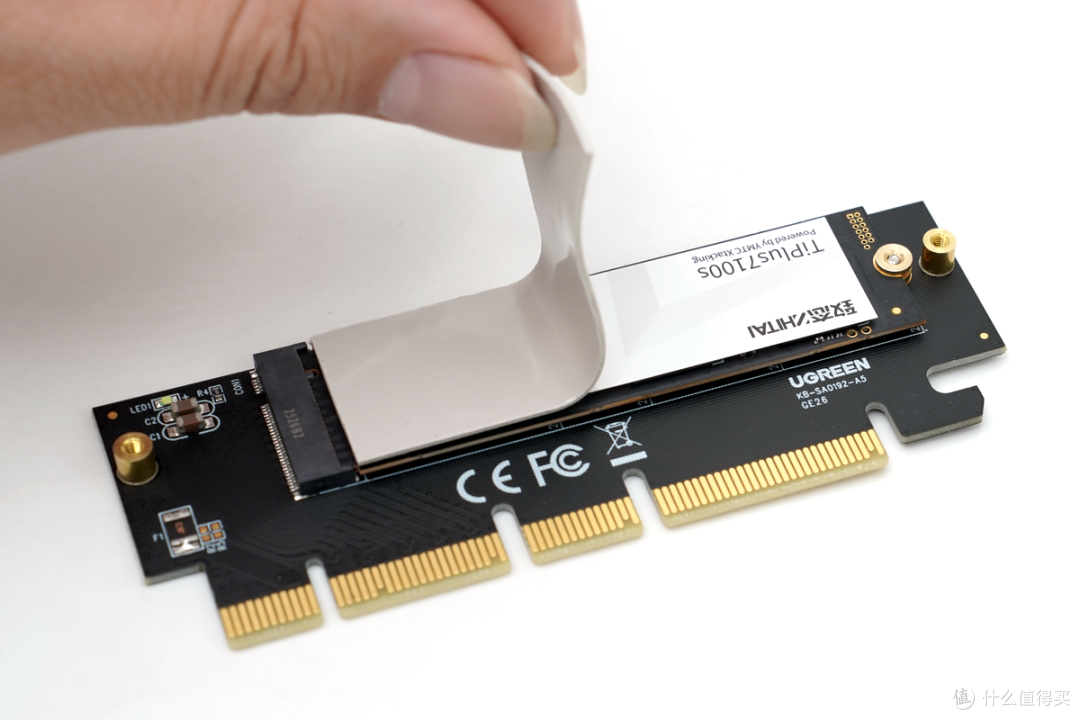
固定好 SSD 后,根据不同固态硬盘的厚度,选择对应厚度的导热硅胶垫,平稳地贴在 SSD 表面,就能通过导热硅胶垫对热量进行传导。
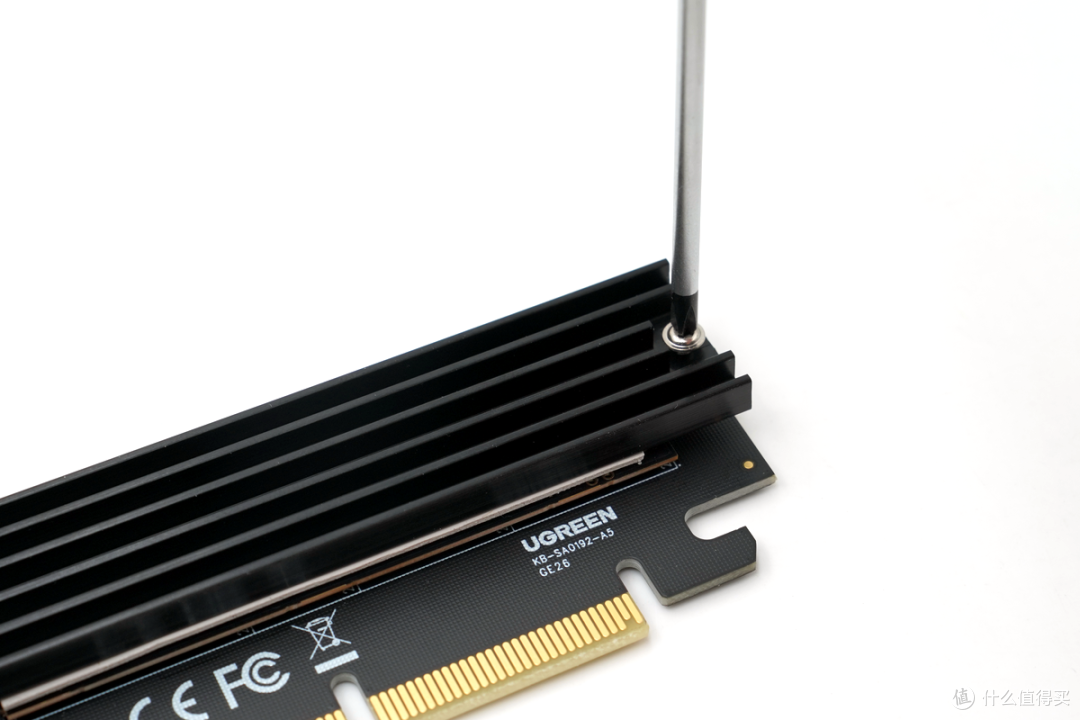
最后盖上黑色铝合金散热马甲,用螺丝刀拧紧两端螺丝,马甲的多鳍片结构增大了散热面积,配合导热垫把固态硬盘的热量带走,长时间高负载也不容易因为过热掉速。
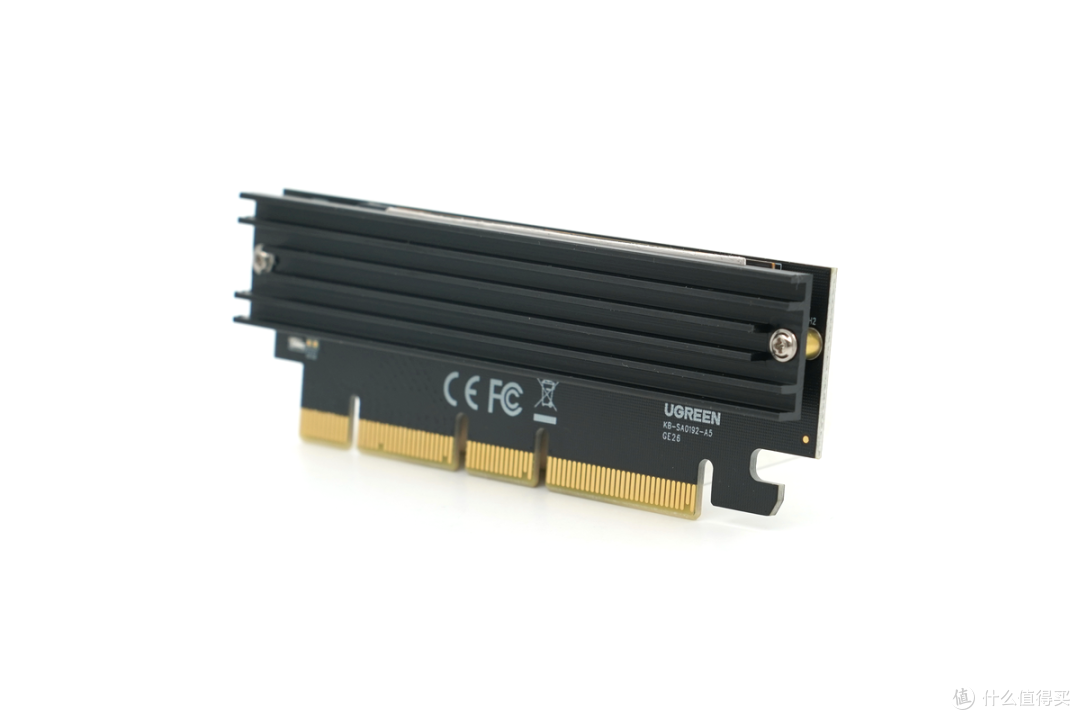
最后整个扩展卡就安装完成了。
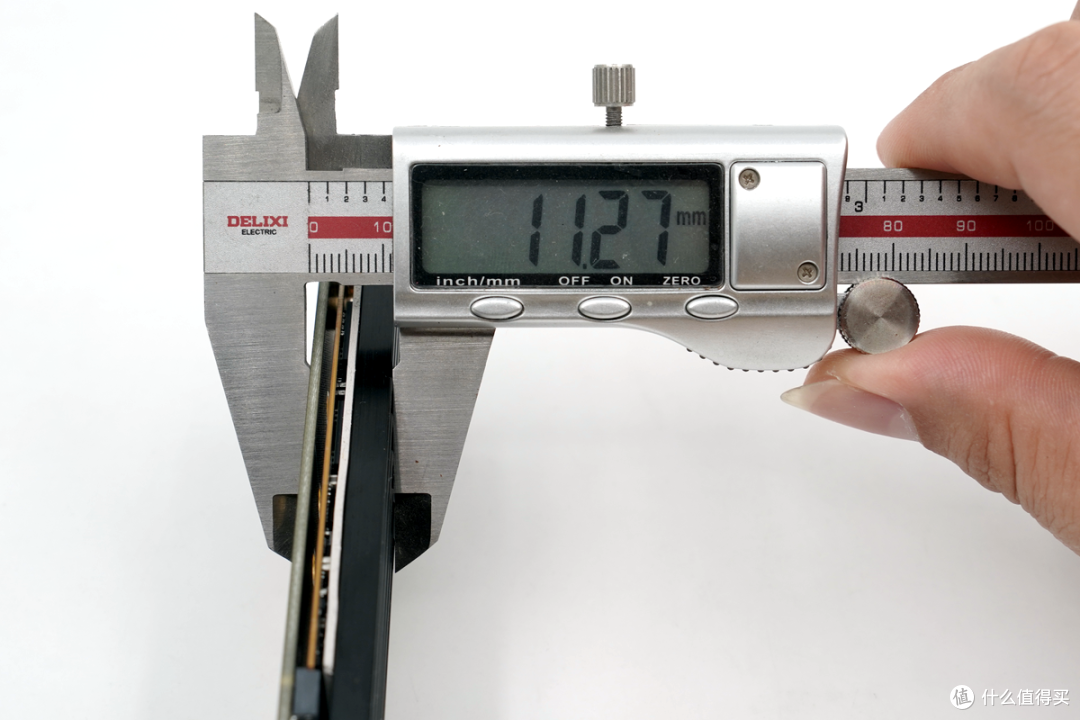
使用游标卡尺进行测量,装上散热马甲后整卡的厚度约为 11.27 mm,装在普通机箱里基本不会和显卡、主板散热装甲等设备打架。
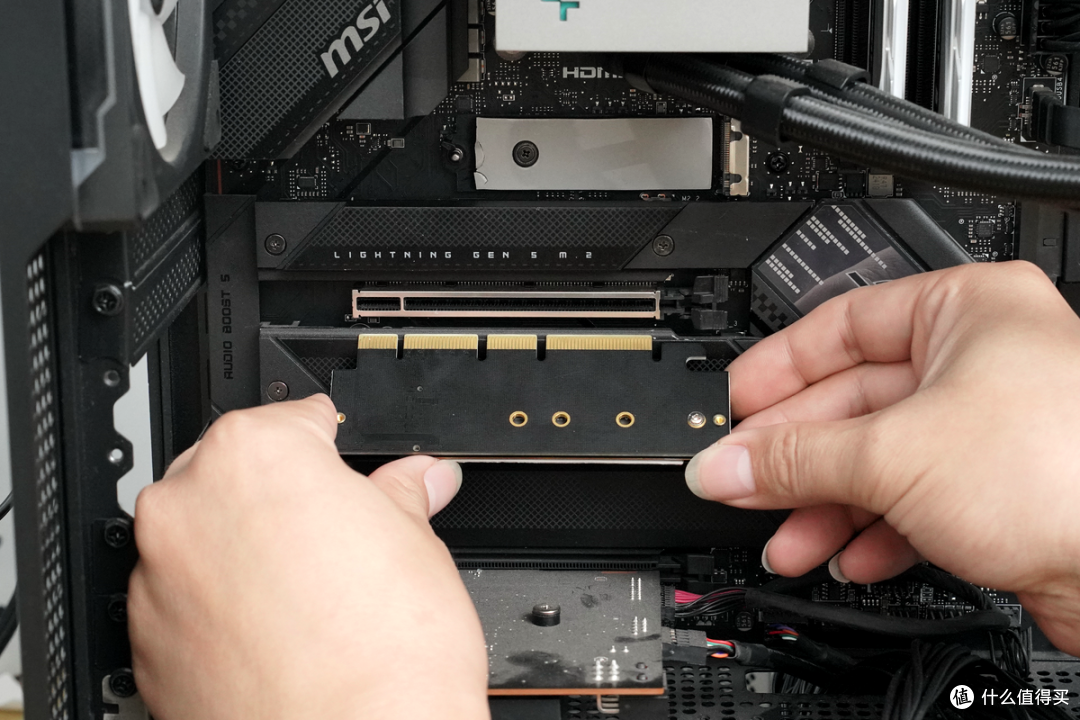
最后我们把扩展卡装到电脑上:将金手指对准主板 PCIe x16 插槽,顺着缺口垂直向下、平稳用力,直到整段金手指完全插入、尾部卡扣弹回固定。
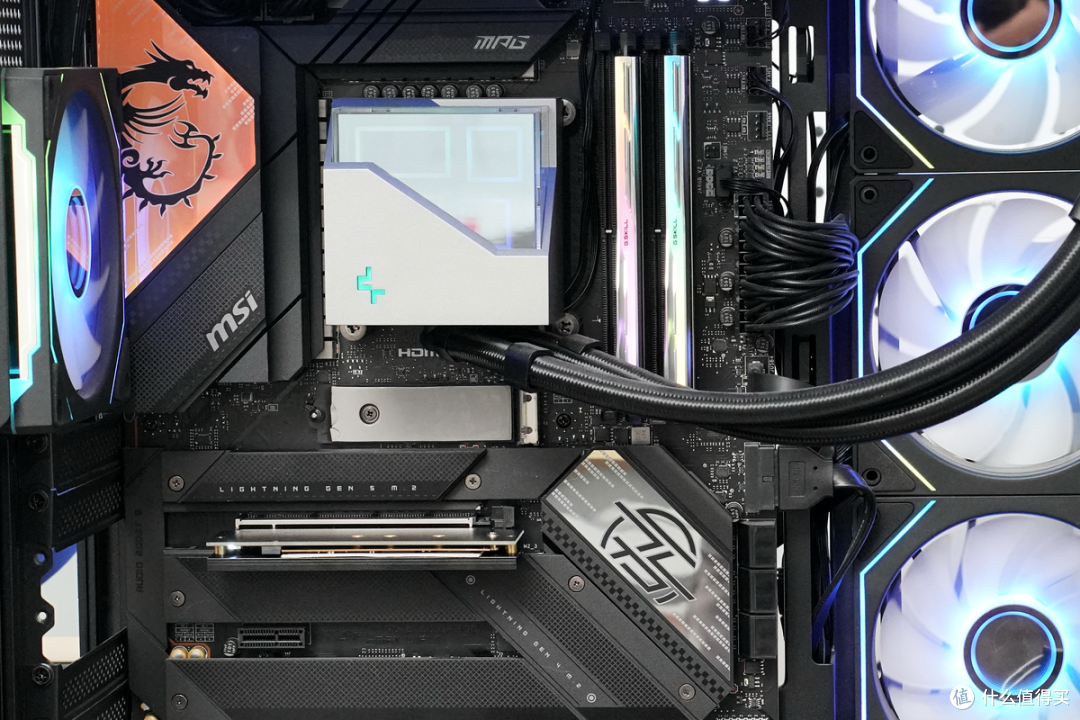
扩展卡安装完成。它只占一个标准槽位,在机箱里不与其他硬件位置冲突。
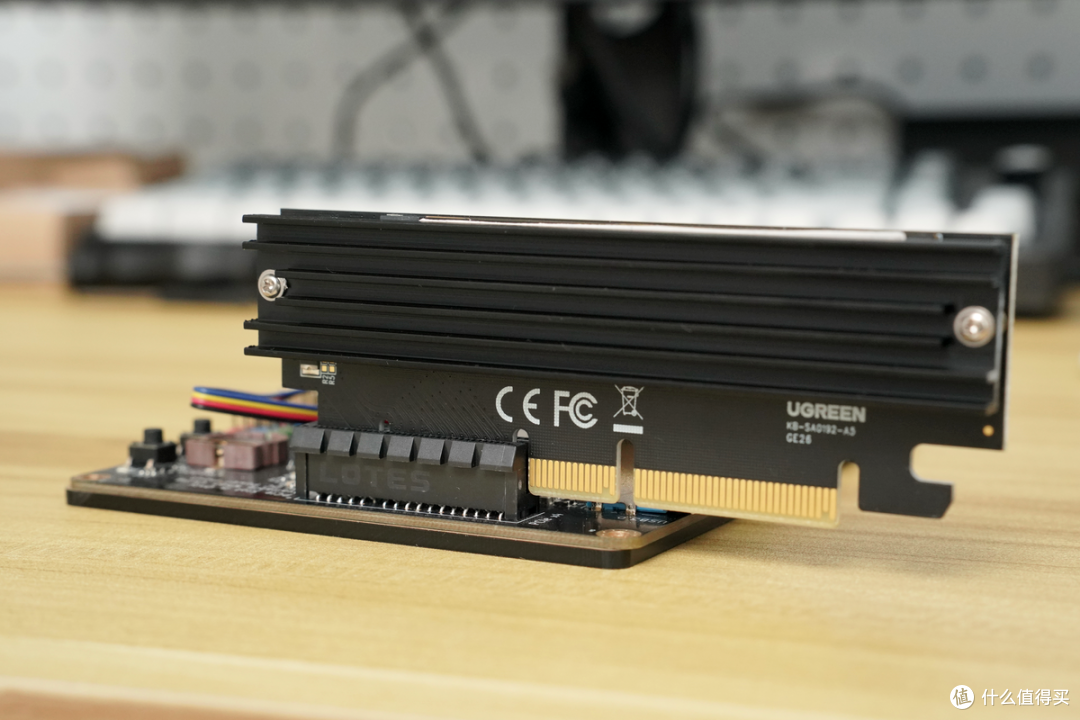
x4 和 x8 插槽上同样可以兼容安装,不会因为槽位短一截就插不进去。对于 x16 显卡槽被占用、只剩 x4 或 x8 槽位的主板,这张卡也能照常派上用场。
实测
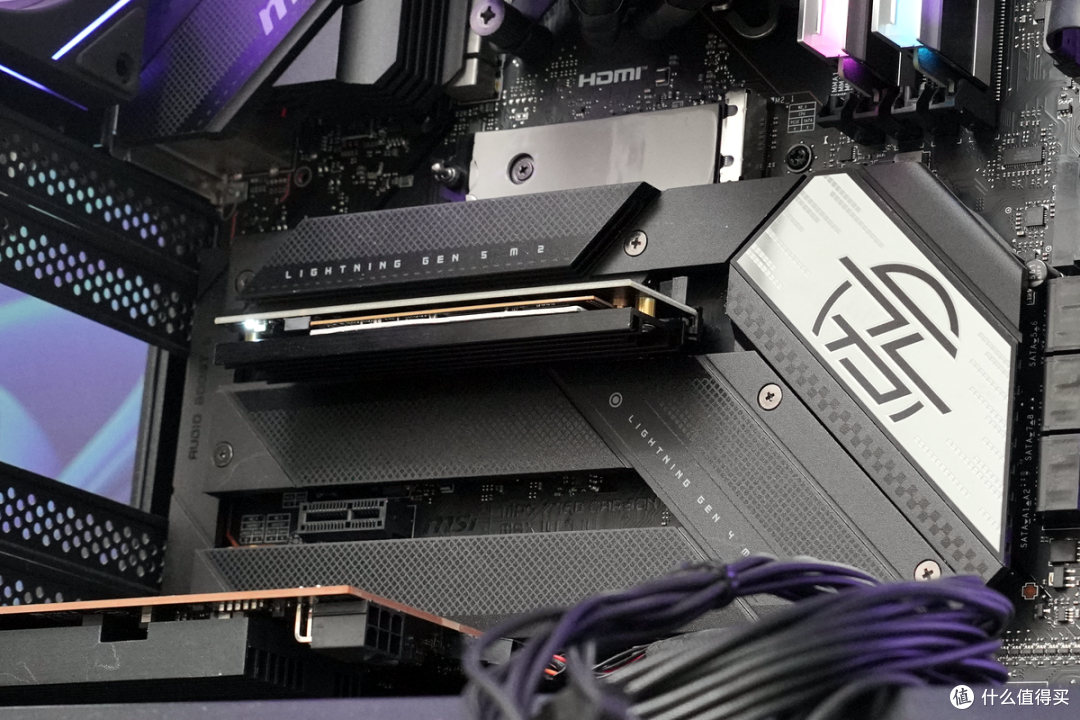
安装完成后开机,硬盘进行读写时,扩展卡上的活动指示灯会闪烁白色灯光。
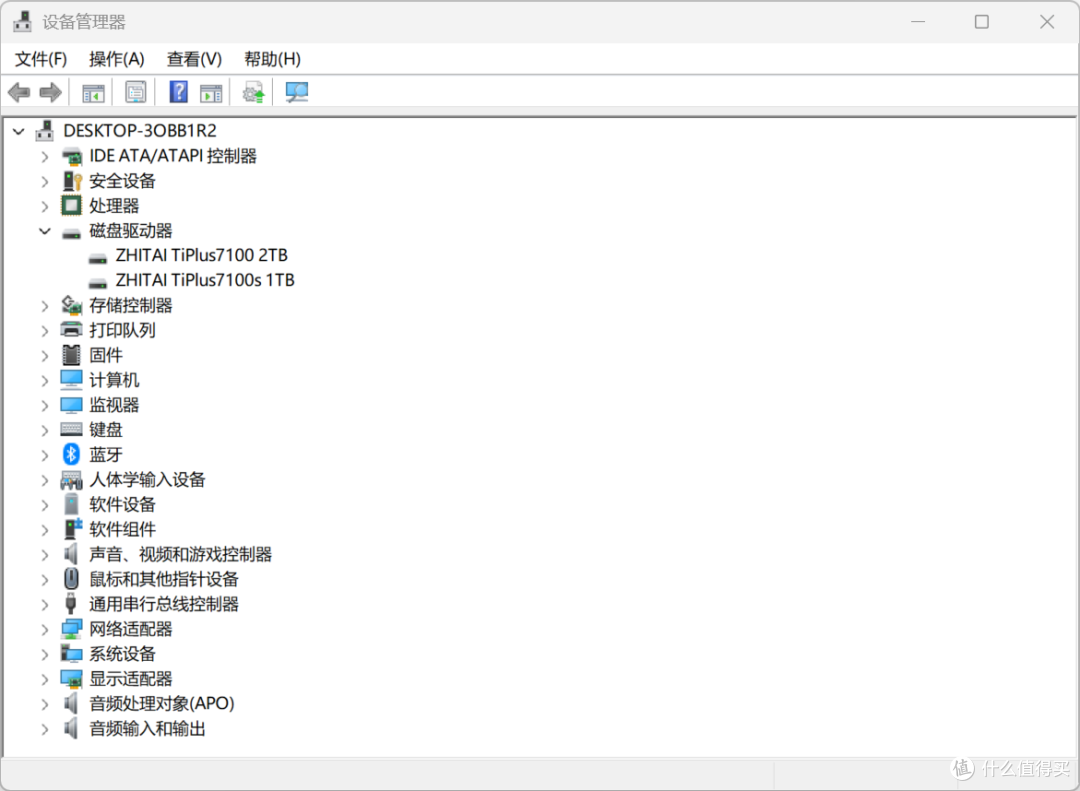
进入到设备管理器的磁盘驱动器里已经读取到扩展卡上的 ZHITAI TiPlus7100s 1TB。系统能正常识别到转接卡上的固态硬盘,和主板自带的 M.2 插槽使用起来没有区别。
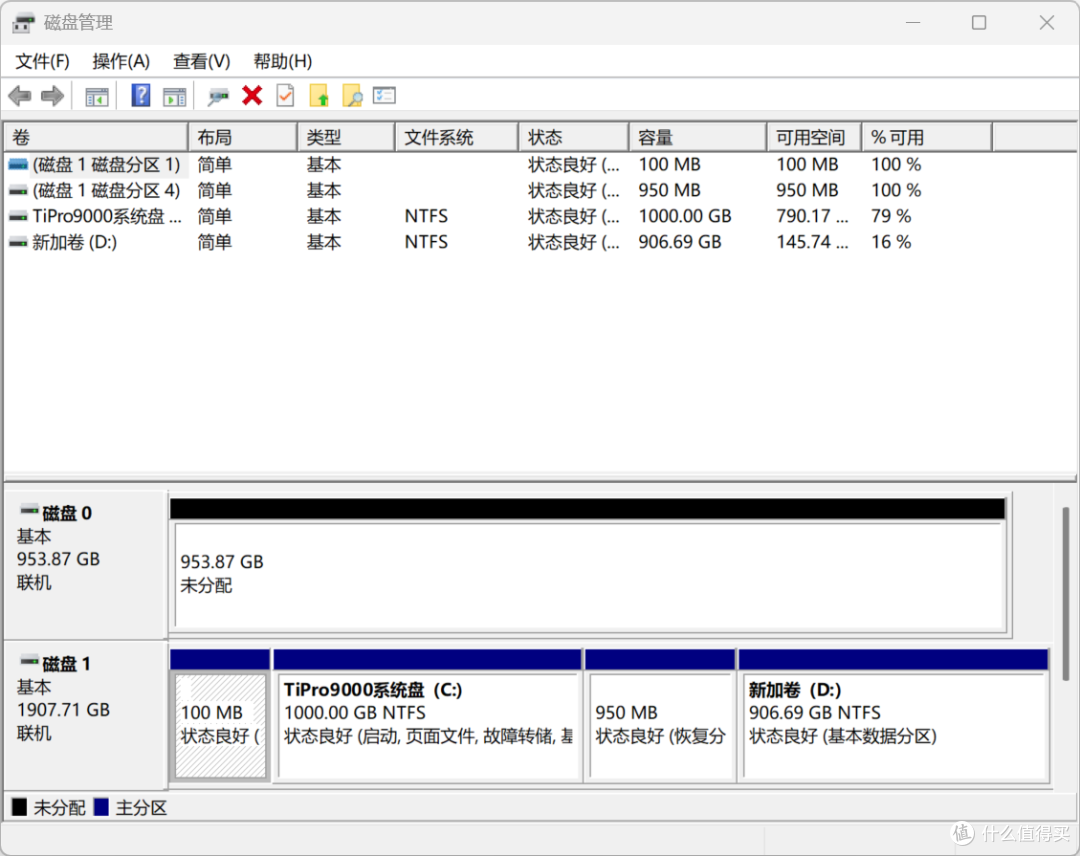
进入磁盘管理对扩展卡上硬盘进行新建简单卷、分配盘符并格式化为 NTFS 等操作,完成后就和普通硬盘一样直接读写使用,整个过程不需要任何额外驱动或工具。
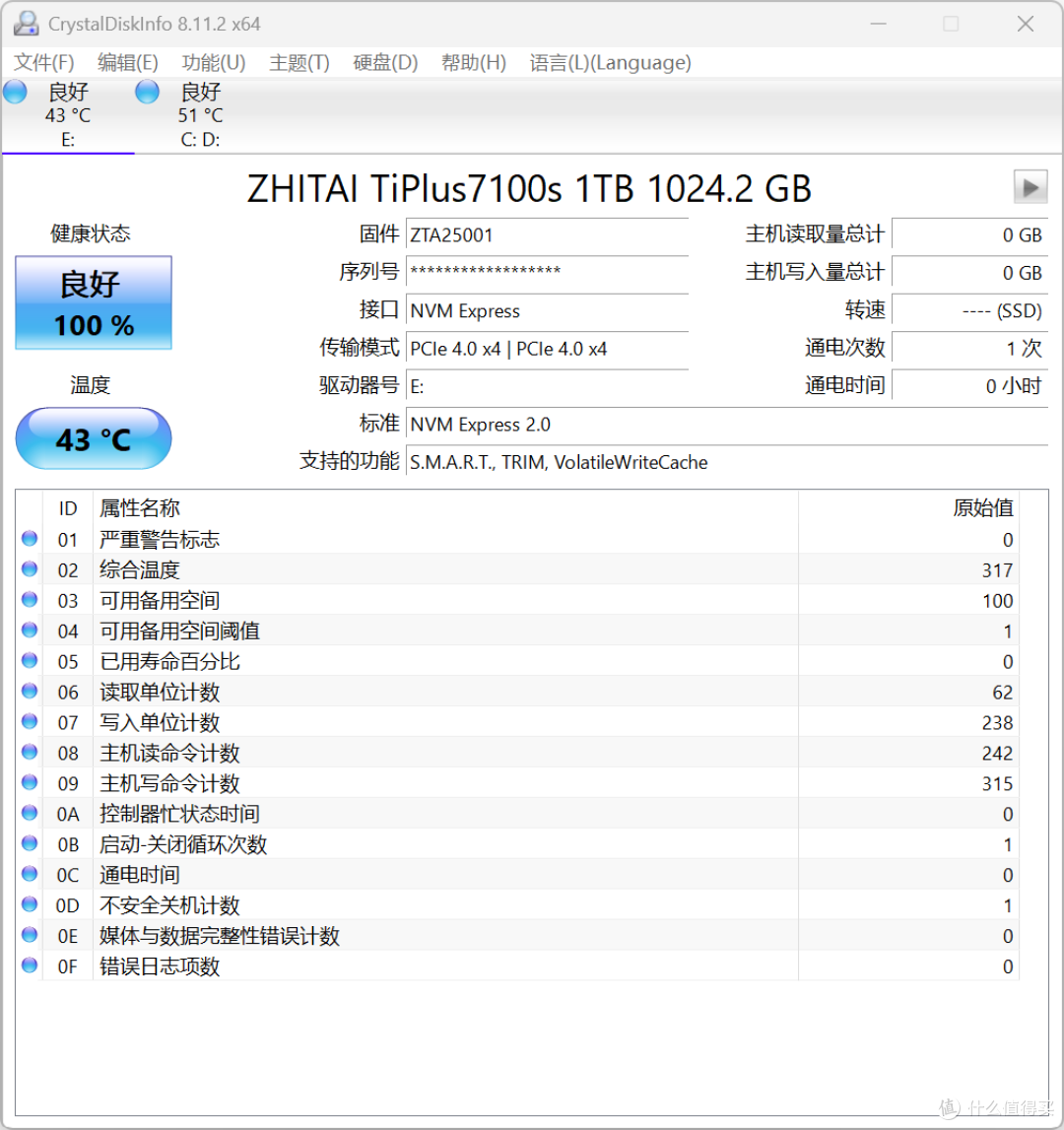
进入到 CrystalDiskInfo 查看扩展卡上的 TiPlus7100s 1TB,软件能正常读取型号、容量、固件版本和传输模式,健康状态 100%、当前温度 43℃,是一块通电仅 1 次的新盘,各项 S.M.A.R.T. 信息也都识别正常,媒体与数据完整性错误计数、错误日志项数均为 0,扩展卡和固态硬盘之间的连接、识别完全没有问题。
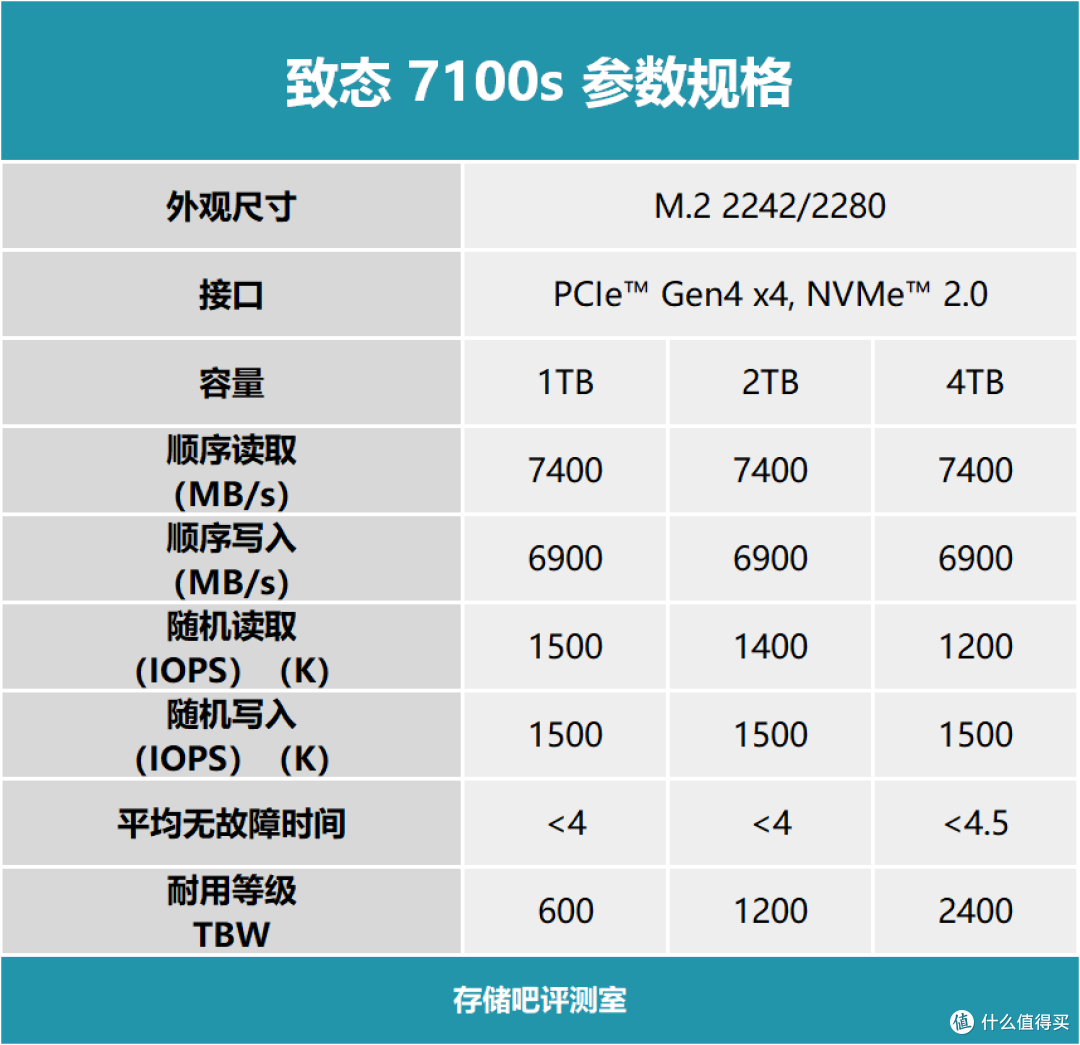
这里附上致态 7100s 的官方参数规格,让大家进行数据对比(本次测试采用的是 1TB 版本)。
和需要协议转换的 USB 硬盘盒不同,这张 M.2 扩展卡走的是 PCIe 直连,本质上只是把 M.2 NVMe 固态硬盘的 PCIe 4.0 x4 通道通过 PCB 走线引到主板 PCIe 插槽,因此固态硬盘和主板直插 M.2 几乎没有区别,理论带宽损失为零。
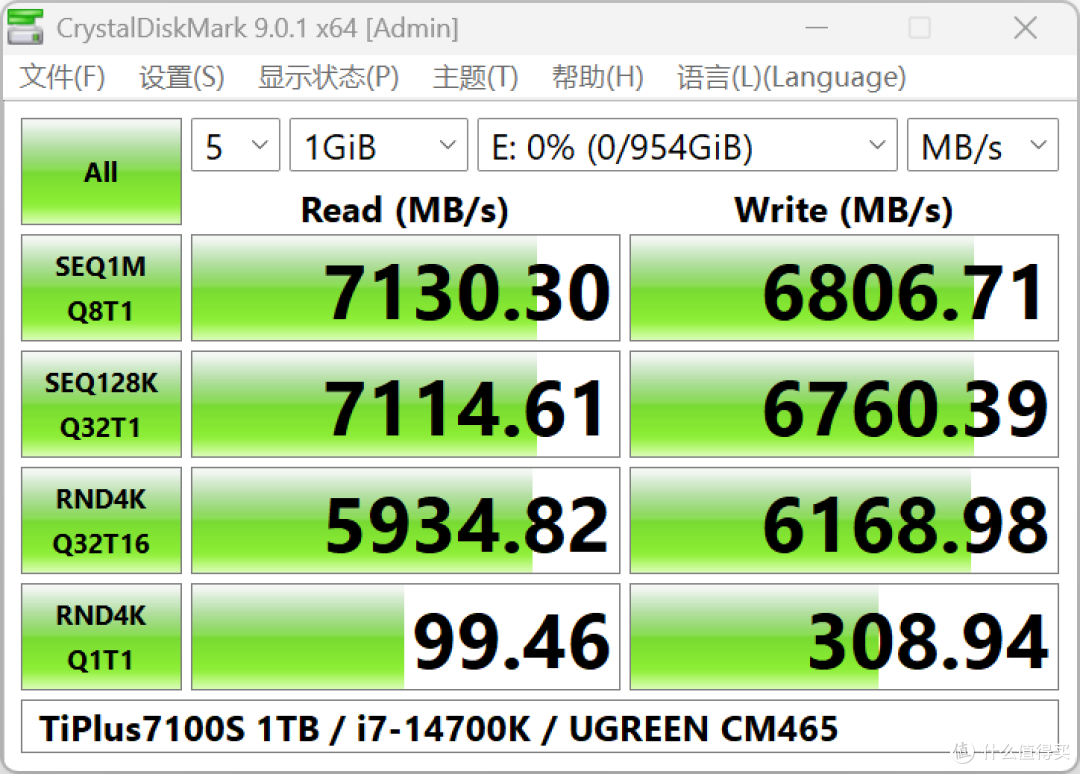
我们先在 Intel i7-14700K 平台上跑了 CrystalDiskMark,实测 SEQ1M Q8T1 顺序读取为 7130.30MB/s、顺序写入为 6806.71MB/s。随机性能方面,RND4K Q1T1 随机读取为 99.46MB/s、写入 308.94MB/s,RND4K Q32T16 随机读取为 5934.8MB/s、写入为 6168.98MB/s。
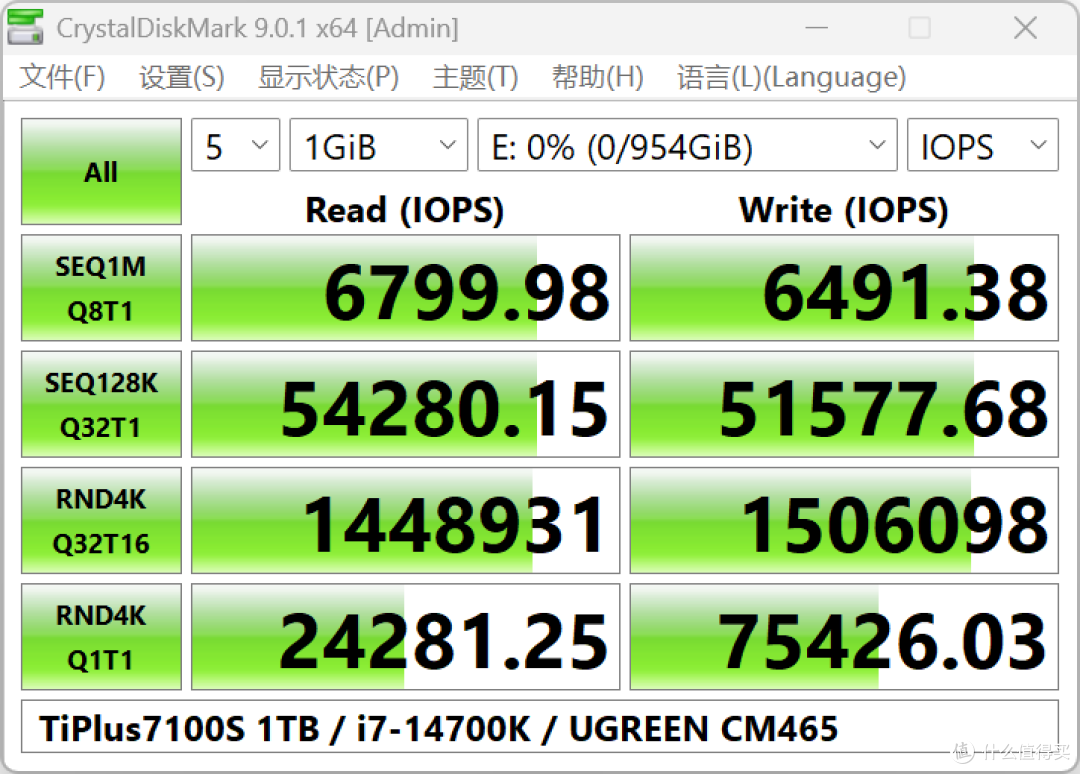
切换到 IOPS(每秒输入输出操作),即硬盘每秒响应的 I/O 请求数量,主要反映它的并发读写能力。RND4K Q32T16 随机读取约为 1449K IOPS、随机写入约为 1506K IOPS。
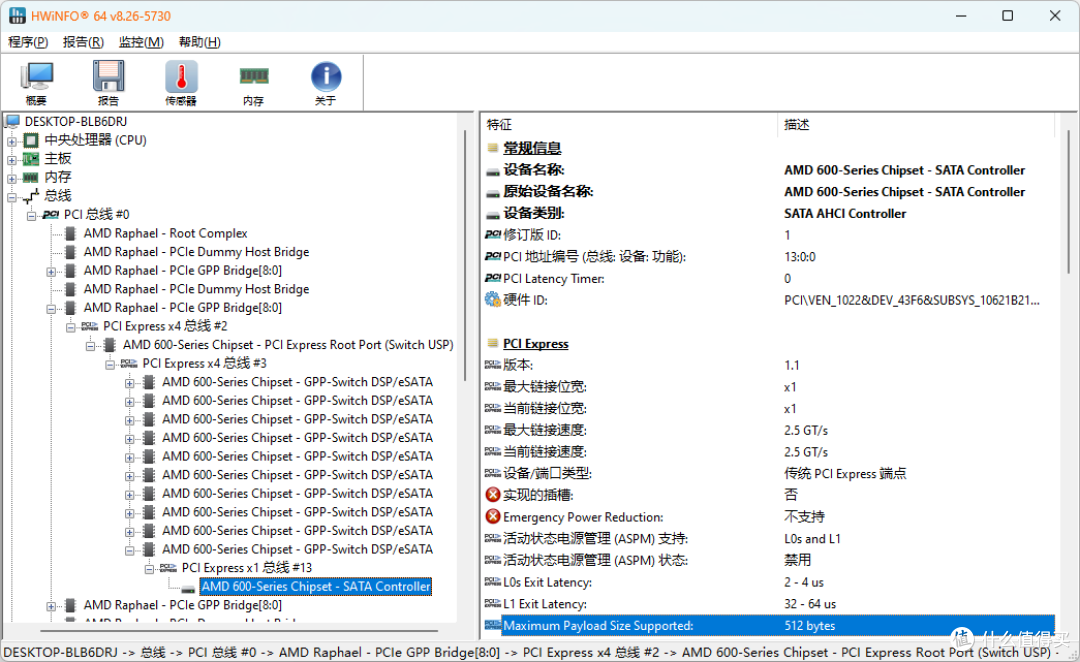
在固态硬盘测试中,经常见到不同平台性能有较大差异,因为固态硬盘性能很大程度与平台性能、协议标准、CPU 直连等有直接关系。另外,Maximum Payload Size(PCIe 总线最大有效数据量)也会影响速度的上限。其中 AMD 平台这个值一般为 512bytes,intel 平台一般为 256bytes。例如 PCIe4.0 固态硬盘在 AMD 平台可以跑出 7400MB/s 以上的读取速度,而 intel 平台一般上限只有 7100MB/s。
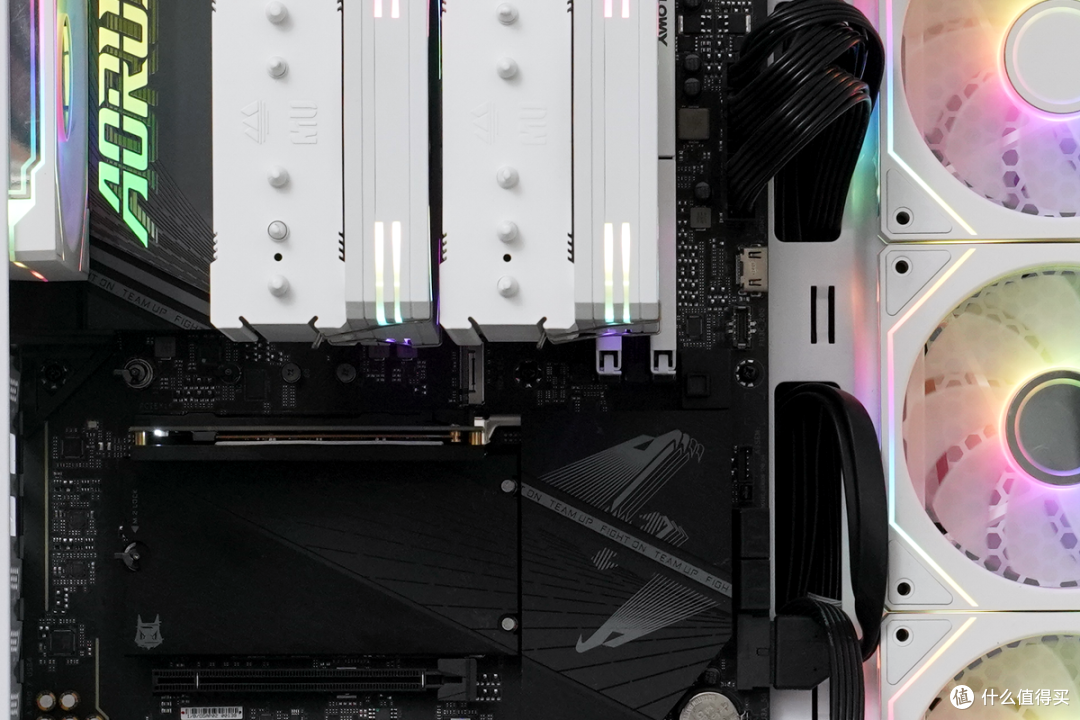
为此我们把扩展卡换到 AMD 平台重新测试,所用插槽同样为 PCIe x16。
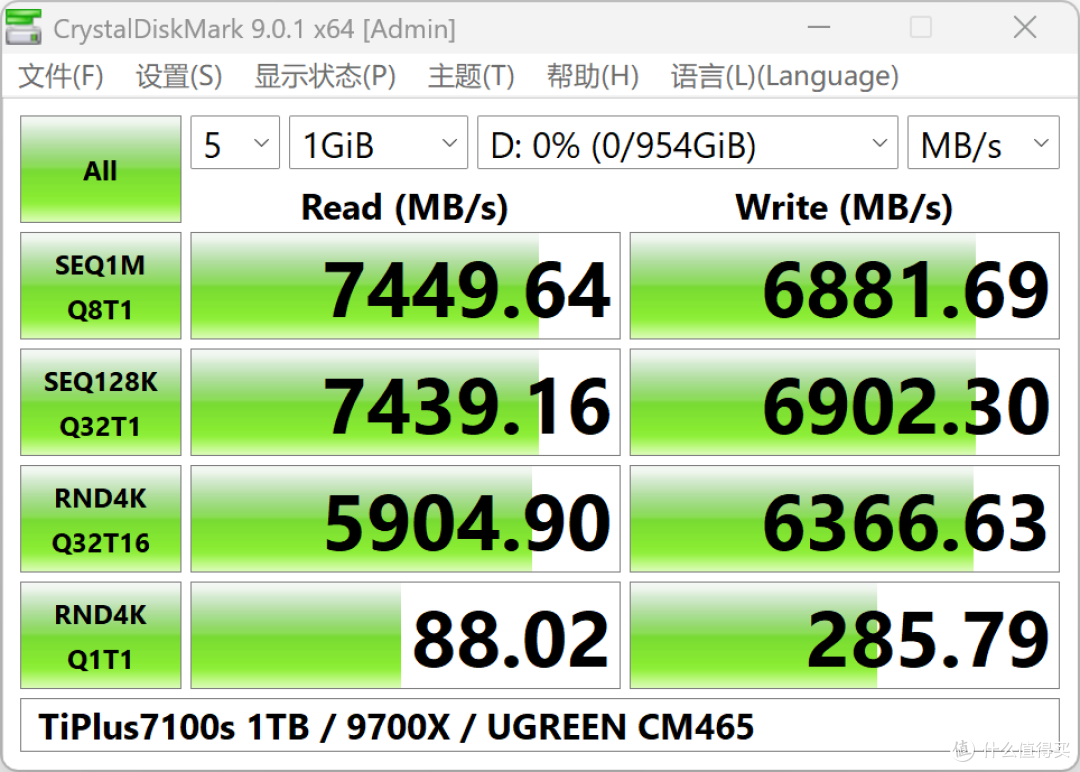
换到 AMD 锐龙 7 9700X 平台后,实测 SEQ1M Q8T1 顺序读取为 7449.64MB/s、顺序写入为 6881.69MB/s,顺序读取已经超过官方标称的 7400MB/s,随机性能方面,RND4K Q1T1 随机读取为 88.02MB/s、写入为 285.79MB/s,RND4K Q32T16 随机读取为 5904.90MB/s、写入为 6366.63MB/s。
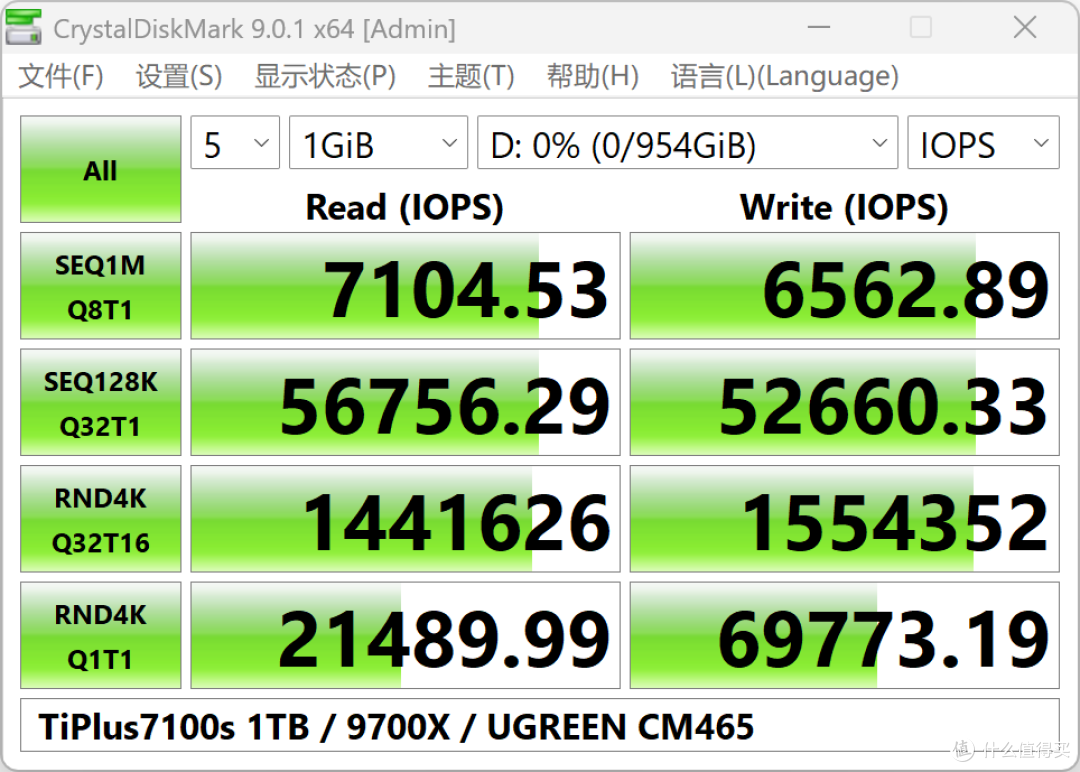
切换到 IOPS,RND4K Q32T16 随机读取约为 1442K IOPS、随机写入约为 1554K IOPS。由此可见,这张 PCIe 扩展卡本身带来的性能损耗几乎为零。
存储吧总结
绿联 PCIe Gen4 x16 转 M.2 扩展卡(CM465)采用黑色 PCB,金手指为全长 PCIe x16 规格,走 x4 通道,兼容主板上的 x4/x8/x16 插槽。板载一个 M.2 M-key 插槽,信号从 M.2 直接连到 PCIe 金手指,属于 PCIe 直连,理论带宽 64Gbps,向下兼容 PCIe 3.0,支持 2230 到 2280 多种长度。随卡附赠铝合金散热马甲,装上马甲后厚度约 11.27mm,不会和其他设备冲突,Windows、macOS、Linux 免驱即插即用。
实测方面,我们把它装在致态 TiPlus7100s 1TB 上跑 CrystalDiskMark。在 Intel i7-14700K 平台上顺序读取约 7130MB/s,换到 AMD 锐龙 7 9700X 平台,顺序读取跑到 7449MB/s、写入 6882MB/s,随机读写 IOPS 达到 1442K/1554K。不管大文件传输速度,还是系统响应的小文件随机性能,均与直插主板 M.2 几乎相同,扩展卡本身几乎没有性能损耗,只要插槽给到满速的 PCIe 4.0 x4 通道,硬盘就能跑出应有的水平。
对于手里有多块闲置 M.2 固态,或者主板 M.2 插槽已满、但还有空闲 PCIe 插槽的用户来说,这张绿联 PCIe 转 M.2 扩展卡售价 38 元,是一个成本很低、性能无损的实用选择,除此之外,系列还提供了 x4 插槽的以及 x8 插槽的双盘阵列的产品。