


















































34
12
教你如何在电脑上同时控制多台安卓手机?
2025-08-13 15:36:42
24点赞
342收藏
18评论
你是否想过用你的电脑同时去操控多台安卓设备呢?那么今天的多设备控制教程你一定要看。

一、准备工作
在开始操作之前,请先准备好以下设备与条件:
电脑:推荐 Windows 10/11,处理器 i5 或以上,内存 8GB 以上(控制 10 台以上设备建议 16GB+)。
安卓手机:任意品牌型号均可,需开启 开发者模式 和 USB 调试。
数据线:建议使用支持数据传输的原装数据线,保证连接稳定性。
HUB集线器:由于大部分电脑只有4个USB接口,因此如果需要同时连接4台以上的设备,就需要用到集线器来扩展接口,建议使用带独立供电的 USB 3.0 HUB。

二、手机设置
打开设置 → 关于手机,连续点击 版本号 7 次,开启开发者选项。 在开发者选项中找到并开启USB 调试。 并将手机用数据线连接电脑。


三、安装与连接
在电脑上安装并打开 Total Control控制软件。 首次连接手机时,软件会自动在手机端推送配套的 Total Control 应用,根据手机提示进行安装。


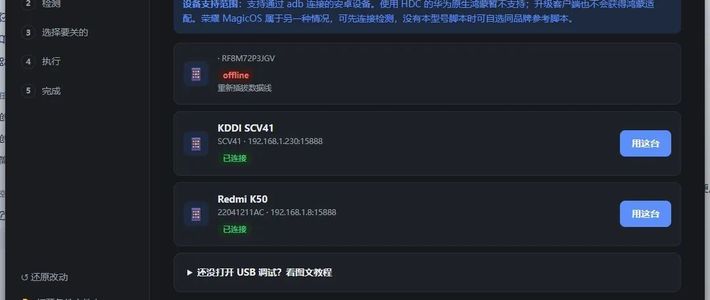
等到软件识别到连接的手机之后,点击“连接全部”。成功连接后,就能把手机全部投屏到电脑上了,此时电脑界面会显示连接的设备的画面。

四、多设备控制
在 Total Control 主界面中,可以看到已连接的所有手机。 点击任意一台设备,可进入单独的控制窗口。 也可以同时打开多个控制窗口,方便并行操作。

五、常用功能(部分功能介绍)
键盘输入:在电脑键盘上输入文字,直接同步到手机。
鼠标控制:左键点击=单击屏幕,滚轮可上下滑动。
文件传输:拖拽文件到控制窗口即可发送到手机。
剪贴板同步:电脑与手机之间可直接复制粘贴文本。
多设备操作:对多台设备同时发送指令,提高效率。
声音传输:手机的声音也能和画面一起同步传输到电脑。


有了 Total Control,你可以在一台电脑上同时操控多台安卓手机,非常适合应用测试、直播演示、技术支持、移动客服等场景。
















校验提示文案
校验提示文案
校验提示文案
校验提示文案
校验提示文案
校验提示文案
校验提示文案
校验提示文案
校验提示文案
校验提示文案
校验提示文案
校验提示文案
校验提示文案
校验提示文案
校验提示文案
校验提示文案
校验提示文案
校验提示文案
校验提示文案
校验提示文案
校验提示文案
校验提示文案