














 深耕数码兴趣领域






9
11
零刻Mate mini更换散热模块
2025-08-25 14:31:52
13点赞
7收藏
5评论
大家好,我是波导终结者。
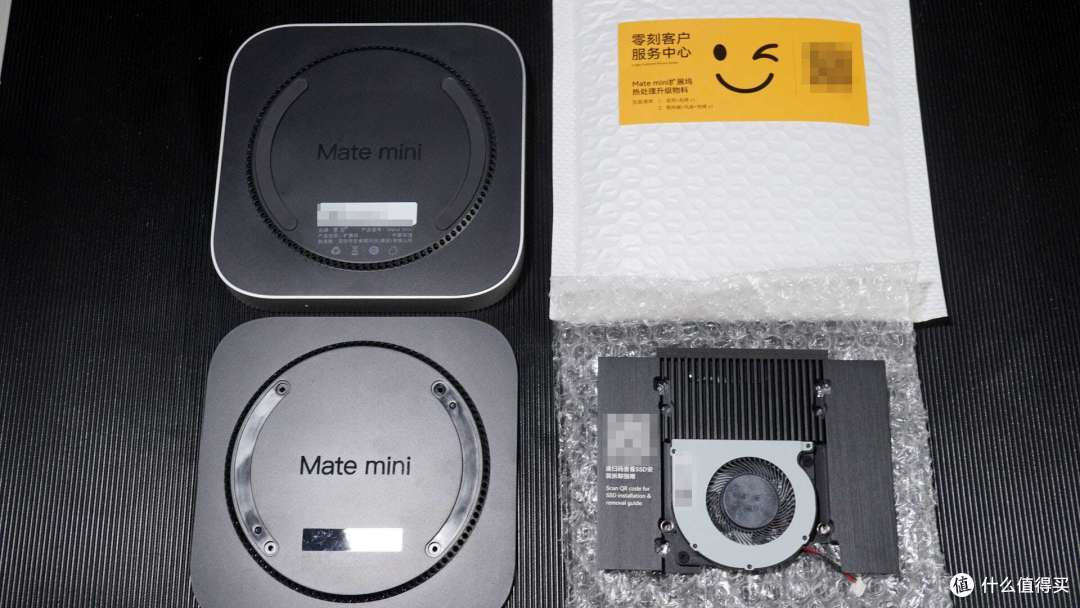
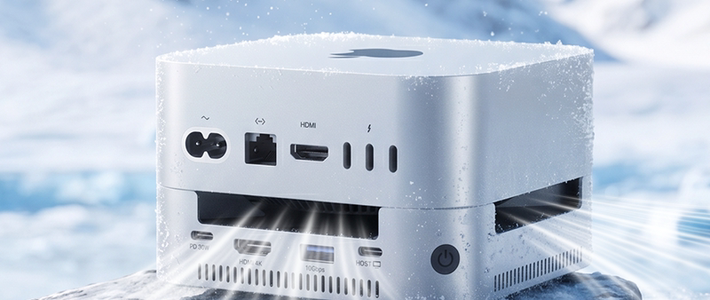
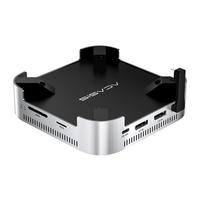
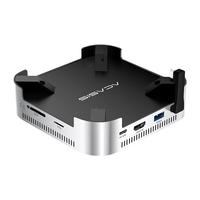
上次趁着国补的时候,入手了苹果的Mac mini 2024 M4版,也添置了不少配件。前阵子入手了零刻的Mate mini,给机子做扩展用。首批产品有部分用户反馈硬盘温度偏高,后续零刻是做了设计和物料上的优化和改进。对于旧款,可以通过微信公众号“零刻官方”,无忧售后-申请配件里填写相关信息,申请新的散热。新购买的应该都是改进后的,但具体还是咨询客服为准。
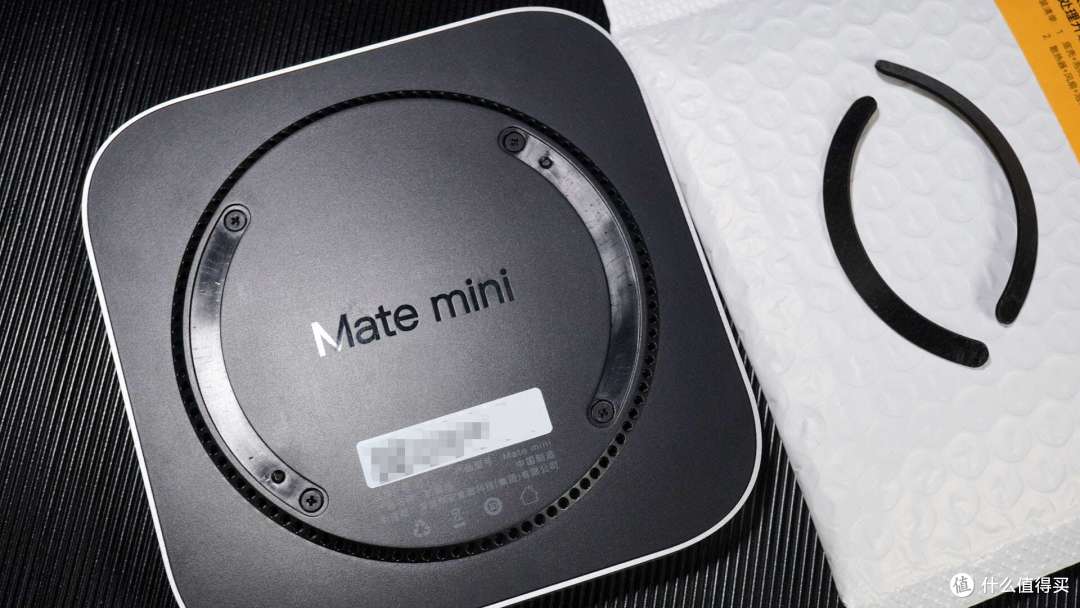
更换散热模块其实也不复杂,拆底壳,拆散热片,跟安装硬盘过程基本是一致的,有把螺丝刀就行。底部的2片减震脚垫撕开,露出4个螺丝,拧掉就能拆下底壳了。
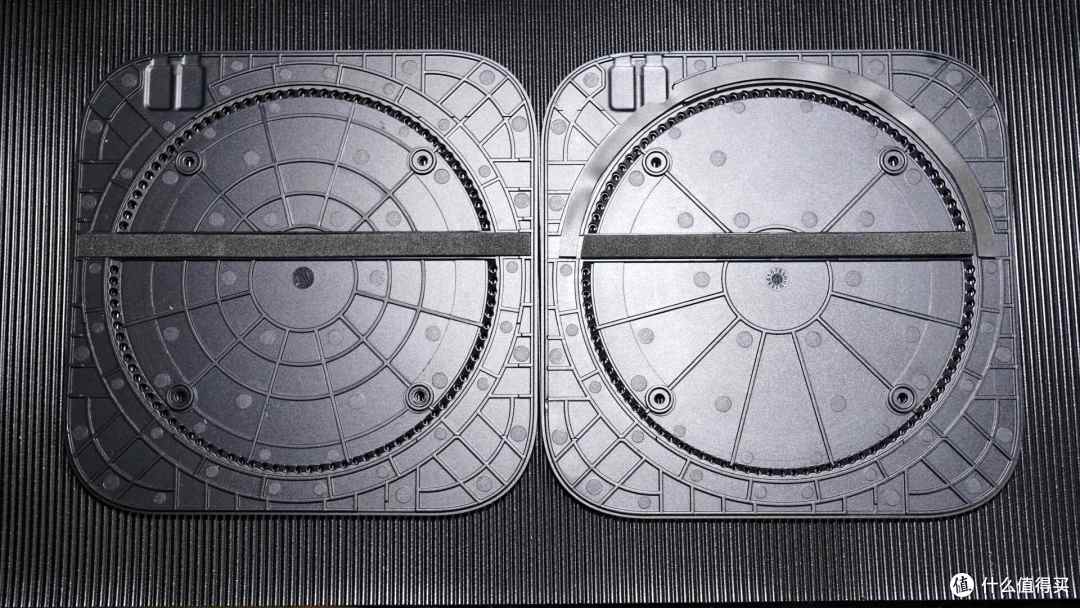
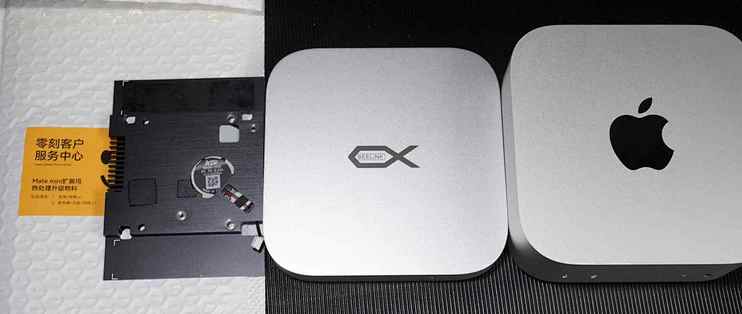
拆下底壳,我们来看一下有没有区别,左为原版,右为改进版。底面圆盘的直径线条应该是差别不大的,主要是上半部分的圆弧贴了一条东西,应该是改进风道用的。
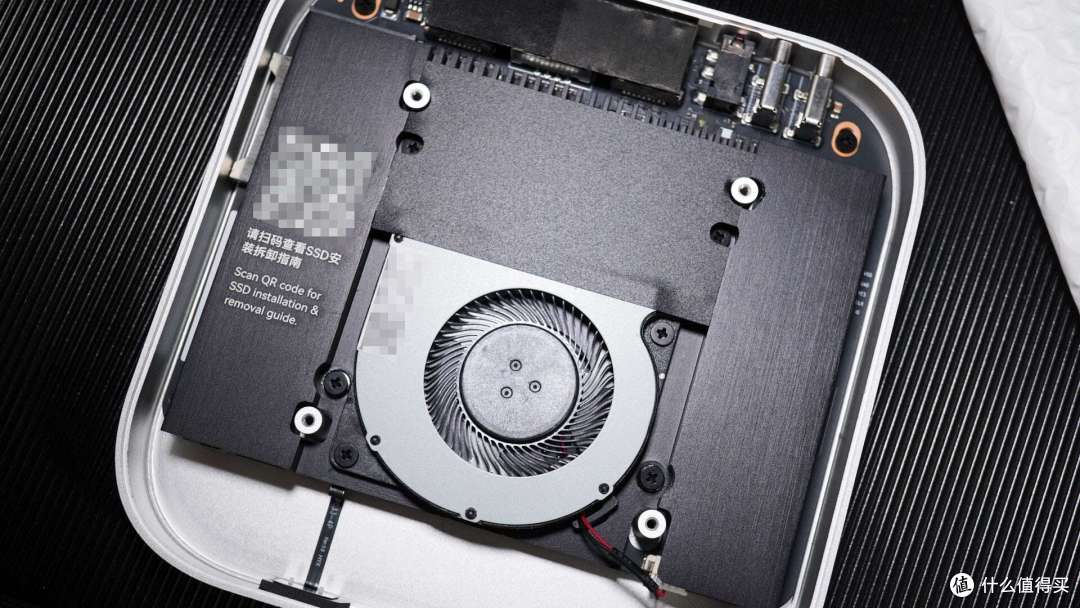
接下来需要拆下原来的散热模块,如果安装硬盘的话,这一步也是要的,所以区别不大。这里一样需要拧下4个螺丝,就能把散热模块取下。注意另外还有几个螺丝是固定风扇的,别拧错了。
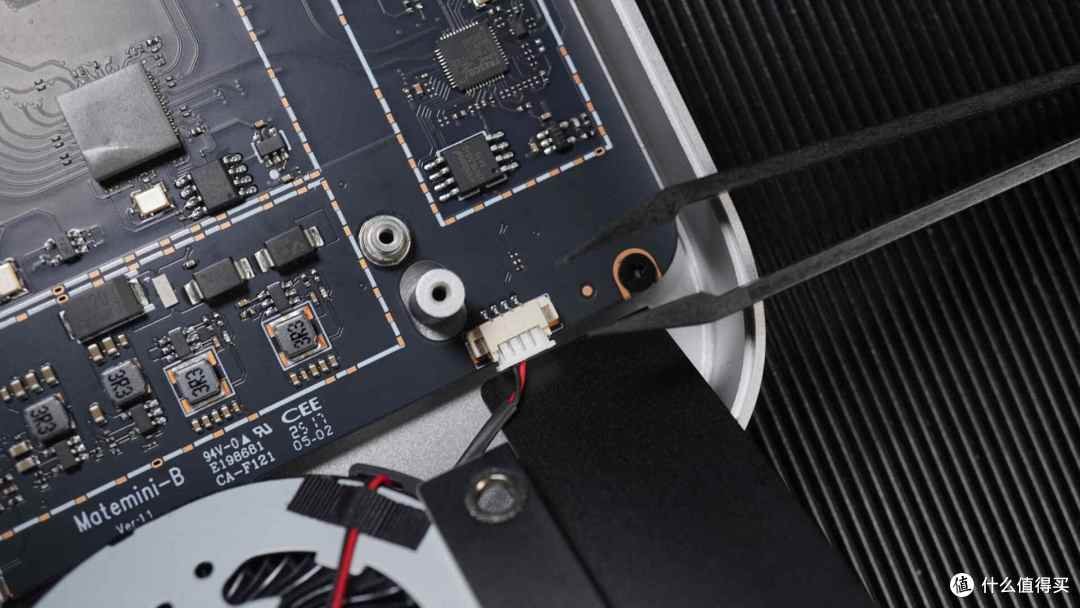
因为要整片换掉,跟安装固态硬盘相比的话,多了一步拔风扇线,注意小心别扯断了。因为零刻Mate mini本身不带电池,只要手上没静电,徒手拆也是可以的。不过这个接口很小,我是推荐备一把绝缘的镊子,平时折腾其他设备,或者给笔记本之类带电池的拆机啥的,都是可以用得上的。
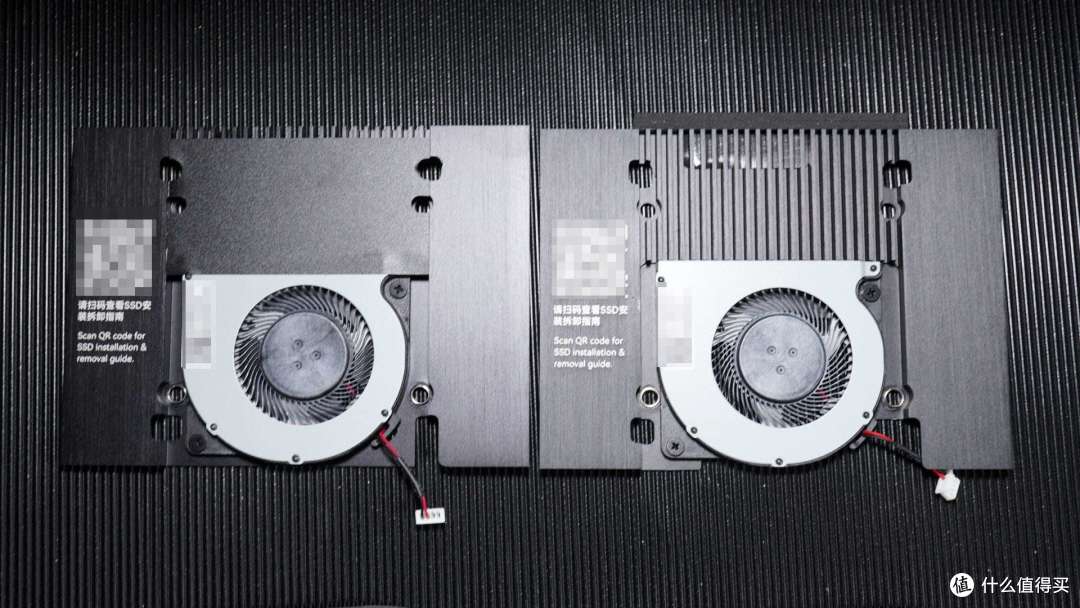
对比一下左旧右新两个散热片,在风道上做了改进,更具体的咱个人也做不了可见性的测试,就到时候看具体效果吧。
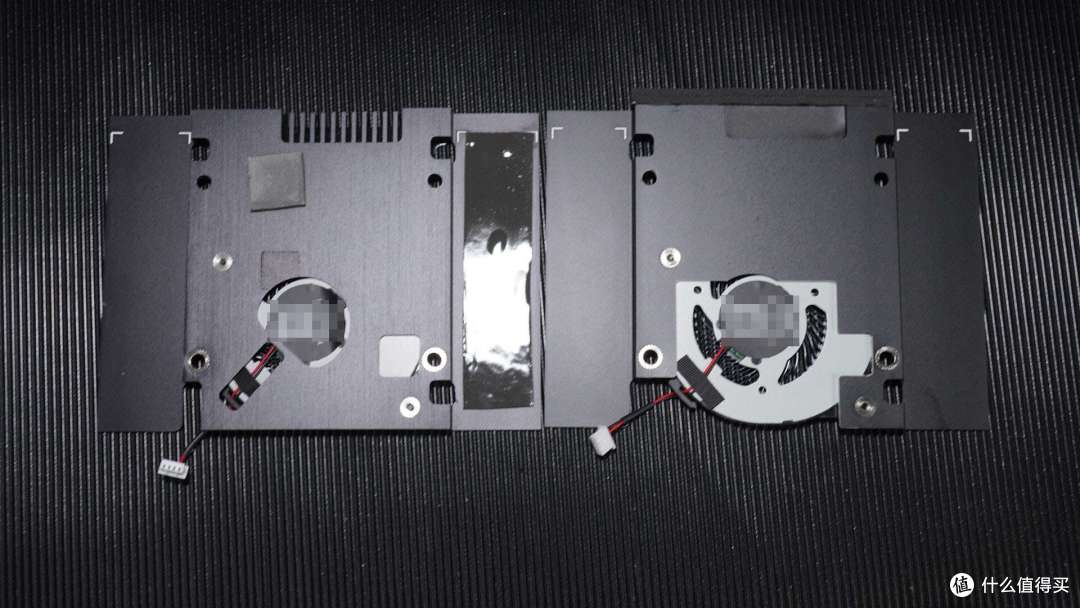
翻到另一面,也就是向下接触固态硬盘和主控等的一面,这里还是有一些细节要注意一下的。首先,新的散热模组并没有配置相应的导热贴,所以之前的导热材料是要继续用的。固态硬盘的导热条由于是一整条,建议直接取下来,贴在新的散热片上,如果速度款就是1条,容量款是2条。另外还有2个主控上的散热块,因为比较小而且不好对准,建议是取下来贴到主控上,如上图左,我拆下来后,其中一个粘在主控上,另一个留在散热片上了。
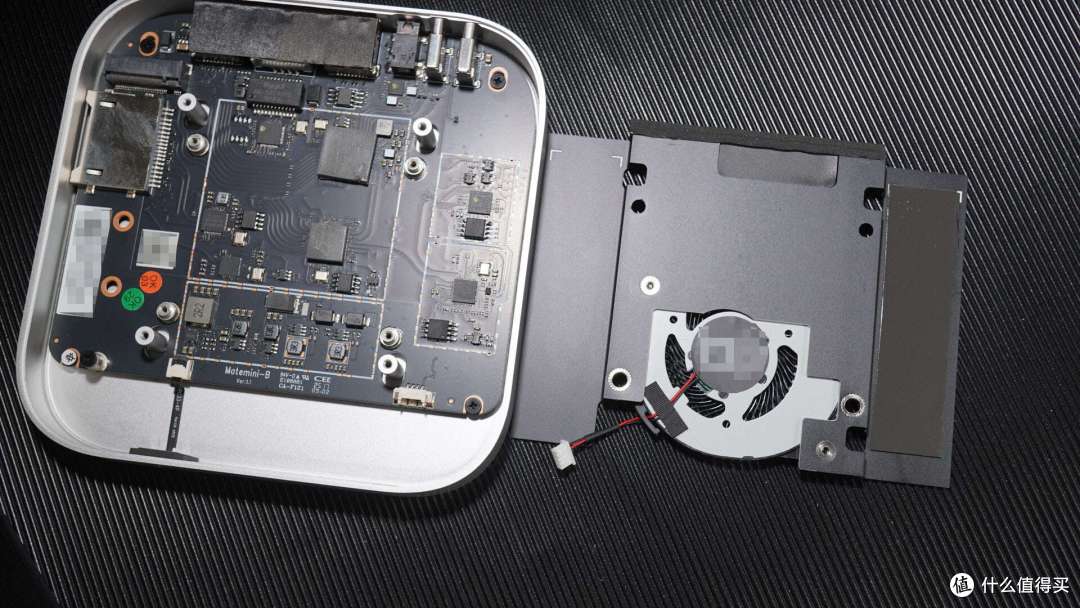
把新的散热模块装回,除了要插上风扇接针外,跟平时装卸固态硬盘没有什么区别。这里我是把2个主控上的散热片贴在主板端,固态硬盘的散热片覆盖整个2280范围,并且有白线定位,所以盖散热片上。然后把硬盘,散热片/风扇,底盖依次装回,拧上螺丝,粘回脚垫,就可以了。
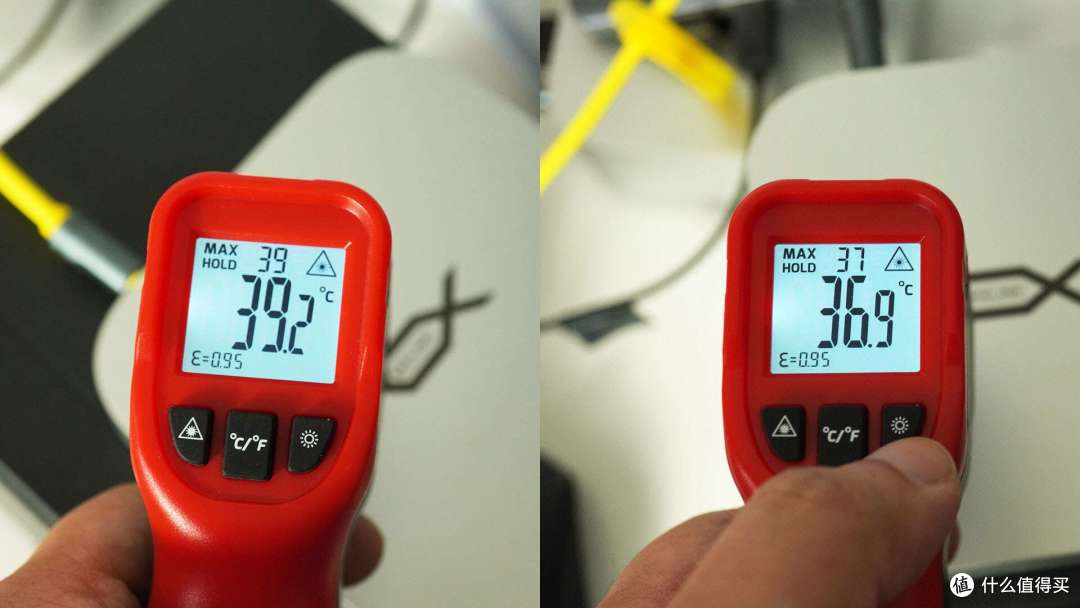
接下来,本来是要用软件测一下硬盘温度的,结果被Mac的软件环境给狠狠上了一课。首先,Mac里没有Windows下CrystalDiskInfo这么好用的软件。搜了一圈,Disk Drill国区商店没有,好像还需要额外弄什么驱动;iStatistica Pro,Stats和TG Pro只有CPU温度和硬盘SMART,没有硬盘温度;还有一款SMART Info和另一款忘了叫啥的,也是国区商店没有,下了DMG,运行的时候都是闪退。累了,毁灭吧,用温枪看一下连续跑10分钟Disk Speed Test外壳的温度,有降了2度多。如果有小伙伴找到在Mac M4下靠谱的能监控外接固态硬盘温度的软件,麻烦留言赐教。
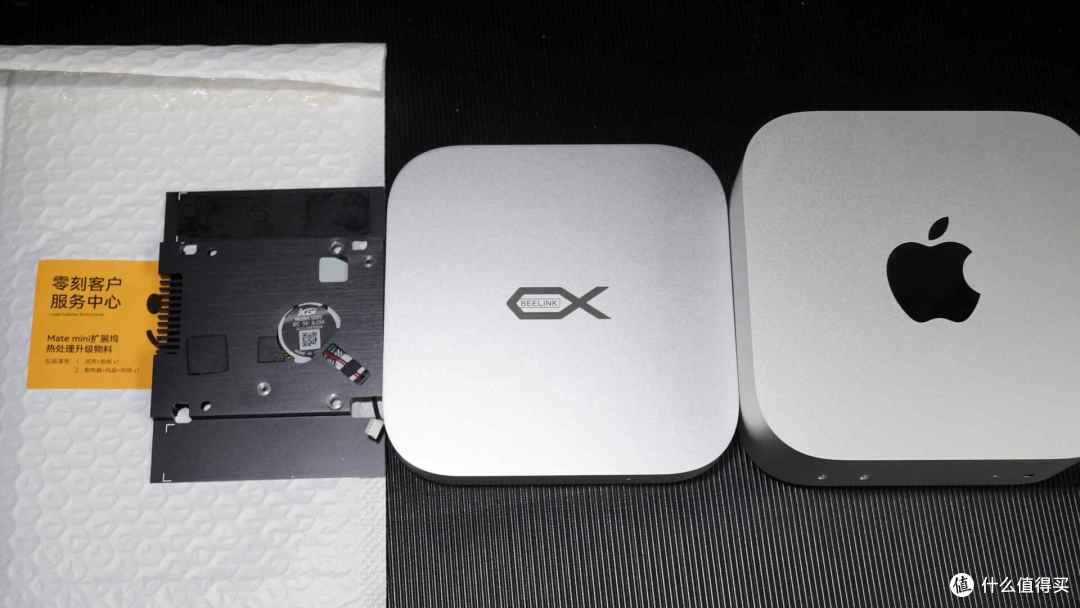
最近,零刻和飞牛合作的搭载官方飞牛OS的全闪ME mini小主机也是发布了,在创新研发和改进产品这一块,零刻是一直走在前头的。把成本真正用在产品上,回馈给用户,这才是正道。
感谢大家的观看,点赞和关注,我们下期再见。













校验提示文案
校验提示文案
校验提示文案
校验提示文案