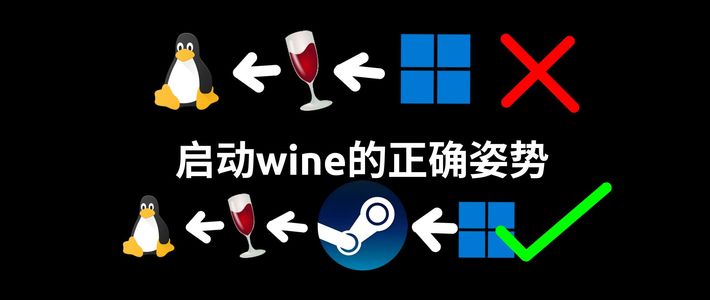
面对Linux下运行Windows程序时Wine兼容性不佳、配置繁琐的痛点,Steam内置的Proton兼容层提供了一个更高效的解决方案。它能显著简化配置过程,提升程序运行成功率,为Linux用户打开了一扇新窗。
 智能速览
智能速览
Steam内置的Proton可作为高兼容性Wine使用。
通过添加非Steam游戏并设置兼容层即可实现。
性能测试显示,部分程序运行帧数甚至超越Windows原生。
该方案显著降低了Linux用户运行Windows应用的门槛。
不仅能运行游戏,对生产力软件也有较好支持。
 精华内容
精华内容
想摆脱Wine繁琐的配置吗?Steam可能就是你一直寻找的答案。它内置的Proton兼容层,让在Linux上运行Windows程序变得前所未有的简单。
背景与痛点
在Linux系统中运行Windows程序,传统方法是借助Wine兼容层。然而,Wine的兼容性时常不尽人意,用户往往需要投入大量时间和精力进行调试和配置,才能勉强运行特定软件,体验门槛较高。
这促使人们寻找更简便、兼容性更强的解决方案,而一个意想不到的答案,就藏在许多Linux用户早已安装的Steam客户端中。
配置方法详解
实现该方法的核心是利用Steam的Proton兼容工具。首先,在命令行中创建一个执行`cmd`命令的`.bat`脚本文件。
随后,打开Steam客户端,点击左下角的“添加游戏”,选择“添加非Steam游戏”。在弹出的窗口中,浏览并选中刚刚创建的`.bat`脚本,将其添加到游戏库。
在库中找到该脚本,右键点击属性,进入“兼容性”选项卡,勾选“强制使用特定Steamplay兼容工具”,并从下拉列表中选择一个Proton版本(如Proton 8.0或更新的实验版)。
性能表现实测
配置完成后,启动该脚本会弹出一个Windows命令提示符窗口,这便是进入Windows环境的入口。性能测试结果令人惊喜。以FurMark为例,在相同硬件环境下,通过Steam Proton运行的平均帧数达到108FPS,甚至超过了Windows原生环境的100FPS,展现出高效的转译性能。
在游戏方面,对《黑神话:悟空》的测试显示,在开启光线追踪和影视级画质时,帧数维持在20至30帧左右;若关闭光追并调至高画质,整体游戏体验则非常流畅。
兼容性拓展
该方案的价值远不止于游戏。通过CMD窗口可以访问文件系统,进而启动各类Windows应用程序。这意味着,许多在Wine下难以运行或需要复杂配置的生产力软件,如较新版本的Adobe全家桶或CAD类程序,通过Steam Proton有望获得更好的运行效果,极大地拓宽了Linux的实用场景。
通过Steam Proton运行Windows程序,不仅是一个取巧的方案,更是降低跨平台使用门槛的有效途径。随着兼容层技术的持续进步,未来Linux桌面生态的实用性将得到极大提升,无缝运行Windows应用将不再是遥不可及的愿景。
 关键评论
关键评论
运行游戏问题不大,能运行新版Adobe、CAD等专业软件才是巨大成功。
这个方案很实用,解决了Linux用户的痛点,值得收藏备用。
可以直接理解为把Steam当作一个配置好的虚拟机来使用。
实际上Proton可以直接使用,不一定需要通过添加.bat文件。
对于大型生产力软件如Office的支持程度如何,值得关注。