


























 深耕数码、AI兴趣领域
















2
2
XDM?开源平替IDM?先试试吧
2024-12-18 08:59:23
0点赞
1收藏
1评论
一、写在前面
被迅雷坑苦了之后,就一直在寻找一些优质的下载软件,后来,应该是在小众软件上看到了IDM的推荐文章,然后就下载了,使用之后,感觉还真不错,但是试用版本是由限制的,过了试用期其实也可以用,正常下载也影响不大,但是,我还是购买了正式版,这也是我人生中第一次购买正版软件,花费了89大洋。

但是这个授权不是终身的,也有设备数限制,官方发来的验证邮件是这么描述的,仅可在三台设备上激活使用,如需增加新设备,需在原有设备上退出激活状态,那么这就存在一个问题,我是在家里的电脑跟办公电脑上都安装了一个,问题是某些情况下电脑突然崩溃以后是没有办法来退出这个激活状态的,就导致激活状态很快就被占用完了,而且还出现了一个问题,就是我在办公电脑上重新输入激活码之后,家里的激活状态被挤掉了
后来呢,在网上的推荐文章中,我看到了一个开源下载器,就是这个XDM,跟IDM几乎一致的名字就很有意思,于是就有了后续的使用。
二、XDM的安装
虽然IDM的美工并不怎么样,但是作为开源软件来说,XDM简直就是无法入眼的地步。
先看看官网吧

做了在线翻译,本身是没有中文页面的,但是软件是由中文显示的,这个不用担心
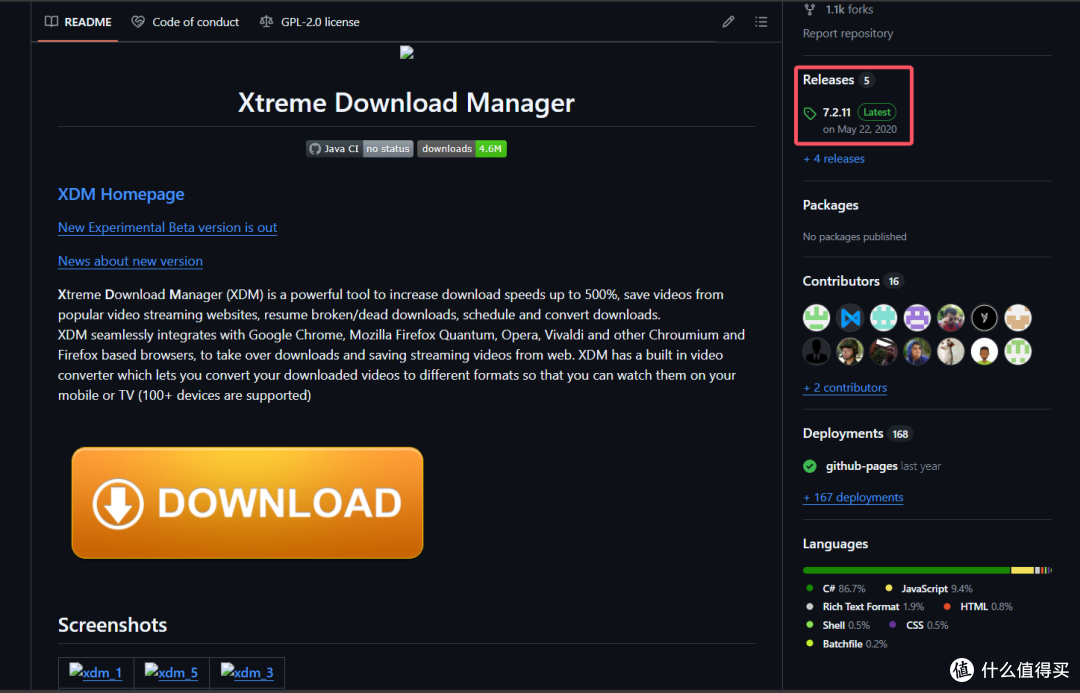
在官方的 GitHub 页面显示,最新的 Releases 是20年的,版本号7.2.11
但是有最新的跨大版本的beta版

版本号是8.0.29,可以直接在微软商店下载,本次安装就是使用的商店版本,毕竟 GitHub 不好上啊


三、XDM的使用(8.0.29BETA)
先配置一下中文界面吧

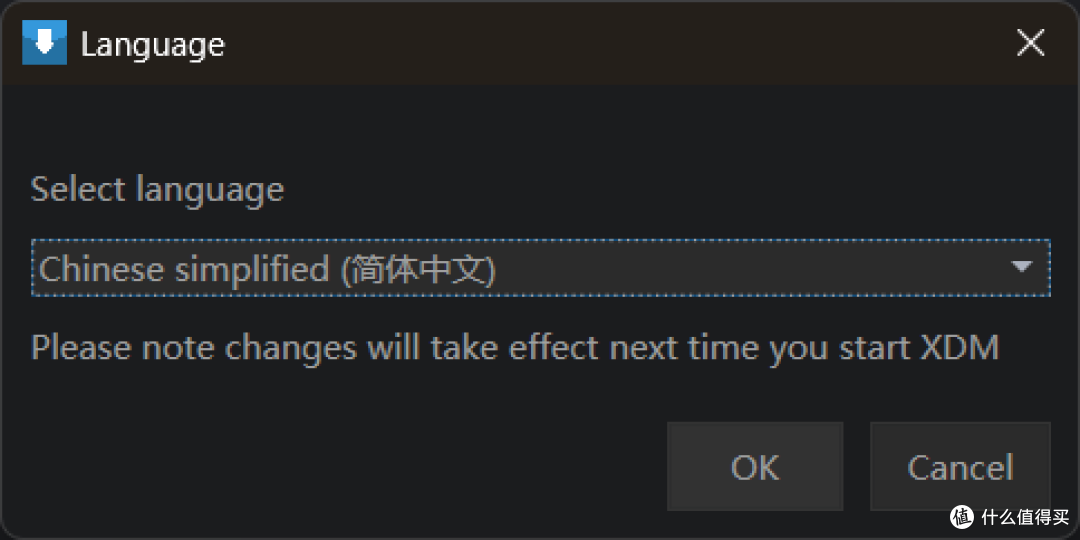
配置完成后需要将软件重启一下才能生效

界面很简洁,使用方式和IDM没有区别
首先配置浏览器监视功能
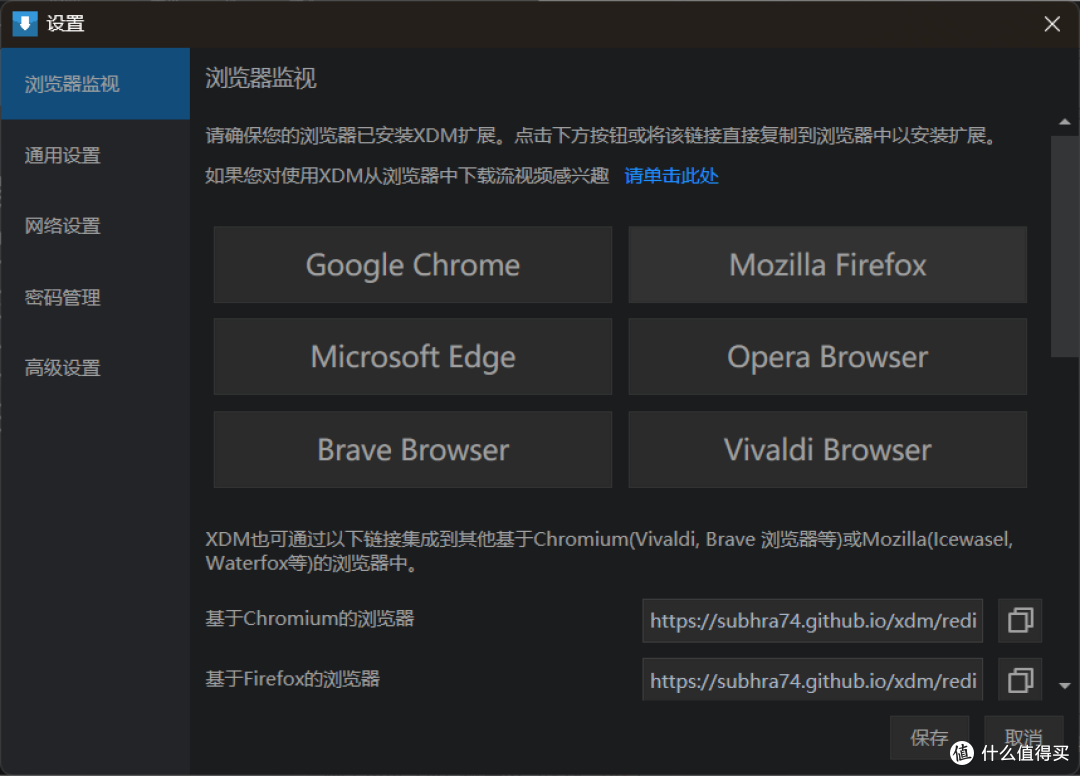
这样就能捕捉到浏览器内出现的在监视范围内的文件啦!
以 Edge 浏览器为例:
选择 Microsoft Edge

会出现提示框,按步骤操作即可

需要开启 Edge 浏览器的开发人员模式
安装完成之后的样子

测试一下

嗅探结果会以浏览器弹窗的形式出现,是不是很舒适?
其他的配置项也是和IDM极其类似,例如下载分类
在我第一次使用IDM的时候就被这个功能给惊喜到了,太喜欢了

而且我居然还因此被迫养成了分类的习惯,不同类别的下载资料分门别类之后查找更简单了,非常优质的使用习惯啊!
四、尾巴
优秀的设计总是不约而同
这款是你的菜么?快来试试吧









校验提示文案
校验提示文案