

























































96
43
用阿拉伯数字表示Excel的“列数”的方法
2024-04-15 13:19:13
0点赞
2收藏
0评论
本文介绍在Excel表格文件中,用数字而非字母来表示列号的方法。
在日常生活、工作中,我们不免经常使用各种、各类Excel表格文件;而在Excel表格文件中,微软Office是默认用数字表示行数,用字母表示列数的,如下图所示:
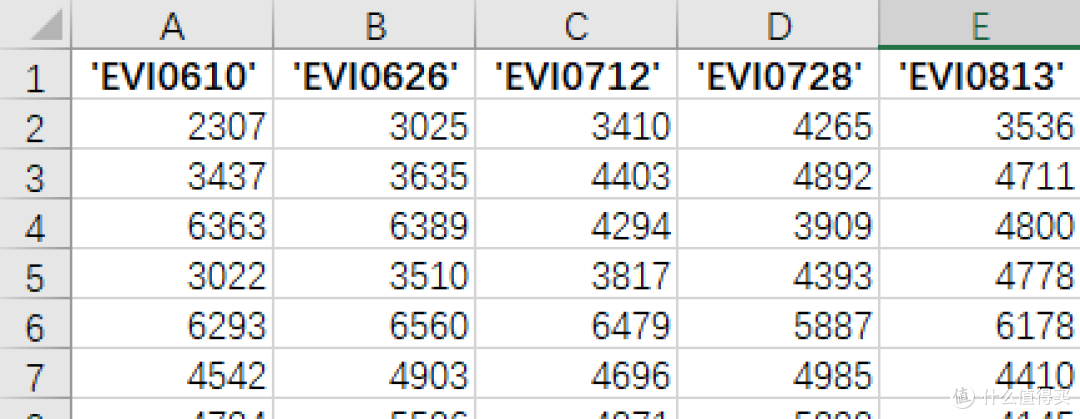
而这样就带来一个问题:当一个Excel表格文件的列数相对较多时(比如有几十列,甚至上百列时),用字母表示列数较之用数字表示列数,就相对较为不直观、不清晰,无法很好地判断该文件列的具体数量,如下图所示:
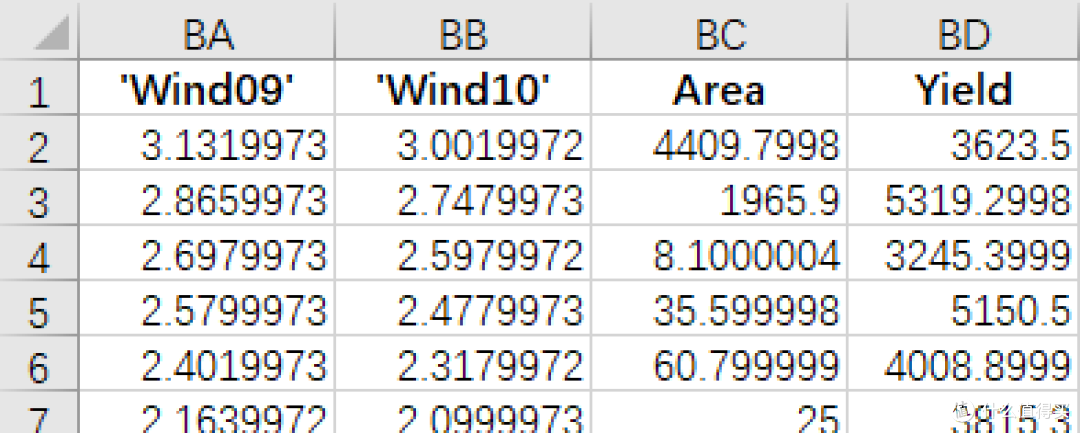
这无疑会给我们的表格数据处理工作带来一些麻烦。对此,我们可以将Excel文件中的行与列均用数字来表示,从而获得更直观的列数,进而方便我们的日常学习与办公。具体设置方法如下。
首先,点击选择左上角的“文件”。

接下来,点击选择“选项”。

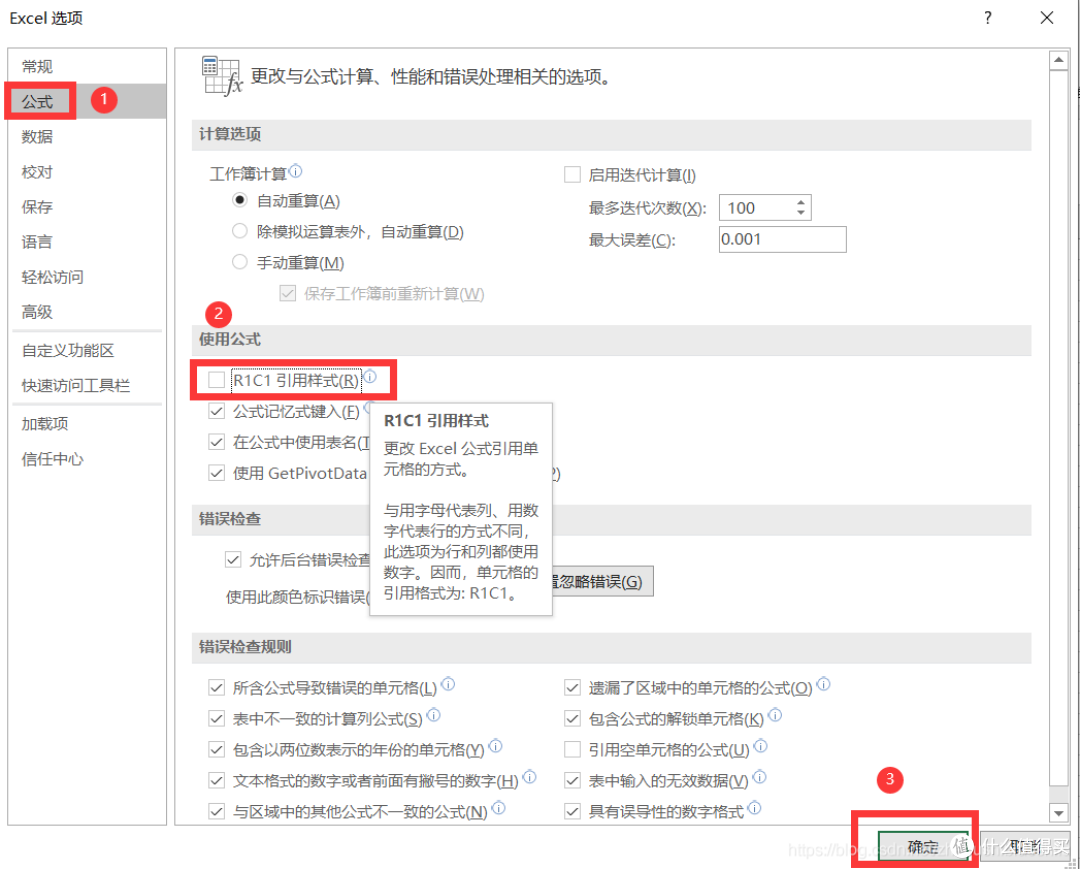
随后,点击选择“公式”,并勾选“R1C1引用样式”,然后点击“确定”即可。
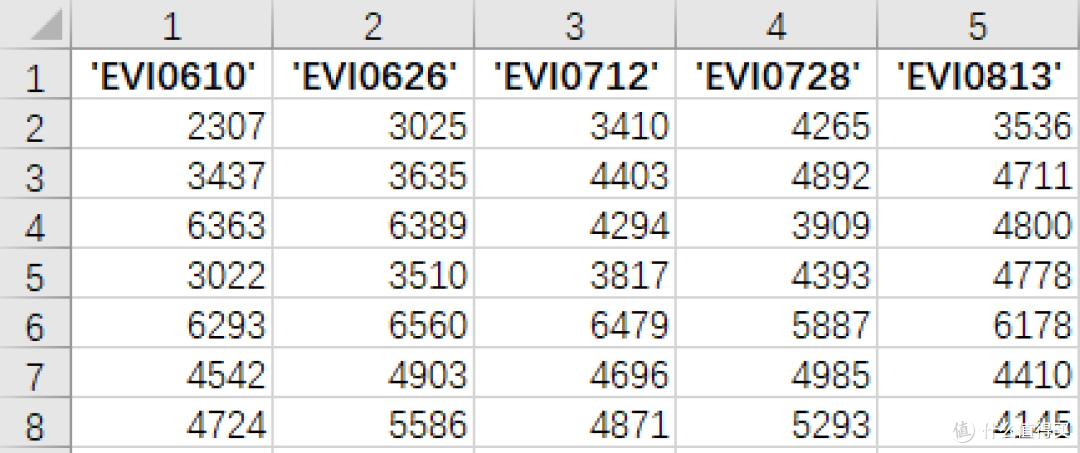
此时回到我们的表格文件,可以看到,Excel文件的行与列均用数字来表示了,即可以清晰看到具体的行数与列数,非常直观、清晰。
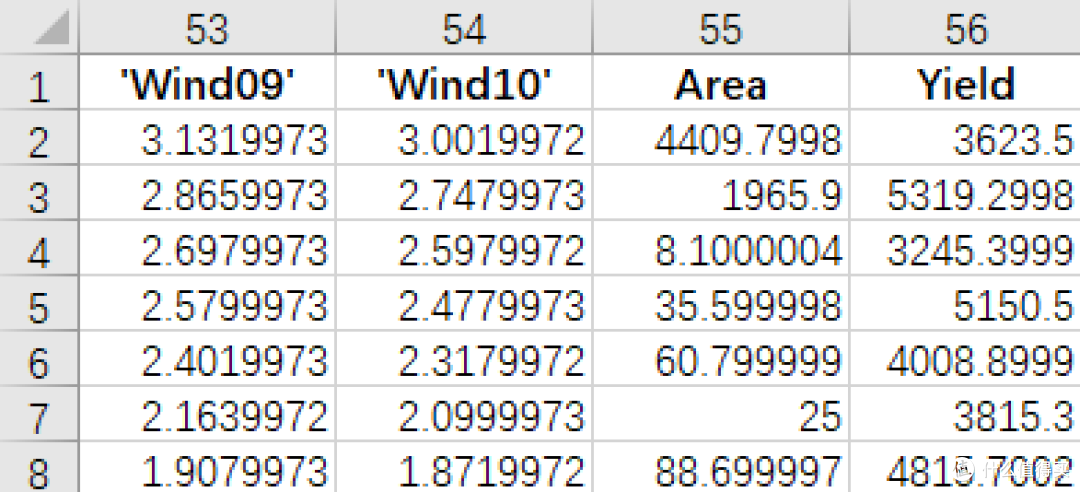
以上,便完成了我们的设置。
作者声明本文无利益相关,欢迎值友理性交流,和谐讨论~