






















 深耕居家、萌宠、美护兴趣领域










12
21
2024年,我终于学会了如做制作动图,耶耶耶
2024-12-27 23:02:49
23点赞
18收藏
18评论
我原本思考了很久,我到底学会什么,能分享给大家?感觉自己好像一事无成,突然灵光一现!还真的有!比如动图是怎么制作而成!这个确实好东西,又能体现更多产品特性、或者我们想表达的动态。
其实我当时也是请教值友,才知道原来好多东西需要学习,不能真的躺平!

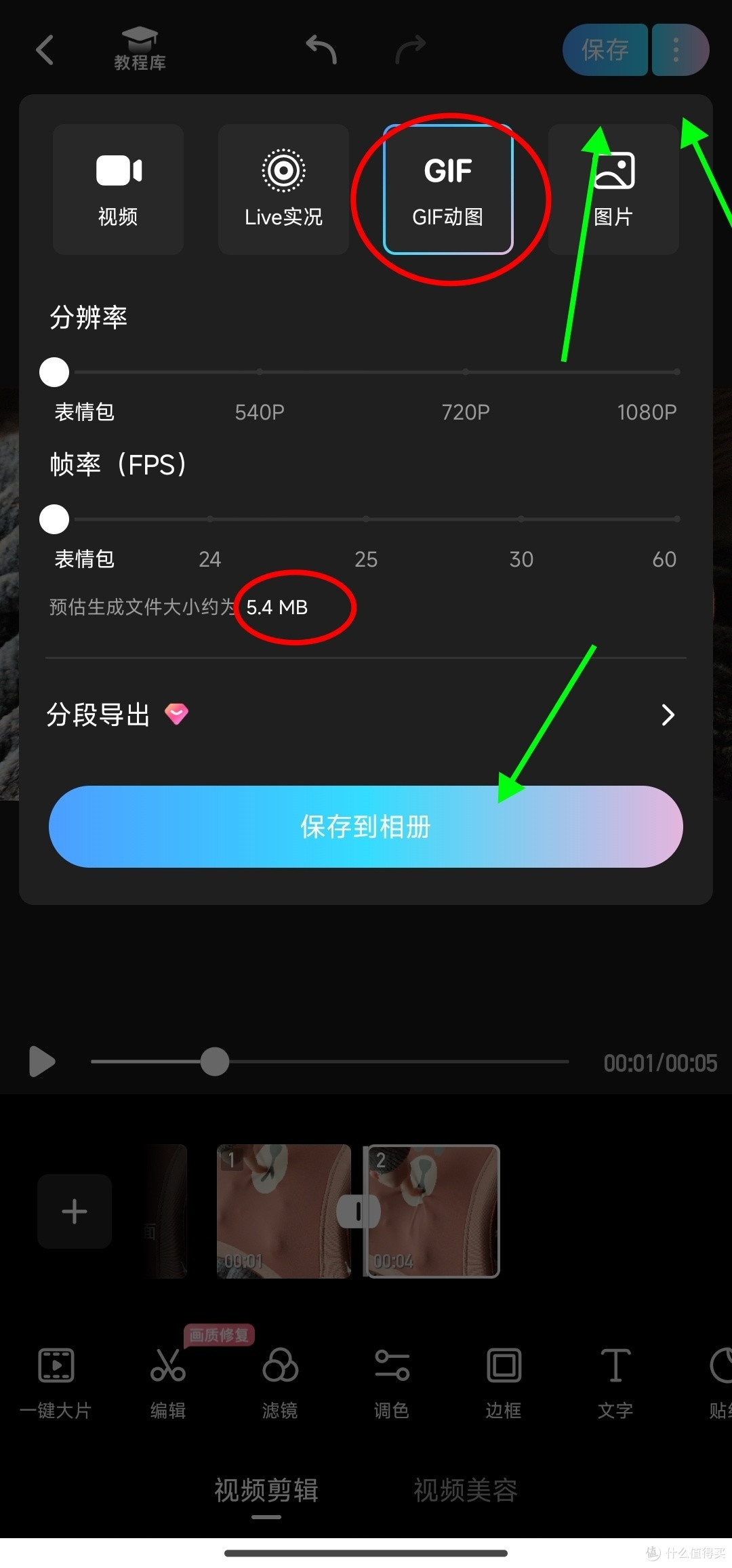
 我们制作的动图的目的得明白,除了删掉多余的部分,还要留意成品动图的大小,很多网页对动图的大小都有限制。
🔔🔔虽然值得买后台上传显示小于10M,但实际前几天,我测试时好像是不大于6M才可以上存,所以我个人也建议,最后制作的动图尽量小于6M以内是最稳妥。不过如果我们不小心保存时是6.5M,在退出软件,再次编辑其实可以打开这个6.5M 的动图进行二次编辑。
😼😼那小猫猫就献丑一下啦,有时表达不清,也别打骂我喔,年底了还是得相亲相爱的~~
1.手机录像我们需要制作动图的视频。
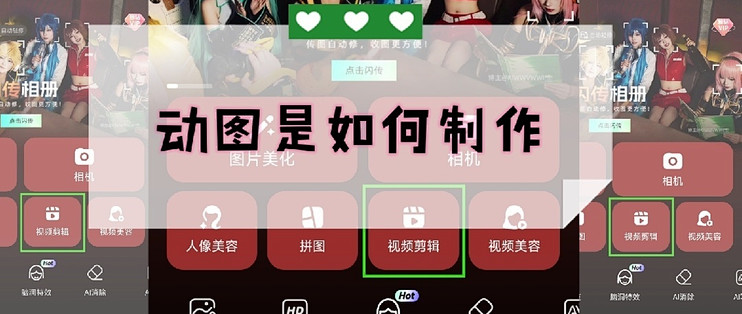
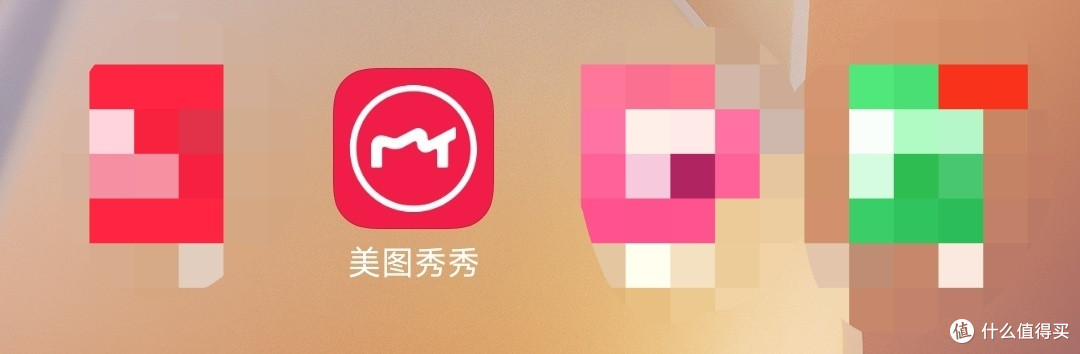
2.下载美团秀秀
3.点开视频剪辑

4.选择需要的编辑视频

5可以预览后,再按[+]-[开始编辑]

6.进入编辑画面,最下面工具栏,找到【编辑】

7.重点:删除的工具是【分割】,在需要删除的内容头和尾,添加分割功能,就可以把中间区域按【删除】。
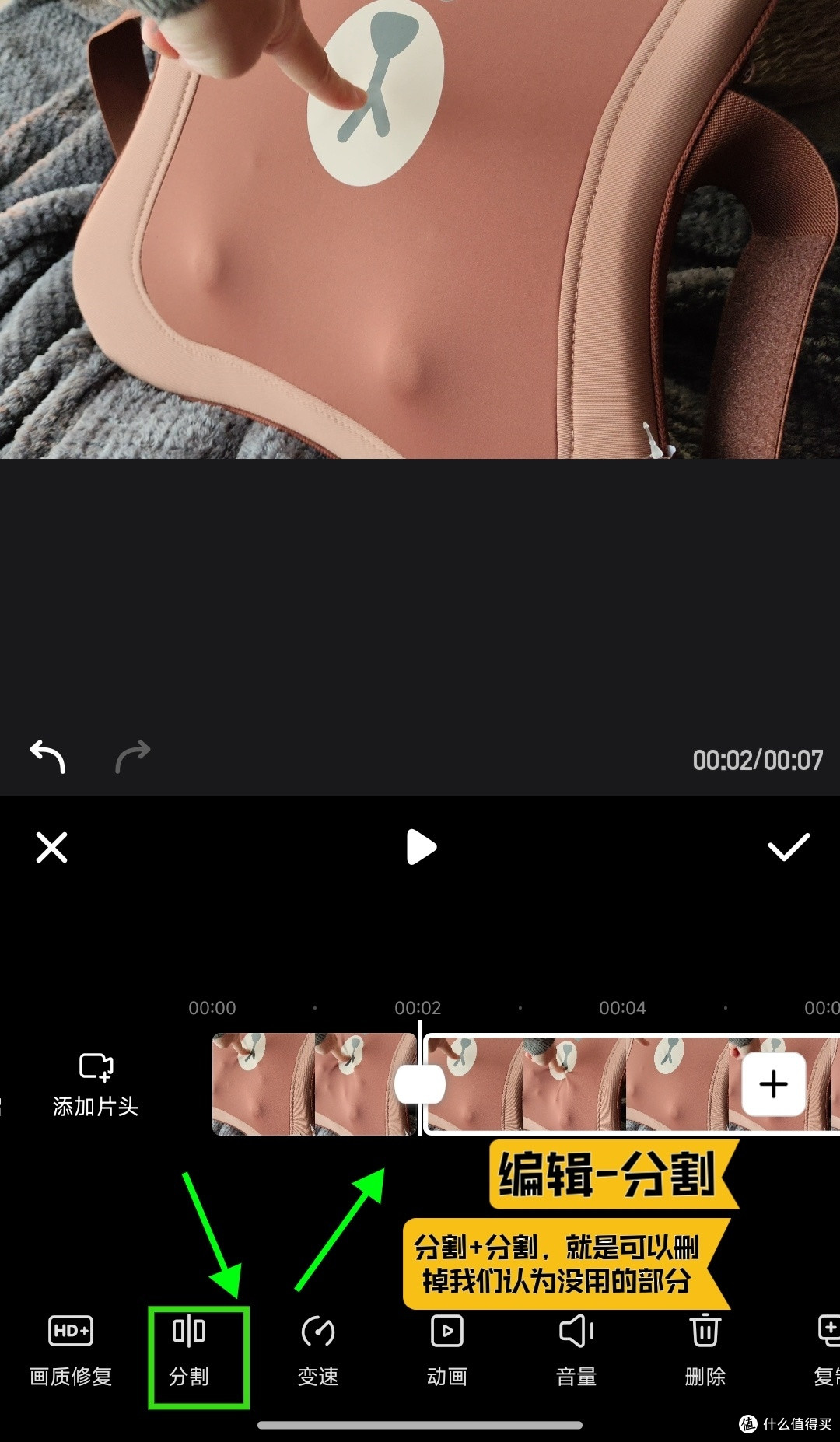

8.最后按页面右上角【三个点】,选择【GIF动图】,注意生成的大小于6M,没问题就【保存】,就成了~~
嘻嘻,希望小猫猫能帮到你,要是想更直观的学习,可以去抖音搜视频【动图如何制作】!真的,我也是这样学习的~~加油喔~~











叶卡捷琳娜二世
校验提示文案
小颖的花园
校验提示文案
无影的风
校验提示文案
临水登楼
校验提示文案
橙的
校验提示文案
乔乔Pandora
校验提示文案
天使在凡间n
校验提示文案
文件类型
校验提示文案
李老四啊
校验提示文案
丶悠
校验提示文案
姐搓澡不
校验提示文案
[已注销]
校验提示文案
轻私语
校验提示文案
[已注销]
校验提示文案
空谷幽兰maoqin
校验提示文案
猫木ll
校验提示文案
清风静入夜
校验提示文案
清风静入夜
校验提示文案
猫木ll
校验提示文案
乔乔Pandora
校验提示文案
空谷幽兰maoqin
校验提示文案
[已注销]
校验提示文案
橙的
校验提示文案
轻私语
校验提示文案
[已注销]
校验提示文案
临水登楼
校验提示文案
姐搓澡不
校验提示文案
丶悠
校验提示文案
李老四啊
校验提示文案
文件类型
校验提示文案
无影的风
校验提示文案
叶卡捷琳娜二世
校验提示文案
小颖的花园
校验提示文案
天使在凡间n
校验提示文案