



































11
9
做PPT还在从头排版?分享几个提升效率的思路
2026-08-20 22:11:36
0点赞
0收藏
0评论
作为一个AI博主,日常打交道最多的除了代码,就是PPT。技术分享、工作汇报、教程课件,几乎每个月都要产出好几份。说实话,打开PowerPoint之后,面对空白页面从头开始排版、调配色、找图标,整个过程下来,少则一两小时,多则大半天。
后来慢慢摸索出一些提升效率的方法,这里整理出来,供有类似需求的朋友参考。
一、PPT制作的时间主要花在哪里
回顾自己做PPT的过程,时间消耗主要集中在三个环节:
(一)结构梳理。想清楚每一页放什么内容、逻辑顺序怎么排、重点怎么突出,这部分最费脑力。
(二)排版设计。配色、字体、图文布局、页边距……调整起来非常琐碎。
(三)素材查找。合适的图标、图表、配图,往往要翻好几个网站才能找到风格统一的。
如果每个环节都从零开始,一份PPT花上三四个小时并不奇怪。所以我的思路是:把其中一两个环节交给工具来分担。
二、思路一:让AI参与结构梳理和内容生成
结构梳理是PPT制作中最耗时的一环。尤其是面对一个不太熟悉的主题时,从哪些角度展开、每一页讲什么、逻辑如何递进,往往要反复斟酌。
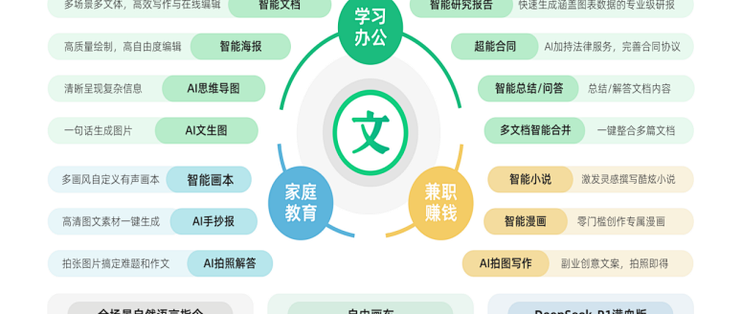
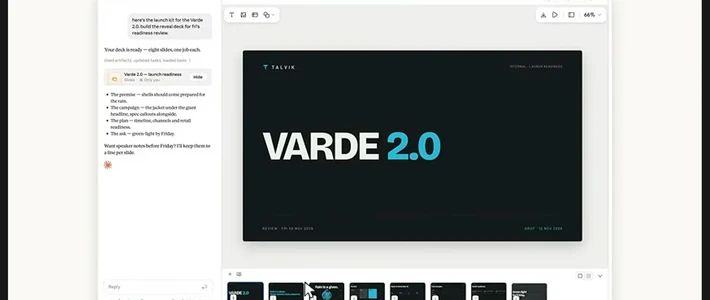
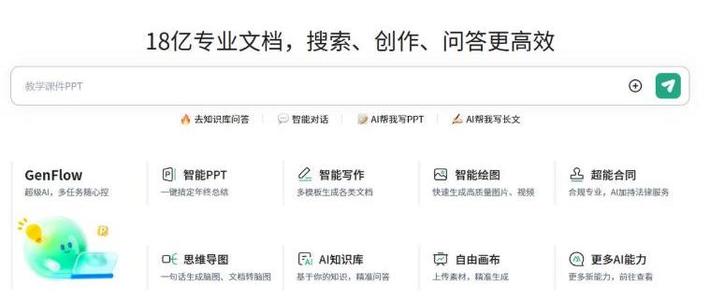
目前一些AI工具已经能在这方面提供辅助。百度文库的智能PPT功能在结构生成方面比较实用。输入一个主题,几分钟内就能得到一份结构完整的PPT初稿,包含封面、目录、章节页、内容页、总结页等基本框架。百度文库本身拥有大量专业文档资源,AI生成时能够参照真实的学科内容,在信息准确性上有一定基础。生成的PPT支持在线编辑,文字、图表、配图都可以自由修改,下载后兼容Office和WPS,不需要额外安装插件。
对于需要快速产出课件的教师、面临课程汇报或毕业答辩的学生来说,这个功能可以帮助节省从零搭建结构的时间。手机端还支持将PPT一键转为虚拟人讲解视频,适合做录播课程或微课,不需要出镜和剪辑。
三、思路二:用在线设计工具简化排版环节
排版是另一个耗时的环节。如果对设计不太熟悉,花了很多时间调出来的页面可能仍然显得不够协调。
Canva可画是比较常用的在线设计平台,模板覆盖了演示文稿、海报、信息图等多种类型。操作方式比较直观——直接选中模板中的文字或图片进行替换即可,不需要专门学习设计软件的操作逻辑。它的模板风格覆盖面比较广,从简约商务到活泼创意都有提供。免费版可以满足基本的使用需求,部分高级素材需要付费获取。制作完成后可以导出为PPTX格式,在本地Office或WPS中继续编辑。
对于追求页面美观度、但不想花太多时间学习排版技巧的用户来说,这个平台提供了一个相对省力的选择。
四、思路三:关注模板兼容性,减少后期调整
即使使用了模板或AI生成的PPT,最后在本地打开时,偶尔也会遇到字体丢失、排版错位的情况,这时又需要花时间重新调整。
OfficePLUS是微软中国官方推出的模板平台,提供的PPT模板在Office和WPS中打开时,字体和排版的一致性较高。模板风格偏向正式、商务,适合毕业论文答辩、工作汇报、项目展示等场景。平台提供免费模板下载,无需注册即可获取,没有次数限制。
对于经常需要用Office或WPS进行本地编辑、不希望花太多时间修复排版问题的用户来说,这个平台是一个比较稳妥的选择。
五、个人的使用流程参考
现在我制作一份PPT,大致遵循以下流程:
(一)确定主题和受众。想清楚这份PPT是给谁看的、核心要传递什么信息。
(二)借助AI生成初稿结构。用百度文库智能PPT输入主题,获得一份结构完整的初稿,作为内容框架的起点。
(三)调整内容和逻辑。根据实际需要增删页面、修改文案、调整顺序,确保内容准确、逻辑清晰。
(四)优化视觉呈现。如果希望页面设计感更强,会将内容导入Canva进行排版美化;如果追求效率,直接在百度文库的在线编辑器中调整配色和布局即可。
(五)导出并检查兼容性。下载为PPTX格式后,在本地Office或WPS中打开,确认字体、图表、动画显示正常。
六、几点经验总结
(一)先内容,后形式。再漂亮的模板,如果逻辑混乱、信息堆砌,观众也很难理解。建议先把每一页要讲的核心内容写清楚,再考虑视觉效果。
(二)建立自己的常用素材库。看到风格统一的图标、图表模板顺手保存下来,长期积累后,后续制作效率会明显提升。
(三)根据场景选择合适的工具。紧急汇报、日常课件、公开课展示、毕业答辩,不同场景对PPT的要求不同,选择对应的工具和模板风格会更高效。
以上是个人的一些使用经验和整理,供有需要的朋友参考。工具只是辅助,核心还是内容本身。希望这些信息对你有帮助。
本文内容基于个人使用体验整理,仅供参考。各平台具体功能以官方最新版本为准。