






















































6
21
极简复古,开源截图工具的“小而美”之选!
2025-03-04 22:16:25
5点赞
3收藏
0评论
打工人们你们好!这里是摸鱼 特供版~
在日常工作中,截图工具几乎是每个人的必备软件。无论是记录重要信息、制作教程,还是分享有趣内容,一个好用的截图工具总能派上大用场。今天,我要给大家介绍一款开源、小巧、极简且界面复古的Windows截图工具——Free Shooter!它虽然功能单一,但却简洁、快速且实用,绝对是轻量级截图工具中的“小而美”之选!
推荐指数:★★★★★
 图片
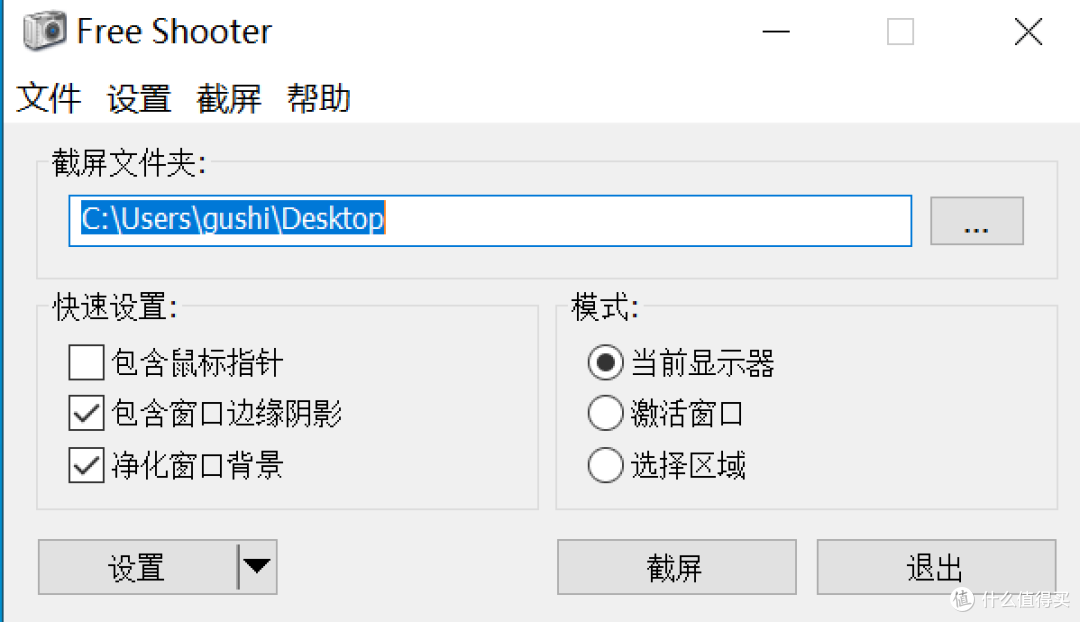
图片1. 极简复古的界面,简洁到极致
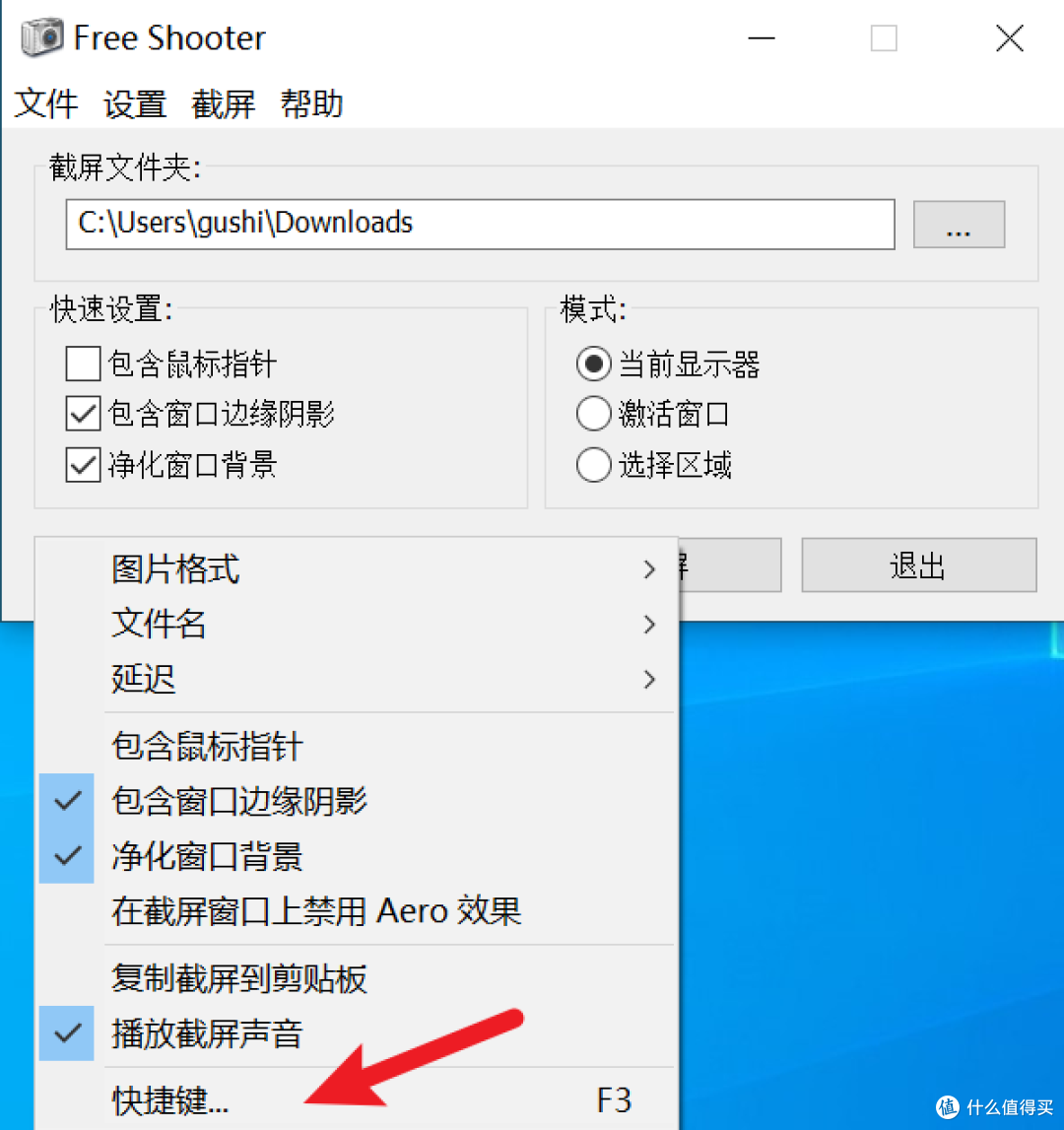
Free Shooter的界面设计非常复古,给人一种“回到过去”的感觉。它没有复杂的菜单和冗余的功能,只有一个简洁的操作面板,显示截图保存的位置和相关快速设置。这种极简的设计风格,不仅让人眼前一亮,还能让你快速上手,无需任何学习成本。
2. 自定义设置,满足个性化需求
虽然界面简洁,但Free Shooter的功能却一点都不简单。点击左下角的“设置”按钮,你可以轻松进行相关设置,比如自定义截图快捷键、选择截图保存的文件夹等。无论是习惯用Ctrl+Shift+S,还是Alt+PrintScreen,都可以根据自己的喜好进行调整,让操作更加顺手。
3. 多种截图模式,灵活应对各种场景
Free Shooter支持多种截图模式,无论是全屏截图、激活窗口截图,还是自由区域截图,都能轻松搞定。你可以根据需要选择最适合的截图方式,无论是记录整个屏幕的内容,还是截取某个特定窗口,都能轻松实现。
4. 净化窗口背景,让截图更干净
在截图时,Free Shooter还提供了一个非常实用的功能——净化窗口背景。如果你截图的窗口背后有杂乱的内容,这个功能可以一键将背景净化为纯色,让截图看起来更加干净、整洁。再也不用担心截图背景杂乱影响美观了!
5. 自动保存截图,省心又省力
截图完成后,Free Shooter会自动将截图文件保存到你指定的文件夹中,无需手动保存,操作更加便捷。你可以提前设置好保存路径,每次截图后都能快速找到文件,大大提高了工作效率。
6. 支持多显示器,满足复杂需求
对于多显示器用户来说,Free Shooter同样表现出色。它支持在多显示器环境下进行截图,无论是截取单个显示器的内容,还是跨显示器的区域截图,都能轻松应对。再也不用为多显示器截图而烦恼了!
 图片
图片使用方法
快速启动截图
按下你设置好的截图快捷键(默认为PrintScreen),或者点击任务栏图标唤出截图工具。选择你需要的截图模式(全屏、活动窗口或自由区域),然后进行截图。
自定义设置
点击左下角的“设置”按钮,你可以自定义截图快捷键、选择截图保存路径、设置截图格式等。根据自己的使用习惯调整后,操作会更加顺手。
净化窗口背景
在截图时,如果背景杂乱,点击“净化窗口背景”选项,软件会自动将背景净化为纯色,让截图更加美观。
查看截图
截图完成后,文件会自动保存到指定文件夹。你可以在文件夹中快速查看和使用截图,无需额外操作。
 图片
图片总结
Free Shooter是一款功能强大且极简复古的开源截图工具。它不仅体积小巧、运行快速,还支持多种截图模式、净化窗口背景、自动保存等功能,完全能满足你的日常截图需求。无论是新手小白,还是多显示器用户,都能在Free Shooter中找到属于自己的便利。
如果你还在为找不到合适的截图工具而烦恼,不妨试试Free Shooter。相信它会成为你日常工作和生活中的得力助手,让你的截图操作变得更加高效、省心!
快来试试Free Shooter吧,开启你的极简截图之旅!
摸鱼特供版,让带薪发呆拥有更多可能!
今日软件:freeshooter
链接:https://pan.quark.cn/s/10b5d6de3932
作者声明本文无利益相关,欢迎值友理性交流,和谐讨论~