





























 深耕数码、AI兴趣领域










9
11
Docker实战:轻松部署Notepad记事本
2025-01-23 20:17:37
1点赞
6收藏
0评论
Docker实战:轻松部署Notepad记事本
一、 Notepad介绍
1.1 Notepad简介
Notepad:这是一个基于网络的轻量级记事本应用,专为需要在线书写和安全存储笔记的用户设计。它提供了一个简洁、易用的界面,让用户能够随时随地记录想法、任务列表或重要信息。通过使用现代加密技术,确保所有数据的安全性,使用户能够安心地保存私密内容。
1.2 Notepad特点
无需注册: 用户只需设置一个密码即可开始使用服务,简化了初次使用的流程。
端到端加密: 所有笔记从客户端到服务器全程采用高级别加密处理,保证只有拥有正确密码的人才能访问这些信息。
实时协作: 允许多人同时编辑同一份文档,并能看到彼此所做的更改,非常适合团队合作。
极简主义设计: 界面清晰直观,没有过多复杂的选项干扰用户的创作过程。
自动保存功能: 防止因意外关闭浏览器而丢失未保存的工作。
搜索与标签系统: 便于管理和查找特定笔记,提高效率。
导出选项: 支持将笔记导出为PDF或其他格式文件,方便离线查看或分享给不使用该服务的人士。
1.3 主要使用场景
个人日记/日志: 对于喜欢记录日常生活点滴的人来说,这是一个理想的工具。
项目管理: 团队成员可以利用其实时协作特性来共同维护项目进度表或讨论文档。
学习笔记: 学生们可以用它来整理课堂笔记,复习资料,甚至创建自己的知识库。
旅行规划: 记录旅行中的所见所闻或是制定行程安排的好帮手。
创意灵感收集: 对艺术家、作家而言,随时捕捉脑海里闪现的想法非常重要,这个应用程序正好满足了这方面的需求。
会议纪要: 在会议中快速做笔记并立即与同事共享成为可能。
待办事项清单: 创建每日/每周的任务列表帮助保持生活的条理性。
二、本次实践规划
2.1 本地环境规划
本次实践为个人测试环境,操作系统版本为|Ubuntu 22.04.1。
hostname IP地址 操作系统版本 Docker版本 镜像版本 jeven01 192.168.3.88 Ubuntu 22.04.1 LTS 27.1.1 latest
2.2 本次实践介绍
1.本次实践部署环境为个人测试环境,生产环境请谨慎; 2.在Docker环境下部署Notepad轻量级记事本。
三、本地环境检查
3.1 检查Docker服务状态
检查Docker服务是否正常运行,确保Docker正常运行。
root@jeven01:~# systemctl status docker
● docker.service - Docker Application Container Engine
     Loaded: loaded (/lib/systemd/system/docker.service; enabled; vendor preset: enabled)
     Active: active (running) since Mon 2024-09-09 10:43:35 CST; 3 weeks 5 days ago
   Main PID: 695 (dockerd)
      Tasks: 135 (limit: 9387)
     Memory: 4.0G
        CPU: 46min 46.854s
     CGroup: /system.slice/docker.service
             ├─  695 /usr/bin/dockerd
             ├─  846 containerd --config /var/run/docker/containerd/containerd.toml
3.2 检查Docker版本
检查Docker版本
root@jeven01:~# docker -v
Docker version 27.1.1, build 6312585
3.3 检查docker compose 版本
检查Docker compose版本,确保2.0以上版本。
root@jeven01:~# docker compose version
Docker Compose version v2.19.1
四、下载Notepad镜像
拉取Notepad镜像,镜像名称为:
athlon1600/notepad。
root@jeven01:~#  docker pull athlon1600/notepad
Using default tag: latest
latest: Pulling from athlon1600/notepad
619be1103602: Pull complete
954955a228a0: Pull complete
0de7cfe8bcac: Pull complete
eaa999f9ffef: Pull complete
5527bcbb6042: Pull complete
084990fc2f26: Pull complete
80c10377bd52: Pull complete
a34590b58af6: Pull complete
0ecf9d73ed27: Pull complete
a0c372a77070: Pull complete
Digest: sha256:16d60bb0cbdd6b90f5c441ba20a6759d8c832ebda1d5af40fb1e11b32e02857d
Status: Downloaded newer image for athlon1600/notepad:latest
docker.io/athlon1600/notepad:latest
五、部署Notepad应用
5.1 创建部署目录
创建部署目录
mkdir -p /data/nodepad && cd /data/nodepad
5.2 编辑部署文件
如果使用docker-cli部署,可参考以下命令:
docker run -d
   --restart always
   --name notepad
   -p 3700:3000
   -v /data/nodepad/storage:/app/backend/storage
   -v /data/nodepad/public:/app/backend/public
   -e NODE_ENV=production
   athlon1600/notepad:latest
在`部署目录下,创建docker-compose.yaml文件,其中宿主机映射端口等可以自定义配置。
vim docker-compose.yaml
version: '3.9'
services:
    notepad:
        image: 'athlon1600/notepad:latest'
        environment:
            - NODE_ENV=production
        volumes:
            - '/data/nodepad/public:/app/backend/public'
            - '/data/nodepad/storage:/app/backend/storage'
        ports:
            - '3700:3000'
        container_name: notepad
        restart: always
5.3 创建Notepad容器
执行以下命令,创建Notepad容器。
root@jeven01:/data/nodepad# docker compose up -d
[+] Running 2/2
 ✔ Network nodepad_default  Created                                                                                                                      0.1s
 ✔ Container notepad        Started                                                                                                                      0.3s
5.4 查看Notepad容器状态
检查Notepad容器状态状态,确保Notepad容器正常启动。
root@jeven01:/data/nodepad# docker compose ps
NAME                IMAGE                       COMMAND                  SERVICE             CREATED             STATUS              PORTS
notepad             athlon1600/notepad:latest   "docker-entrypoint.s…"   notepad             4 minutes ago       Up 4 minutes        0.0.0.0:3700->3000/tcp, :::3700->3000/tcp
5.5 查看Notepad容器日志
检查Notepad容器日志,确保Notepad服务正常运行。
root@jeven01:/data/nodepad# docker compose logs
notepad  |
notepad  |
notepad  | > frontend@0.1.0 copy:backend
notepad  | > copyfiles -u 1 "dist/**/*" ../backend/public
notepad  |
notepad  |
notepad  |
notepad  |
notepad  | > backend@0.1.0 serve
notepad  | > nodemon -e js,html,css dist/index.js
notepad  |
notepad  |
notepad  | [nodemon] 3.1.0
notepad  | [nodemon] to restart at any time, enter `rs`
notepad  | [nodemon] watching path(s): *.*
notepad  | [nodemon] watching extensions: js,html,css
notepad  | [nodemon] starting `node dist/index.js`
notepad  | Node Express Server listening on port: 3000!

六、访问Notepad服务
6.1 访问Notepad主页
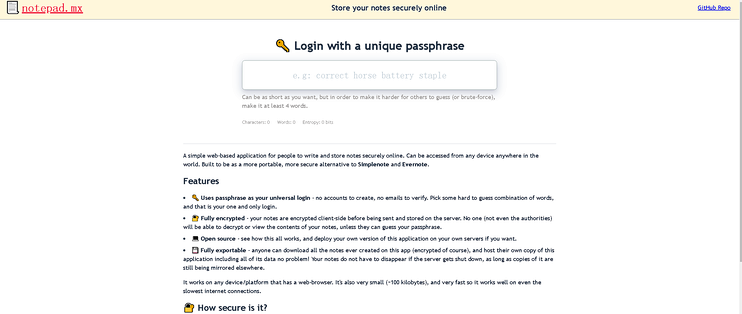
访问地址:http://192.168.3.88:3700,将IP替换为自己服务器IP地址。如果无法访问到以下页面,则检查宿主机的防火墙是否关闭或者放行相关端口,云服务器则还需要设置安全组规则。

6.2 设置访问密码
设置Notepad轻量级记事本主页的访问密码,按回车键确认访问密码,进入编辑器页面。

6.3 编辑笔记内容
在文本编辑器中,编辑笔记内容,如下所示:

在另外一台电脑或浏览器,重新打开链接,输入访问密码,可以在线编辑该文本内容。

七、总结
通过本次Docker项目实战,我们成功部署了一个轻量级记事本应用,实现了跨设备的临时文本存储与编辑功能。尽管存在忘记密码会导致内容丢失的风险及一些小bug,但这次实践显著加深了我们对Docker容器化技术的理解。项目不仅达到了学习和实践的目的,还明确了未来在安全性和用户界面方面需要改进的方向。这是一次极具价值的经验,为后续更复杂的应用开发奠定了坚实基础。
作者声明本文无利益相关,欢迎值友理性交流,和谐讨论~