

































22
59
蓝牙耳机怎么调音量大小,快来了解!
2025-11-10 15:17:16
5点赞
2收藏
0评论
使用蓝牙耳机时,调节音量是最基础也最常用的功能之一。不同的蓝牙耳机品牌和型号可能有不同的音量调节方式,但总体来说,操作逻辑大同小异。无论是苹果的AirPods系列,还是其他品牌的蓝牙耳机,掌握正确的音量调节方法能让你获得更好的听觉体验。下面详细介绍几种常见的蓝牙耳机音量调节方式,以及一些使用中的注意事项。

1. 通过耳机本身的物理按键或触控区域调节音量
大多数蓝牙耳机都配备了物理按键或触控区域,可以直接通过耳机调节音量。以苹果AirPods为例:
- AirPods(第2代和第3代)及AirPods Pro(第1代和第2代):可以通过耳机柄上的力度传感器或触控区域调节音量。具体操作是:
- AirPods Pro:按住任意一只耳机柄上的力度传感器,向上滑动增加音量,向下滑动降低音量。
- AirPods(第2代和第3代):双击耳机柄可以播放/暂停音乐,但音量调节需要通过Siri或设备端完成(部分第三方应用可能支持自定义触控操作)。

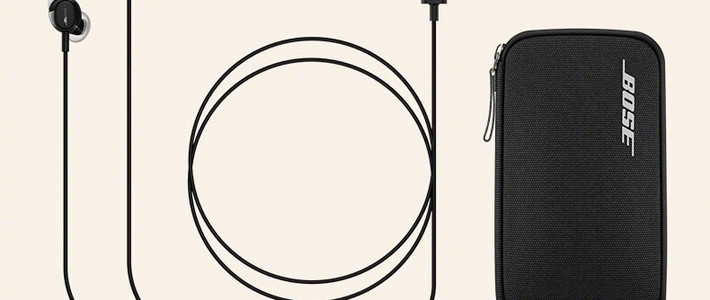
其他品牌的蓝牙耳机,如索尼、Bose等,通常会在耳机上设计独立的音量加减按键,或者通过触控面板的滑动操作实现音量调节。例如:
- 索尼WF-1000XM4:通过左耳机触控面板上下滑动调节音量。
- Bose QuietComfort Earbuds:通过右耳机触控区域的上下滑动调节音量。

2. 通过连接的设备调节音量
如果耳机本身不支持直接调节音量,或者你觉得通过耳机调节不够方便,可以通过连接的手机、平板或电脑来调整音量。
- iPhone/iPad:在播放音乐或视频时,直接按侧面的音量键即可调节蓝牙耳机的音量。也可以在控制中心拖动音量滑块。
- Android设备:同样可以通过音量键调节,部分机型需要在设置中开启“媒体音量同步”功能。
- 电脑(Windows/macOS):在任务栏或菜单栏找到音量图标,拖动滑块即可调整蓝牙耳机的音量。

3. 通过语音助手调节音量
如果你的蓝牙耳机支持语音助手(如Siri、Google Assistant或小爱同学),可以通过语音命令快速调节音量。例如:
- AirPods用户:只需说“嘿Siri,调高音量”或“嘿Siri,调低音量”,Siri会自动调整耳机的音量。
- 其他品牌耳机:长按耳机上的功能键唤醒语音助手,然后发出类似指令即可。

4. 通过配套App调节音量
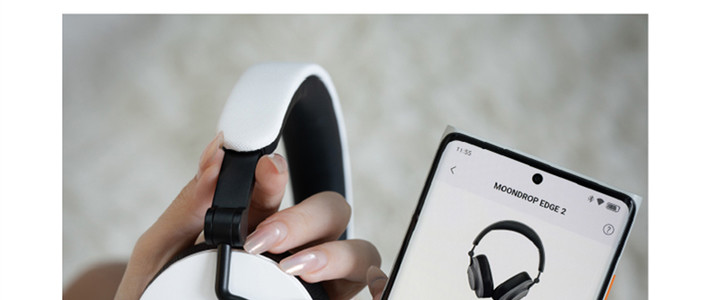
部分高端蓝牙耳机提供专属App(如索尼的Headphones Connect、Bose Music等),可以在App中精细调节音量、均衡器设置等。这种方式适合对音质有更高要求的用户。

5. 音量调节的注意事项
- 音量不宜过大:长时间高音量使用耳机可能损伤听力,建议将音量控制在60%以下。
- 不同设备的音量同步问题:部分蓝牙耳机在连接不同设备时,音量可能不一致,建议在首次连接时测试并调整到合适水平。
- 固件更新:如果耳机音量调节出现问题,可以检查是否有固件更新,更新后可能修复相关Bug。

6. 常见问题及解决方法
- 耳机音量突然变小:可能是设备音量同步问题,尝试重新连接耳机或重启设备。
- 触控操作不灵敏:检查耳机是否清洁,触控区域是否有污渍或汗水影响操作。
- 音量调节无反应:确认耳机是否处于连接状态,或尝试重置耳机(参考说明书操作)。

蓝牙耳机的音量调节方式多样,既可以通过耳机本身的按键或触控操作,也可以通过连接的设备、语音助手或配套App实现。选择最适合你的方式,并注意保护听力健康,才能获得最佳的使用体验。如果你对耳机的音量调节仍有疑问,建议查阅耳机的官方说明书或联系客服获取进一步帮助。