




















6
21
还在截图转文字?AI语音鼠标一键智能截图提取文本表格,太省心了
2025-10-20 15:21:13
0点赞
0收藏
1评论
还在截图转文字?AI语音鼠标一键智能截图提取文本表格,太省心了
财务小王的周一早晨,总是从一堆棘手任务开始:一叠供应商发来的纸质报价单,需要录入成Excel表格进行比价;一份关键的行业报告PDF,其中几页数据图表无法直接复制,手动输入又慢又易错。
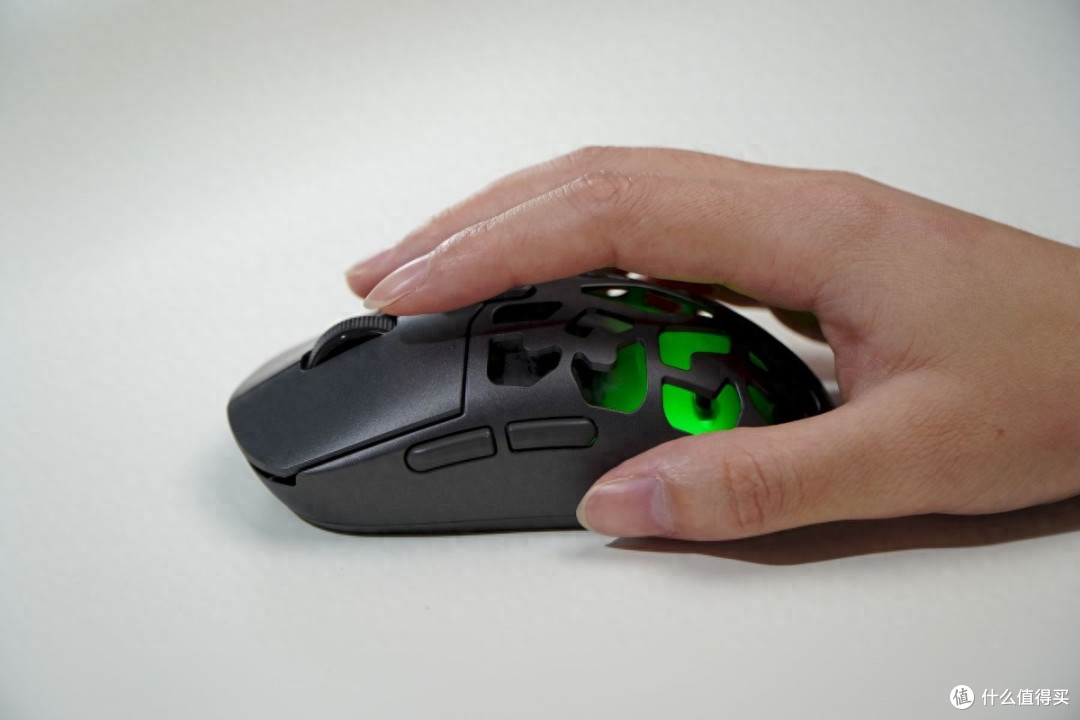
他的常规操作是:截图 -> 打开OCR网站或软件 -> 上传图片 -> 等待识别 -> 复制结果 -> 粘贴到表格 -> 调整格式……一套流程下来,半小时眨眼就过,整个人疲惫不堪。
这个场景,是否也是你的日常?如果是,那么我想说:是时候告别这种低效的“搬砖”式工作了。
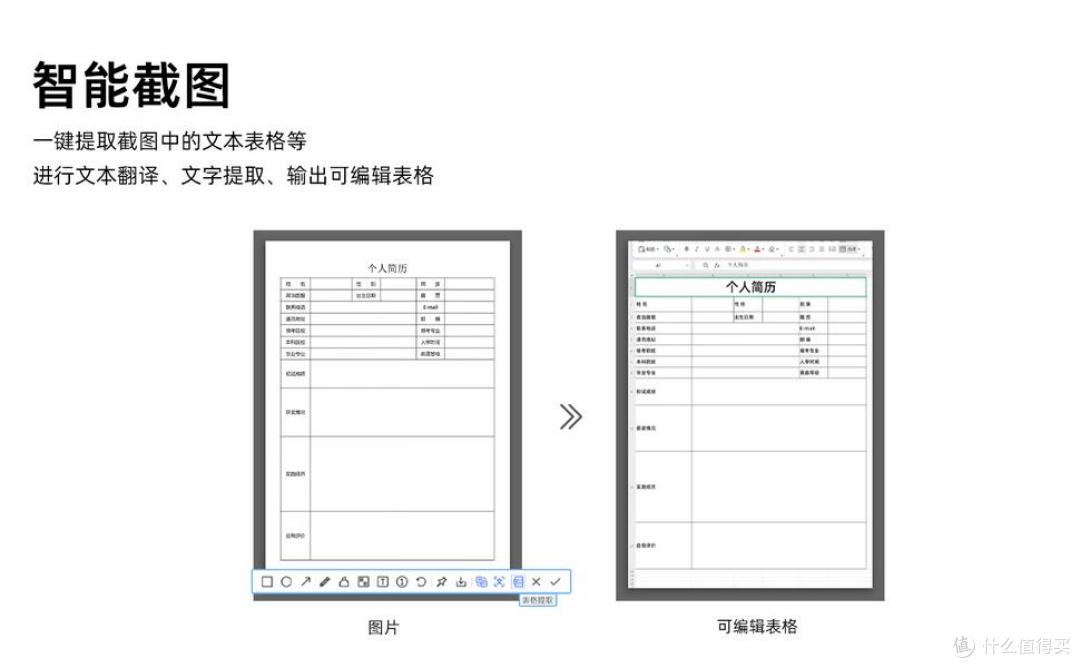
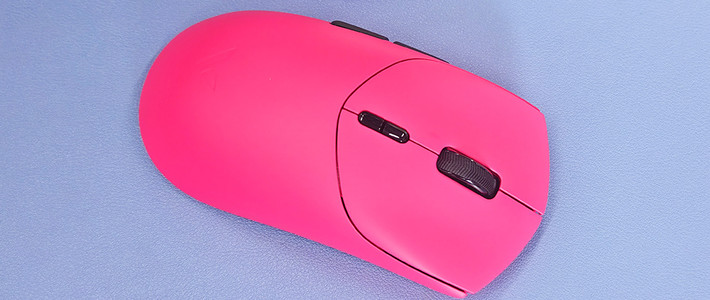
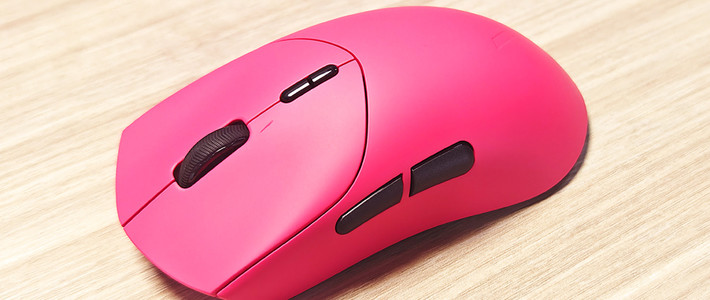
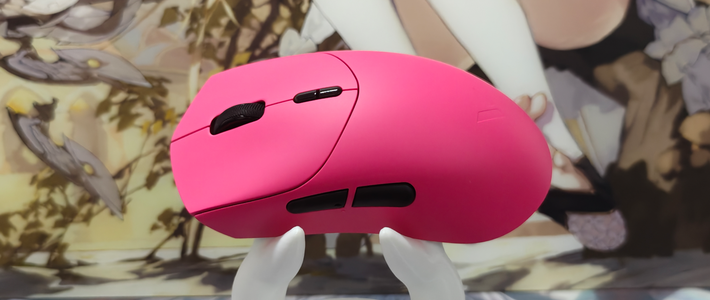
在体验了科大讯飞AI鼠标AM50 Ultra的智能截图(OCR) 功能后,我由衷感叹——信息处理,原来可以如此优雅省心。
痛点终结:从“多步繁琐”到“一键即得”
传统的信息提取方式,核心痛点在于流程断裂和操作繁琐。你需要在不同应用间反复切换,注意力不断被中断。而讯飞AM50 Ultra的解决方案,堪称“降维打击”:只需一键截图,即可直接获取可编辑的文本或结构化表格。
实战测评:看它如何“化腐朽为神奇”
场景一:锁定图片/PDF中的表格,一键变Excel
操作:
1. 遇到无法直接复制的PDF报表或网页表格,按下鼠标专属的“智能截图”快捷键(可自定义)。
2. 用鼠标框选整个表格区域。
3. 松开按键,点击表格提取即可自动提取为Excel表格。
结果:
神奇的一幕发生了!系统不仅准确识别了所有文字,更关键的是,它完美还原了表格的行列结构。你只需点击“输出为表格”,一个格式规整、数据分列清晰的Excel文件(.xlsx)瞬间生成。
省心之处:对于财务、数据分析、科研等岗位,这功能将耗时半小时甚至更久的重复劳动,缩短至10秒内完成,准确率远超手动录入,真正实现了“所见即所得,所得即可用”。
场景二:破解“禁止复制”的网页与图片文字
操作:
1. 浏览遇到需要引用但无法选中的网页文章或电子书页面。
2. 同样框选所需文字区域。
3. 识别结果窗口中选择提取文字,文字已被精准提取。

结果:
你可以直接复制这些文字到Word或记事本中,无需再手动敲打。它还能对提取的文字进行即时翻译,是查阅外文资料的超级利器。
省心之处:打破了信息的“复制封锁”,让任何可视化的文字都成为你的“素材库”,信息收集效率倍增。
场景三:精准提取,告别格式错乱
与普通OCR软件识别后经常出现的格式错乱、换行符错误不同,凭借其内置的讯飞星火大模型的语义理解能力,AM50 Ultra对文字的段落、标点识别非常精准,极大减少了后期调整的工作量。
何以如此“省心”?技术是硬道理
这份“省心”的背后,是硬核技术的支撑:
1. 高精度OCR识别引擎:对复杂版面、模糊字体的识别率极高。
2. AI表格重构技术:能智能分析表格的纵横结构,而非简单识别文字位置。
3. 一键触发,系统级集成:功能深度集成于鼠标驱动,无需调用第三方软件,操作路径极短。
总结:从“工具使用者”到“信息指挥官”
体验过讯飞AI鼠标AM50 Ultra的智能截图后,我最大的感受是工作身份的转变。我不再是那个忙于在不同软件间切换、重复进行“截图->粘贴->校对”的“信息搬运工”,而是提升为了“信息指挥官”——我只需下达“获取这个表格”的指令,剩下的脏活累活,鼠标在瞬间为我搞定。

如果你也厌倦了低效的信息摘录工作,渴望从繁琐的劳动中解脱,那么这项“智能截图”功能,绝对是一个能让你直呼“太省心了”的效率法宝。它节省的不仅是时间,更是那份因重复操作而消耗殆尽的心力。













校验提示文案
校验提示文案