






 深耕数码兴趣领域












9
16
安卓手机文件自动备份神器
2021-10-29 21:56:46
28点赞
268收藏
16评论
今天把我的NAS从windows 10 LTSC系统换成了基于windows11系统的windows sever vNext 2022系统,普通版本的windows sever 2022还是基于windows10的。
密钥到明年9月份,足够我折腾的了,于是开启了smb 1.0,这个由于各种勒索病毒猖獗微软默认是关闭的;
开启方法:
服务器管理器——添加角色和功能——下一步——功能——勾选(SMB1.0/CIFS文件共享支持)——安装——重启系统。

NAS设置完毕后,该轮到手机了,手机安装FolderSync Pro软件,注意是安卓手机。
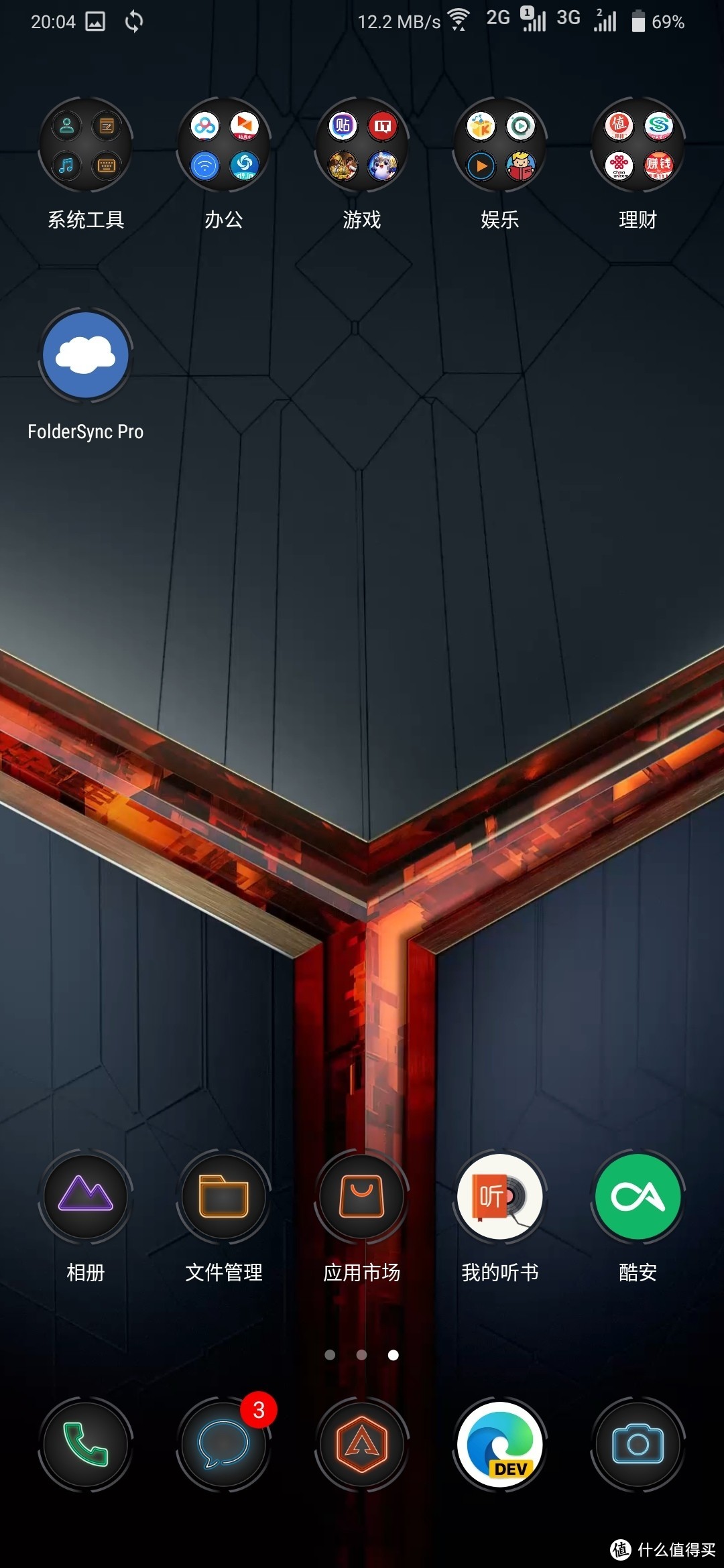
打开FolderSync Pro,点击下方账户,然后点击右下角+
创建账户
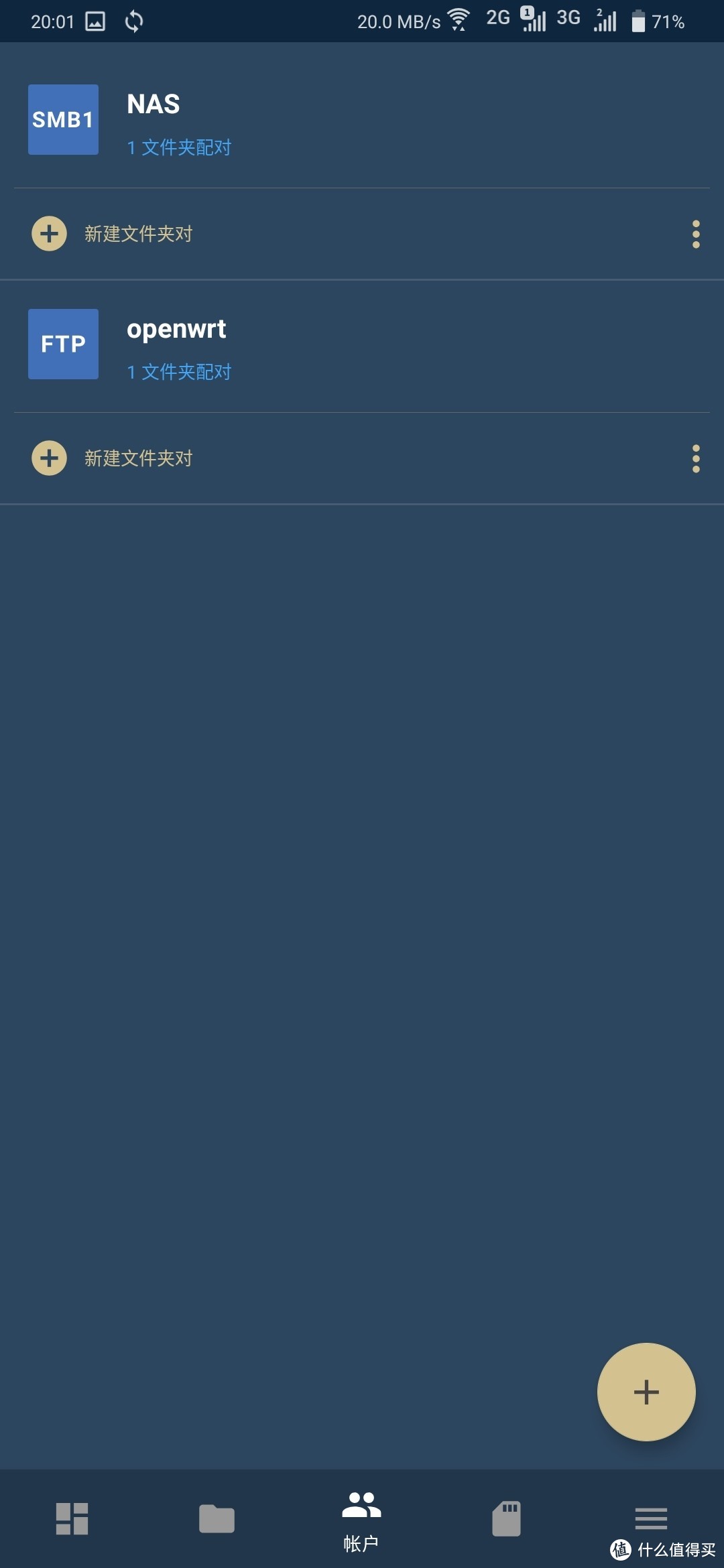
选择账户类型,常用的各种网络云,我们没有云就本地备份,选择对应的传输协议就行了,我刚开了smb 1.0就选择smb 1.0(openwrt可以选择ftp,windows就选择smb1.0)。
我用openwrt的共享文件夹做演示,所有操作步骤都是一样的。

名称自己随便写,登录名密码就写openwrt路由器的登录名和密码。连接地址写路由器的登陆ip,然后点击测试,正常可以用会有提示正常,不能用也会提示错误代码,然后保存。

点击对应相互下面的 新建文件夹。

名称自己输入,同步类型根据你的需要,我是手机内容备份到电脑就选择到远程文件夹,如果是电脑文件备份到手机就选到本地文件夹,如果相互备份就选择双向。
下方的远程文件夹选择时要点击最上方名称后面的 图标 切换到你创建的对应账户,我的是FTP 协议openwrt,然后再去点击远程文件夹选择对应的路径(每个人的不一样,去openwrt后台——网络共享里面看下共享目录)
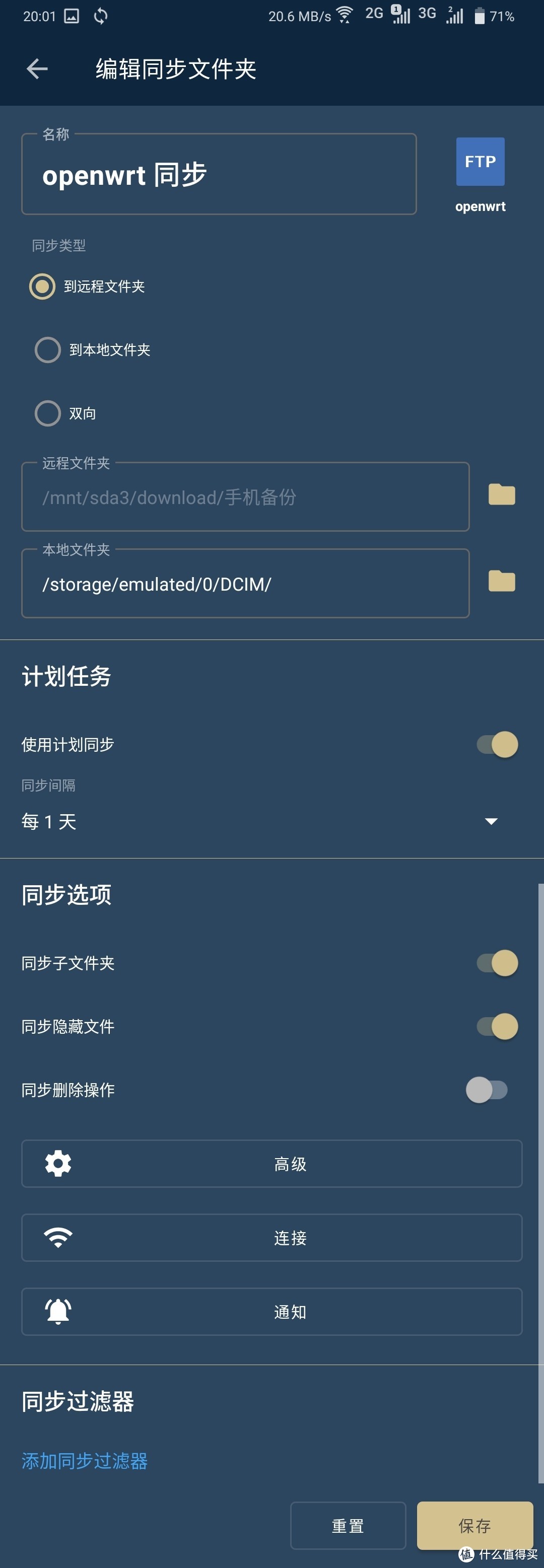
然后选择你的计划任务,可以选择一天一个星期一个月等,也可以自定义时间。

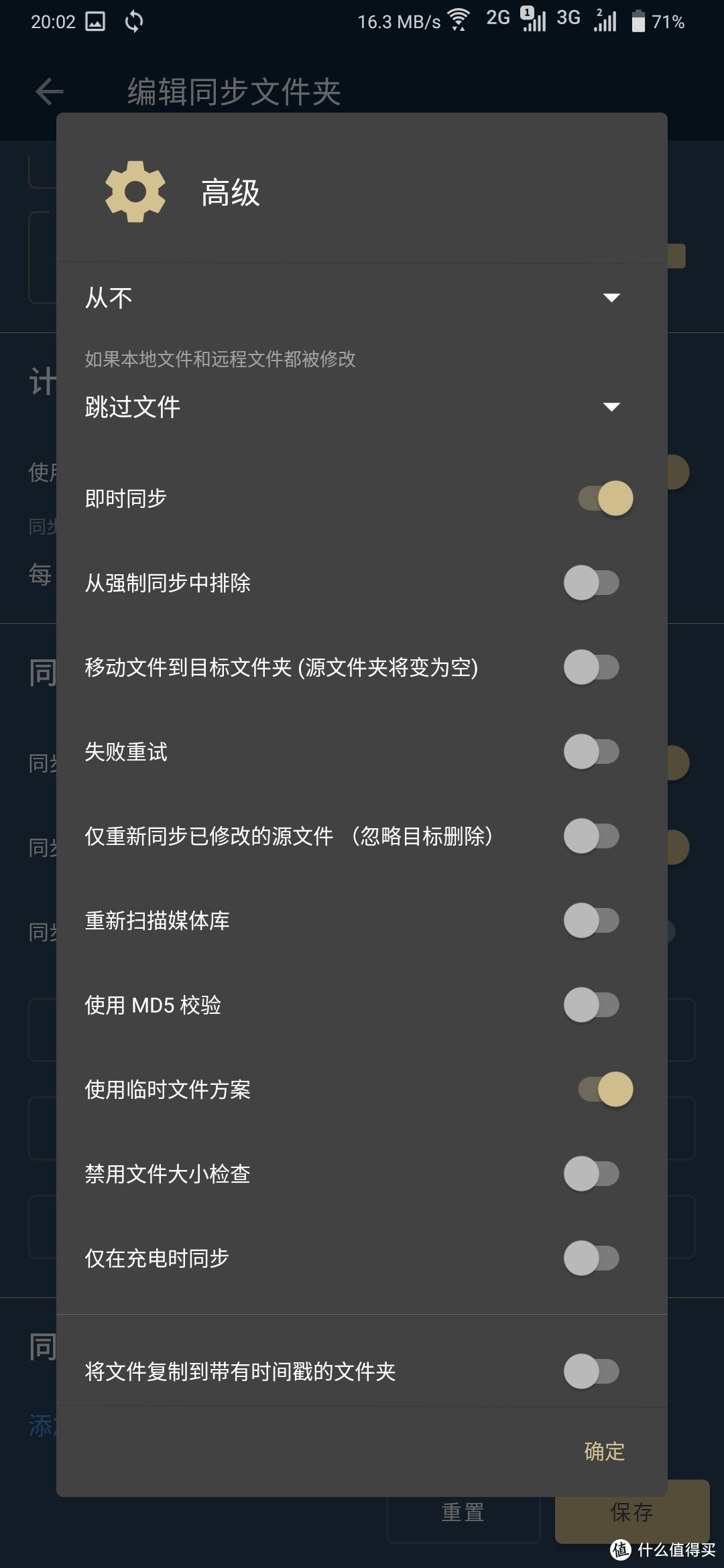
高级内可以总是覆盖旧文件(全量备份),也可以从不覆盖旧文件(增量备份)等等选项基本满足备份需求。
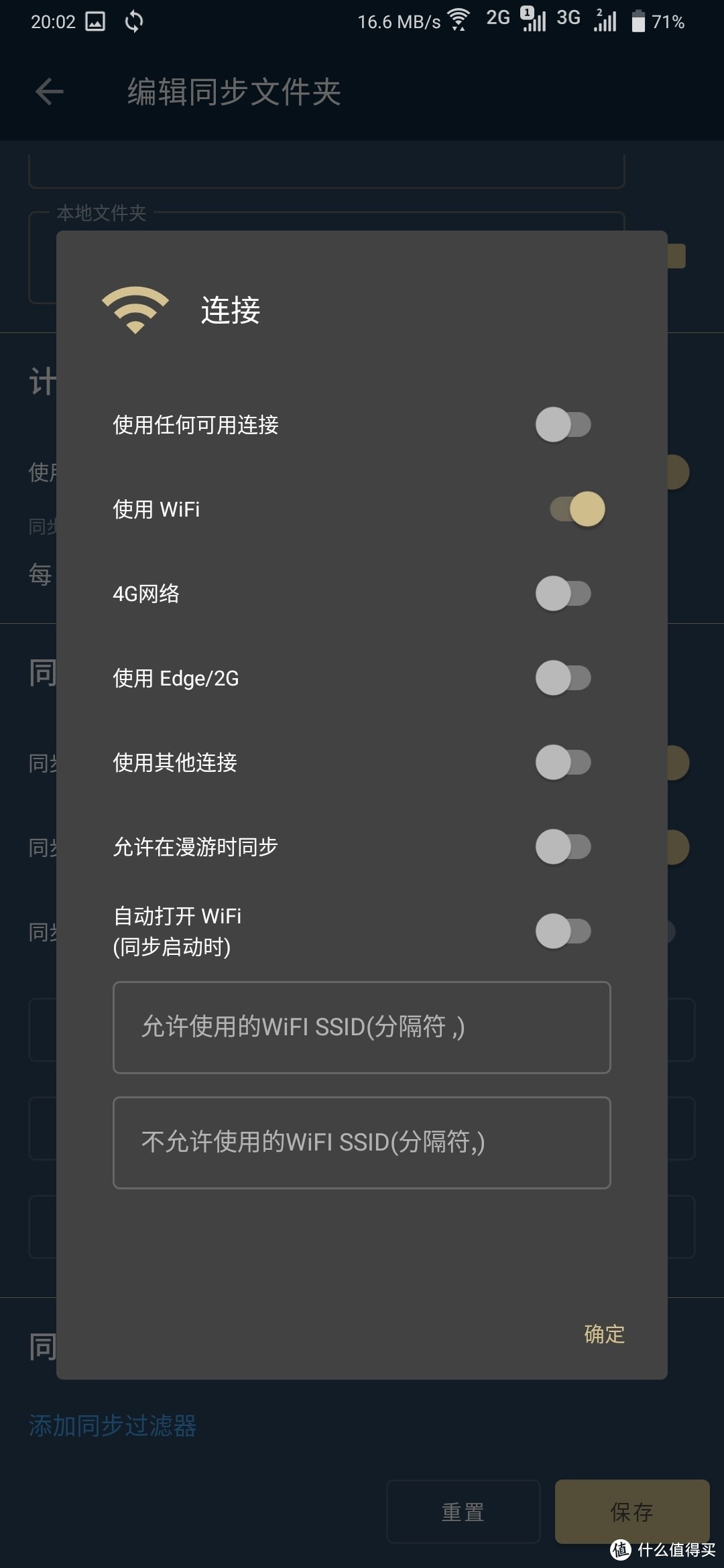
连接里面可以选择wifi下备份或者所有网络备份,也可以固定的wifi备份等等。
保存后点击同步就可以了。
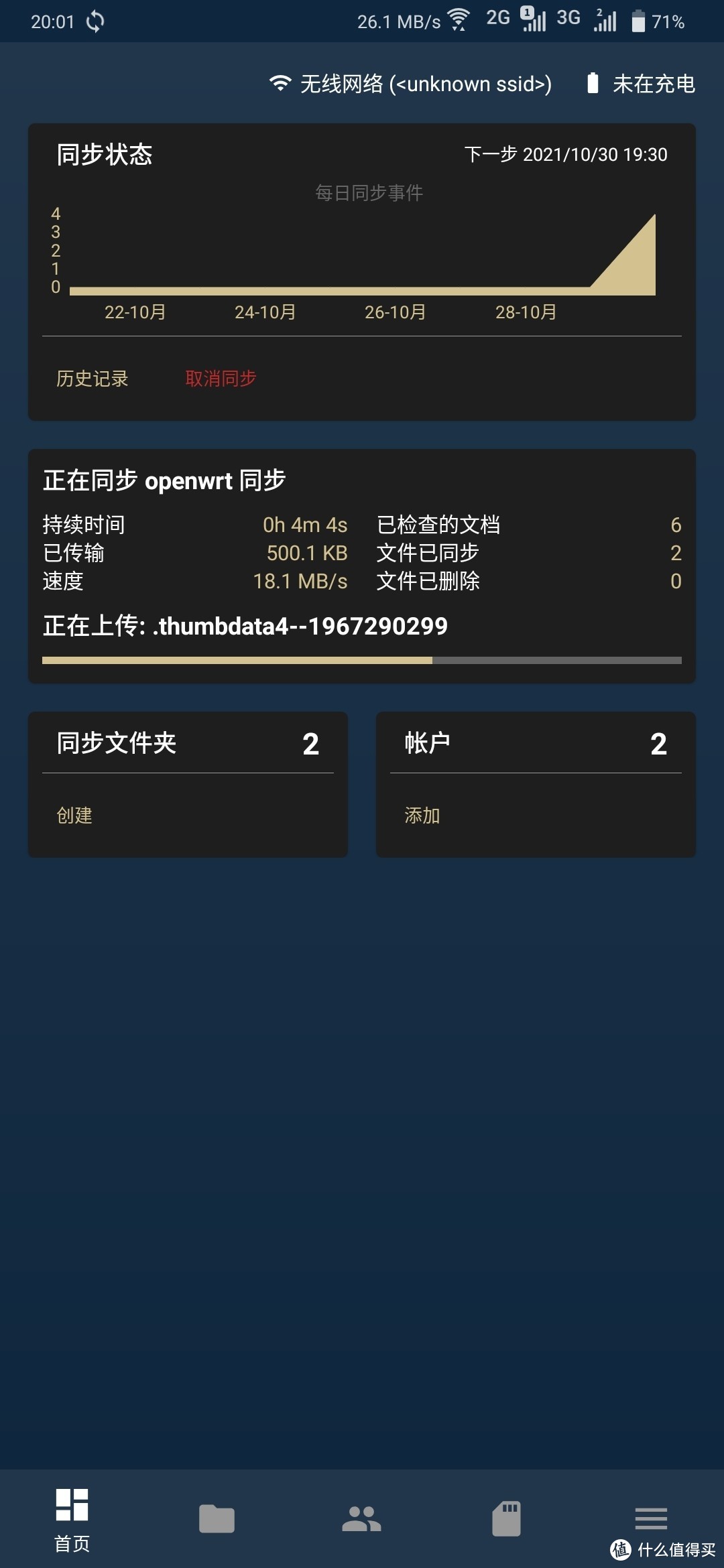
这个APP用着很舒服,我是每一天都备份照片到路由器,然后一个星期备份一次到NAS。
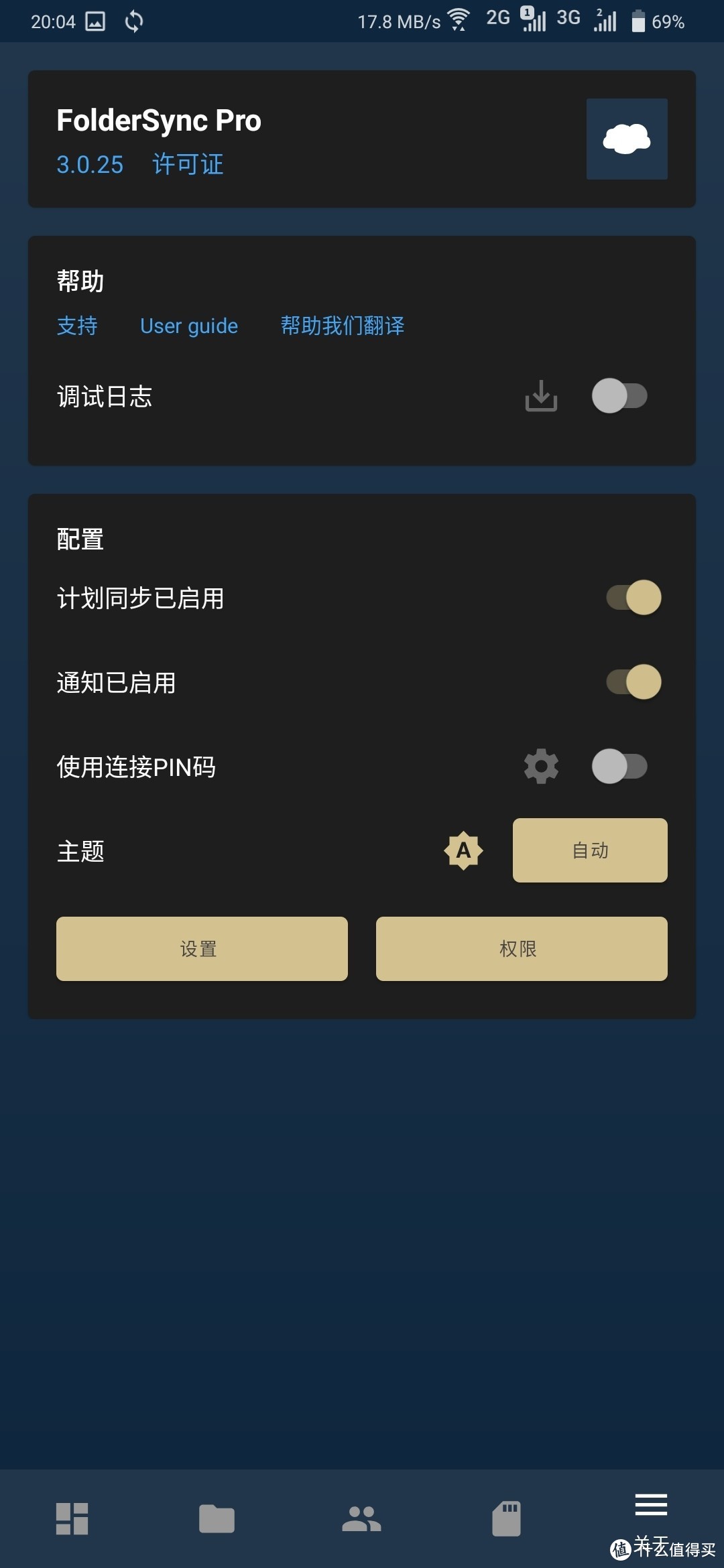
总体来说用这个备份还是很方便的,满足备份的基本需求,所有文件都可以备份,照片音乐电影等等!
连接见评论区置顶!














校验提示文案
校验提示文案
校验提示文案
校验提示文案
校验提示文案
效果比这个好多了
校验提示文案
校验提示文案
校验提示文案
校验提示文案
校验提示文案
校验提示文案
校验提示文案
校验提示文案
校验提示文案
效果比这个好多了
校验提示文案
校验提示文案
校验提示文案
校验提示文案
校验提示文案
校验提示文案
校验提示文案
校验提示文案