















 深耕数码、汽车兴趣领域







22
59
【影音系统篇】:如何打造一款 Xbox 次世代家庭游戏影音娱乐中心?
2021-11-12 20:34:06
36点赞
79收藏
44评论
创作立场声明:上次给大家进行了 Xbox Series X 的测评之后,有小伙伴关心起了它的配件和外设,本轮就给大家展示一番我为 XSX 所打造的影音娱乐中心,因为篇幅比较长,所以分成了【主机外设篇】和【影音系统篇】。大家看一看这里有没有让你心动种草的产品,抑或是拔草解毒的玩物,欢迎大家在评论区多多互动呀。
前面跟大家聊了《【主机外设篇】如何打造一款 Xbox 次世代家庭游戏影音娱乐中心?》的主机配件篇,接下来我们继续展示一下影音系统篇的内容。
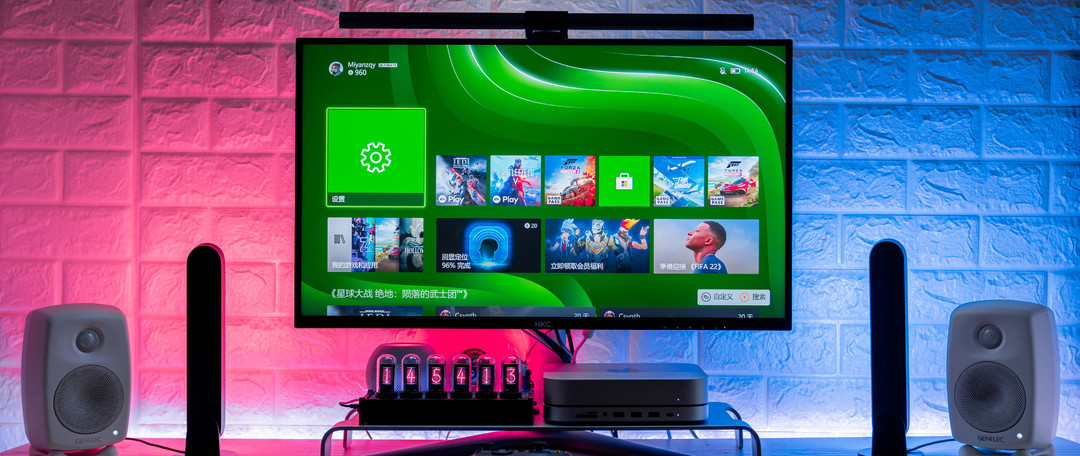
【影音系统篇】:
「显示器」:HKC PG27P5U
「投屏设备」:绿联 HDMI 毫米波无线投屏器
「投影设备」:极米 H3S 投影仪 + 菲斯特画卷光学屏 S1
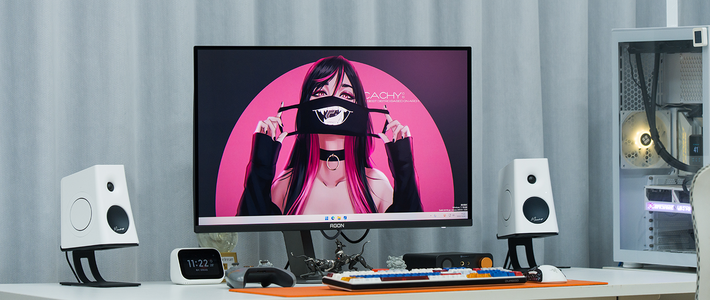
「音响系统」:真力 G One + 真力 F One
一、4K@120Hz IPS 显示器:HKC PG27P5U

今年 PlayStation 和 Xbox Series X 都是以次世代游戏主机的定位自居,那么次世代体验在哪里呢?我觉得主要还是 4K@120Hz 的画质了,主机的性能自然能够满足,所以问题就落到了显示器上。

拥有 HDMI 2.1 视频端口的 4K@120Hz 显示器,售价基本在 8K-2W 的价格区间,普通消费者基本都奔着电视机去了,大就是正义。但在 4K@120Hz 显示器这个小众领域依旧有着诸多的骨灰级玩家拥趸,我也是其中之一,毕竟除了主机游戏外,还有电脑游戏可以转接呀。

而我搭配 Xbox Series X 的就是一台来自于 HKC 家的 PG27P5U,我看到这款显示器的参数时都有点蒙圈了,毕竟面板数据也太豪华了。
「尺寸」:27 英寸
「分辨率」:3840×2160
「刷新率」:144Hz
「面板技术」:IPS 面板
「背光技术」:MiniLED 直下式分区调光技术
「分区背光数量」:512 分区背光(2048 颗 LED 灯珠)
「峰值亮度」:1000nits
「静态对比度」:200000:1
「色域」:100% Adobe RGB 色域
「色准」:DeltaE ≤ 2
「HDR」:VESA Display HDR 1000 认证
「I / O 端口」:HDMI 2.1×2、DP 1.4×1、Type-C×1、USB3.0×2、USB-B×1
「其他亮点」: MPRT 1ms 响应时间、Free sync、炫彩灯效、游戏准星、游戏刷新计时
首先最让人关注的就是 MiniLED 这个关键背光技术了,它算是今年开始兴起的新词了,iPad Pro 2021 和 MacBook Pro 2021 均用上了这项技术。我国在 OLED 背光技术上起步较晚,专利主要受制于欧美日韩国家,但是在 MiniLED 背光技术上却可以弯道超车,所以这也是目前国内面板厂商奋起直追的宝贵时机。

但是 OLED 技术使用的有机材料存在一定的缺陷,一方面是使用寿命相对有限,往往在 30000 小时左右;另一方面是由于每个像素点独立发光,导致工作时间不一致,屏幕老化不均匀后形成画面残留,也就是我们常说的烧屏现象。

新兴的 MicroLED 和 MiniLED 将 LED 背光源进行薄膜化、微小化、阵列化,可以让 LED 粒小于100μm,大大提升背光源数量,配合 local dimming 直下式分区背光控制技术,就可以实现区域亮度调节,以此带来更好的视觉体验。

不过,MircroLED 的生产难度和成本较大,MiniLED 作为 MircroLED 的高良率版本率先量产面世,它的 LED 晶粒尺寸要比 MicroLED 略大,介于 100~200μm 之间。MacBook Pro 2021 和 iPad Pro 2021 就拥有 10384 颗 LED 灯珠,每 4 颗灯珠为一组构成一块背光分区,一共 2596 块分区来实现面板的背光调节。

虽然相比于精确到子像素调光的 OLED 还有差距,但这已经是兼具性价比与寿命的最优解之一了,所以这可能也是苹果全方位押宝 MiniLED 的原因了。而此次 HKC PG27P5U 就使用了这项技术,拥有 2048 个 LED 灯珠,合计 512 个背光分区,静态对比度达到了 200000:1。

从下图可以看出,在呈现纯黑色的画面时,MiniLED 的背光分区可以不发光,相比于传统 LED 背光屏幕(红框),没有明显的漏光情况,黑得更加深邃,因此能够呈现出更高的画面对比度。其中绿色的方框就是 HKC PG27P5U,蓝色的方框是最新款的 MacBook Pro 2021 16 吋。

但大家需要注意的是 MiniLED 的「背光分区数量」会影响到背光效果,分区越小,在画面需要点亮时的发光区域也就越少,因此漏光控制会更好一些。可以看到下图中传统 LED 背光屏幕,那只能叫惨不忍睹,不仅画面背景漏光,字符周围也是荧光荡漾。而拥有 512 个背光分区的 HKC PG27P5U(绿框)效果就非常出色了,仅仅在字符的边缘出现了一层白色荧光,这也是源于为了显示这个字符,将周围分区都点亮了一些,这也是 MiniLED 的天然缺憾。不过大家完全不用担心,因为这仅限于全黑环境下,同时使用黑底白字显示时的极端情况,日常使用毫无感受。

控光最好的当属底部的 MacBook Pro 2021(蓝框)和 iPad Pro 2021(黄框),二者均是 2596 个背光分区,不过前者还要略好于后者,说明 MacBook 的 MiniLED 技术在控光表现上是要强于 iPad Pro 了,字符周围的荧光几乎都不明显了,你 Apple 大爷始终是你大爷。

接下来我们来看看这款显示器的外观设计,HKC PG27P5U 正面中规中矩,背面则采用的是白色主体风格,同时在 HKC 的 Logo 下方是一个弧形的 LED 彩光灯带,算是背面的点睛之笔。

HKC PG27P5U 的“巧克力轴”支架也很有意思,可以通过转轴调节显示器的高度(130±5mm)、前倾后仰角度(前后-10°-33°)、垂直旋转(90°)、左右旋转(-20°-20°),不过稍显遗憾的是这款显示器不支持标准的壁挂规格。在支架后部也有一个黑色圆环,便于用户进行理线。

在显示器背面的底部,就是它的端口区域了,涵盖了 HDMI 2.1×2、DP 1.4×1、Type-C×1、USB3.0×2、USB-B×1 等丰富的接口。其中最重要的就是 HDMI 2.1 了,而且还一次性给俩,等于 PS5 和 XSX 各连一个,完美!

接下来我们看看屏幕那面,HKC PG27P5U 的屏幕采用了四面窄边框设计,屏幕下巴的正中便是 HKC 的文字 Logo,带来了较高的辨识度。

平时我就是把 HKC PG27P5U 通过 USB-C to C 同 Macmini 相连,得益于这块屏幕 100% Adobe RGB 色域和 DeltaE ≤ 2 的色准,可以较好的呈现我所想要表达的色彩,这对于内容创作者来说真的是神兵利器了。

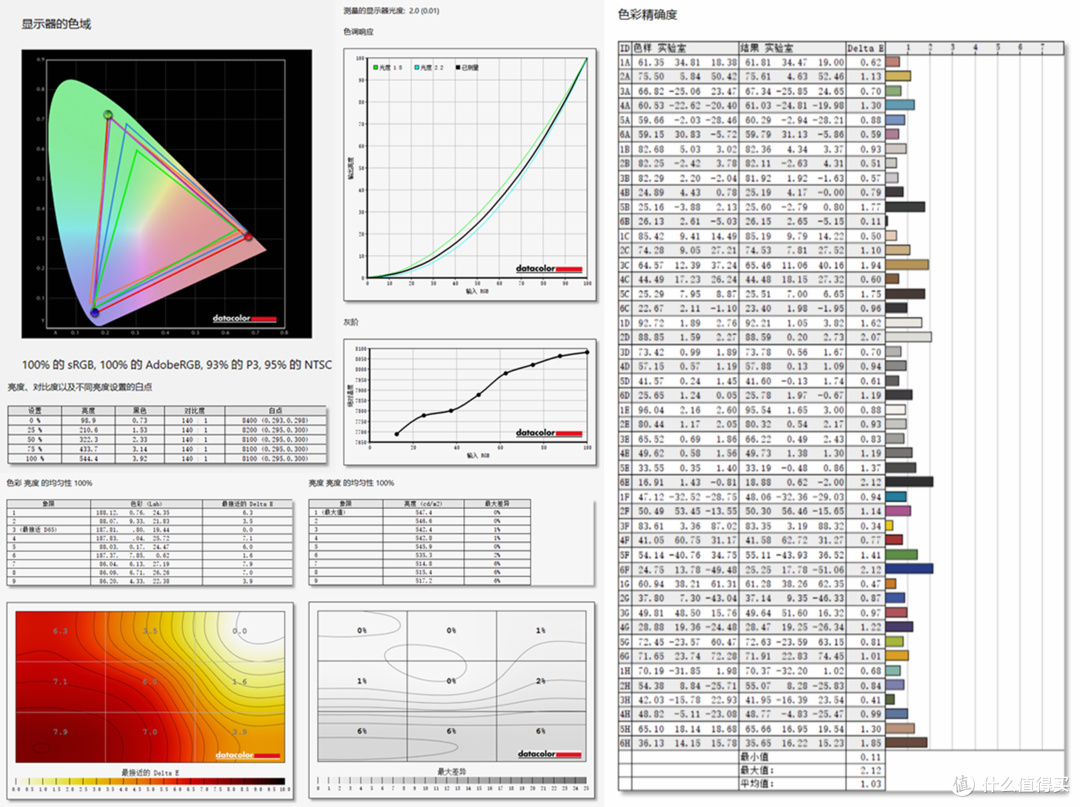
我们通过红蜘蛛 X 校色仪校准并测试了一下屏幕素质,可以看到屏幕色域达到了 100% sRGB、100% Adobe RGB、93% P3,伽马曲线为 2.0 光度、屏幕最大亮度 544.4nits、对比度 140:1、白点 8100K(偏冷)、色准 ΔE 平均 1.03。总体来说, HKC PG27P5U 这块屏幕在色域、亮度上表现最优;表现尚可的是亮度均匀性和色彩精准度;色调响应、白点表现稍弱,色度均匀性表现最弱。
接下来我们来聊聊 HKC PG27P5U 的 HDR 性能。这款显示器是经过了 VESA Display HDR 1000 认证的,所以他在开启 HDR 功能后的峰值亮度能够达到 1000nit,什么概念呢?当你在播放 HDR 视频时,画面层次感会非常突出,亮的地方亮瞎眼,暗的画面也能够保持一定的层次感,这是普通显示器无法比拟的。
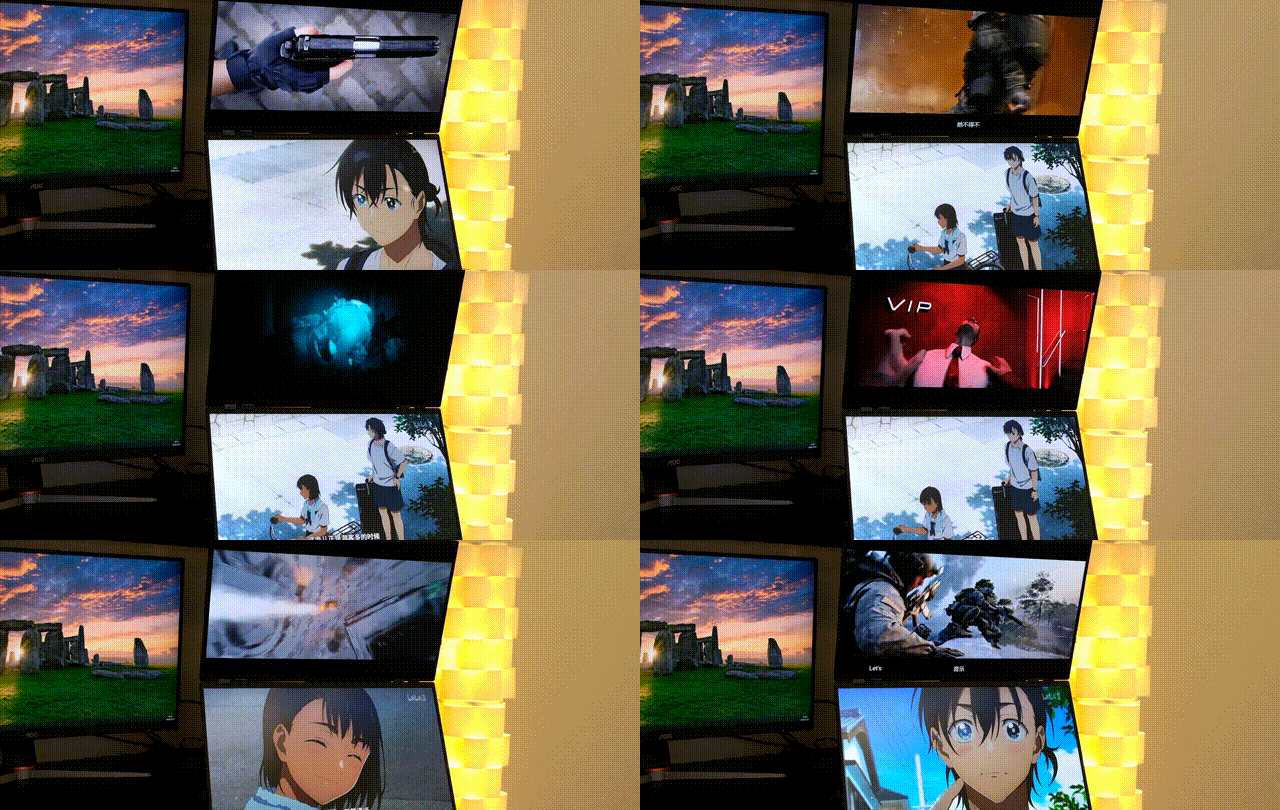
▼「SDR vs HDR」:大光比画面中,HDR 能够让高光部分足够耀眼,同时保留画面细节


上下四张图,就是使用 SDR 片源和 HDR 片源播放效果的对比,可以看到在右侧的 HKC PG27P5U 画面上,画面的黑位更深,高光处的亮度更高,由此带来了极佳的画面效果。
▼「SDR vs HDR」: 明暗平衡画面中,HDR 能够增加画面层次感,避免画面惨白


下面四张图片,便是我使用 MacBook Pro 2021 + Infuse 播放《DUNE》(2160P.HMAX.x265.10bit.HDR.DDP5.1.Atmos)片源的画面。你可以从中发现三个关键信息:
1.右侧 100% Adobe RGB 色域的 HKC PG27P5U 要比左侧 100%sRGB 色域的显示器更加贴近于 MacBook Pro 100% P3 的屏幕色彩。
2.拥有 HDR 1000 的 HKC PG27P5U 要比左侧的 HDR 400 显示器质感更加出色一些,特别是画面的高光部分亮瞎眼。同时暗部也能较好的压制下去,并保留细节。
3.MacBook Pro 无疑是画面最好的一款,毕竟它的峰值亮度可以达到 1600 nits,同时还拥有 100W :1 的对比度。但以 HKC PG27P5U 为代表的 MiniLED 大尺寸显示器显然更具有价格优势和实用性。


我也做了两个视频,感兴趣的同学可以通过视频更加直观的看到 SDR vs HDR、HDR 400 vs HDR 1000 vs HDR 1600 的区别。
当然如果只是学习办公或者影音播放,HKC PG27P5U 显然有一些大材小用了,毕竟它还是一款 4K@144Hz 的顶级高刷屏,搭配了 2 个满血 HDMI 2.1 端口。所以它最好的归宿肯定是留给 Xbox Series X 或者 PlayStation 5 了。那么 HKC PG27P5U 在 Xbox 的体验到底如何呢?

首先可以看到将 Xbox Series X 通过 HDMI 2.1 视频线与 HKC PG27P5U 显示器的相连,然后在显示器 OSD 菜单中打开 HDR 功能即可,此时在视频信息栏中,就显示已经成功开启 4K 120Hz HDR 了。

正因为 512 分区 MiniLED 搭配上 HDR 1000 的硬核性能,赋予了这款显示器非常出色游戏画面质感。相比于传统 SDR 甚至是 HDR 400 以下的显示器都有了质的飞跃,就是那种看一眼就能让你分出高下的差距。让人真有一种把过去通关的游戏再刷一遍的冲动,因为好的画面质感,真的能带来极佳的沉浸体验。


同时,得益于量子点技术,HKC PG27P5U 所呈现出来的画面色彩鲜艳,非常讨好眼球,我记得这是过去只能在 OLED 电视上才有的愉悦观感,没想到现在的 MiniLED 技术可以同样出色,所以在这个意义上,MiniLED 已经拥有了媲美 OLED 的面板素质。


此外, HKC PG27P5U 还具有 MPRT 1ms 响应时间、Free sync、游戏准星、游戏刷新计时等加分功能,不过它们主要是面向电脑主机,本次的重点是围绕 Xbox,后面有机会再给大家展示了。
二、影音设备:极米 H3S 投影仪 + 菲斯特画卷光学屏 S1
除了显示器外,我们还可以将 Xbox Series X 连接到投影仪上,如果有条件的同学可以考虑真 4K/60Hz 的投影仪比如明基 TK800M,目前也有那种 1080P/100Hz 高刷新率的投影仪,例如明基 TH685。不过普遍来说,投影仪玩游戏都会有或多或少的延迟问题。

所以大家在为游戏主机选购投影仪的时候,务必注意是否有低延迟的【游戏模式】,如果游戏模式下还带「动态补偿」就更加分了。比如目前寝室使用的是一台极米 H3S LED 投影仪,之前也给大家晒过,它的视频输出规格为 1080P@60Hz,同时支持游戏模式和动态补偿。

你要是问我为什么没有上 4K@60Hz,主要是已经有了 HKC PG27P5 这个 4K@120Hz 的大杀器,所以就没有更新。极米 H3S 的拥有 2 个 HDMI 2.0,其中 HDMI 1 还支持「ARC」,可以通过 HDMI ARC 将音频信号再回传到输出端,如家庭影院、功放一类的音频设备,可以节省单独的数字输出线材,一般只有中高端的电视机 / 高端投影仪才会具备。

当然更重要的是想跟大家聊聊上次忽略了的幕布,购于酷领科技店铺的菲斯特 S1 画卷光学屏,相比于传统的白墙(白幕),首先它的安装不需要墙上打孔,而是通过磁吸式的设计,拿出包装中的 6 块磁铁,将其按照指示图的标记贴于墙上。


然后将整款画卷一般的幕布再贴合在前面的磁铁片上,以此就能够实现非常方便的墙面安装和拆卸了,如果以后在别的地方有使用需求,可以再买一套磁铁片安装吸附即可。最后用投影仪的梯形校正功能将四角对准幕布即可。

那么菲斯特 S1 画卷光学屏这块拥有菲涅尔光学结构的屏幕表面分布着从大到小的半圆形纹路(光学微结构),能够将来自于前方的光进行汇聚,而来自其他方向的光源进行反射,以此实现定向的光源强化。

从下面的对比图可以看到,在白墙上时,画面的亮度虽然高,但是黑位也很亮,导致一个结果就是画面惨白,观感相当的一般。而使用上菲斯特 S1 画卷光学屏幕之后,画面的对比度明显提高,也就显得画面更加清晰了许多。对比最后一张全黑环境下的效果,基本也没有太大的区别,只有一些对比度上的下降,已经在可接受的范围内了。

我也对比了几个照片的效果,可以看到照在墙面上的部分和照在菲斯特 S1 画卷光学屏上的效果差距还是相当的大,所以这笔投资还是相当划算的。


将 Xbox 通过 HDMI 线缆连接在极米 H3S 上后,打开游戏模式,此时的游戏延迟就能降到最低。将游戏画面投射在菲斯特 S1 画卷光学屏上之后的效果确实是相当的出色,下面就是一些游玩的动图效果,可以看到即使是在亮光的环境下,幕布画面依旧具有较好的色彩呈现和对比度,相比于白墙的惨白好上不少,这才是优秀抗光幕布的应有表现。


三、绿联 HDMI 毫米波无线投屏器

看完了显示器和投影仪之后,我给大家调剂一下,介绍一个最近玩上瘾的黑科技——绿联 HDMI 毫米波无线投屏器。

毫米波技术相信大家应该都有所耳闻,波顾名思义就是波长(λ)为 1-10mm 的电磁波,我们使用光速(c)带入传播公式,可以计算出毫米波的频率(f)为 30-300GHz。
频率(f)=波速(c)÷ 波长(λ)
30-300GHz 是什么概念呢?我们在 Wi-Fi 信号往往是 2.4GHz 和 5GHz 的频段,在 5GHz 以下频段,常常会连入智能家庭、手机、电脑等各种设备,导致频段内非常拥挤。

而频段在 30-300 GHz 之间的电磁波就属于极高频,而且是以直射波的形式传播,波束很窄,具有良好的方向性,并且由于频段高毫米波通信基本上没有什么干扰源,电磁频谱极为干净,所以毫米波信道非常稳定可靠,其误码率极低,甚至可与光缆的传输质量相媲美。毫米波也被广泛应用于汽车雷达、医学成像,军事雷达等高精尖领域。

绿联 HDMI 毫米波无线投屏器使用的就是 60GHz 的高频毫米波,目前索尼、 LG、三星、松下、NEC 等消费类电子厂商共同成立的 WirelessHD 联盟,主推的便是 60GHz 技术在无压缩高清视频传输中的应用,这也是目前市场中比较成熟的通信方案了。

初看绿联 HDMI 毫米波无线投屏器的外观,感觉有点像一个宇航员的头盔,表面泛着莹绿色,这个偌大的弧面,就是进行毫米波通信的区域。同时投屏器被分成了发射端和接收端,60GHz 发射模块使用的是莱迪思 MOD6320-T,而接收模块则是莱迪思 MOD6321-R。

绿联 HDMI 毫米波无线投屏器的发射端和接收端的接口也有所差异,接收端就只有 1 个 HDMI 1.4b(输出)、1 个 USB-C(支持 PD 3.0)。而在发射端(TX)的端口显然更加丰富一些,不仅拥有 1 个 HDMI 1.4b(输入)、2 个 USB-C(支持 PD 3.0)还外带了 2 个 USB-A(3.0),这么多接口扩展真的像是显示器一般的配置了,

在配件方面,绿联并没有为毫米波无线投屏器配备传统的 DC 端口,而是直接通过 USB-C 的 PD 供电方案,只有感动二字,又为我省下了大把供电口。在使用绿联毫米波无线投屏器时,首先你需要把发射端与前端主机相连,可以是台式机,笔记本、游戏主机。

其次,将接收端就与发射端保持同一方向和角度,绿联 HDMI 毫米波无线投屏器的底座支持旋转和俯仰,甚至还可以壁挂,配件中也随附了膨胀螺钉,如果家有投影仪一类的设备就可以直接装在墙上。按照官方的说法,可以实现最远 30 米的通讯。

当设备通电时,在绿联 HDMI 毫米波无线投屏器的弧面正中预留了一个圆形的信号指示器,闪烁时代表正在匹配中,常亮时就代表连接成功。因为这个设备支持 1080P/120Hz 和 4K/30Hz,我最早是准备留给 Xbox + 1080P 屏幕,不过现在更多的时候会留给 Switch 使用,正好桌面已经放了 XSX 和 PS5 了,就把 Switch 扔隔壁小桌上了,正好不用远距离的跳线。

我一开始会有点担心这个无线通讯的画面卡顿和延迟问题,结果发现我想多了,从实际的体验来看,不仅画面不会存在卡顿,手柄操作的延迟也非常的低,几乎感受不到。玩塞尔达一类的强调微操的游戏,也比较滑爽,盾反守护者激光、触发林克时间等操作基本都是小 Case。而且在发射端和接收端之间,即使挡个人也不会出现中断的问题,传输稳定性还是很有保障的。

用完绿联 HDMI 毫米波无线投屏器我只有一个感觉,4K/30Hz 及以下规格的显示器和投影仪都可以考虑使用这套毫米波通讯设备了。特别是在那种大教室、大会议室,前几年要费老大劲去铺线埋线,成本也投入不少,现在轻轻松松就能够无线解决。科技的进步真的快啊,真心希望毫米波技术再进一步,如果能够达到 4K/60Hz 甚至 4K/120Hz,那可以说真的是在革视频线材厂商的命了。
四、家庭影院:真力 G One + 真力 F One
最后给大家介绍的是家庭影院的音响系统,音频一直是比较容易忽略的一环。因为相比于感知性更强的显示器和电视机,音响系统的好坏,往往是锦上添花,而非雪中送炭。而且多数用户常常以“木耳”自居,所以在音频方面“一分钱一分货,两块钱两分货”的收益递减定律,更是加剧了这种情况。

我在耳机圈子里,也绕了不少弯路,直到后来听了大佬的推荐,跳坑的音箱,才发现豁然开朗。先入手了声荟 Q5,然后又一步到位上了真力 G One,听了差不多两年。

真力 G One 给我的感受就是高音通透,中音沉稳,但是低音部分还差点意思。其实你说它本身的低音也要比 iMac 好得多了,但我躁动的心总是耐不住寂寞,索性后续又入手了 F One。


F One 和 G One 的外观设计如出一辙,同样的深冲钢箱体极简设计,同样的白色百搭风格,非常适合桌面主机或者家庭影院的生态。它的高度和底部直径分别是 256mm(高) 和 305mm(直径) ,再加上 5.6kg 的重量,摆放在地面上都是它最好的归宿。而且箱体表面是磨砂质感,相当的耐脏,我用了大半年都没有出现明显的印记,对于我这种洁癖真是爱了。

在 F One 的底部就是一个 6.5 英寸的低频单元,频率响应范围覆盖 35Hz(-6dB)- 85/120Hz,频率响应精准度:±3dB,最大声压级 100dB,功放功率为 40W。同时在低音炮的右侧还有一个直接朝向地面的倒相孔,以此获得更加强劲的低频效果。

同时你能够看到诸多的一体化接口,其中包括 3.5mm、RCA 的 2 种模拟输入,光纤和同轴的数字输入接口,最后在输出接口方面同样是 RCA,以此满足不同的音频输入和输出需求。
「模拟输入」:3.5mm 、3 × RCA(含 LFE)
「数字输入」:光纤、同轴
「输出接口」:2 × RCA
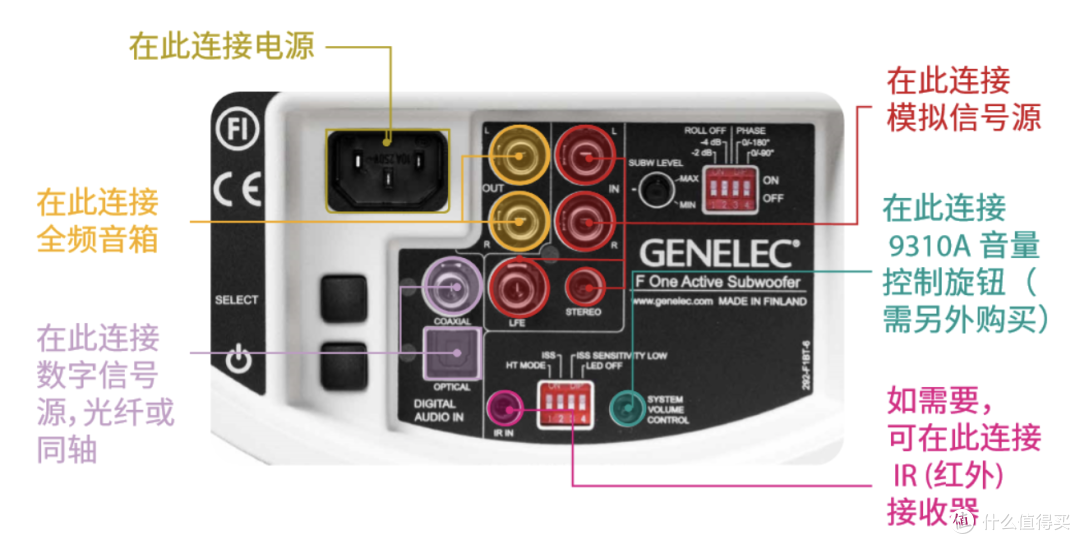
所以其实 F One 的存在已经能够帮你省下一套分频功能的播放器了,毕竟现在许多的游戏主机在音频接口上已经俭省的只剩 3.5mm,甚至给你转移到了手柄上,转接音响实在不便。

通过下面的官方图例就可以很清楚的看出 F One 的转接逻辑,因为我平时主要以 Mac 电脑和游戏主机为主,所以在转接时既可以通过 3.5mm 模拟输入,也可以从显示器和投影仪端选择光纤数字输入。所以我选择了如下的连接方式:
「Macmini」:Macmini(HDMI 输出)→显示器(3.5mm 输出)→F One(RCA 输出)→ G One(RCA 输入)
「Xbox」:XBX(HDMI 输出)→显示器(3.5mm 输出)→F One(RCA 输出)→ G One(RCA 输入)
「Xbox」:XBX(HDMI 输出)→投影仪(SPDIF 光纤输出)→F One(RCA 输出)→ G One(RCA 输入)

通过仔细观察,相信你还能发现接口旁边的红色拨挡开关,他们可是有大用处的,右上角的四个拨档可以调节低音炮的低频滚降和相位。正下方的红色拨档则是功能向:HT 模式、降低 ISS 智能休眠灵敏度、ISS 智能休眠开关及 LED 指示灯开关。

此外,在底部接口的左侧有两个黑色的按键,主要是用于调整 F One 的输入模式,当然你也可以选择通过无线遥控器进行控制,上面的左右键就主要负责调节。

F One 共有三个撑脚,其中正面有 Logo 的撑脚上还设计有一个圆形 LED 指示灯,当设备工作时,它会呈现出白光,调节音量时则会闪烁白光,如果你在调节输入模式时还会亮起不同颜色的光以提醒用户。

接下来,我们来复习下真力 G One 的信息,G One 的频率响应范围是 74-20KHz,响度 96dB,音频单元为 3 英吋的低频单元和 3/4 吋的高频单元组成,分频点为 3KHz。

在接口方面,真力 G One 主要使用的是 RCA 输入,所以正好可以将输入端莲花头插入 F One 的 RCA 端口中,就能够实现自动的分频功能。

考虑到 G One 也自带一定的分频功能,所以推测真力 F One + G One 这套 2.1 音响系统的分频策略是这样的:
「F One - 6.5 吋低音单元」: 音频 < 85Hz
「G One - 3 吋低音单元」:85Hz < 音频 < 3kHz
「G One - 3/4 吋高音单元」:3kHz < 音频 < 20kHz

在真力 2.1 声道的摆放上,G One 负责左右声道的输出,分列于桌面的左右两侧,它们与人耳相连形成的夹角以 60° 为佳,不过这个也不绝对。

比如我平时就是把真力 G One 放在桌面的两侧,全部对准坐在正中,面朝前的我,大家在插入 RCA 莲花头时一定要注意左右声道。


相比于 G One,真力 F One 的摆放就没有那么随意了,从官方推荐的区域来看,下图中的 A 和 B 都是比较推荐的区域,C 区域会叠加低频,导致声音空间结像不对称,D 区域则位于房间中轴,可能会损失部分低频。

所以我在摆放真力 F One 时,就选择放在了左侧的脚边,此时就能够提供非常不错的低频表现了,当然也建议大家按照官方提供的音色调整方法,比如我这个靠墙 -2dB。

在音频输出上,Mac 电脑可以根据连接的设备,选择显示器或者外接音箱,Xbox 则需要在设置-音量和音频输出中选择具体的声道和音频格式,可以看到 Xbox 还支持到了 5.1 和 7.1 声道,Dolby Atoms 全景声、DTS Headphone:X,可以说是非常完备了。

不过,你需要注意的是目前真力 F One 仅支持 5.1 声道,如果想要感受 7.1 声道,Dolby Atoms 全景声、DTS Headphone:X 等技术话,就建议额外入手一个支持 HDMI 输入的解码器了。

最后跟聊聊真力 F One 加入之后,给我带来的一些改观吧。之前在单独使用 G One 的时候,我觉得高频那是真的出色,一方面是延展性较好,上探空间较大,另一方面是高频的细节保留充分,你不会感到明显的毛刺感,听感舒适。

但是单独使用 G One 遇到一些动作类的电影、3A 游戏大作时,你又会觉得差点意思,因为这一类的影视游戏往往更加重视中低频音效的表达,而这些声音的频率大部分又低于 G One 所能触及的频响范围,所以就显得有些力不从心。而真力 F One 的加入很好地补足了 G One 这个短板,2.1 声道可以说才能够发挥这套音响系统的全部实力了。

我也选择了几首歌曲进行试听,例如《加州旅馆》、《鸿雁》、《鼓诗》、《渡口》等经典的曲目,您可以明显的感觉出 F One 为这套 2.1 音响系统注入的灵魂。过去某些低频的鼓乐,G One 单放可能就显得底气不足,低频只有细节没有量感,而 F One 的加入,就极大地拓宽了音频播放的呈现范围,至少在决定音乐灵魂的 39Hz 上不会再与它失之交臂。此时的鼓乐一类的低频一响,就能让你觉得瞬间值回票价。

我也测试了在电影《金刚大战哥斯拉》、《007:无暇赴死》、《进击的巨人》、《旺达幻视》等电影电视剧中的表现,给我最直观的感受就是,真力 F One 的加入,让我这套 2.1 声道的有系统真的有了家庭影院的味道了。毕竟高频占优的主要是古典器乐,而在电影电视剧中最让人敏感就是中低频表现了,显然 F One 给我交出了一份满意的答卷。

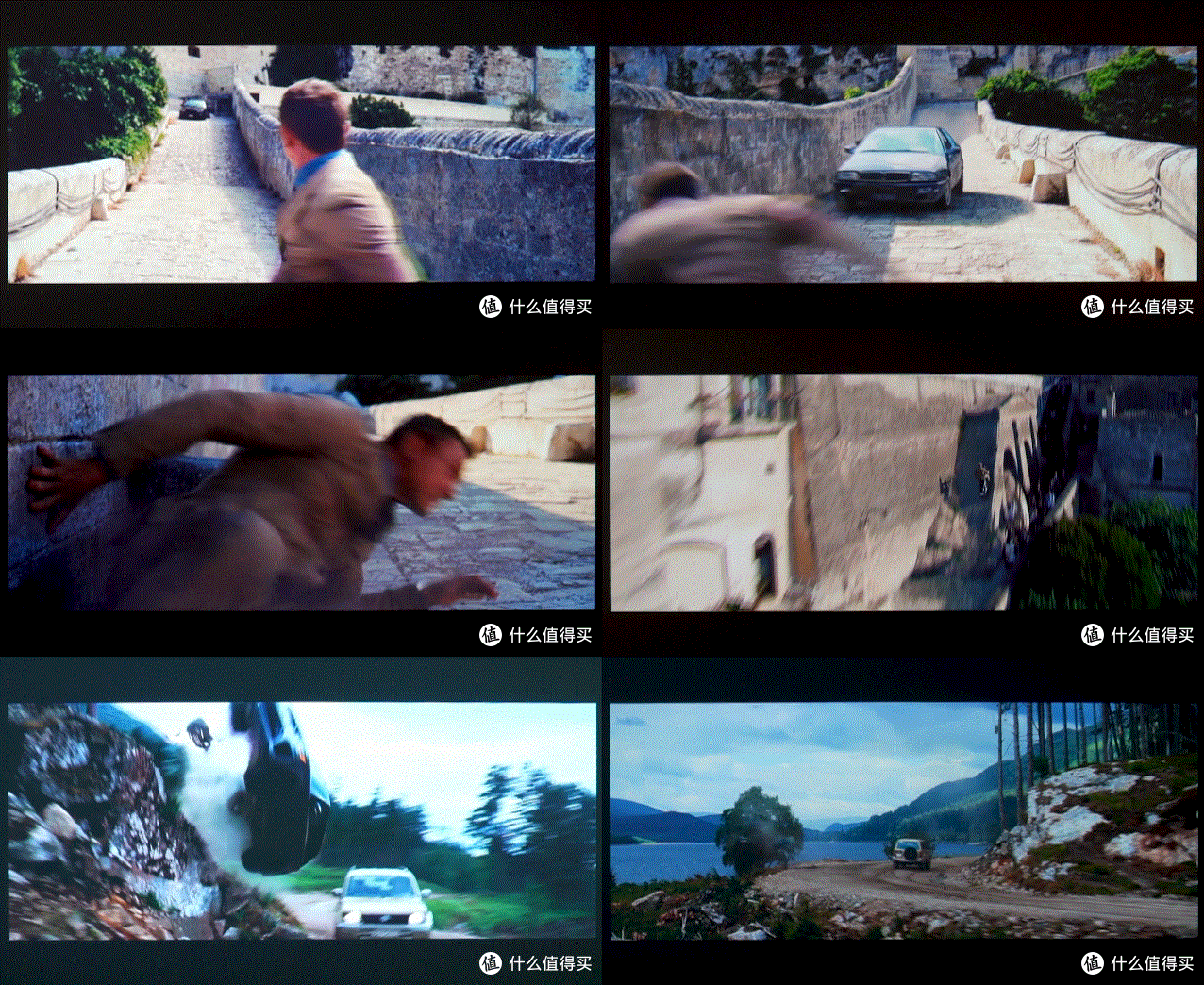


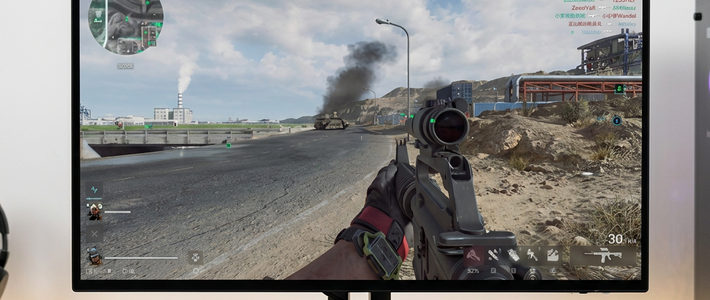
当然最后也少不了游戏的环节,我使用 Xbox 主要玩了一些枪车类的游戏,你在《地平线中》能够清晰的感知到引擎的轰鸣与飘逸时的刹车;在《使命召唤》中的枪声也是枪枪到肉,给你带来更加拟真的环境效果;在《星球大战:陨落的武士团》结尾中,最强反派达斯维达登场时交响乐响起时,能够给你带来身临其境的压迫感,这些都是过去在 G One 身上无法体验到的。


所以有时候发现自己败家真的是无可奈何,当没有听过 F One 时觉得可能也就差点意思,结果上手之后,才发现惊为天人。正所谓,本可忍受黑暗,直至见了光明。这回我终于相信为啥真力的玩家都推荐 G 系列配 F 系列了,一时冲动入手,耳朵满意收货。建议有意向的童鞋可以去真力的线下门店观摩感受一下,不过友情提示,听过之后可能就会忍不住败家了。

我下一步的败家方向估计就是把原有的俩 G1 作为左右环绕声道,然后再入一个 G1 作为中置,最后升级一对 G2 或者 G3 作为左右声道,这样基本上就可以够成了 5.1.2 的家庭影院系统了,大家可以期待一波,后续测评一定会安排上的。
五、结语
记得小时候去朋友家打着小霸王,脑中便浮现出了一段段美好的回忆,其实不管是影音还是游戏,都只是承载你青春的记忆点,更重要的是身边的朋友和家人。随着年龄的增长,一同成长的朋友同学愈发忙碌,工作相伴的同事又难以深交,真的祝愿大家能够把握美好的青春岁月。

——那时候天总是很蓝,日子总过得太慢
——你总说毕业遥遥无期,转眼就各奔东西
分享到此结束,感谢大家的耐心观看,我是Geek研究僧,一枚爱好测评的研究生。












校验提示文案
校验提示文案
校验提示文案
校验提示文案
校验提示文案
校验提示文案
校验提示文案
校验提示文案
校验提示文案
校验提示文案
校验提示文案
校验提示文案
校验提示文案
校验提示文案
我也是跟您一样多台输入设备,望共用一台显示器一套音响。
求出更详细的分享,非常感谢
校验提示文案
校验提示文案
校验提示文案
校验提示文案
校验提示文案
校验提示文案
校验提示文案
校验提示文案
校验提示文案
校验提示文案
校验提示文案
校验提示文案
我也是跟您一样多台输入设备,望共用一台显示器一套音响。
求出更详细的分享,非常感谢
校验提示文案
校验提示文案
校验提示文案
校验提示文案
校验提示文案
校验提示文案
校验提示文案
校验提示文案
校验提示文案
校验提示文案
校验提示文案
校验提示文案
校验提示文案
校验提示文案