


























18
12
小东西解决大问题:小度WiFi 评测
2014-08-01 11:54:41
0点赞
0收藏
0评论
一、外观篇
自从小度wifi申请成功后,日盼夜盼。等了10天左右,终于有个中通快递的帅小伙把他送到了我面前。
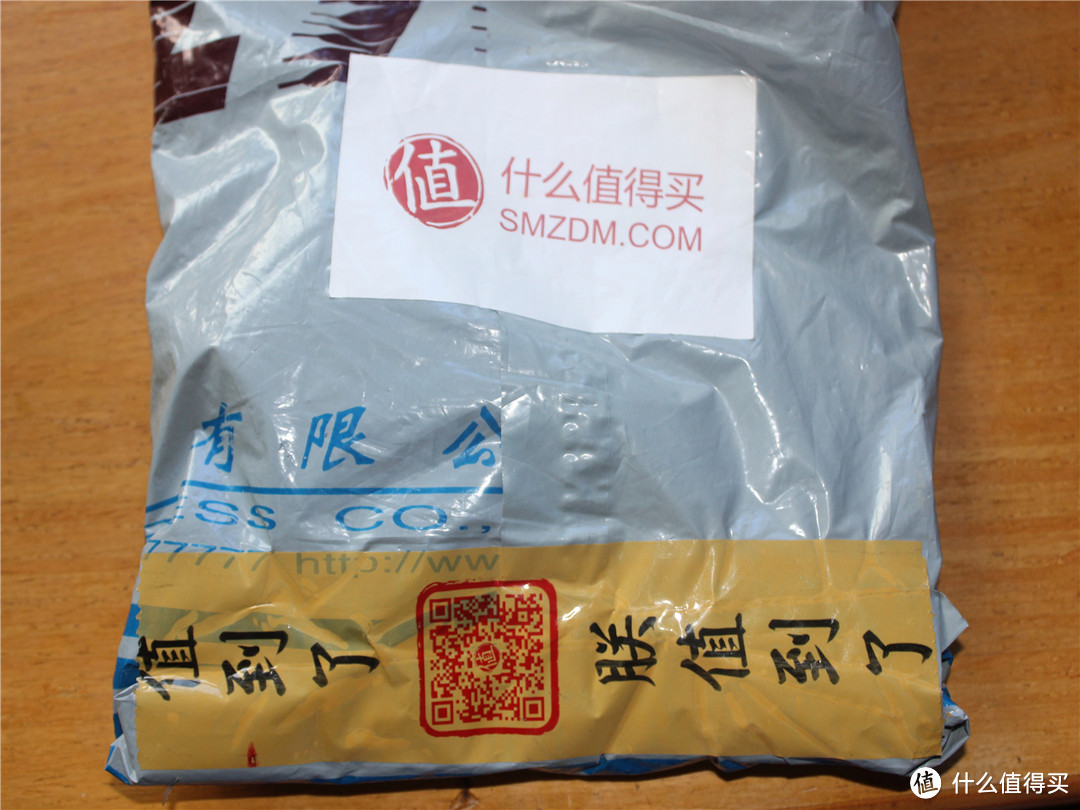
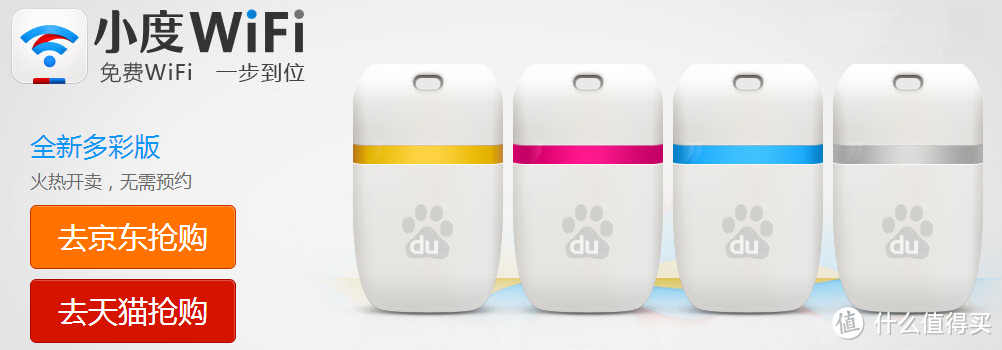
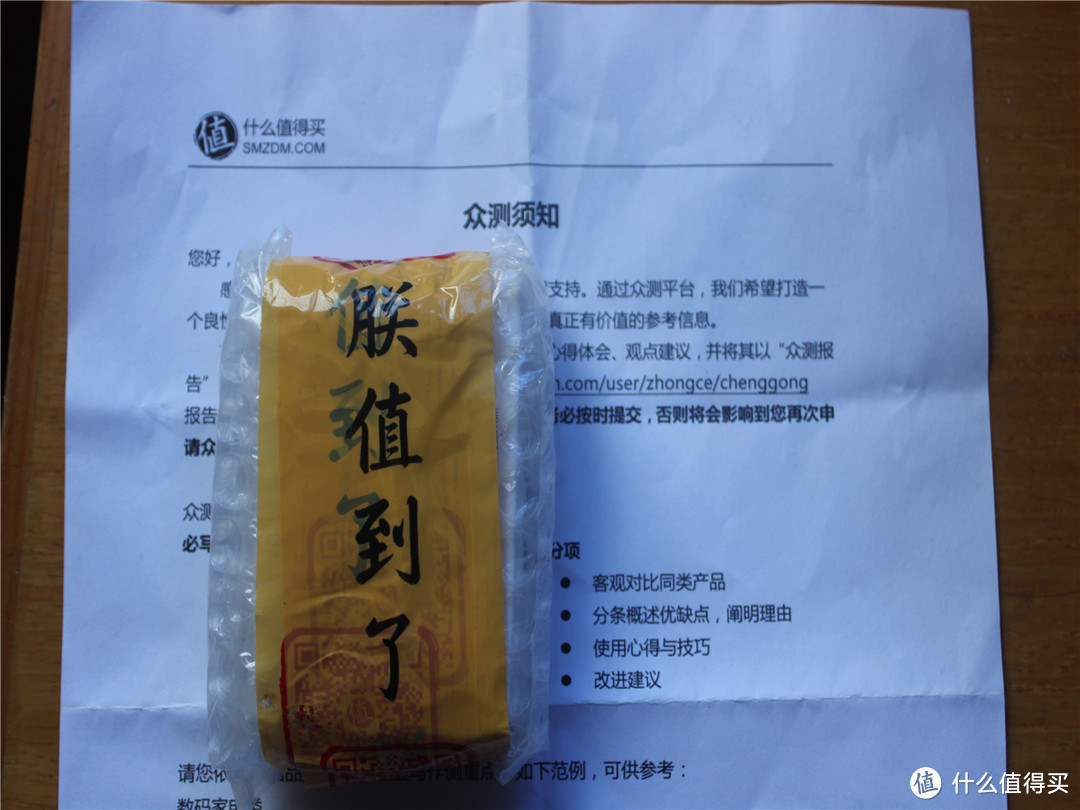 拆开包装,收到的是小度wifi全新多彩版中最喜欢的蓝色,官网上显示的有4种颜色可选。
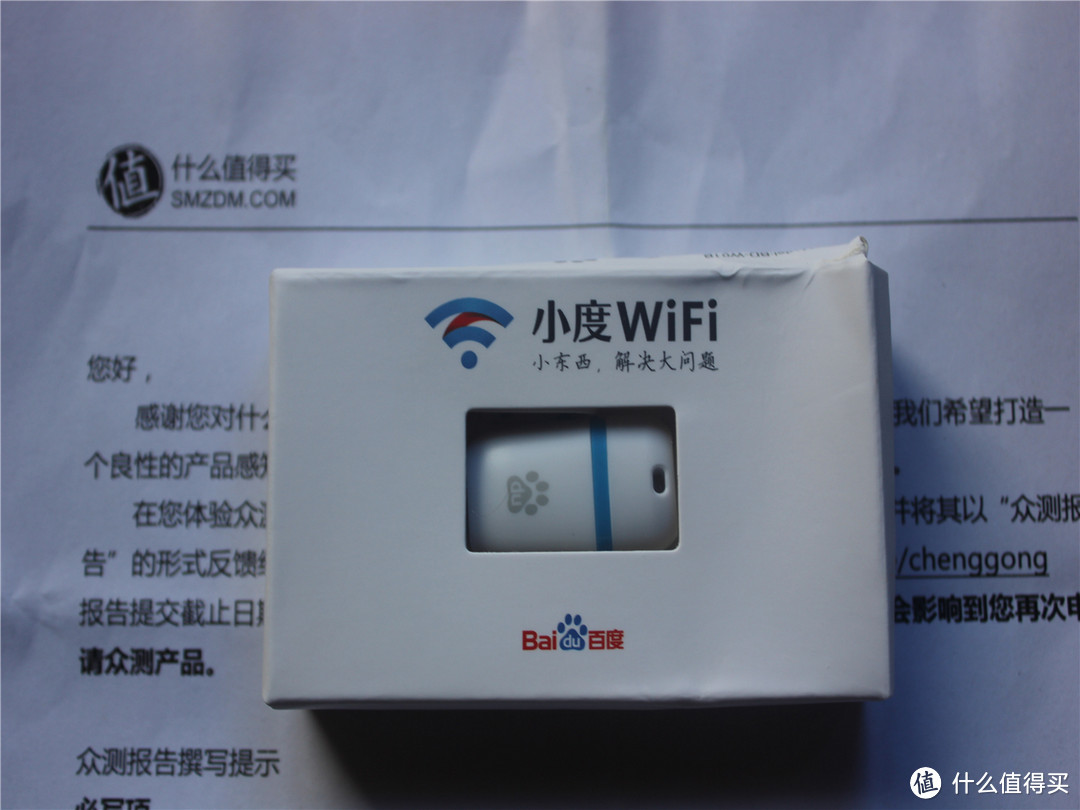
 这个是我收到的蓝色小度
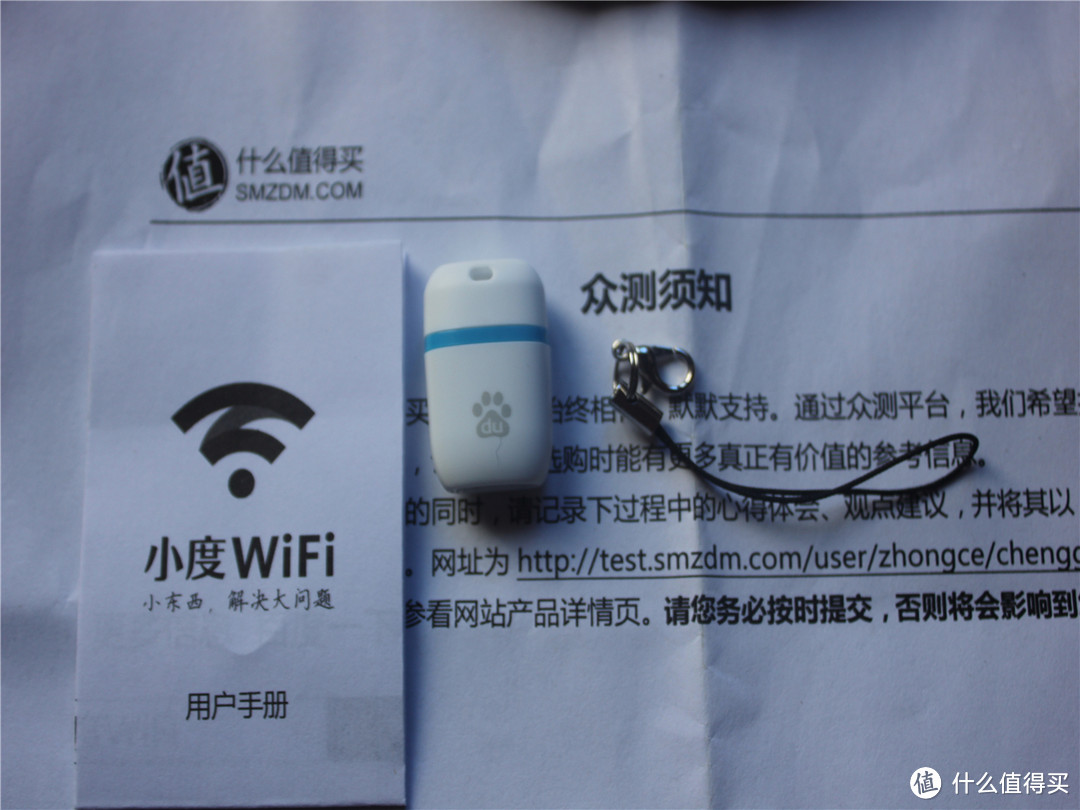
小度wifi看上去棱角分明,那道醒目的蓝色腰线设计,给整体形象加分不少,送的还有挂链,可以随身携带,挂在钥匙上那是很方便啊。
 小度wifi整体做工不错
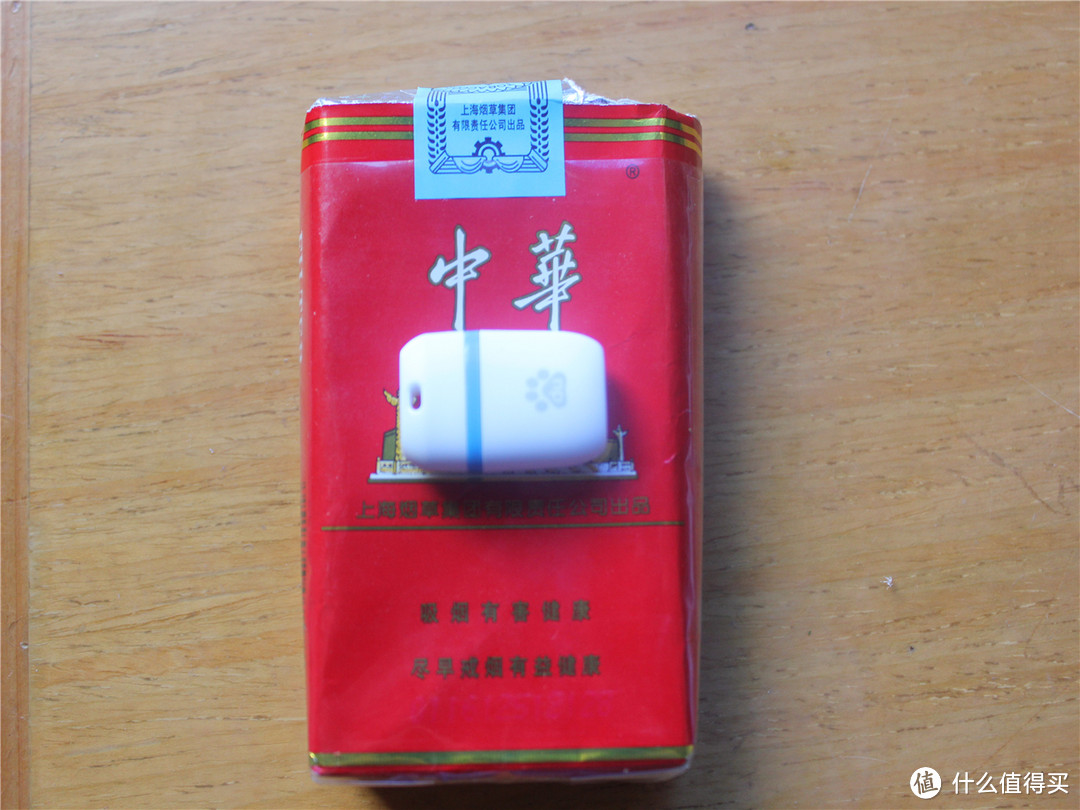
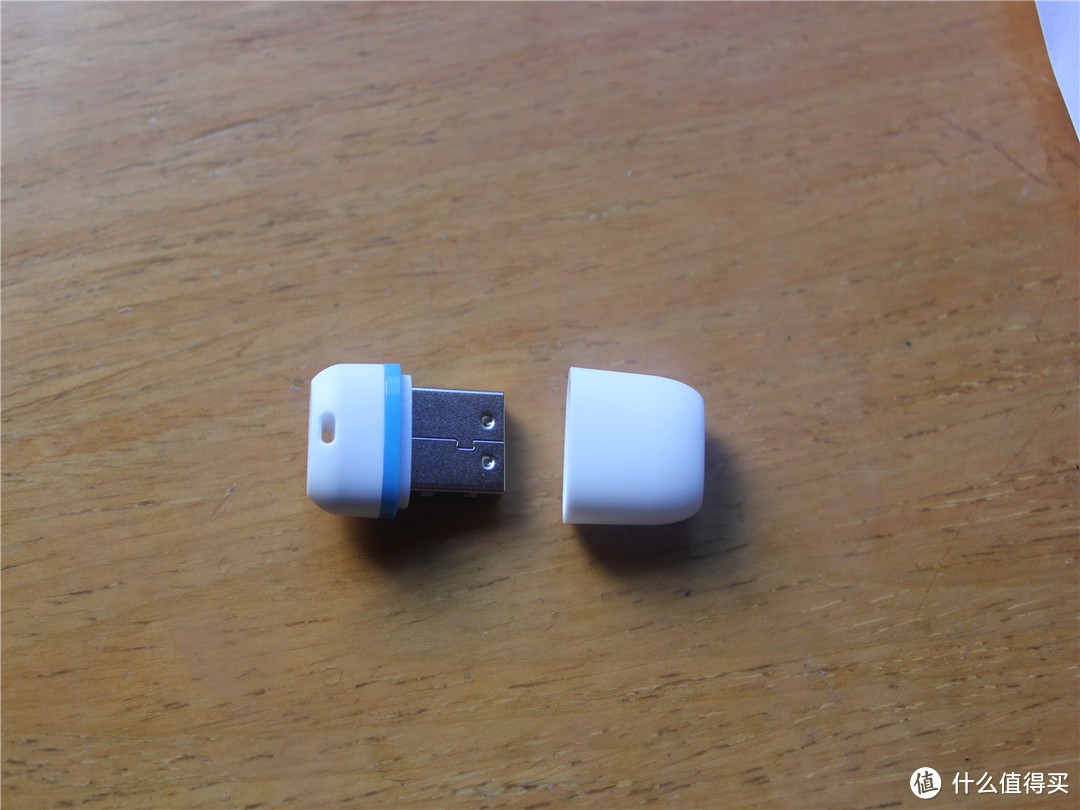 大家看看实际大小。
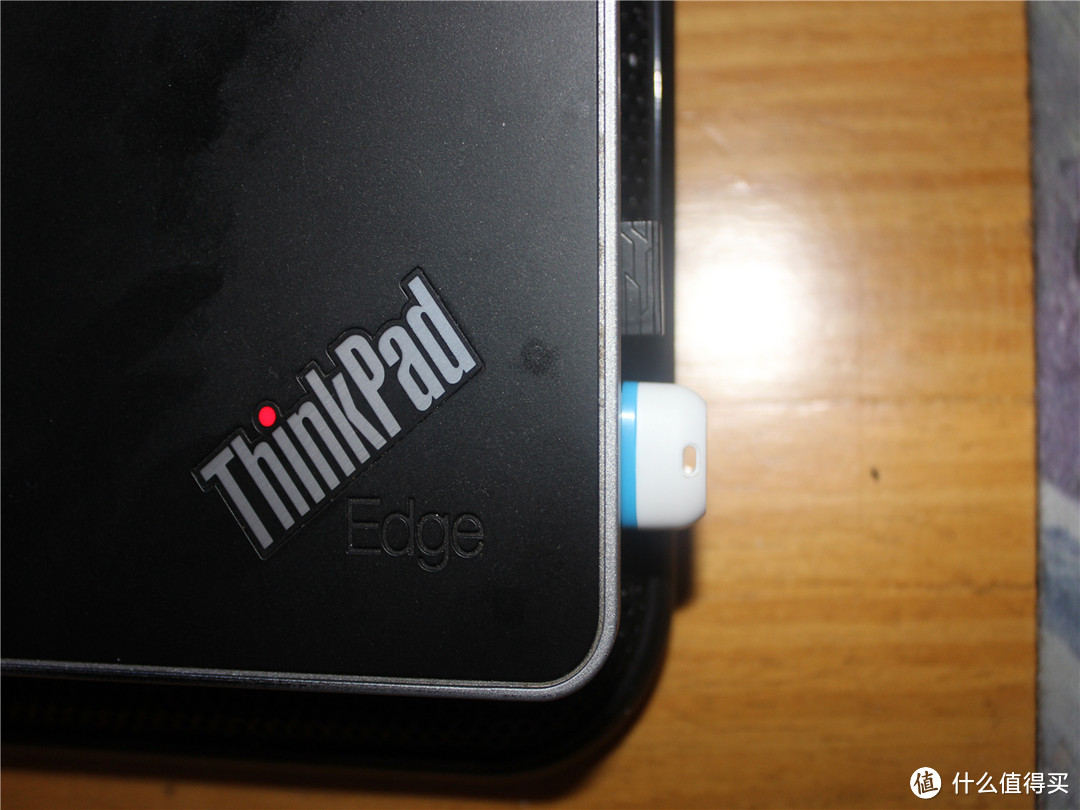
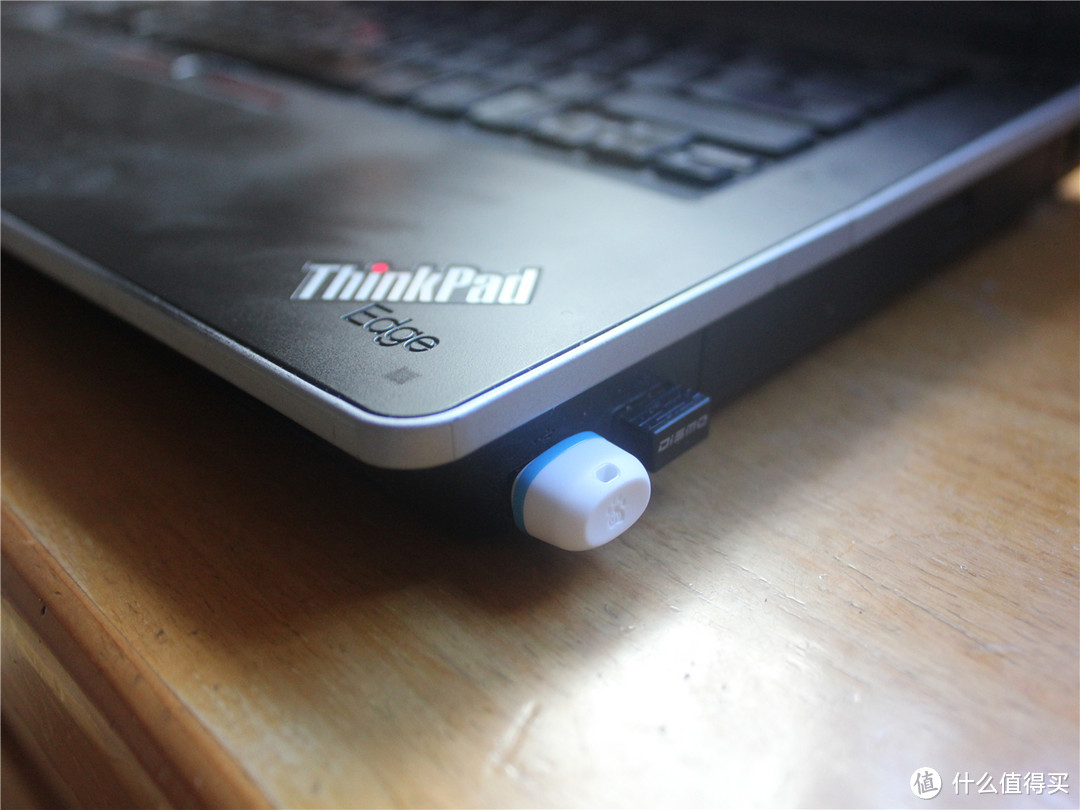
插在笔记本USB上试了下,感觉小度wifi外露部分还是略长,如果经常把笔记本放进包里随身携带,还是需要拿下来,不然感觉会挂住包包。
二、参数介绍
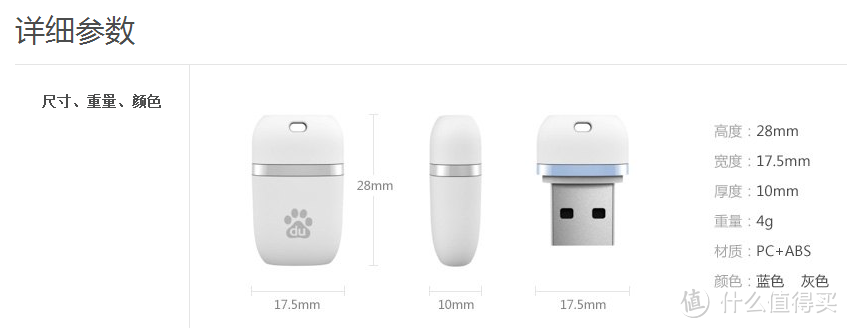
下面看下官网上的实际参数。
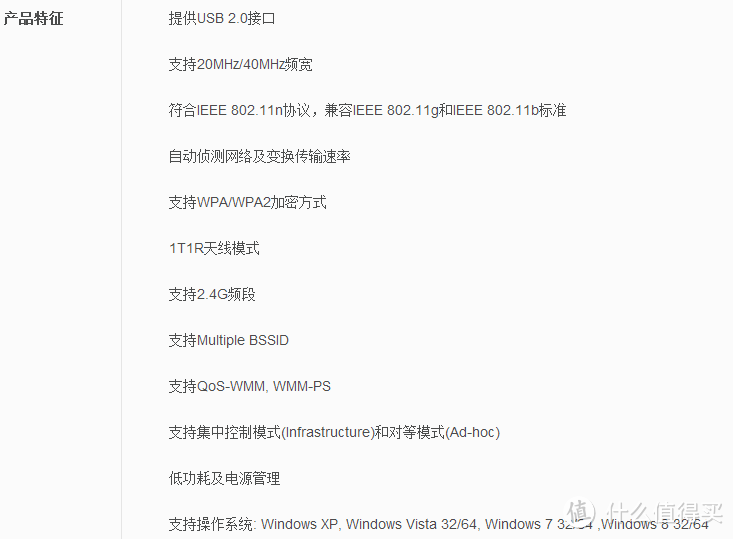
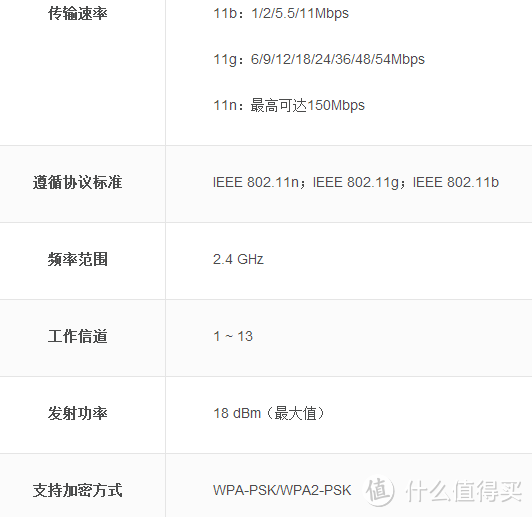
三、安装篇
把小度wifi插入电脑后,并没有像360wifi那样弹出自动安装驱动的界面。按照说明书的提示,需要在官网(http://wifi.baidu.com)上自己下载驱动并安装,这点没有360方便。驱动在官网的右上角。

下载完毕,开始安装,和360一样只能安装到C盘。
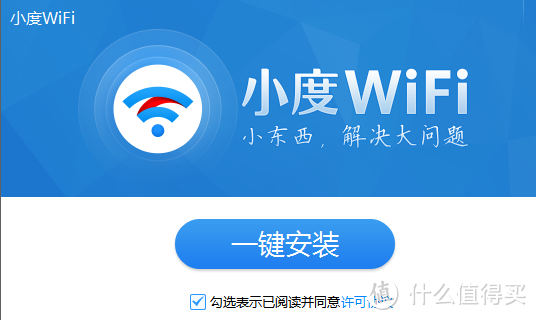
安装完成后,就开始自动创建连接。
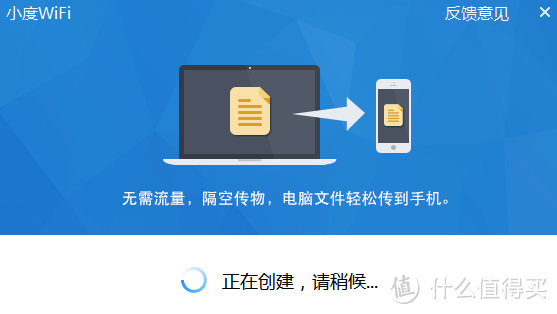
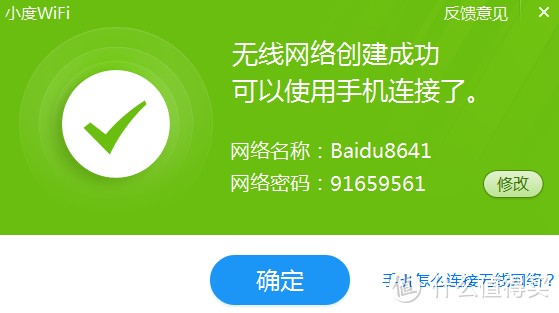
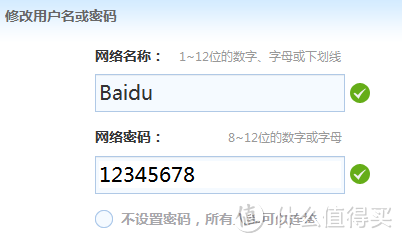
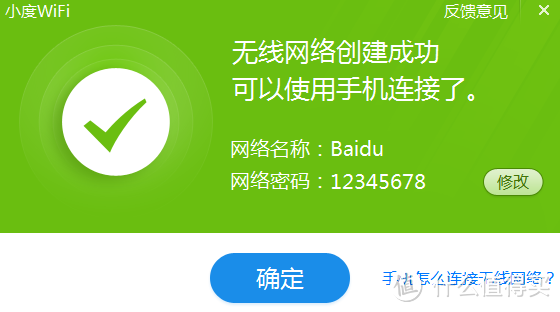
小度wifi也是支持修改SSID的,就是那个网络名称。简单改了下。
四、使用篇
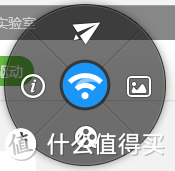
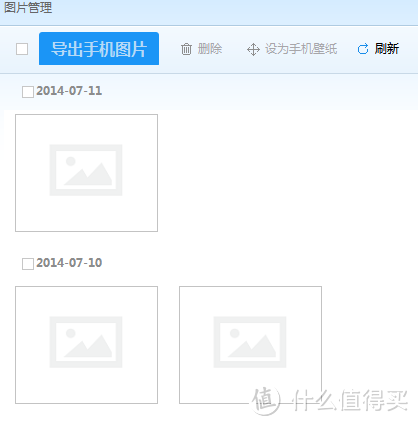
无线网络成功建立后,桌面上会出现一个悬浮窗,当鼠标移上去后,会自动展开。展开后的上方是隔空传物,下方是影音共享,左侧是网络信息,右侧是手机相册。下面会把这几个功能分别介绍下。

功能1:手机相册
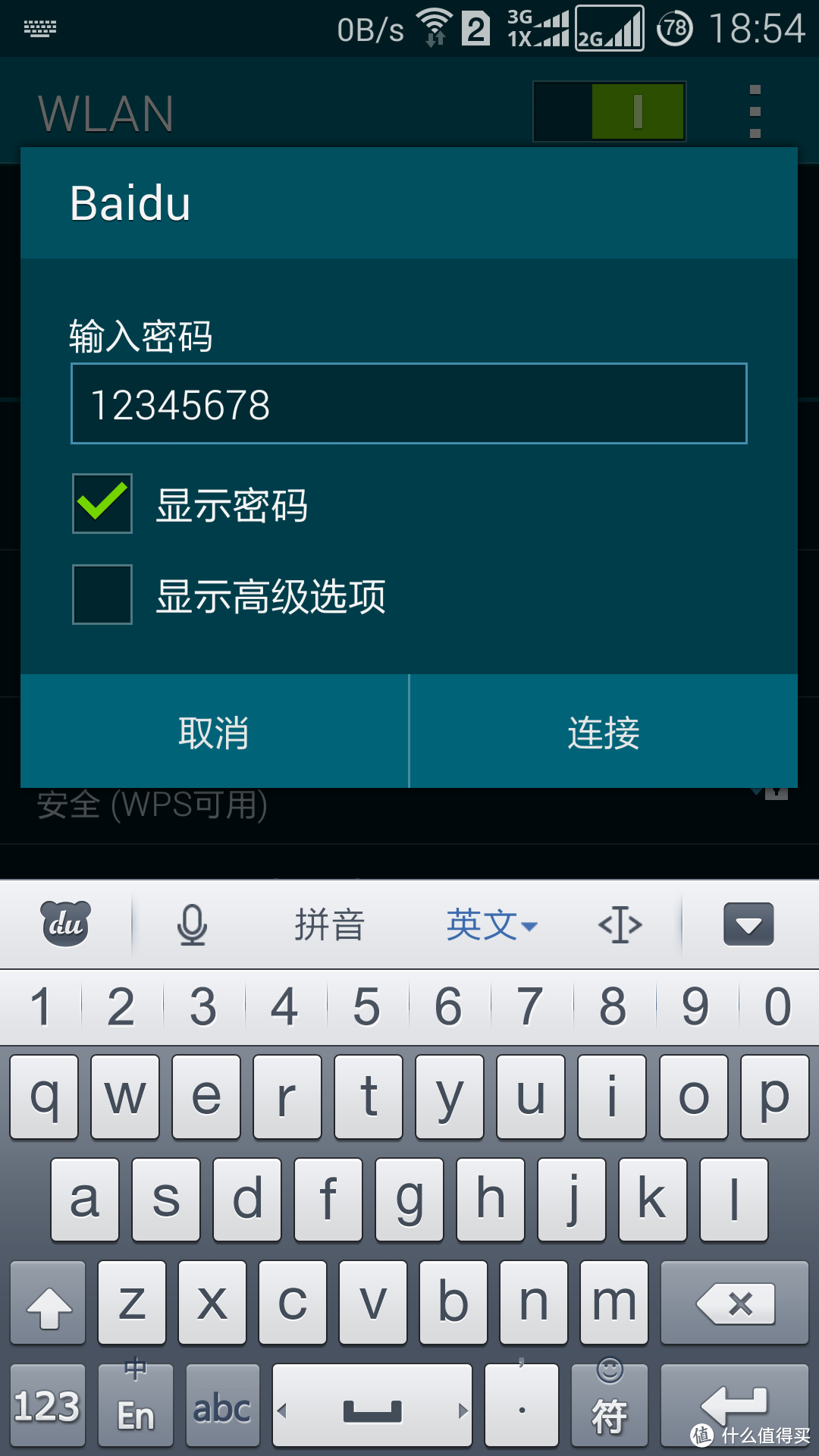
首先用手机连接小度wifi的无线网络,并将小度wifi与手机连接。
 功能2:隔空传物
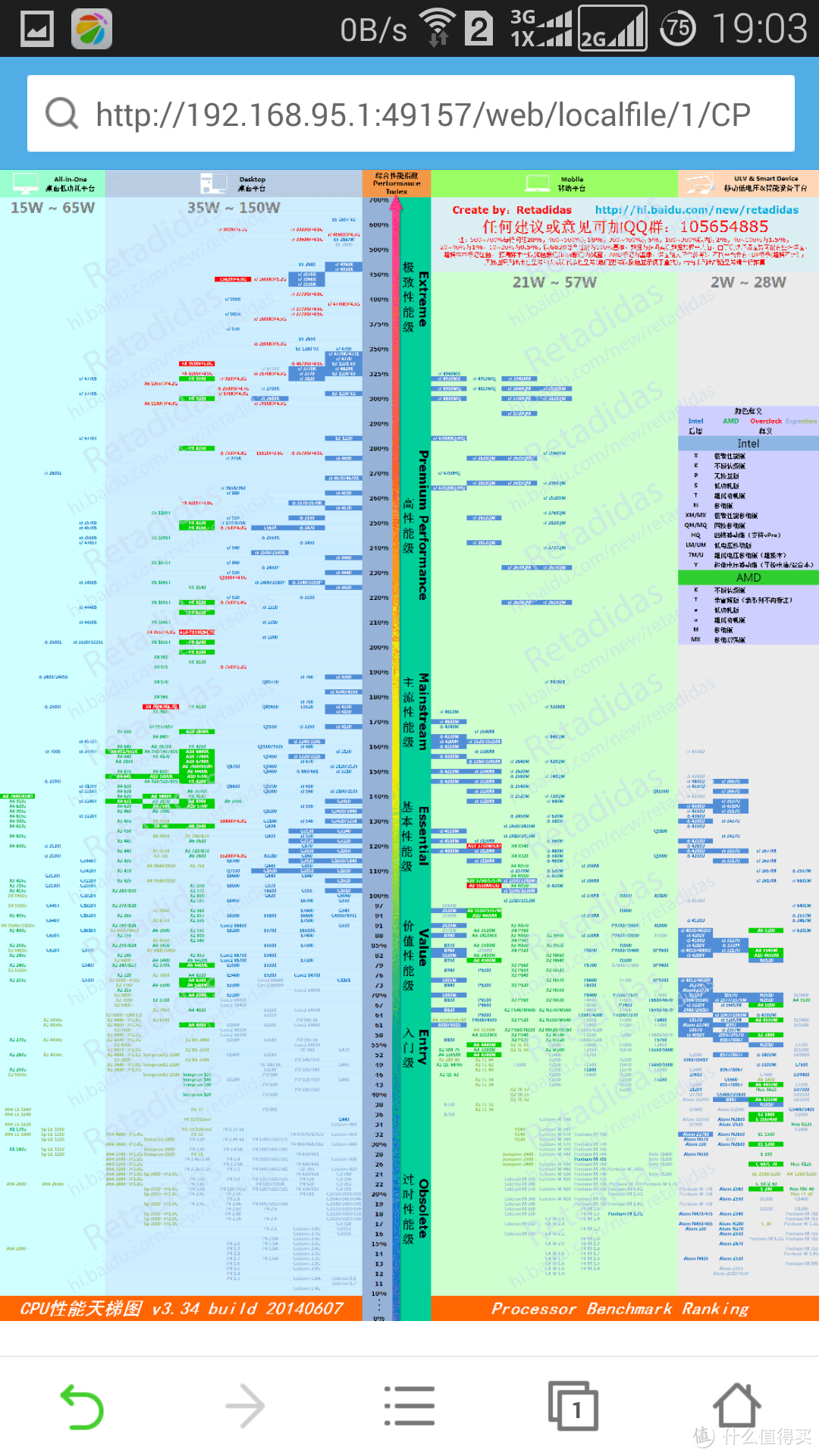
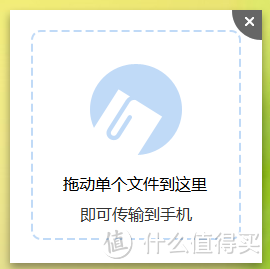 我找了个“CPU天梯图-v20140607s”的图片拖动到此处后,会出现一个二维码让你扫描连接。

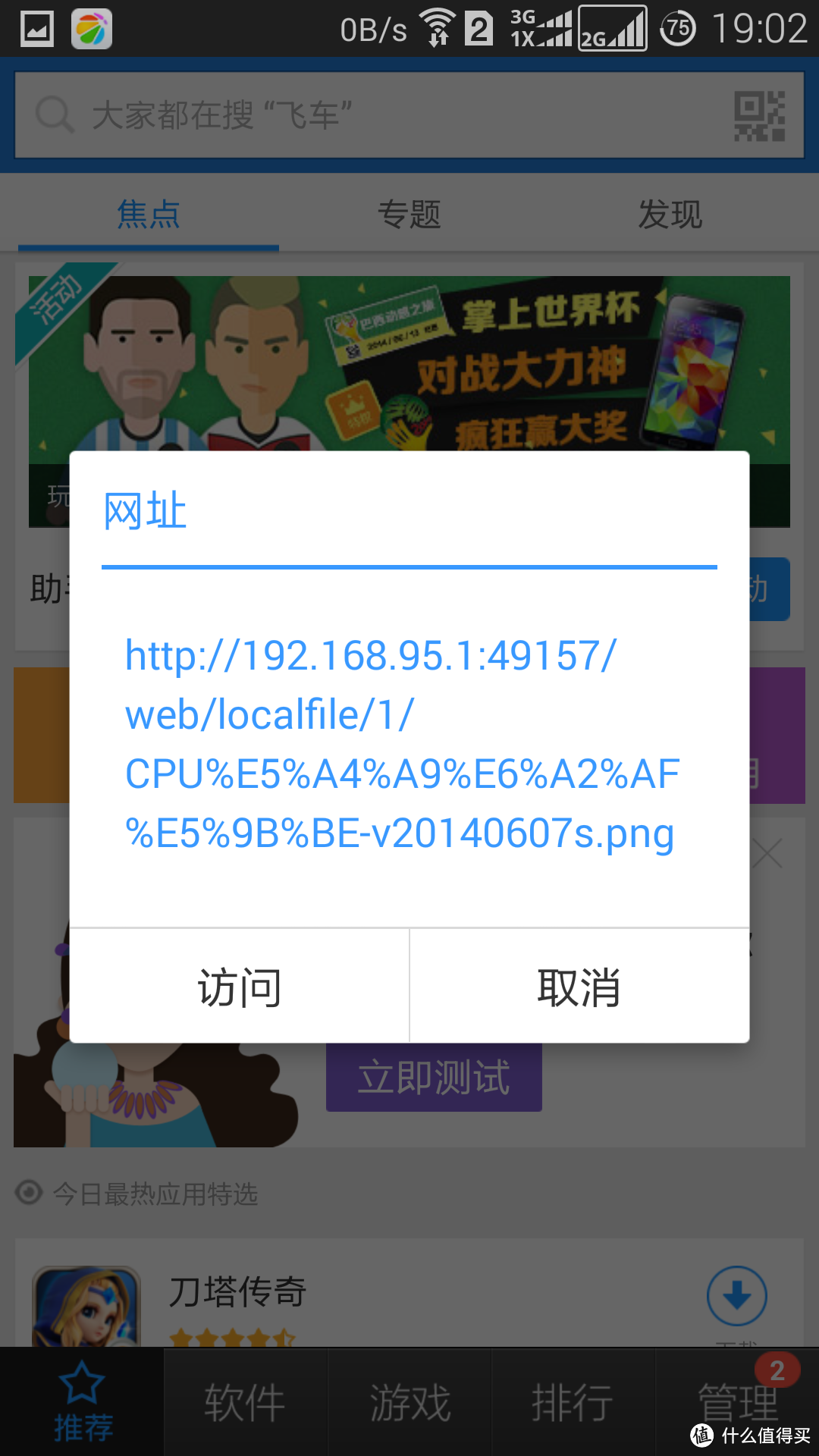
扫这个二维码需要用手机上安装的百度手机助手,没有的需要自己先安装一个。百度手机助手扫描后,会自动产生个链接,用浏览器打开链接就可以打开刚才上传的“CPU天梯图-v20140607s”图片。
功能3:影音共享
打开小度wifi界面,点击“影音共享”按钮。
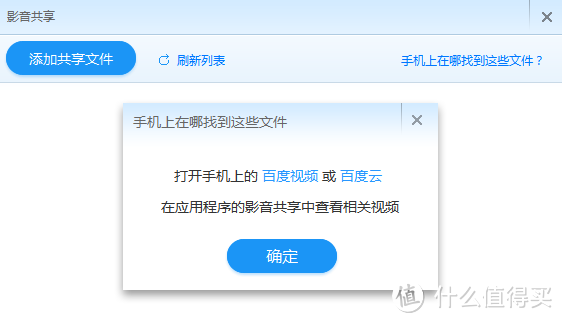

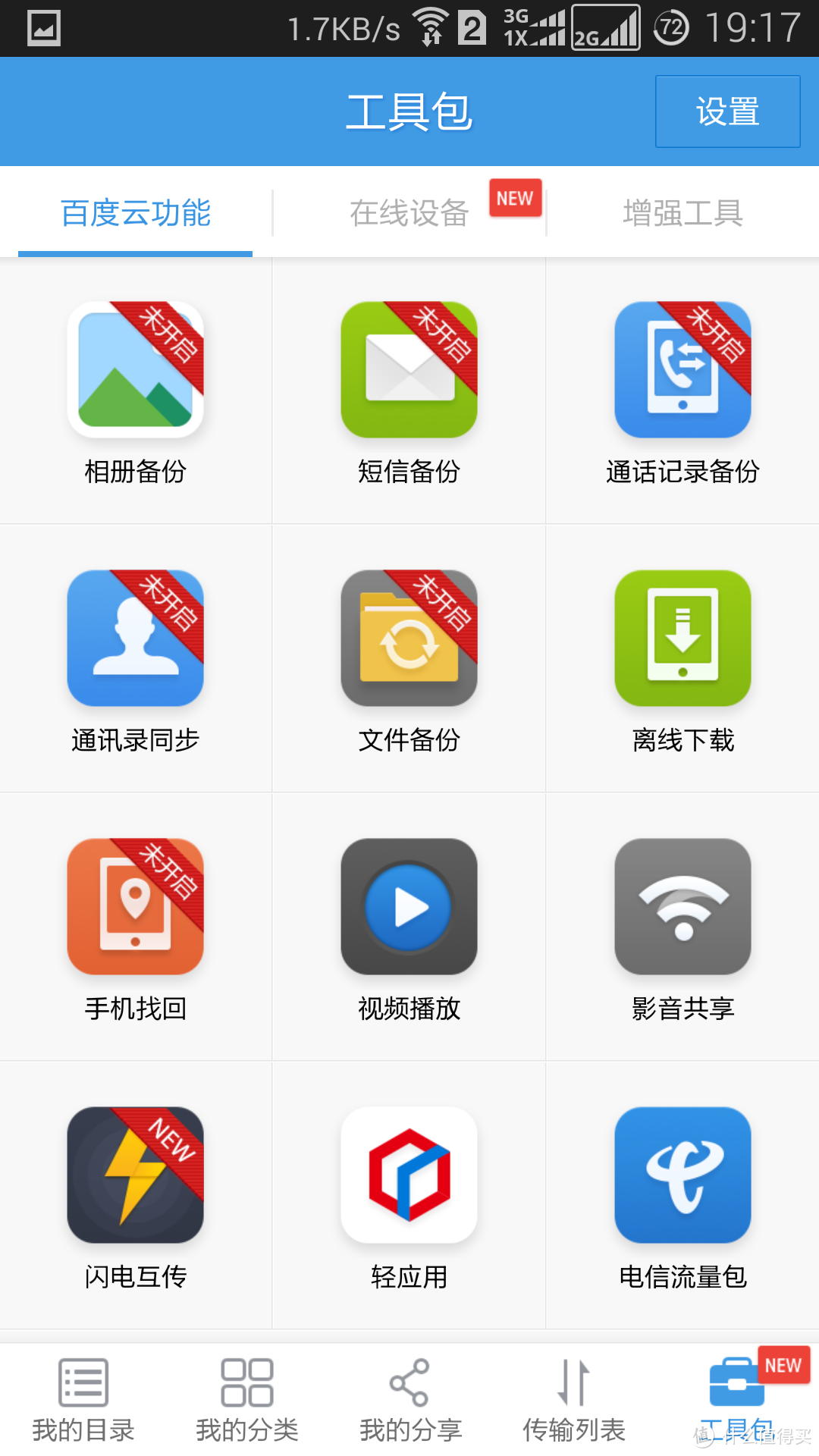
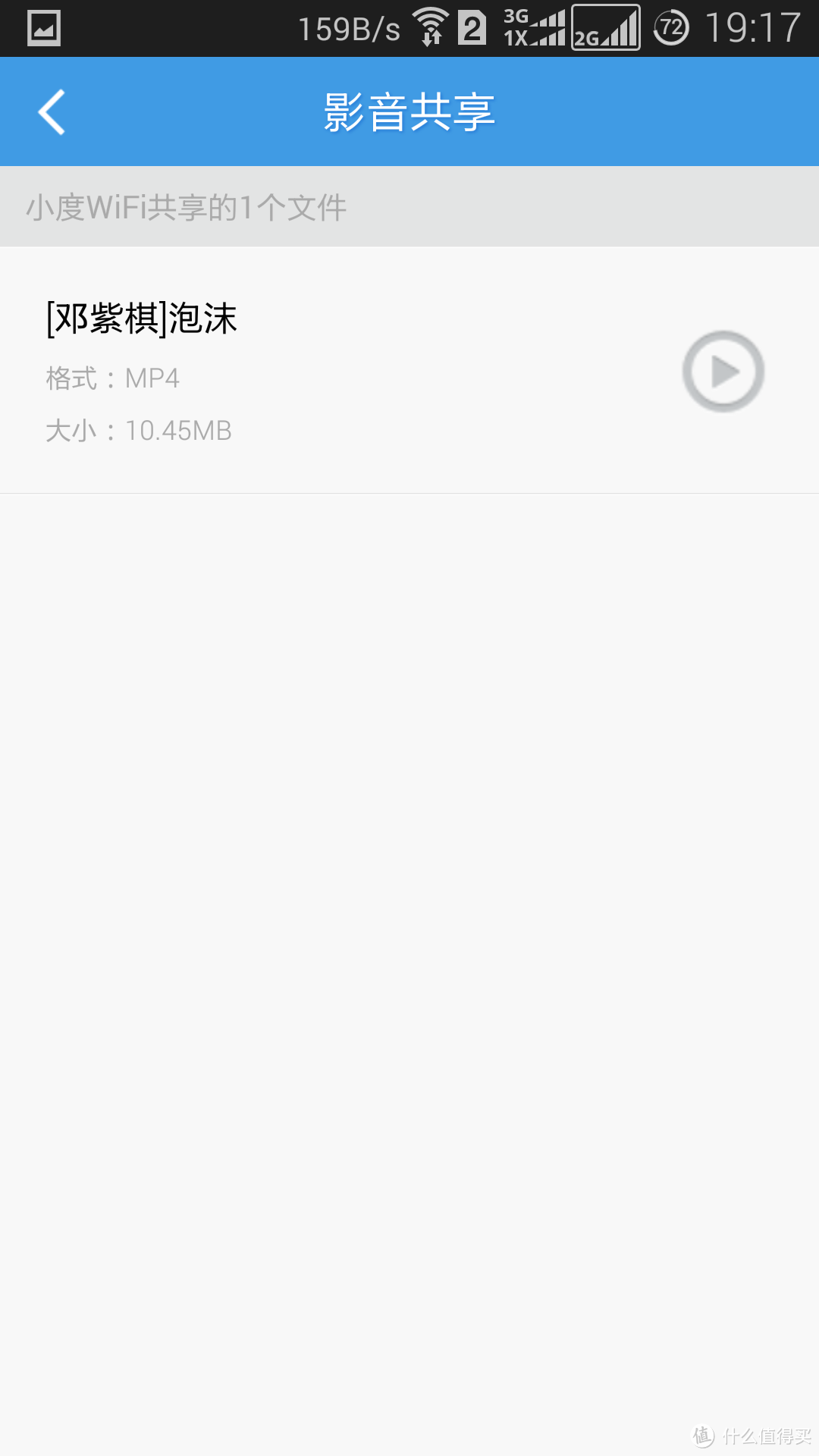
然后打开手机端的百度云,在工具箱里面选择影音共享,就可以看到这个MP4文件了,点击打开会调用手机的播放器进行播放。
五、总结
小度WiFi小东西解决大问题,对于这类热点产品,首先确实是可以方便一些特殊用户的需求。清爽的外形、精细的做工、出色的性能是小度WiFi的亮点。但是,硬件的出色却因软件设计的欠缺给人感觉少了那么一点点东西,希望小度WiFi能加强电脑端和手机端软件方面的设计,让产品更完美一些。
本文商品由什么值得买提供,并邀请用户撰写评测报告。更多新奇好物请关注众测活动~















校验提示文案
校验提示文案
校验提示文案
校验提示文案
校验提示文案
校验提示文案
校验提示文案
校验提示文案
校验提示文案
校验提示文案
校验提示文案
校验提示文案
校验提示文案
校验提示文案
校验提示文案
校验提示文案
校验提示文案
校验提示文案
校验提示文案
校验提示文案
校验提示文案
校验提示文案