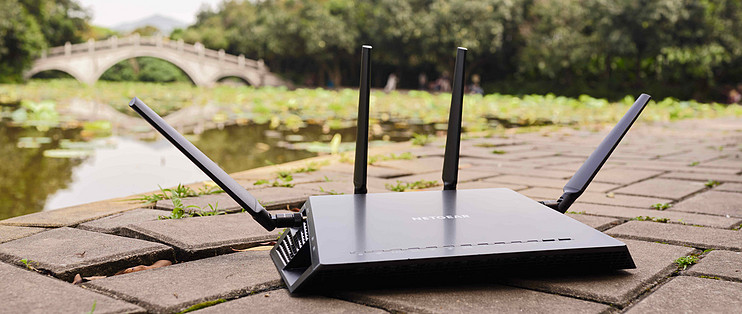























22
31
硬件猛兽带来多样化特性--Netgear美国网件R7800 AC2600M双频千兆无线路由器评测
2016-05-10 16:01:32
30点赞
85收藏
39评论
感谢张大妈能给我这么好的一个机会,让我体验这么强大的一款路由器。收到短信那一天着实很开心和兴奋,谢谢。网络,对于现在每一个人来说都非常的熟悉,而路由器又在其中扮演着不可或缺的角色。同时在这个同质化非常普遍的环境下,竞争也是非常激烈的。还记得去年我购买R7500的时候,也是在众多品牌中进行选择,头都大了,最后选择了Netgear。一年过去了,R7000依然是最值得购买的设备之一,R7500则已经出到了V2版本,而且也有有更强悍的R7800出现,也就是本次的主角。这回硬件配置上又提高了不少,同时引入了新的规范,所以还是挺吸引人的,在美亚上有126人给出了评价,平均下来是4.5星,由此可见在地球的另一端这款产品也挺火热,虽然价格很高。本次众测我的想法是从应用层面来进行评测,本人没有网络方面很强的背景,可能不会涉及太深入的技术层面,比如wifi频段抗干扰能力以及吞吐率详细测试等,这些没法涉及,实在是很抱歉,不过我会尽量展示这款产品的多样性。Netgear R7800硬件性能比较强悍,功能也非常丰富。在接下来的段落我希望通过简单的一些介绍,向大家展示这些特性。
开箱
好了,废话挺多的,不好意思,看图说话吧。

坨大一个包装啊。
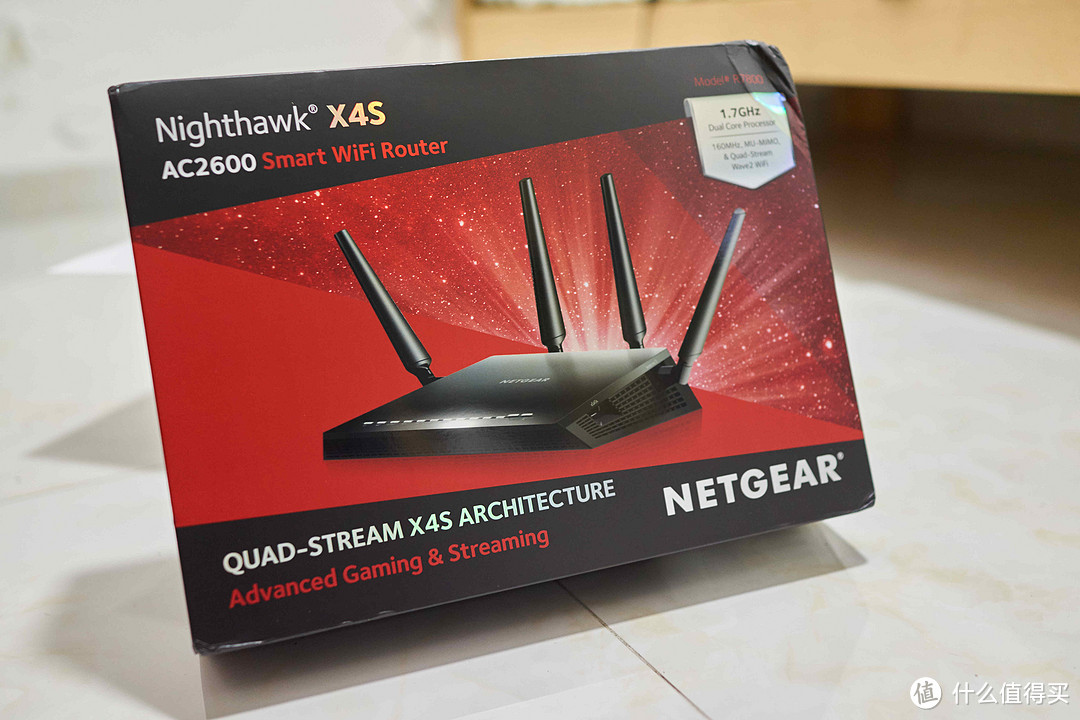
我想说这个盒子比你想象中的大。红黑配色,加上那种反光变色的字体,很酷炫。R7500是夜鹰X4,而R7800是夜鹰X4S,多了一个S,一般可以理解为加强终极版,嘿嘿。也从AC2350升级到了AC2600。同时在右上角显示了采用1.7GHz双核处理器以及支持WAVE2,好吧,现在都开始拼CPU年代了。
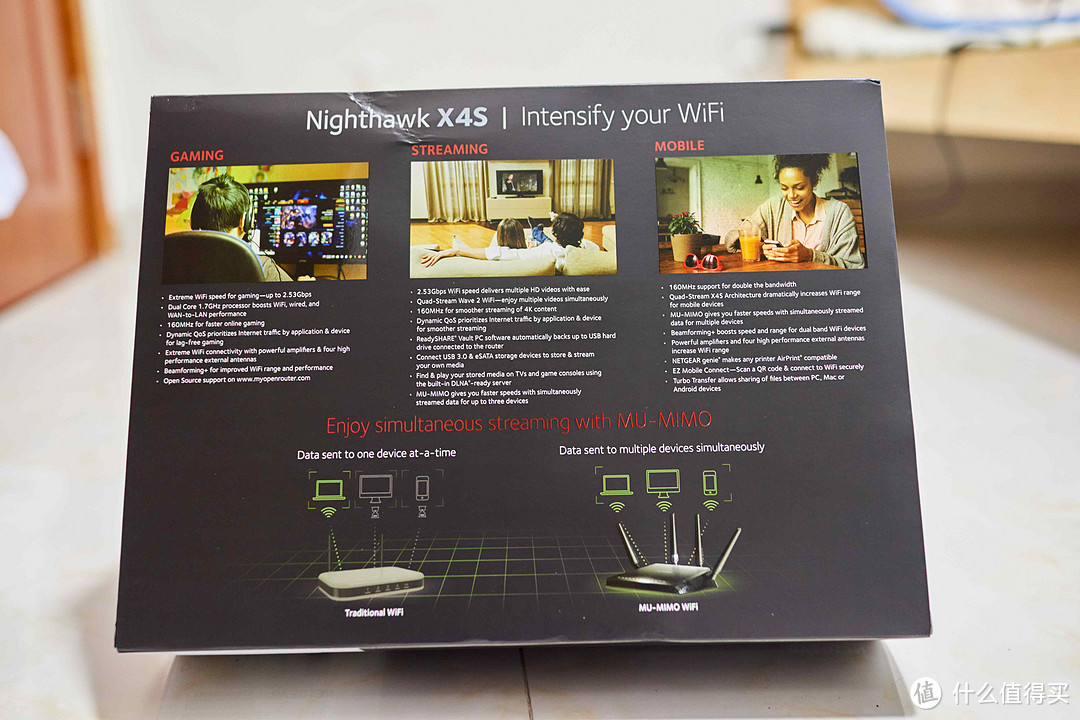
背面有对游戏、流媒体、移动通信三个应用场景进行详细的功能展示,反正就是能以你超乎想象的功能来满足你的要求就是了,看着我都有种想买台PS4来体验一下游戏的快感,可惜没钱。下方画了一个简单的示意图,用来描述MU-MIMO技术的优势,从图中简单理解就是可以同时对多设备进行数据传输。传统的路由器数据只能一次传输给一个设备,需要排队。当然啦排队等候你也感受不到的,你只要心里明白这个意思就行。
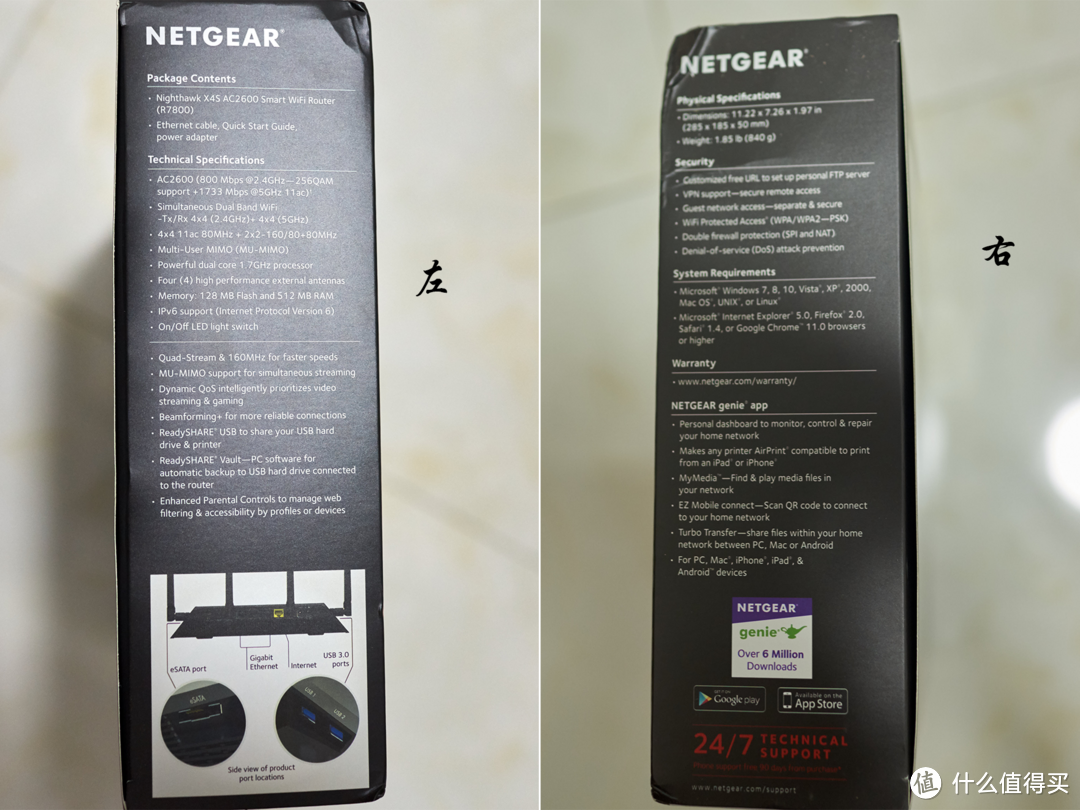 左右两侧分别是技术参数,接口图示以及最低系统要求,基本上你不需要开箱就能完全对此款产品有很全面详细的了解,以下为技术参数,目前来看硬件还是非常惊人的。
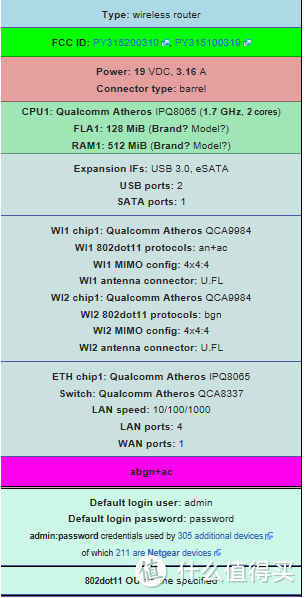
1.7GHz双核全高通配置方案,和之前的R7500相比,去掉了宽腾达的掺和。详细2款配置对比如下

这个对比很直观的看出这2台机器的硬件差别,其实从体验上来说或许很细微,但硬件上的某些不同导致以后比如信号稳定性上,对第三方固件支持都有着很大的差距。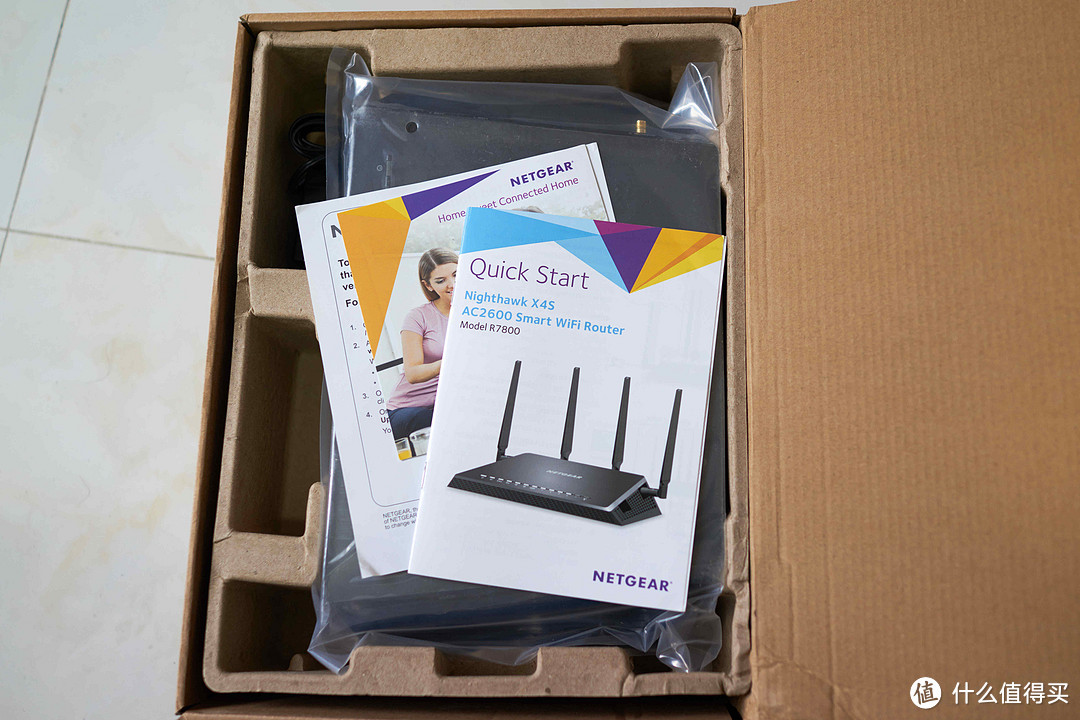
终于开始开箱了,看了半天就只给看盒子。打开来里面可以用环保来形容,其实很简陋,上千块的路由器,至少也要搞个铁盒包装才好。一本快速上手指南,一个产品广告册以及升级固件建议。怎么说呢,全英文啊,虽然我读英文木有问题,不过还是建议搞个多语言指南吧,这样更能体现大厂的风范。
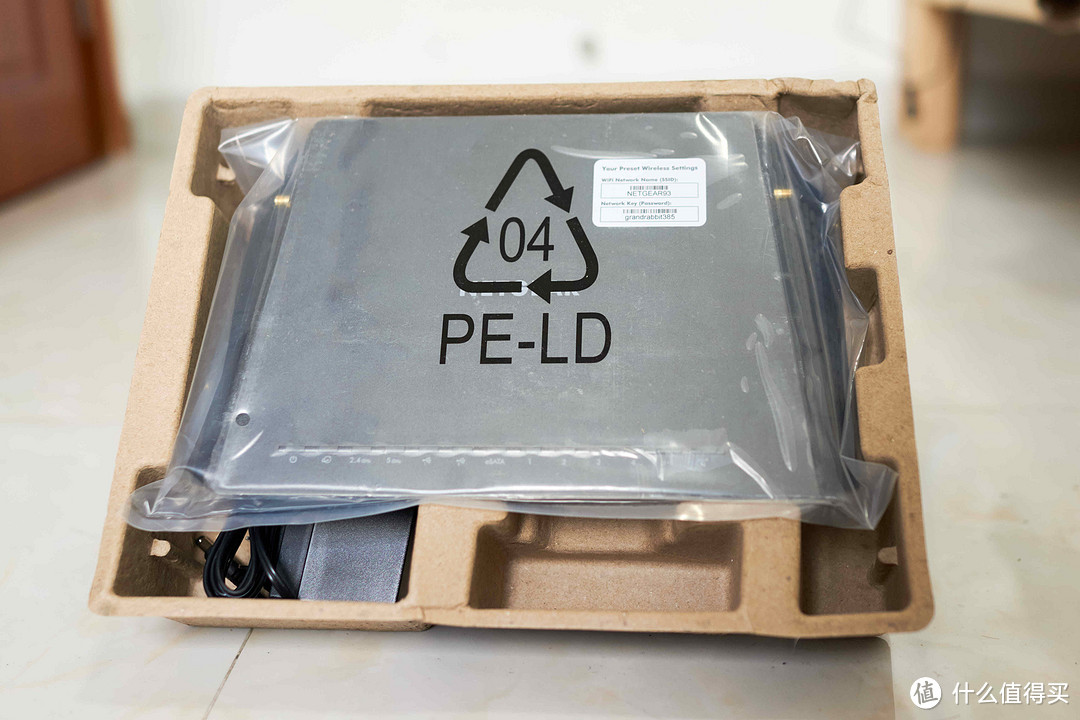
主体很硕大,上面贴心的粘着路由器的wifi名称和随机密码,方便第一次连接无线使用。
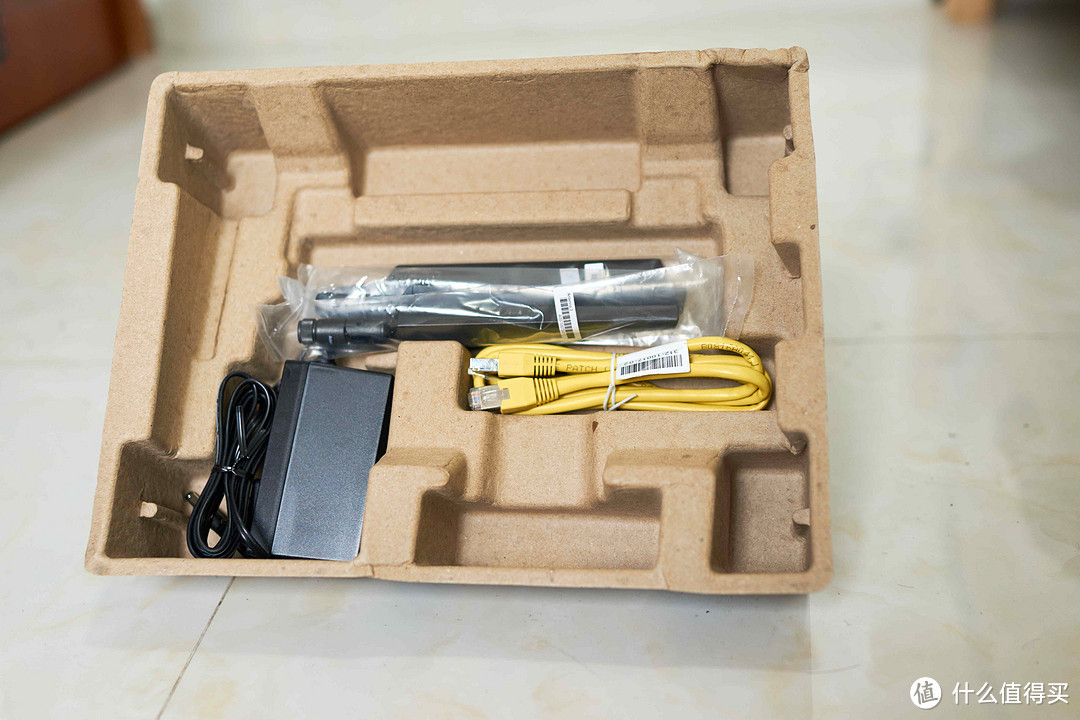
拿开路由器。。。然后配件是一根网线,一个电源插头以及4根天线了。不多不少,够用。
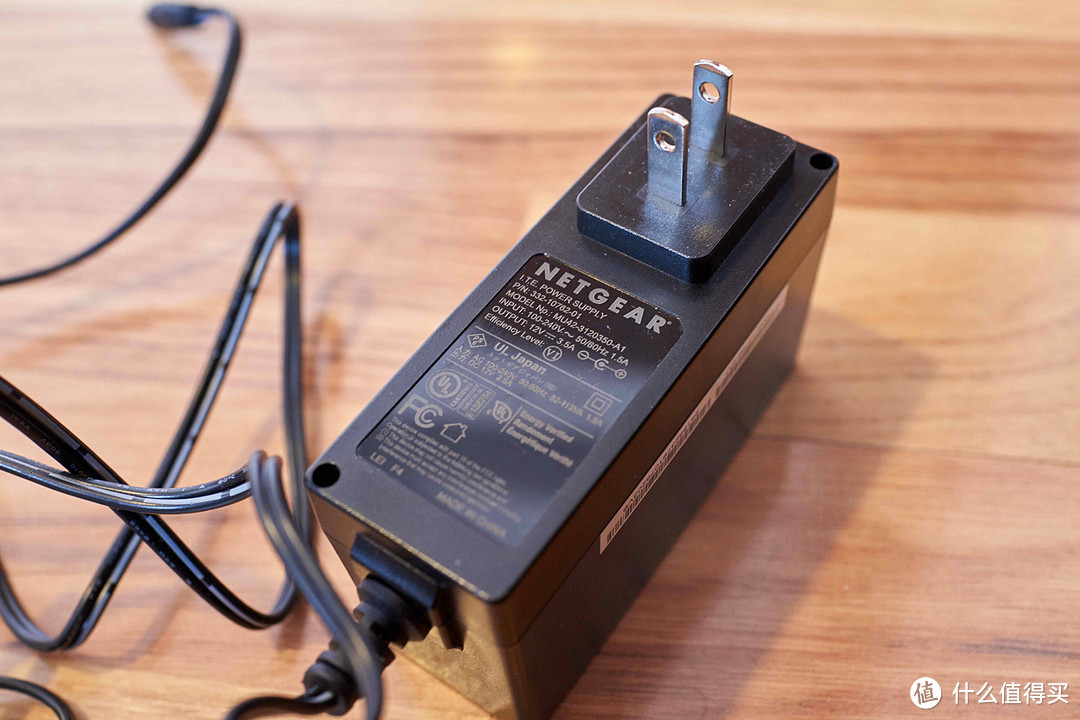
电源插头是240v,1.5A的,好像还很硕大。
外观
开箱结束。下面是一些外观上的图片,先来张合体的。
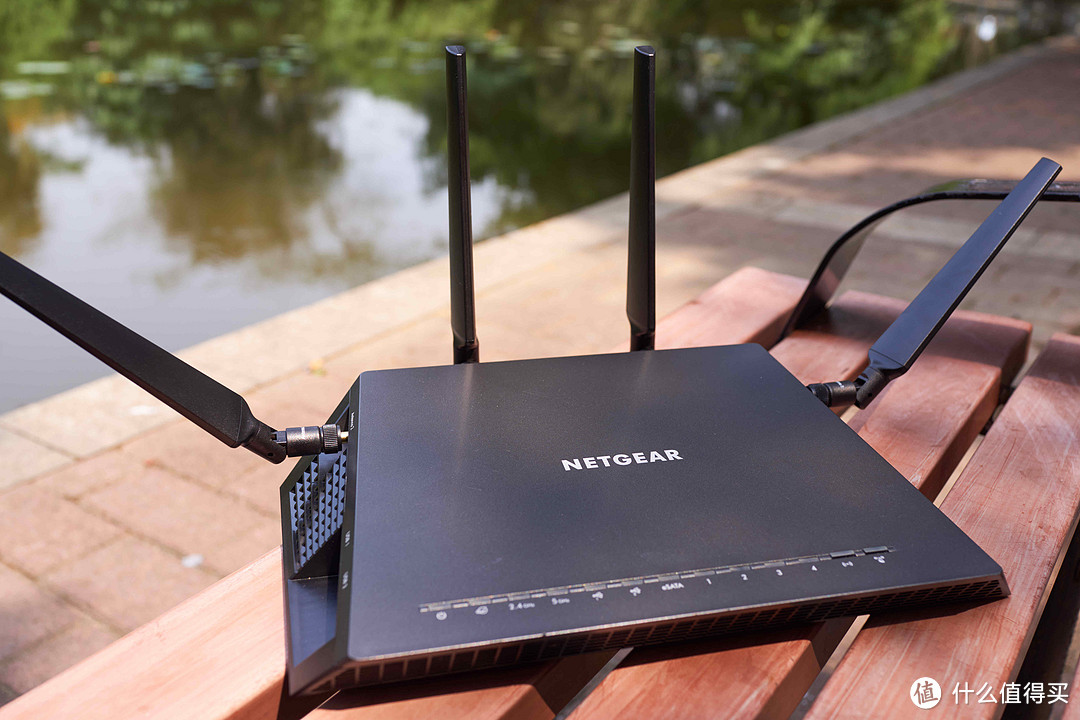
然后看看细节吧,
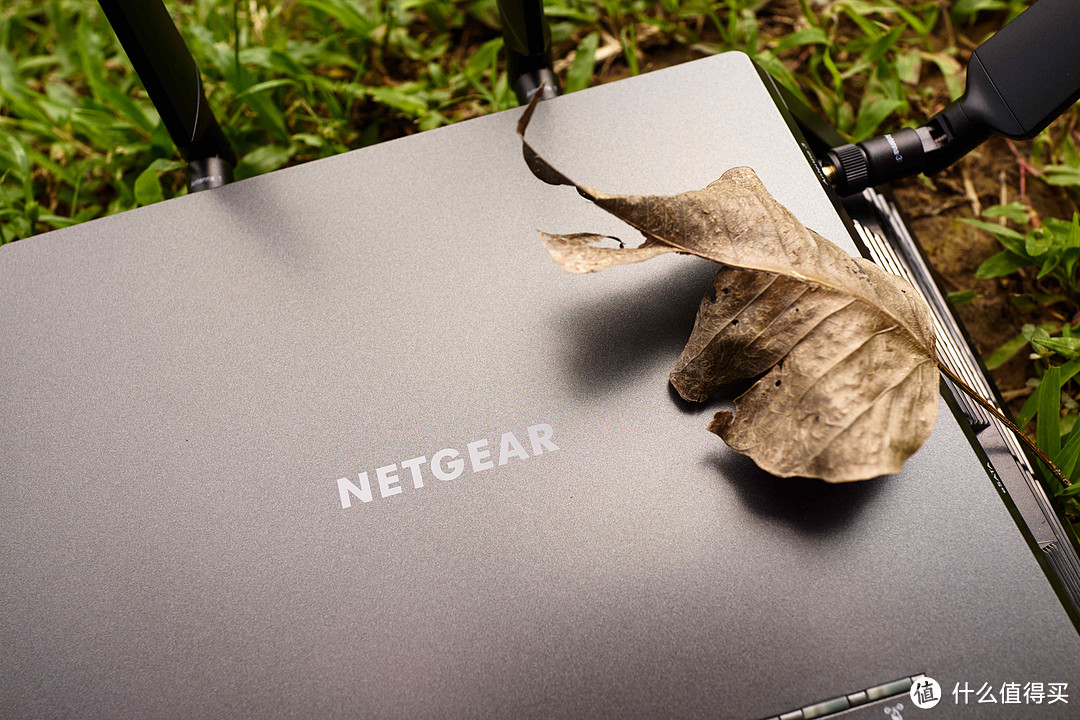
外壳很有金属质感,一大片的空白,中间一排加粗的品牌字体,很和谐,很扎实的感官。
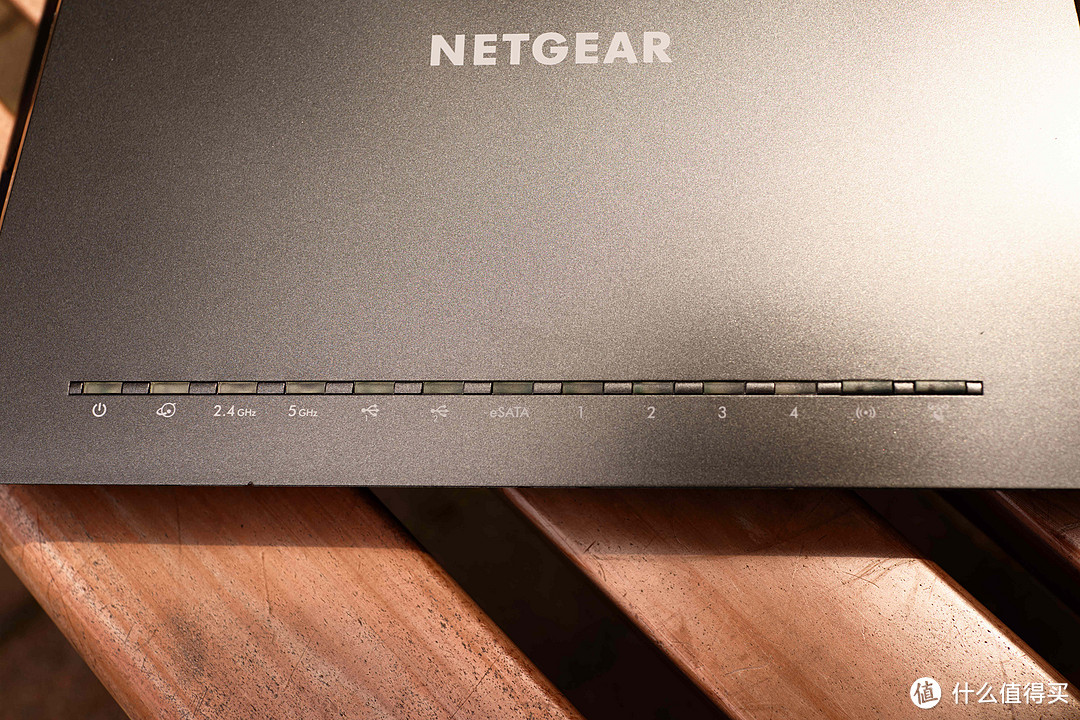
下方一排细长的指示灯,一字排开有13个灯,分别是电源,网络,信号,接口,网口以及功能指示灯。字体大小整体看很精致。最后两个按钮是实体按键,一个是控制wifi开关,一个是控制WPS功能,非常实用,无需进管理界面进行操作。
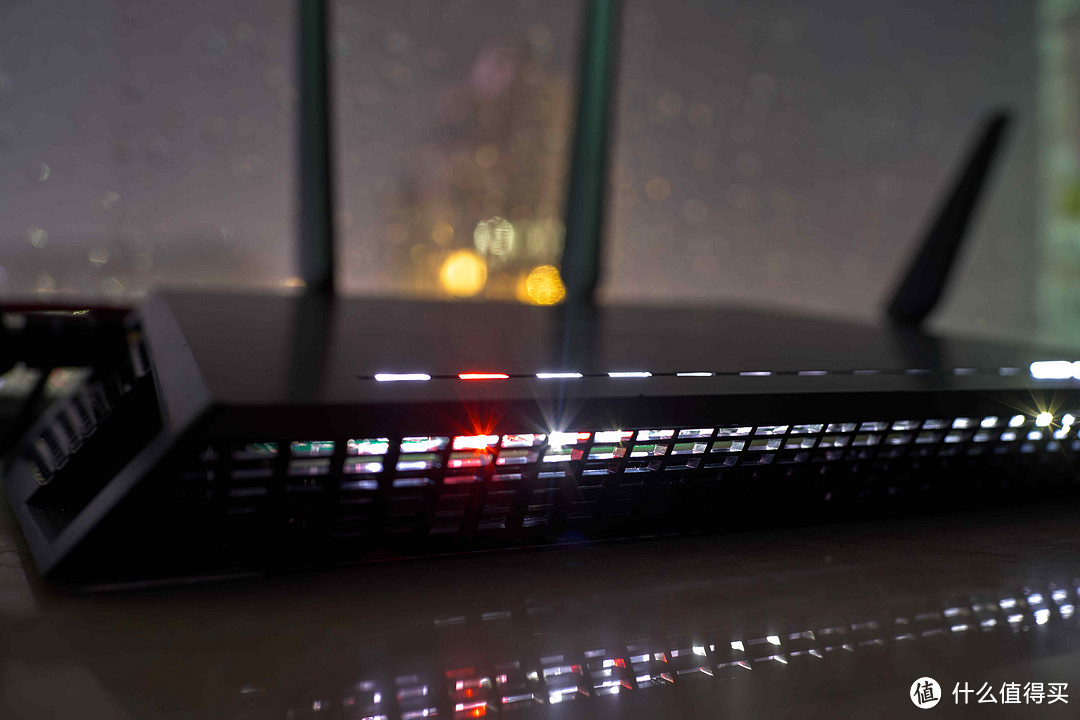
当灯点亮,晚上看上去是这样的,很炫,要是能像灯厂学习,也定制化颜色的话,那估计路由器就不仅仅是路由器了,还是个娱乐工具,开玩笑啦,我还是不习惯光污染,会默默的把灯全部关掉,Netgear很贴心的在机器后面有一个灯光控制开关,当然进入操作页面也有对灯光的管理。
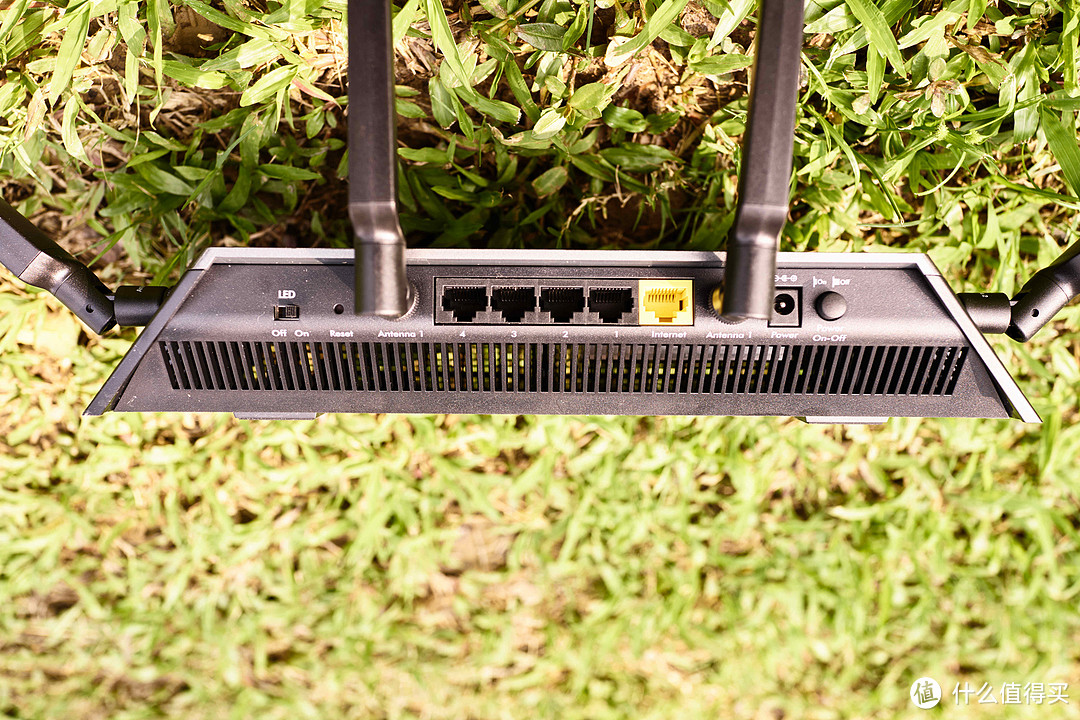
背面左边有个LED开关,然后旁边是复位开关和千兆网口。非常喜欢把LED开关弄成物理按钮,虽然在操作页面上也能设置,但是这样更加便捷,非常实用,我一般都会把LED关闭。
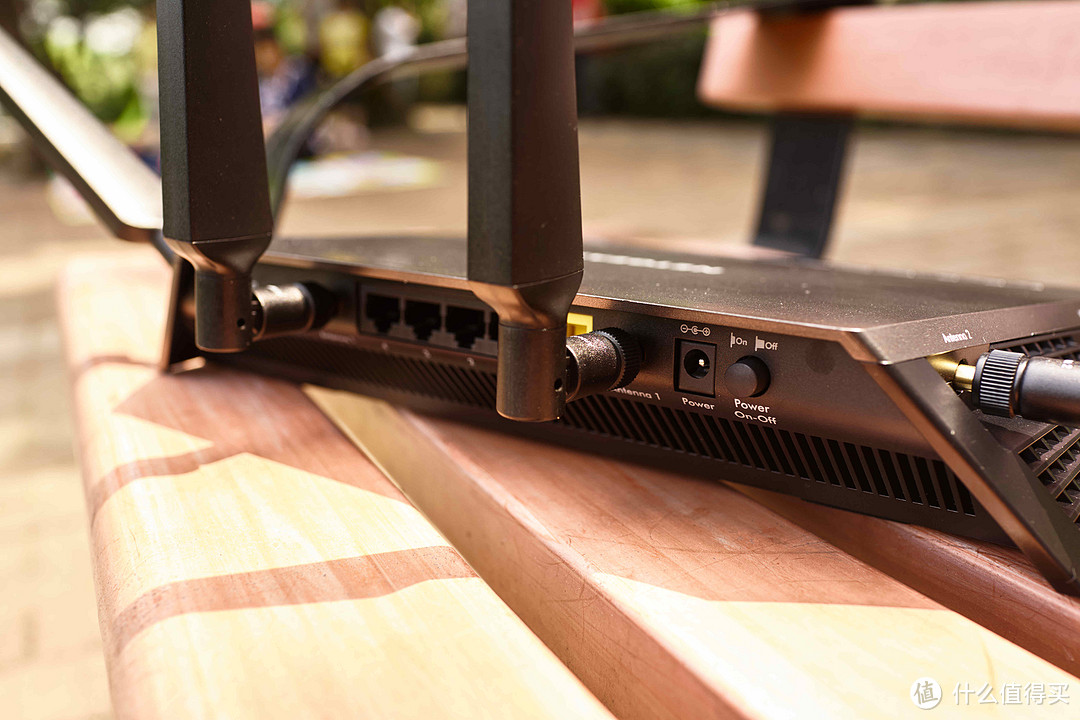
背面右边就是电源开关和电源插头了,质感都挺不错。
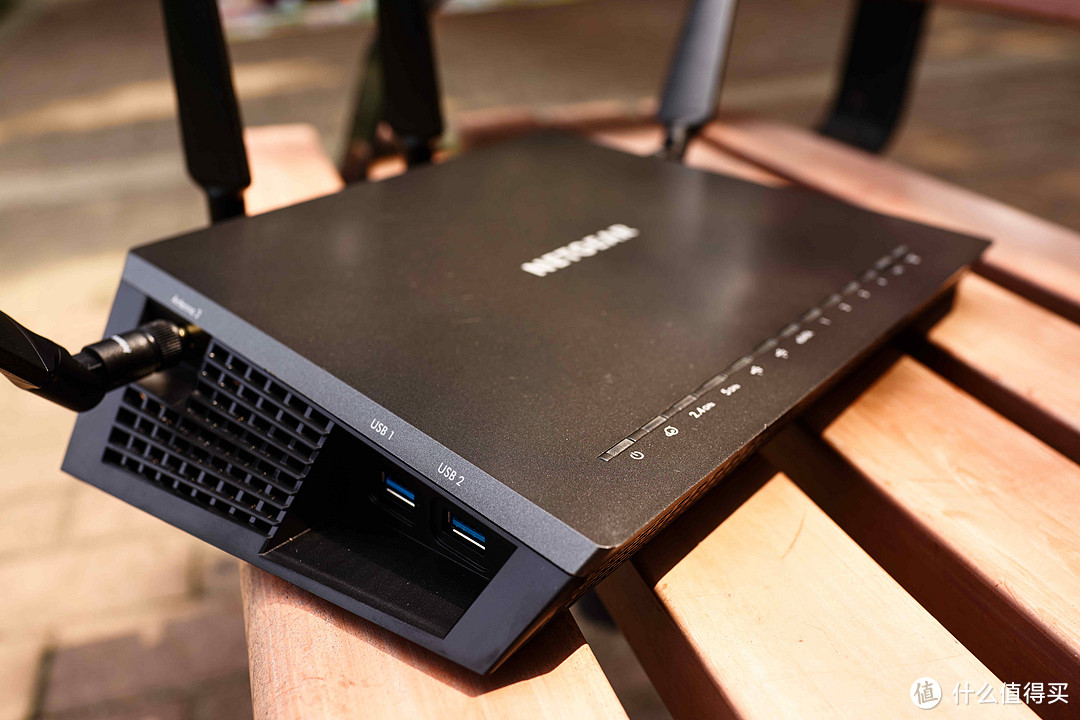
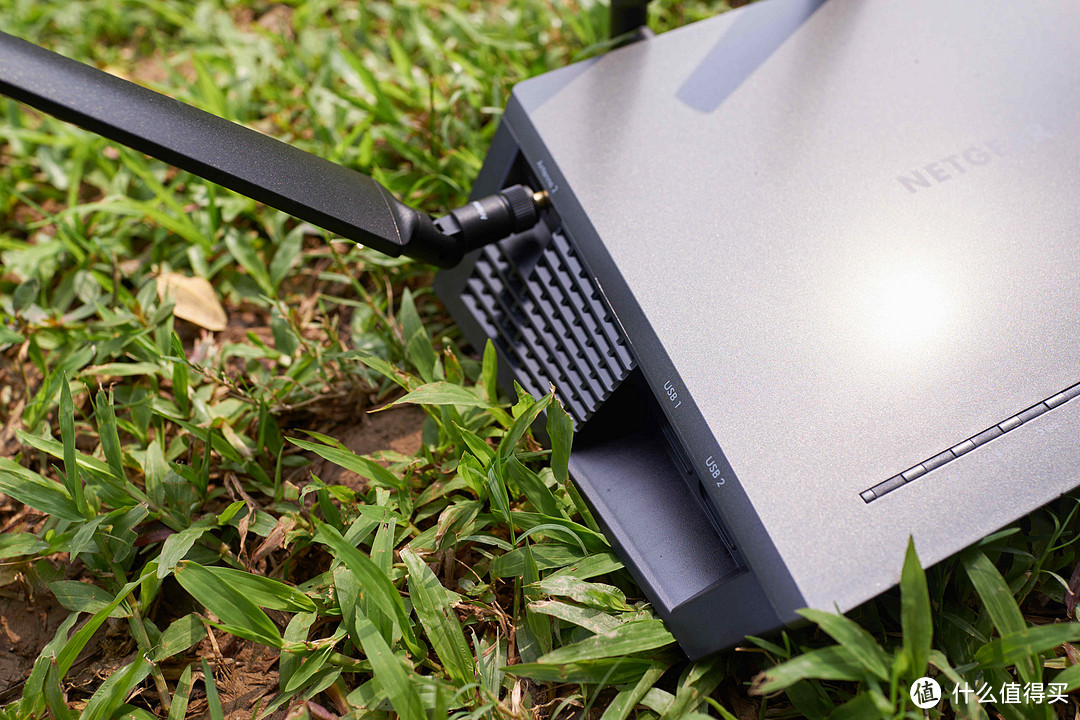
左边是2个USB3.0口。R7800整个造型其实有点像个梯形,左右对称。四周都有宽大的散热格子,霸气。
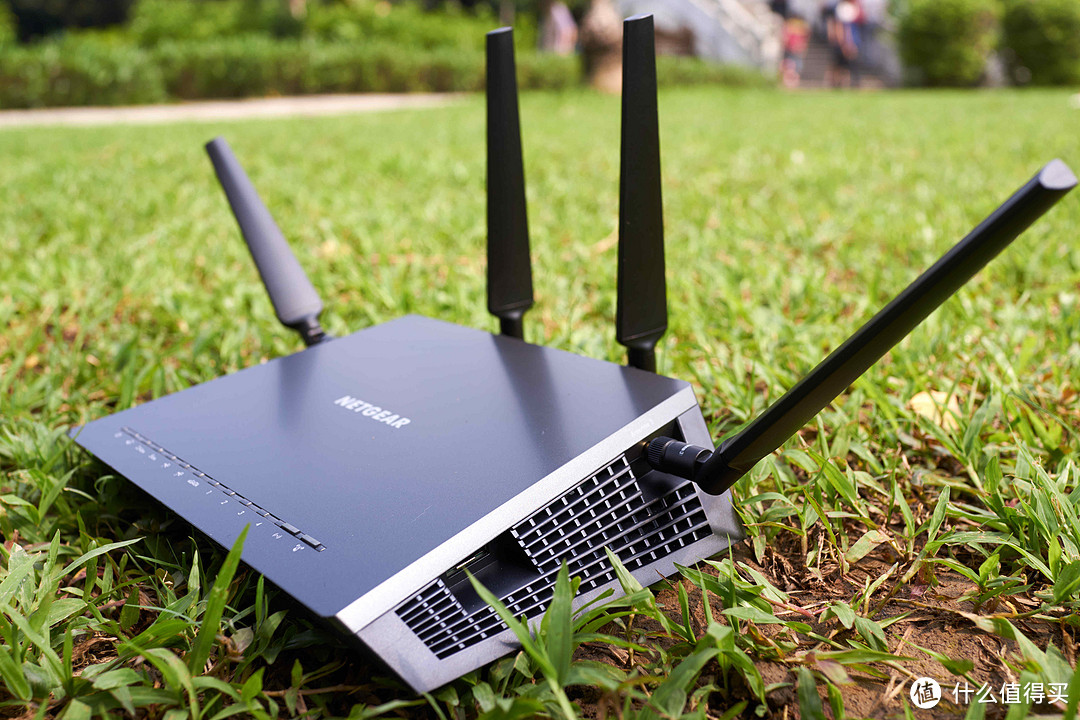
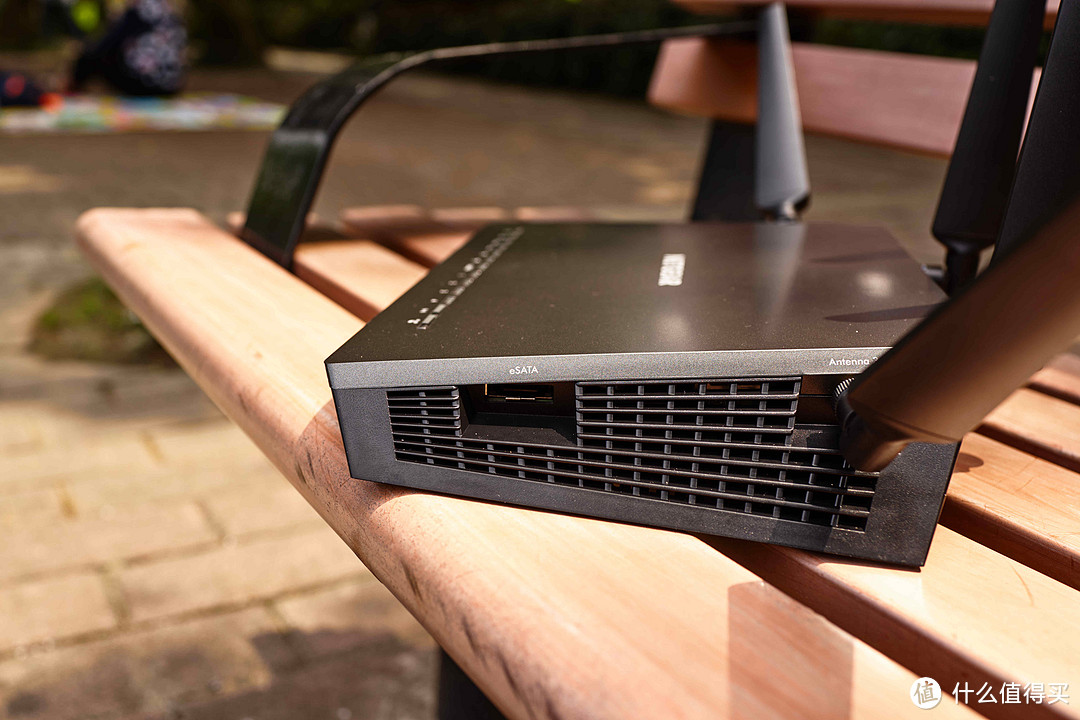
右边是eSATA接口,虽然eSATA好像不常见,但其实传输速度也不低。
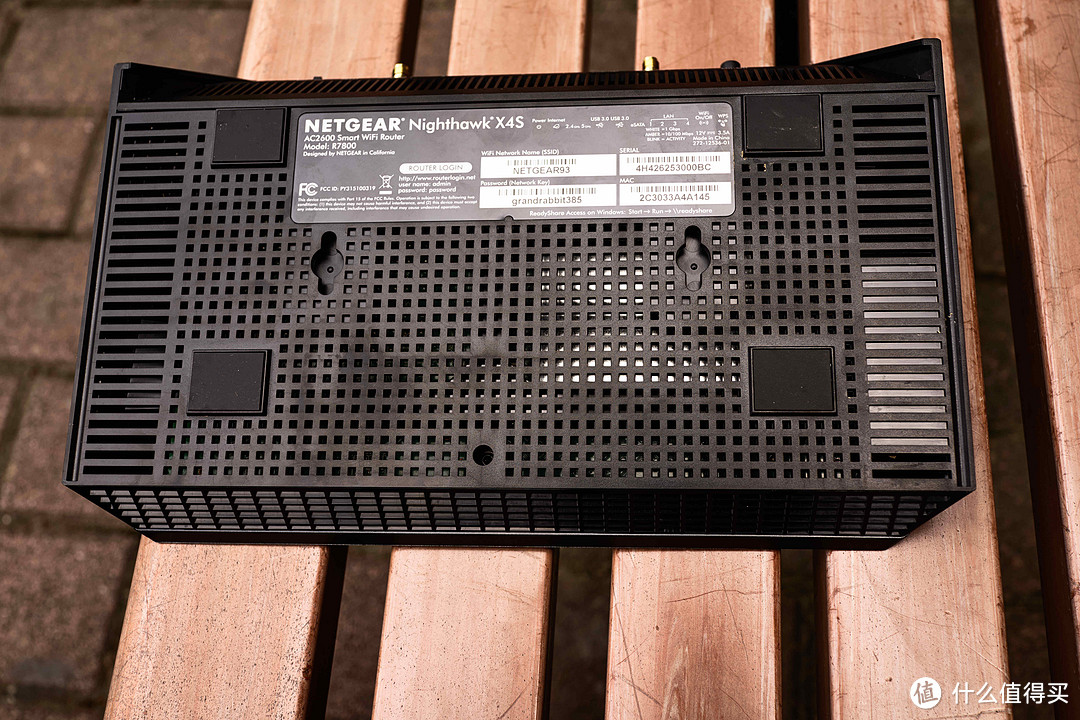
底部是一整片的散热格子啊,都能看到里边电路板上面的金属罩子了。应该不用担心发热的问题,之前R7500也是同样的造型,使用一年下来,也没有出现过过热的情况,看来这种构造对散热还是有很大的帮助。

天线是楔形的造型,很漂亮,质感也非常棒。

天线一端还印有Antenna#编号(天线),与路由器主体上的接口是一一对应的,不能接错。
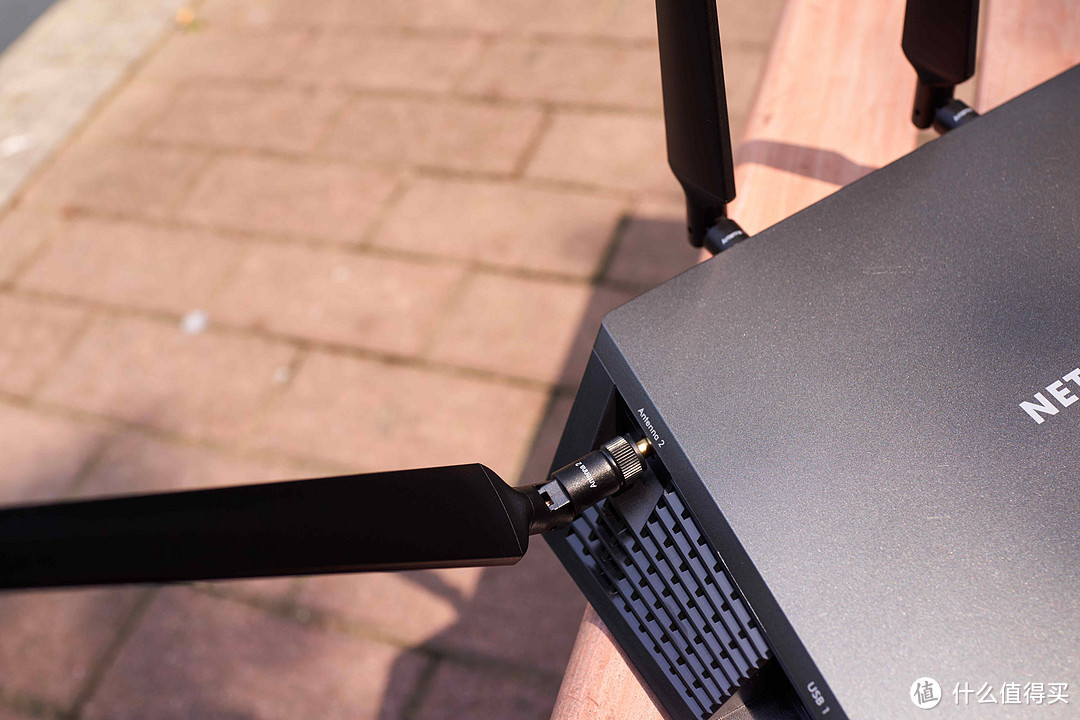
R7500是用贴纸贴上做标记的,到R7800已经改成直接印刷在天线上,一是比较稳妥不会接错二是也美观了不少。
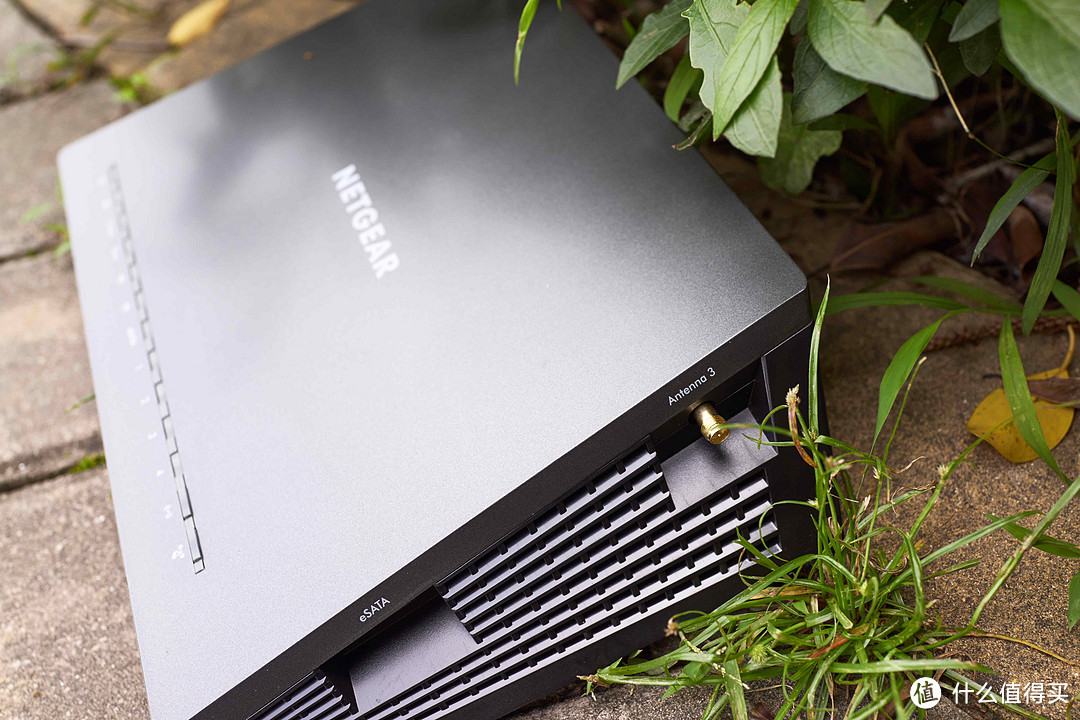
路由器上的天线插孔金灿灿的,做工很好。

天线接口的做工也很精致,要是里面也涂成金黄色,那真是霸气侧漏了,玩笑。机器的一些细节差不多就这样了,顺便看看整体的外观吧。
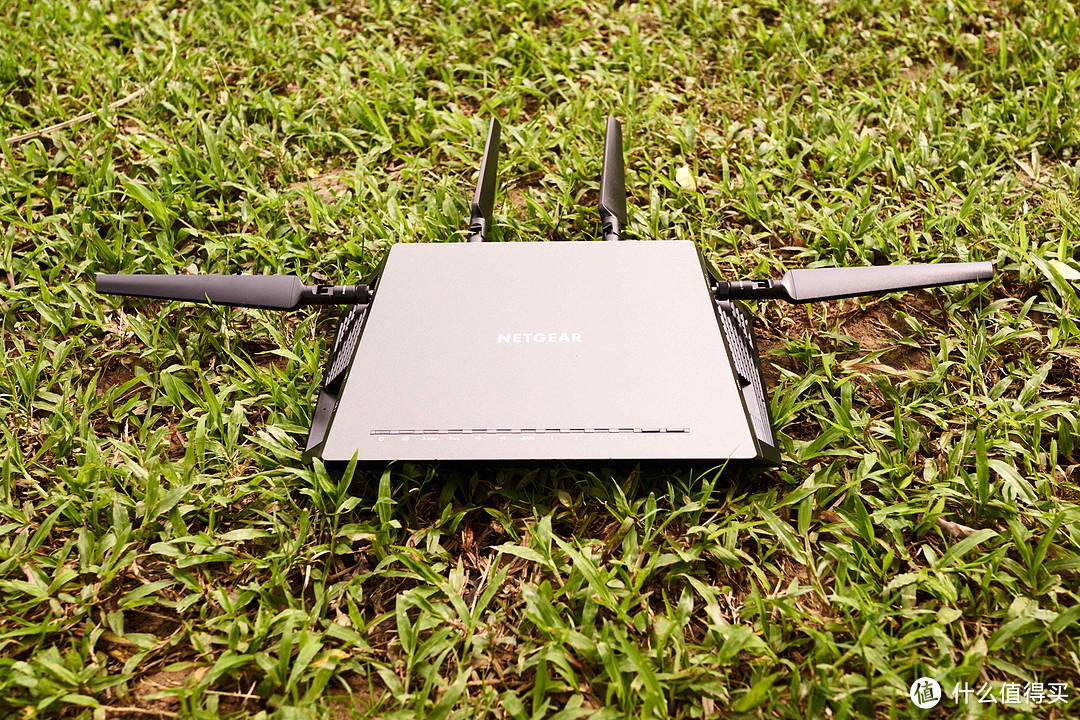
先来一个四脚朝天地姿势,不短不小。
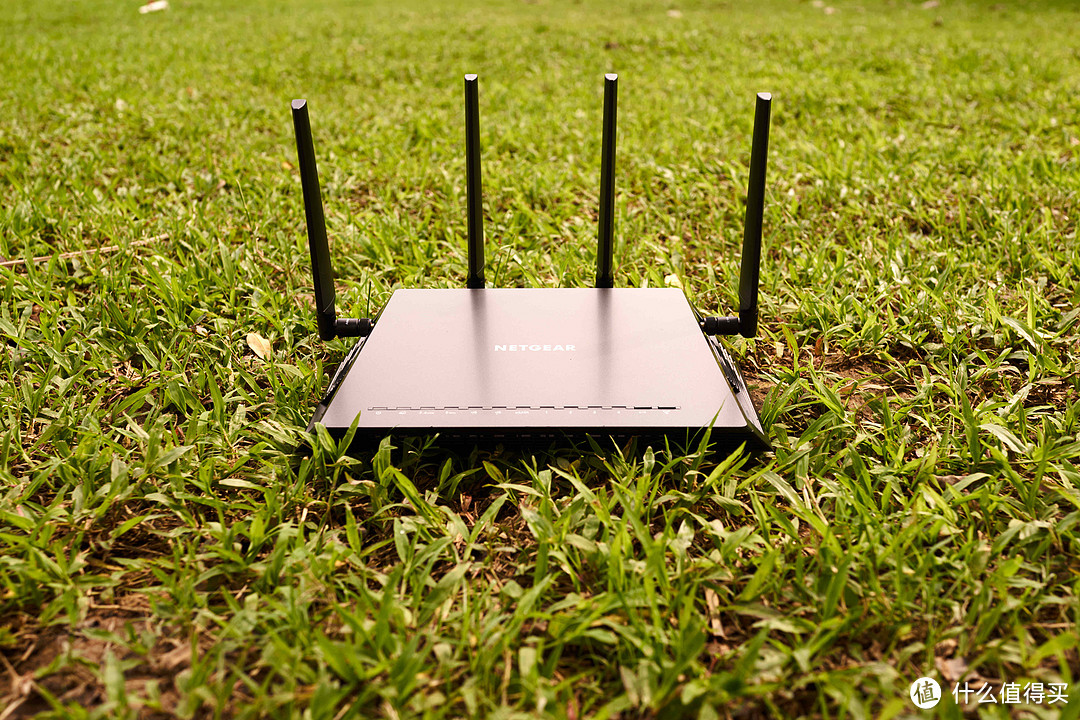
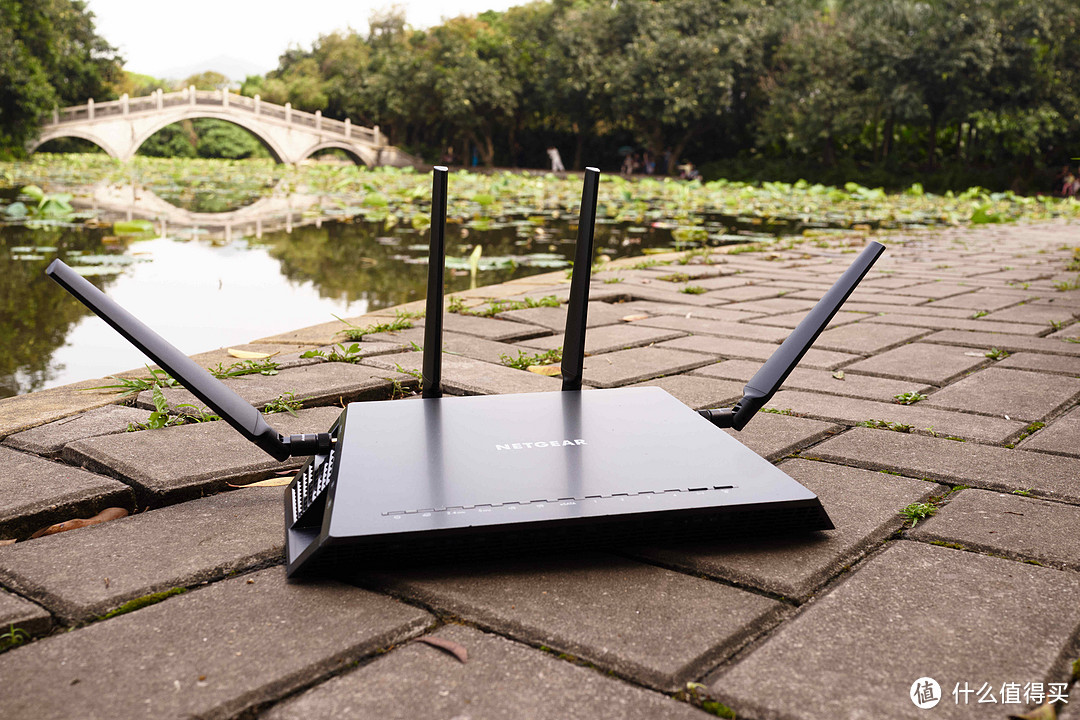
张开来很帅气,锋芒毕露的感觉,很好看。
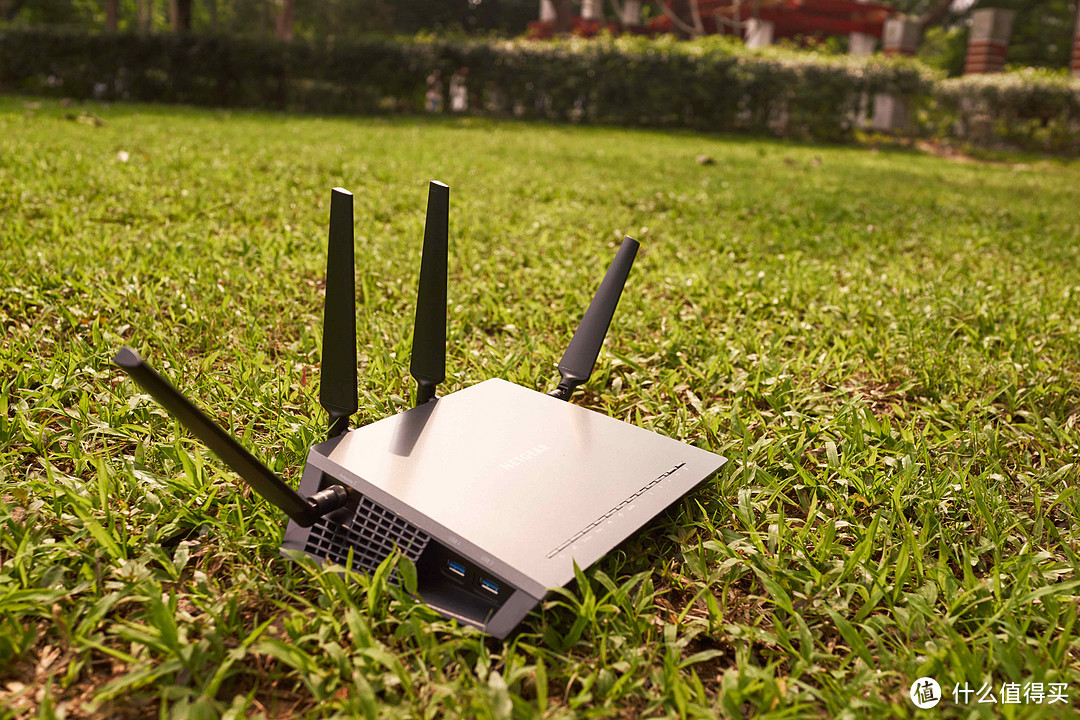
侧面来一张,这个坡面都很硬朗。
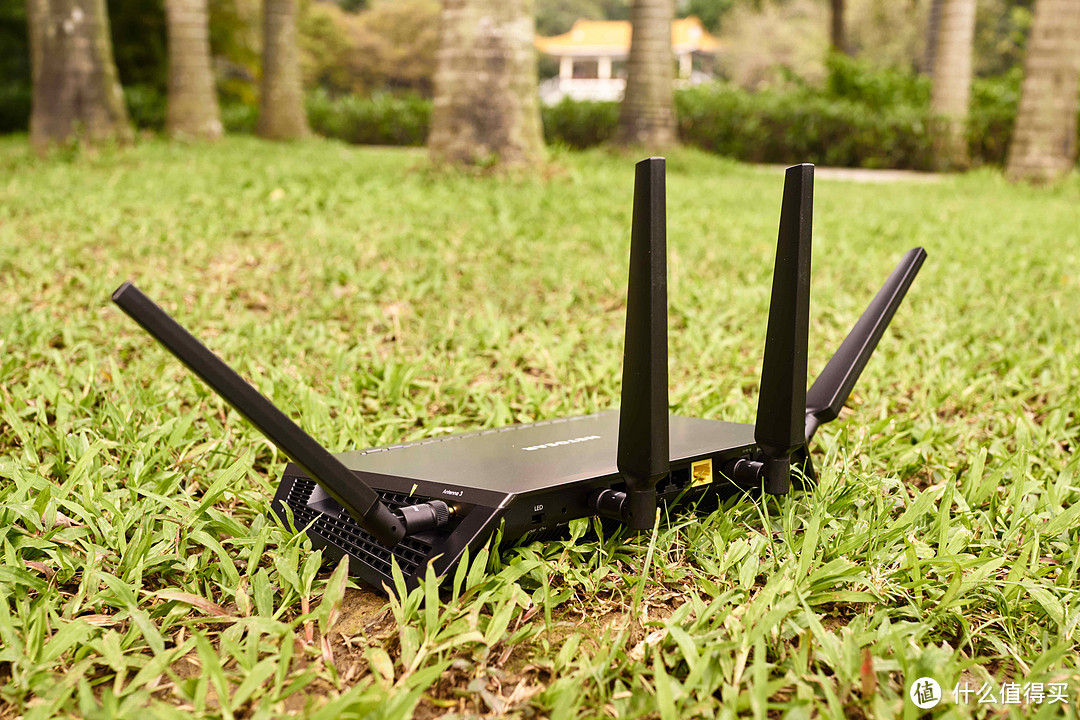
从背面看,依然质感十足。最后来一张R7500与R7800头对头较量,今天去官网查R7500的时候被告知已经End of Life了,唉,电子产品淘汰的真快。
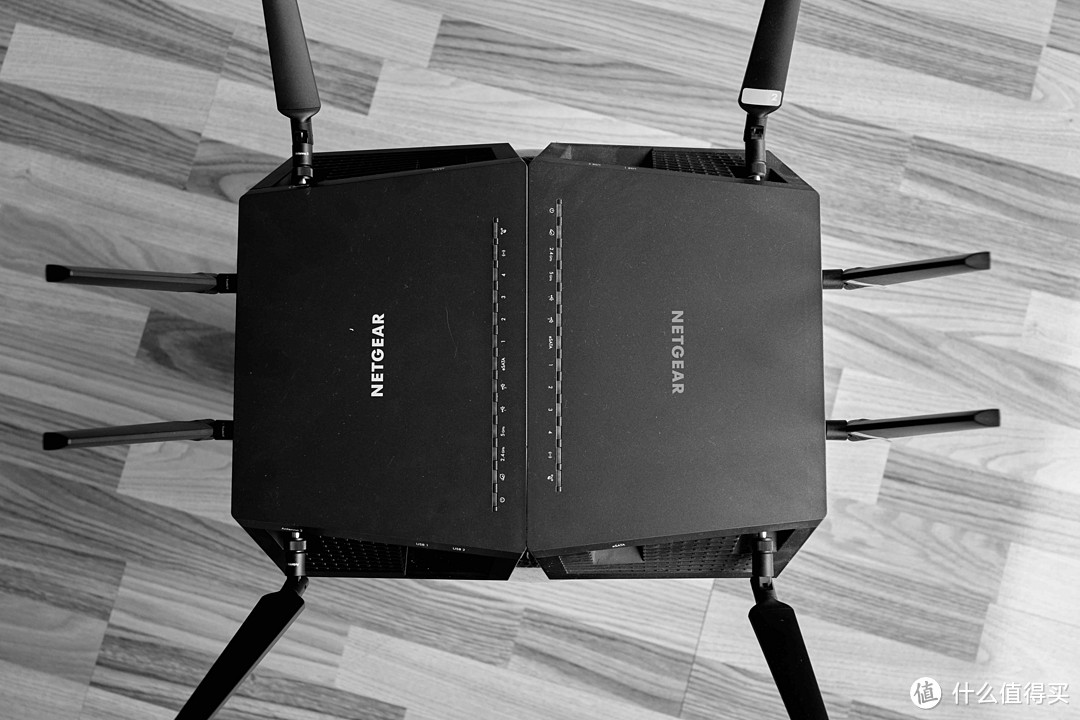
OK,外观介绍的也差不多了,希望能给大家一个大概全面的外观印象。做工上来说,Netgear还是很不错的,没有大的瑕疵,金属质感也很好,指示灯以及接口布局都很符合使用习惯,大面积的散热孔,既美观又很实用,再加上4个千兆网口以及2个USB3.0和1个eSATA接口,可外接性非常高。同时USB3.0和eSATA接口是特意挖空一个区域放进去的,对于常年吃灰的设备来说,这样的设计应该能在一定程度上防止接口老化之类的吧。细节上比如增加很多物理性开关如LED开关、WIFI开关按钮,以及天线编号直接印在上面,都挺让人觉着符合使用习惯,很用心。
特性
接下来介绍一下路由器的使用,Netgear是一家传统网络设备商,对于网络设置方面早已经形成了自己独特的风格。当然这也是一直被诟病的地方,只要一提起Netgear,必有人会说操作界面的难用以及响应速度的缓慢。好吧,千年不变的界面,是有点太老土了,不过这也带来一个优势就是上手非常容易,一看就明白,不用打开说明书就知道如何设置网络。抱歉,一堆废话,看图说话吧。
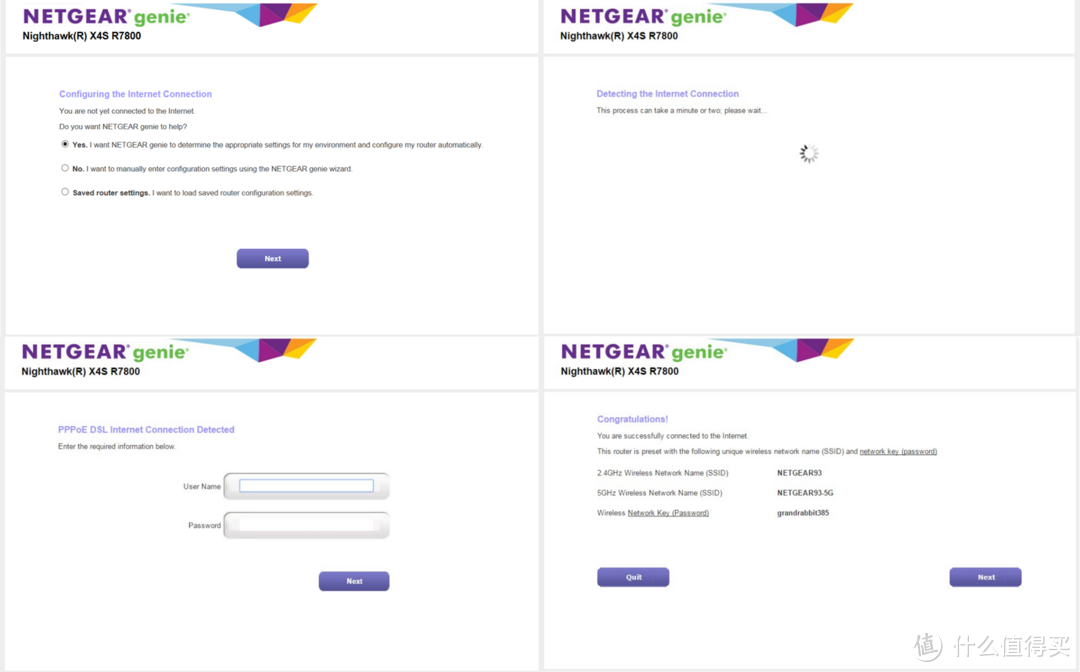
首先输入routerlogin.net连接上路由器便会询问是否自动判断网络还是手动,选择自动后就会花几分钟时间检测,然后我家是ppoe的就输入账号和密码,最终连接成功会提示,同时接下来会询问你是否要安装Genie app和ReadySHARE Vault app备份软件。非常的自动化,基本上完成上面这些操作,你就可以安心的使用了。
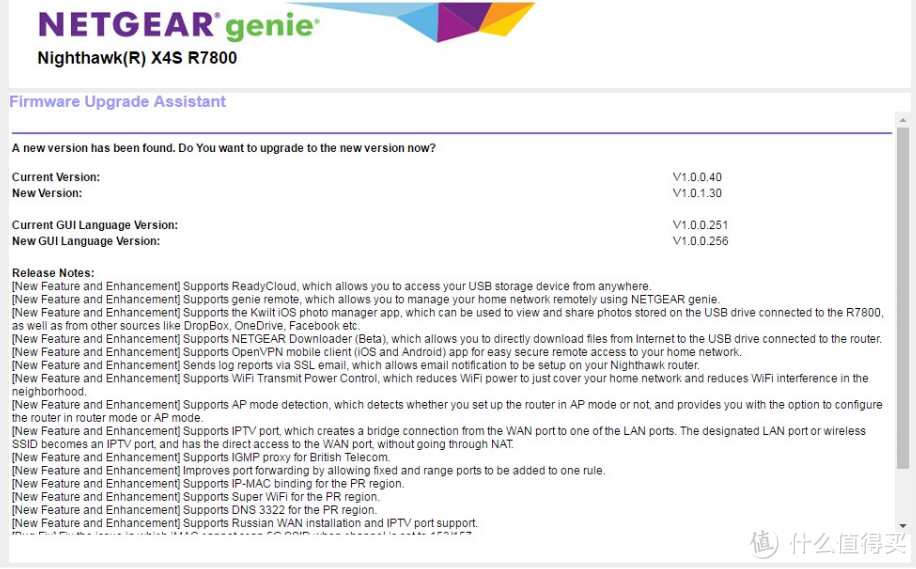
路由器会自动搜索是否有新的固件,如果有就会第一时间询问是否要升级,对于我这种习惯用最新版的来说是非常方便好用的一个小细节。
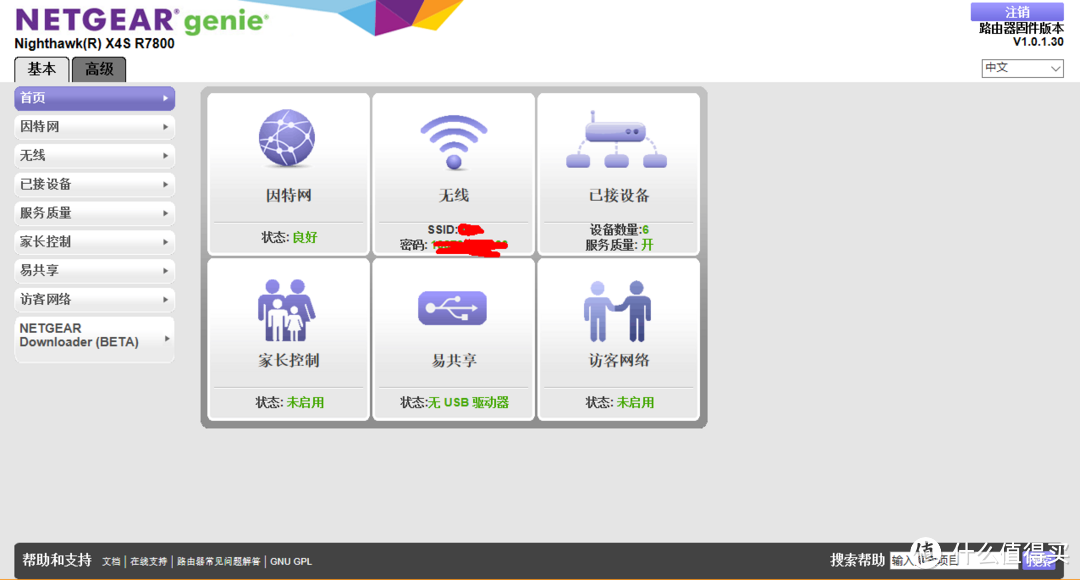
进入操作界面,很经典的布局,左边是设置选项分类,右边是路由器的整个状态,很直观。下面是在线帮助。路由器会自动识别系统语言来显示中文或其他语言,不过目前来看汉化还有待提高,比如Qos设置这一栏就直译成了服务质量(Quality of Service),我觉着直接写QoS比较好,不然服务质量我也无法
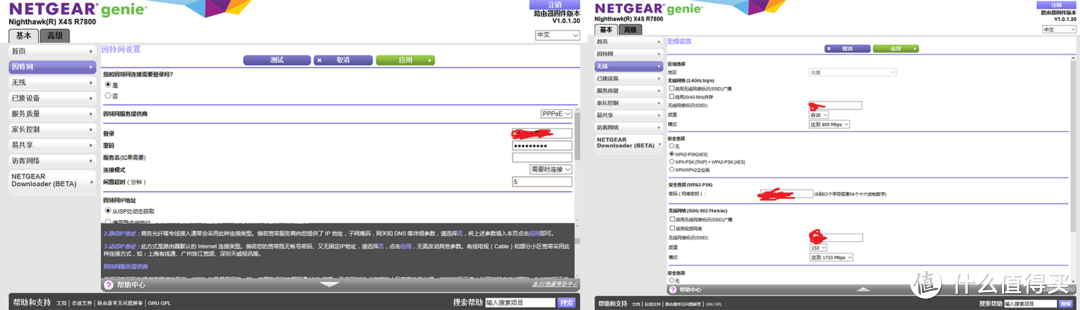
有线网络和无线网络设置的部分都挺简单,一看就明白了,而且底部有个帮助中心,能够对每一个选项进行浅显的解释。完全不必担心一个新手不知道该如何设置网络。
QoS
QoS部分我觉着算是高通的主推吧,据说是在硬件层面上就集成了这个功能,我们先来看一下界面。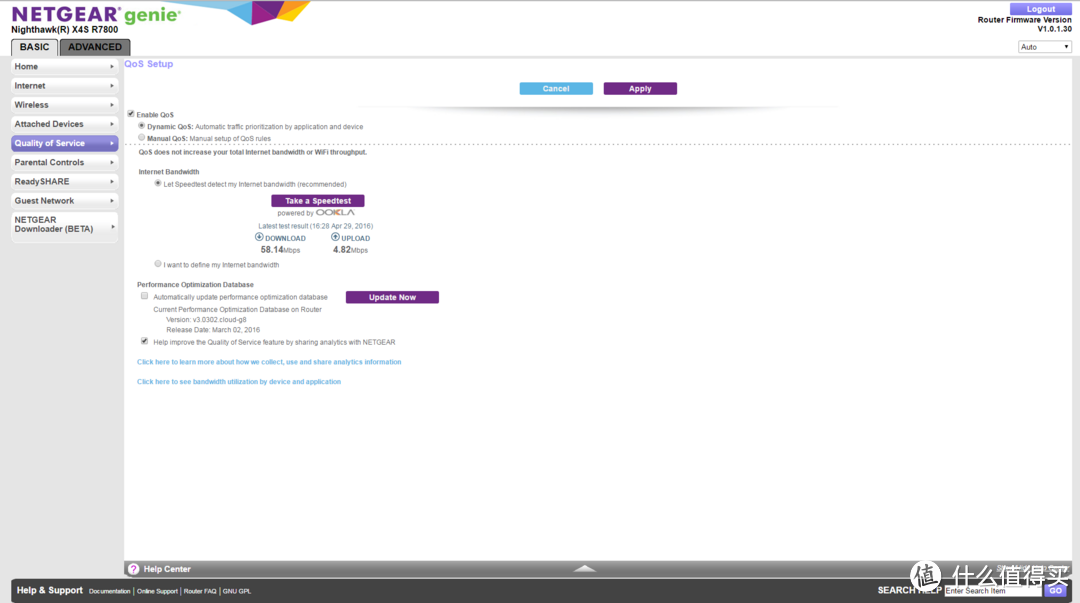
动态QoS开启之后,先测一下速度,50M电信带宽,Speedtest测出来是58Mb,上传速度只有4Mb,默默鄙视电信宽带。数据库更新到了最新版本。然后点击已接入设备,就能看到每个在网设备的连接状态。挺喜欢这种界面的,很清爽,要是能布局再紧凑一点就好了。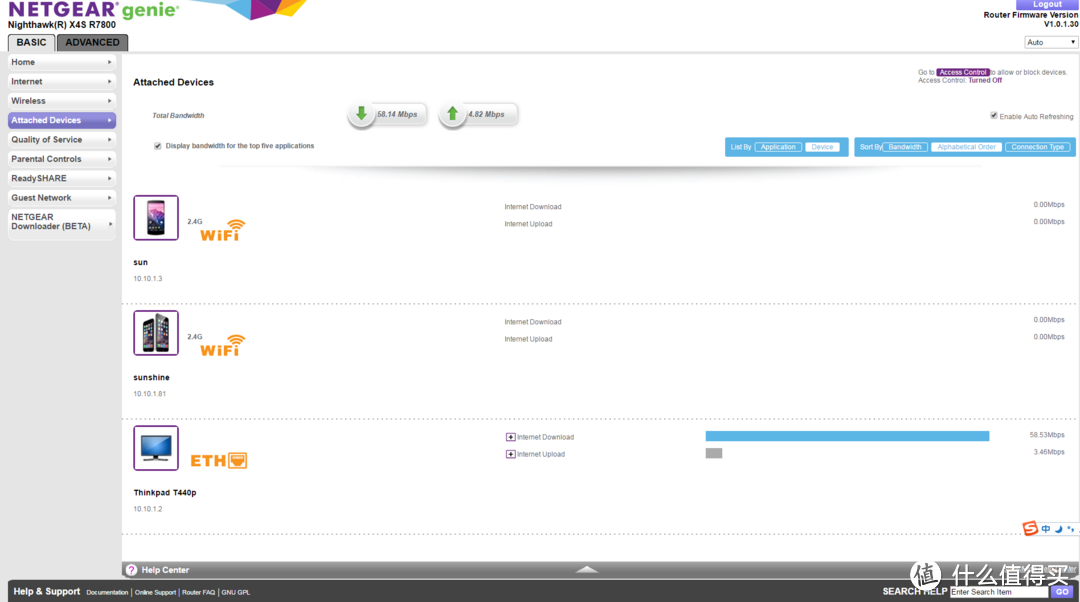
还能按应用筛选,这样就能看到整个局域网的应用情况了,感觉这个监控功能不错。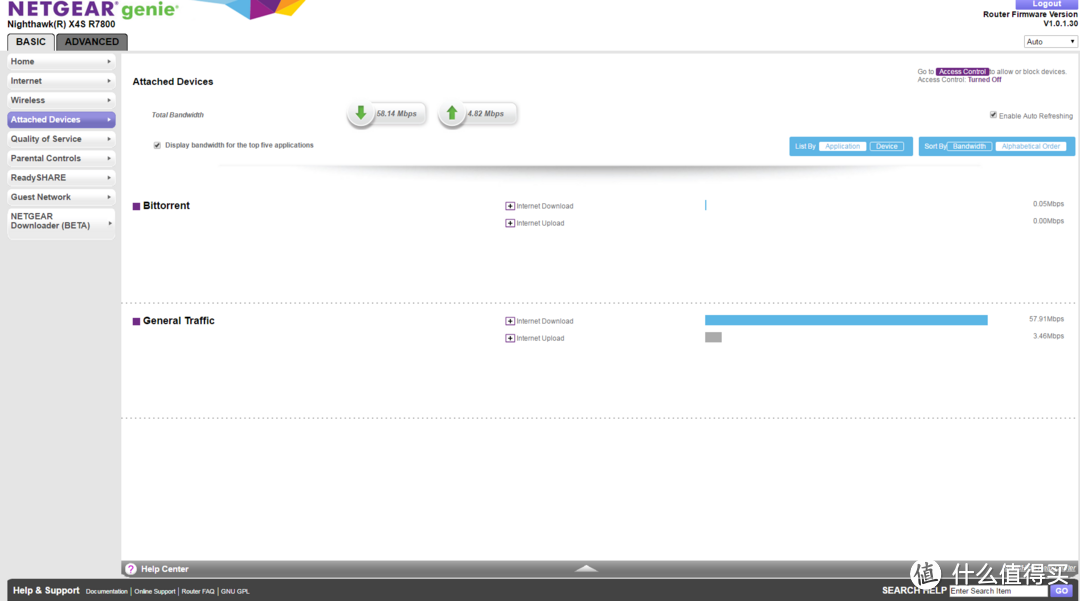
然后我打开迅雷全速下载,同时另一台电脑播放在线视频,一个手机也同时播放在线视频。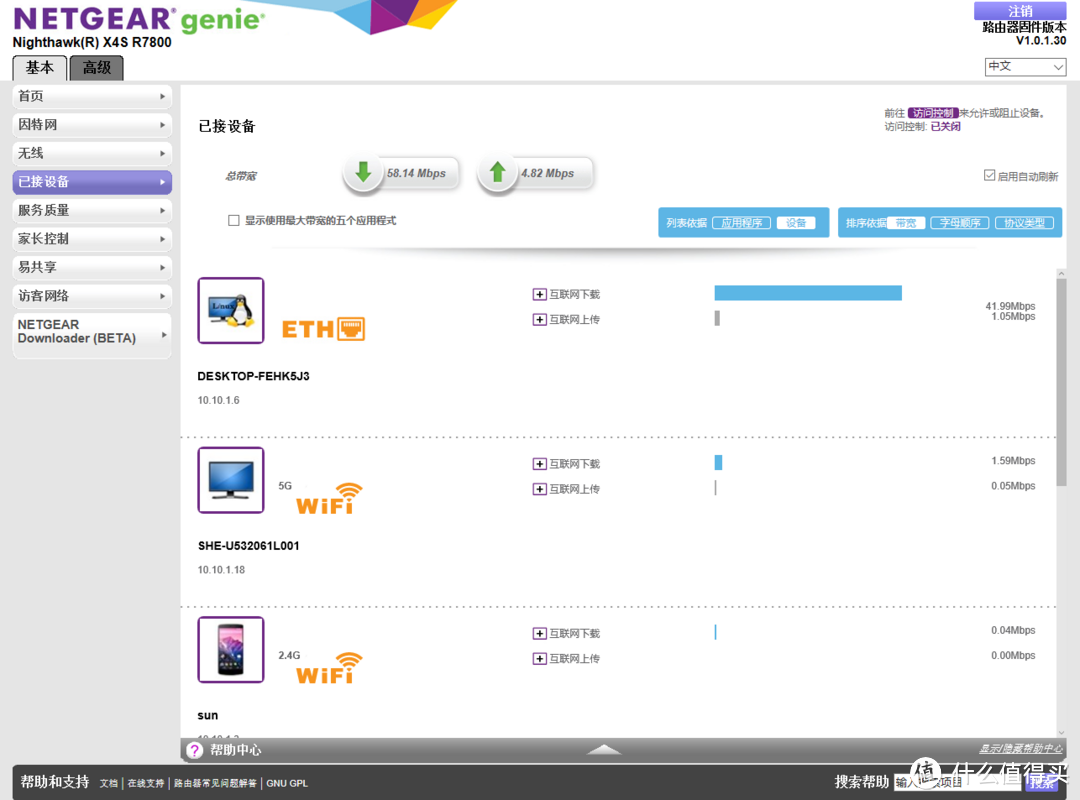
每个应用都很顺畅,没有任何卡顿,当然有人说Qos在大于20M带宽的情况下没有意义,不过你也知道迅雷很吸血的,开着Qos也可以避免造成不必要网络带宽占用。R7500在之前的原创中也有稍微演示了一下,同样也能达到这样的效果,都是系出同门,也是高通之前一直主推的技术。
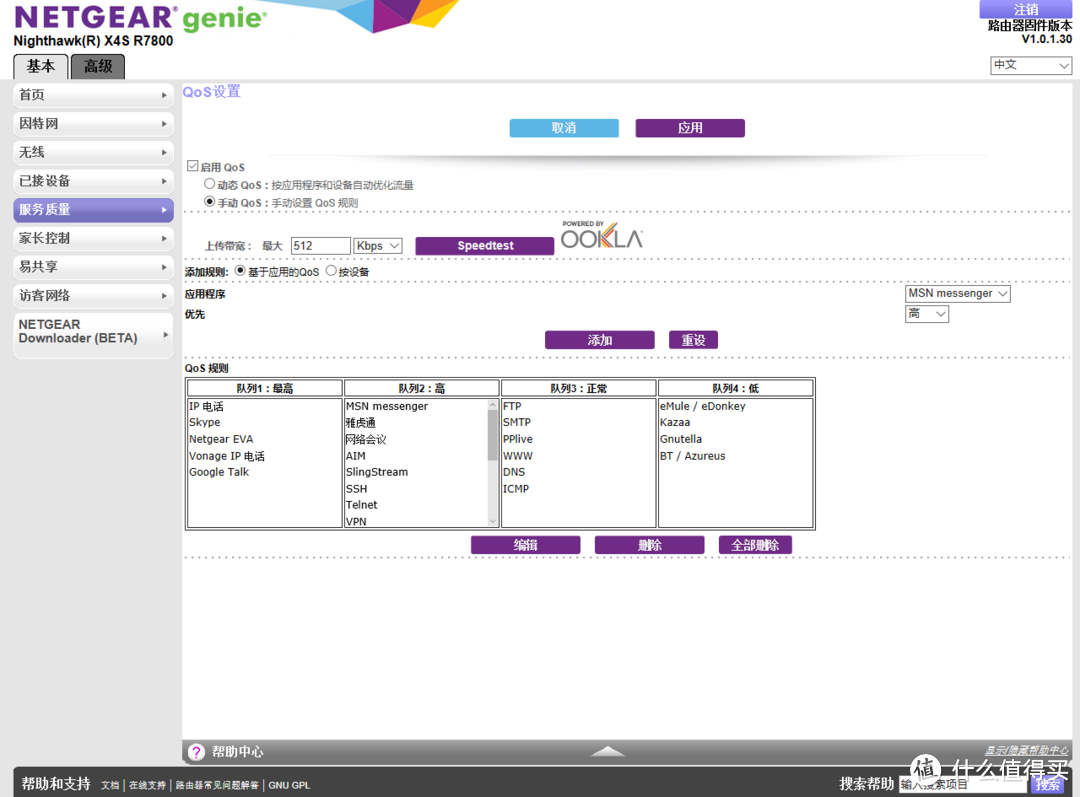
除了自动判断之外,同时也可手动添加规则,可以基于程序也可以基于设备,至于基于设备进行优先级控制,估计会满足一部分人群希望限速的效果,不管是自动还是手动都包含很强的可操作性。不过对于我这种小白来说,感觉还是有点复杂,还是让它自动设置比较好。总的来说Qos能达到普通用户所想要的效果,硬件和软件层面都能很好的协同工作,但如果要深究下去的话,可能又有点水土不服的感觉,毕竟在国内的大环境下,不是说想控制流量就能控制的了得,特别是某些下载软件,但魔高一尺道高一丈,数据库也会不定时更新,所以期待日后能发挥全部的性能。
易共享
现在路由器不光是控制网络,同时还能兼顾组建简单的NAS,Netgear管这个功能叫易共享。R7800的接口很豪气,配置了USB3.0以及eSATA接口,以下我会对这两个接口分别进行吞吐率方面的非严谨测试.设备包括一台Thinkpad T440p自带AC7260网卡以及windows7操作系统,另一台是松下S10自带6250AGN网卡以及windows10操作系统。被测移动硬盘分别为2TB 硬盘usb3.0口以及128G 硬盘eSATA口..
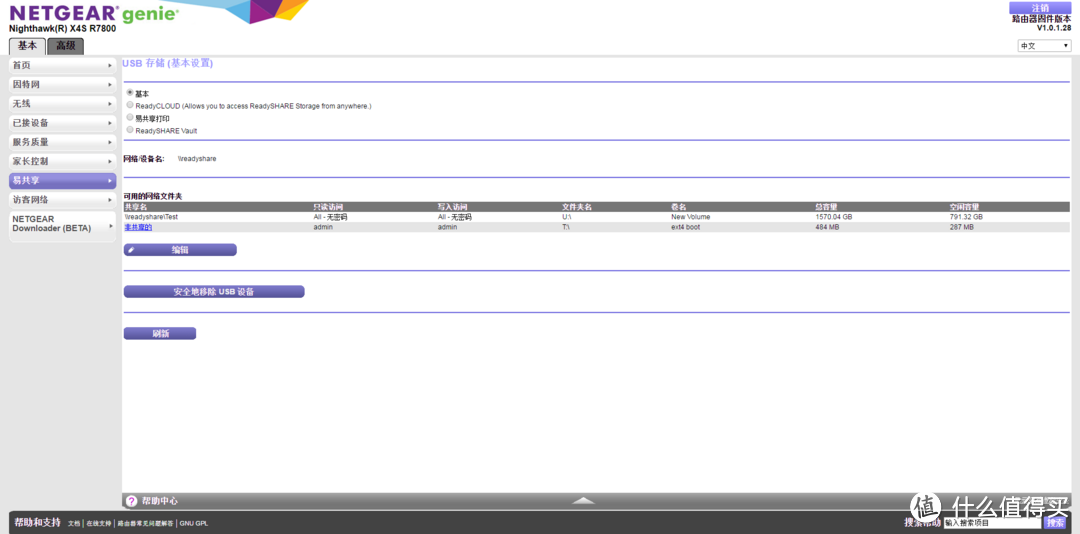
这个就是易共享的界面,能够很直观简单的对挂载状态进行查看。首先我先用usb3.0直连移动硬盘,测试结果如下。
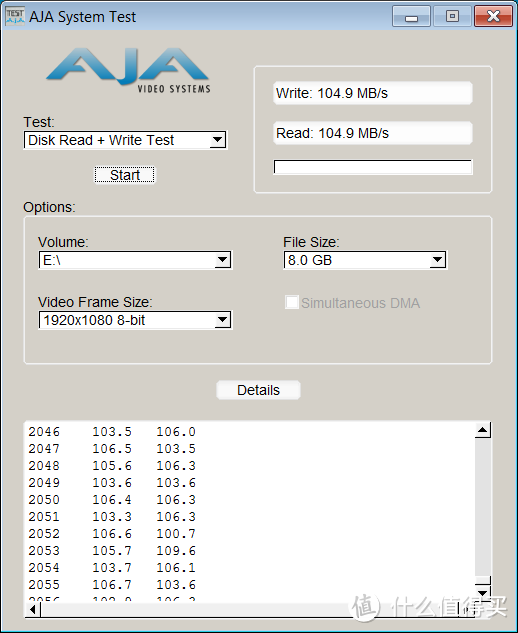
读写都比较平均,大概在100MB/s左右,对于使用年限超过3年的硬盘来说,已经很不错了。然后用有线网络,通过易共享进行测试。
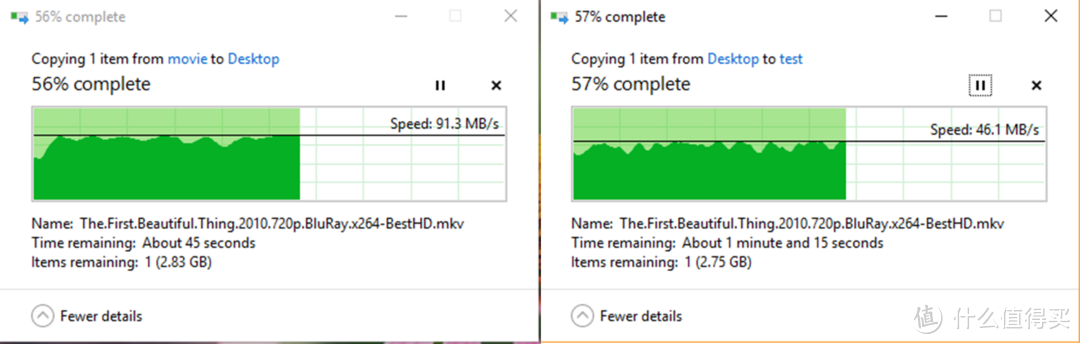
读的速度为91.3MB/S,写的速度为46.1MB/s左右,我也不知道为什么写的速度下降的那么快,测试环境不太严谨,不能作为参考,请见谅,理论上应该和读的速度差别不会太大。
再在5G无线的环境下进行测试,我的无线网卡ac7260不知道为什么不能选择AC模式,我搜索了网上也有一些这样的问题,但没找到解决办法,网卡也升级到了最新的固件版本,网络速率上倒是显示的是866.1Mbps。配置也是按Intel给的参考配置来设置的,详细设置如下。
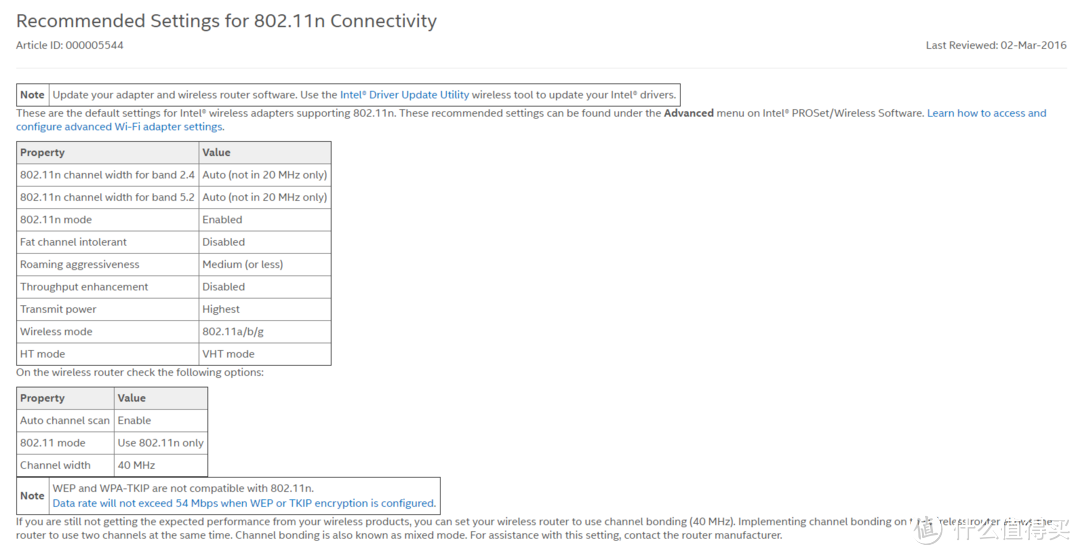
先测试usb3.0接口下5G无线的吞吐率吧。
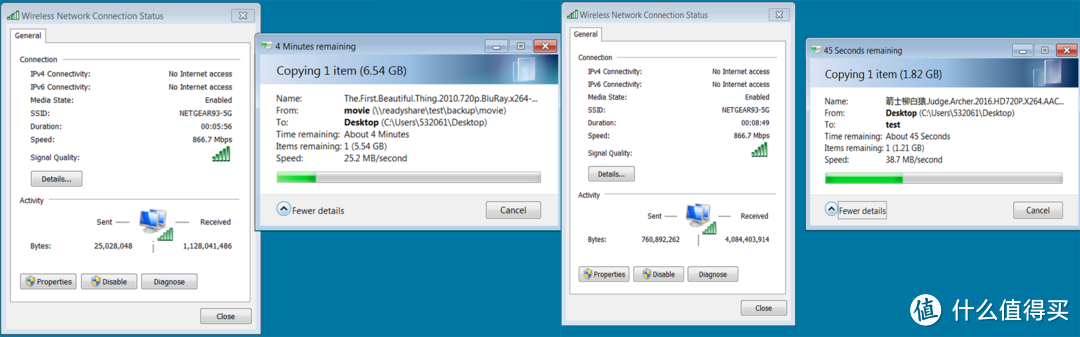
读的速度大概为25.2MB/s,写的速度为38.7MB/s,这是什么情况!我也不知道。很抱歉,遥望去年我测R7500的时候,测出来的速度读写都是20MB/s,额,对自己的测试结果打败了,希望Netgear别怪我,我看其他兄弟测出来的无线都是50MB/s的传输速度,估计是我这边硬件和系统方面没搭配好。接着是eSATA接口的无线吞吐率。
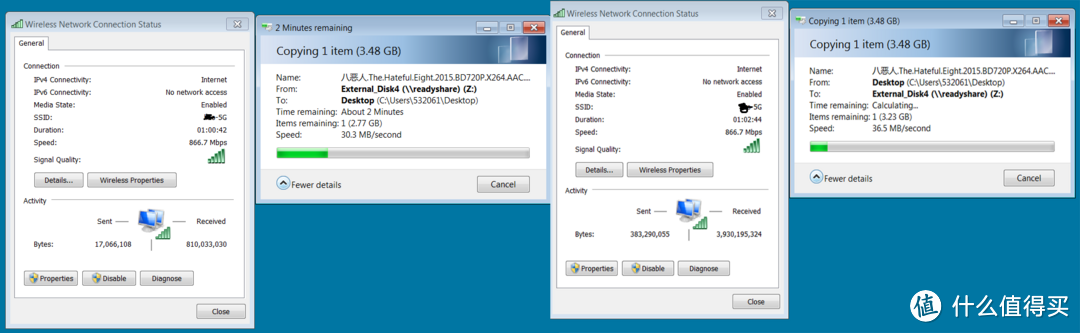
读的速度大概为30.3MB/s,写的速度为36.5MB/s,同样可能和我这台电脑配置有关系,windows7不知道对ac网络支持的怎么样,还请大家多指教。这次的数据感觉和其他朋友测试的结果相差比较大,大家仅供娱乐吧,不作为参考价值,不过即使是这种情况应付日常NAS的在线播放要求依然是没啥问题的。
Openwrt
R7800与R7500除了硬件上的不同之外,其实还有一项就是在软件方面也有些不同,因为R7800用的高通的整套解决方案,按理说会对第三方固件支持的更好一些,这次我拿到机器我就迫不及待的先去刷了一下Openwrt。现在我就简单介绍一下第三方固件给大家,希望能对其有所概念。
Openwrt其实就是在路由器上运行的Linux系统,你可以假想成一个电脑内脏披着路由器的外壳,反正里面有CPU,有内存,有存储空间。然后就很好理解了,电脑是可以安装软件来实现你想要的功能,路由器在Openwrt环境下也能通过安装各种软件来实现你想要的功能,这就是其强大的地方---定制化功能,同时你可以通过这些软件把路由器打造成一个小型的服务器,例如组建Samba协议的NAS,搭建VPN,运行一些监控软件以及远程下载等等功能,非常齐全。Openwrt是一个开源的系统,全世界有很多人愿意去钻研和分享,有很丰富的资源,关键是看你需要什么样的功能。我这里只是抛砖引玉的稍微介绍一下如何挂载硬盘和SMB共享,还希望大家能够分享更多的经验,一起学习。不过因为R7800刚出来,Openwrt还在最初的版本,还有很多BUG和需要完善,所以能看到无线功能在这个版本没法使用。但是不影响我稍微简单介绍一下这个系统的强大,首先当然是和刷官方固件一样的步骤。
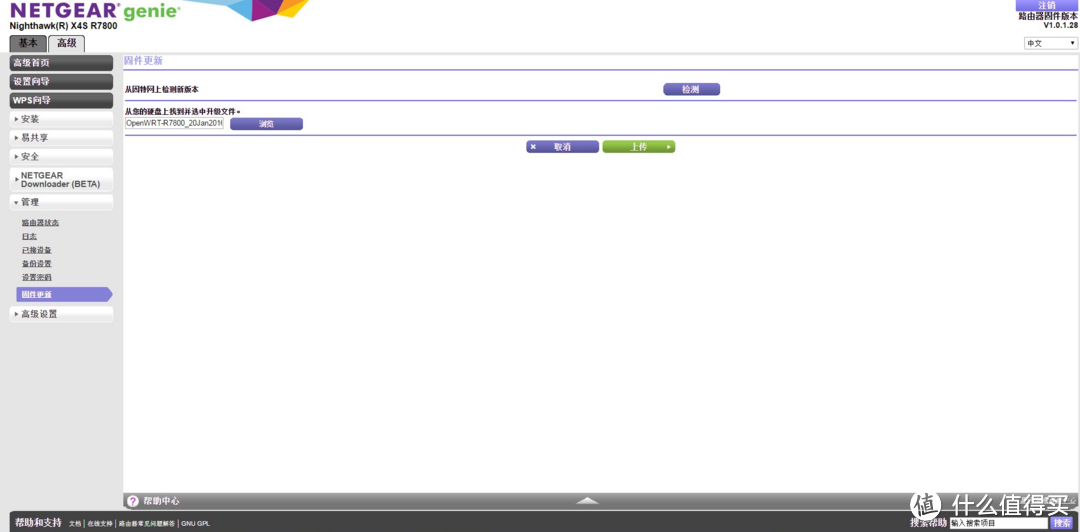
然后点击上传后就自动开始刷新固件了,如此简单。刷成功后,先来看一下Openwrt的图形管理界面吧。
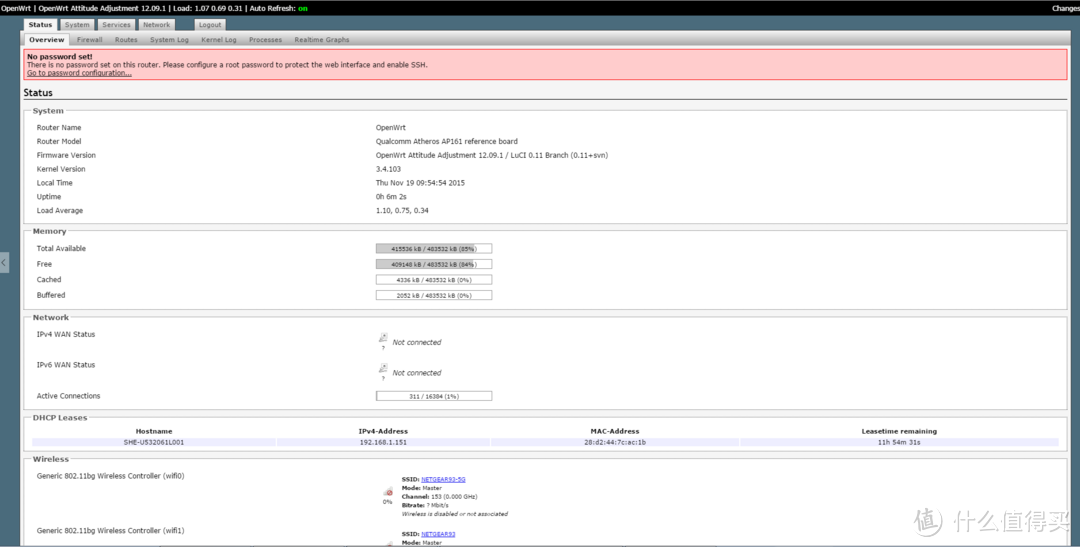
包含很多信息,包括CPU使用情况,内存占用情况等等信息,完全和官方默认的管理界面不一样,更加专业和透明。图形化界面因为很容易上手我就不在这里细说了,我主要希望说一下另一种编辑途径,通过PuTTY软件来进行远程操作。选择Telnet通讯协议然后输入路由器地址就OK。
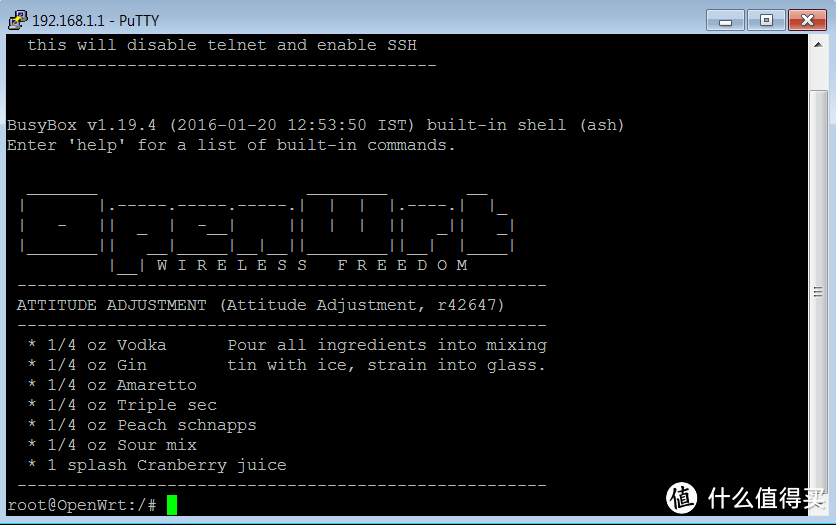
进入之后是这个样子的,熟悉linux的人估计一看就懂了。

需要先用fdisk -l查看一下挂载的盘的设备号,然后通过mount命令挂载到系统目录上,
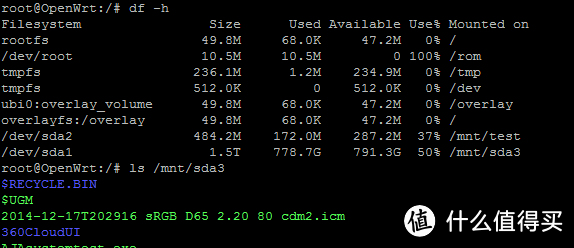
使用df -h的命令查看挂载情况。能看到我那个1.5T的移动硬盘已经挂载上去了,并能查看目录。连接方面已经搞定,只剩下通过SMB协议共享到局域网内了。
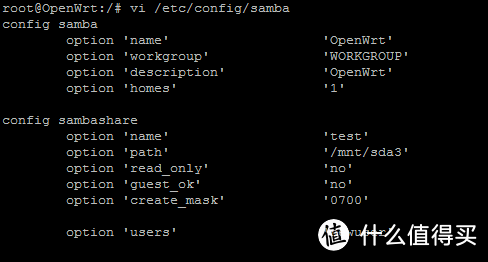
SMB共享非常简单,只需要编辑samba文本就好了,如上图所示已经编辑好了,同时我创建了一个newuser账号用于控制访问权限的,然后保存退出。

最后一步就是让samba服务重启。
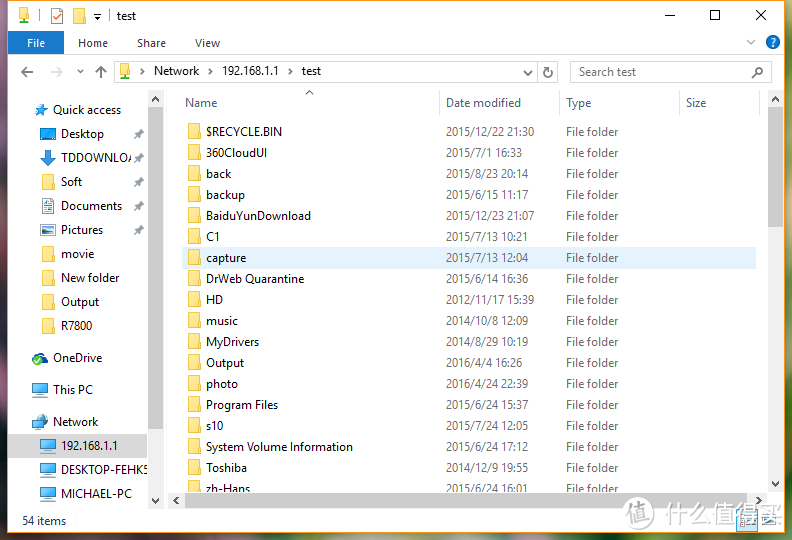
OK,成功。顺便测试一下有线网络环境下的连接速度。
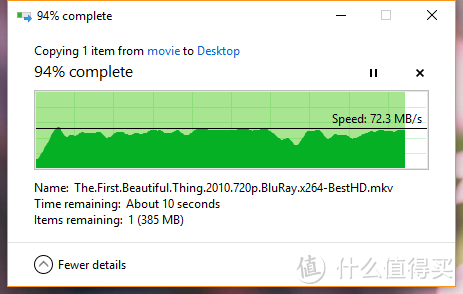
速度还凑合,最大有73MB/s左右。这样只需要通过简单的5,6步就完成了搭建简单NAS的过程。当然官方固件早已经有硬盘挂载的功能了,名字叫“易共享”,上面我已经介绍过了,在这里我只是想说明的是在Openwrt中也能完成,同时自由度会更高,可以对访问权限,共享目录等等进行更加细致化的改动。
当然我对官方固件最不满意的地方是没有定时自动重启路由的功能,在Openwrt上却只需要短短几行命令就可以实现。

在这个文本内添加一行命令,这条命令的意思是每周一凌晨一点进行重启,然后保存退出。

最后再把这个规则添加进去,OK了。是不是非常的简单容易,如果在图形界面操作的话更加简单,只需要把命令添加进规则里即可。
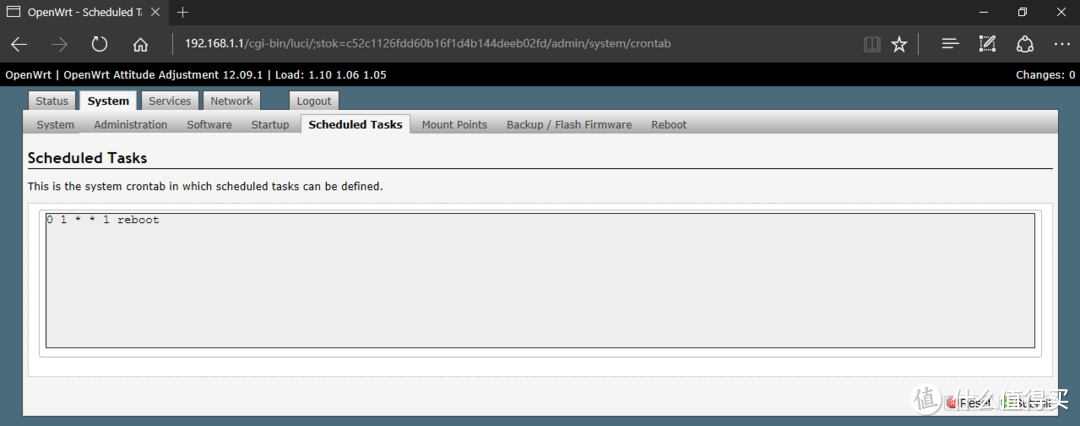
同样可以实现无线定时开启关闭,也只需要命令加到这个规则中。
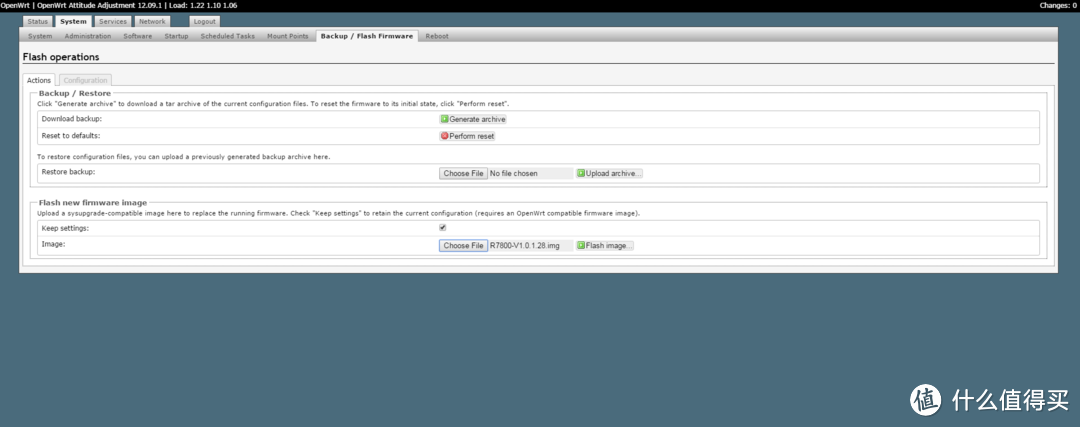
以上我只是挑了两个非常简单容易操作的功能来进行说明,希望能给大家展示Openwrt简单易用的一面同时还有强大的可定制化能力。俗话说只有你想不到没有它做不到,这也就是为什么有些路由器非常火爆,其中一个原因就是支持第三方固件像是梅林固件,DD-WRT,Openwrt等等。最后说一下,第三方固件自由度高,同时也会带来一定得风险,如果你觉着不习惯,也可以安全的刷回官方的版本,方法也是上传官方的固件,如图所示。
Downloader(Beta)
我发现官方v1.0.1版本固件后新增了一个Downloader功能,不过这个功能需要在有外接移动硬盘接入时才能使用。选择好你需要存储的文件夹后,你需要选择下载类型,包括FTP,emule和BT.填完下载地址后你只需要点击添加即可自动后台下载。
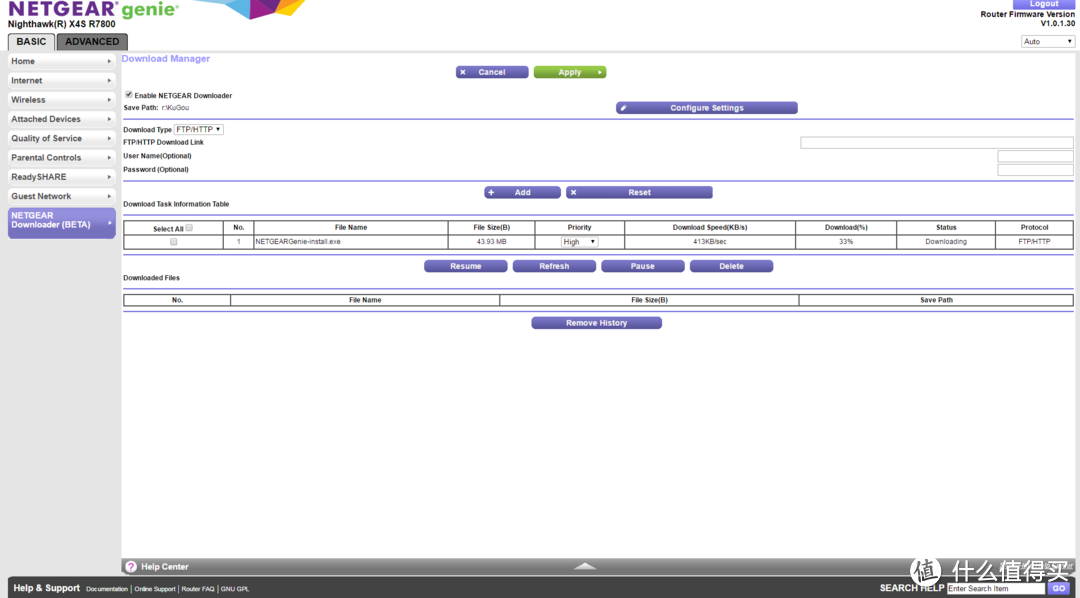
按我的理解这个新增功能就是可以对移动硬盘进行远程后台下载操作,不过这只是个Beta版,要是以后出了正式版,能再加个定时功能,或者手机远程操作的功能,那我相信路由器已经完全可以应付普通用户对NAS的一般需求了,大赞。
MU-MIMO
MU-MIMO技术(Multi-User Multiple-Input Multiple-Output)如果你有看一开头盒子背面那个图示的话,你应该能很好的理解这个含义--多用户多入多出,也有说是802.11ac 2.0。这是一个非常好的功能,能解决在多用户接入的情况下网络慢的问题,不过还需要有一个前提条件就是不光是网络发送端需要有这技术,网络接收端同时也要有这个技术相匹配才行。当你这个条件具备了,你就可以上天了,再也不用担心网内连接用户太多影响到你玩游戏了。可惜,很遗憾我暂时还没有能够搭载这个技术的接收端,所以很抱歉关于这个最主要最前沿的技术我没法亲身评测给你们看,看了其他朋友的评测也毫无头绪,不知道该怎么对这个最新技术进行测试。或许等明年技术大面积普及了,我再补充给你们,可以不?很抱歉。
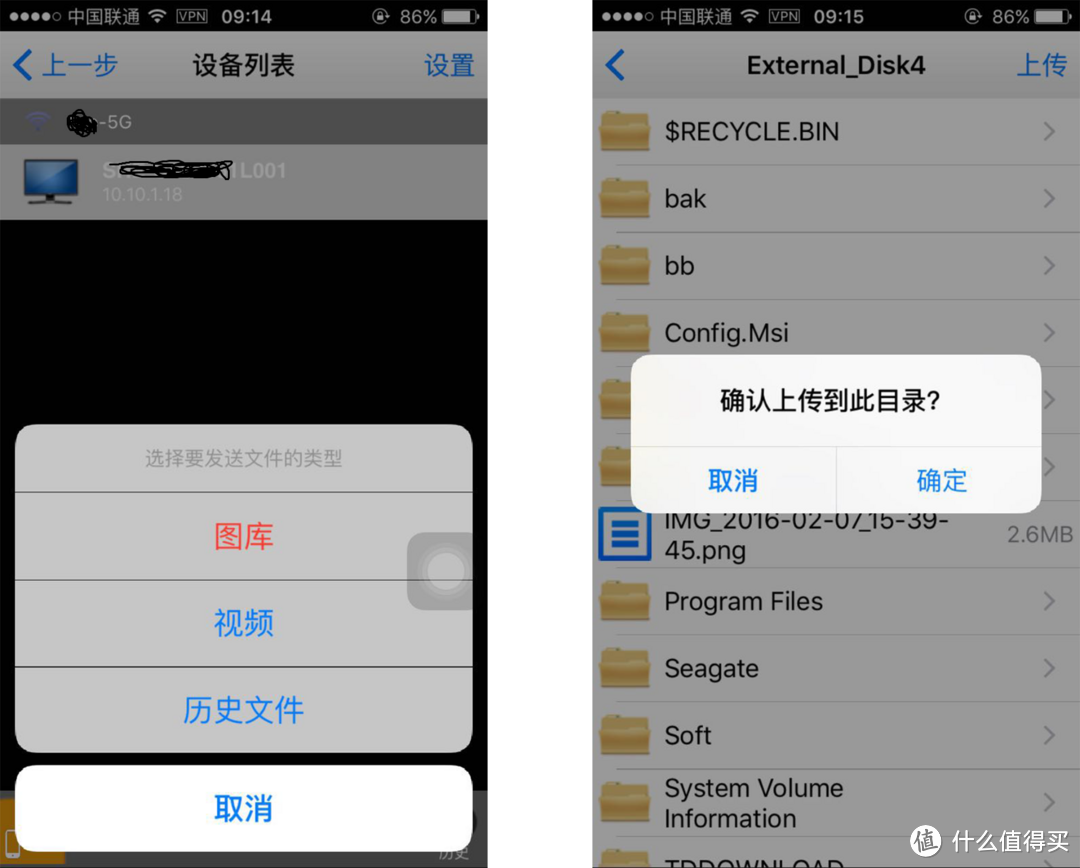
除了上述这些强大的功能外,同时你也可以用手机对路由器进行远程监控甚至可以在网内设备间进行互传,如下图,把手机上的文件传到电脑上,个人觉着很方便。
信号强度
最后再说说R7800无线覆盖率的问题,估计这个是最关心最重要的地方了。因为我家的房子木有变,所以还是沿用之前画的图来进行讲解,画的挺丑的,大小比例也不准,凑合着看看吧,还请见谅。
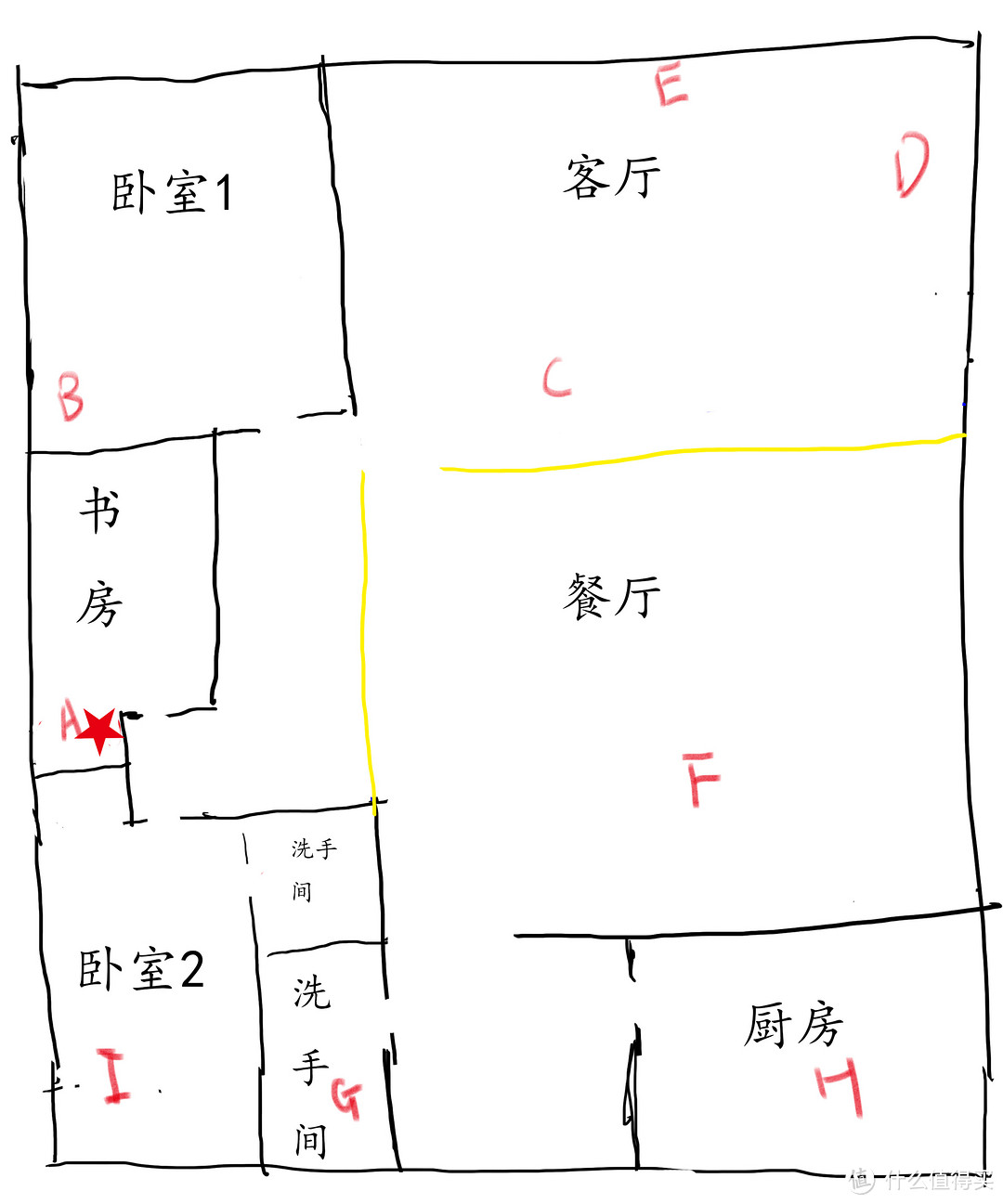
总的面积大概是145平米左右,路由器放在红色五角星位置,黄色线条为透明玻璃小护栏。因为我希望尽量和我去年测试R7500的环境一致,所以我依然沿用了当时的测试方法,使用手上的passport进行测试,如图。
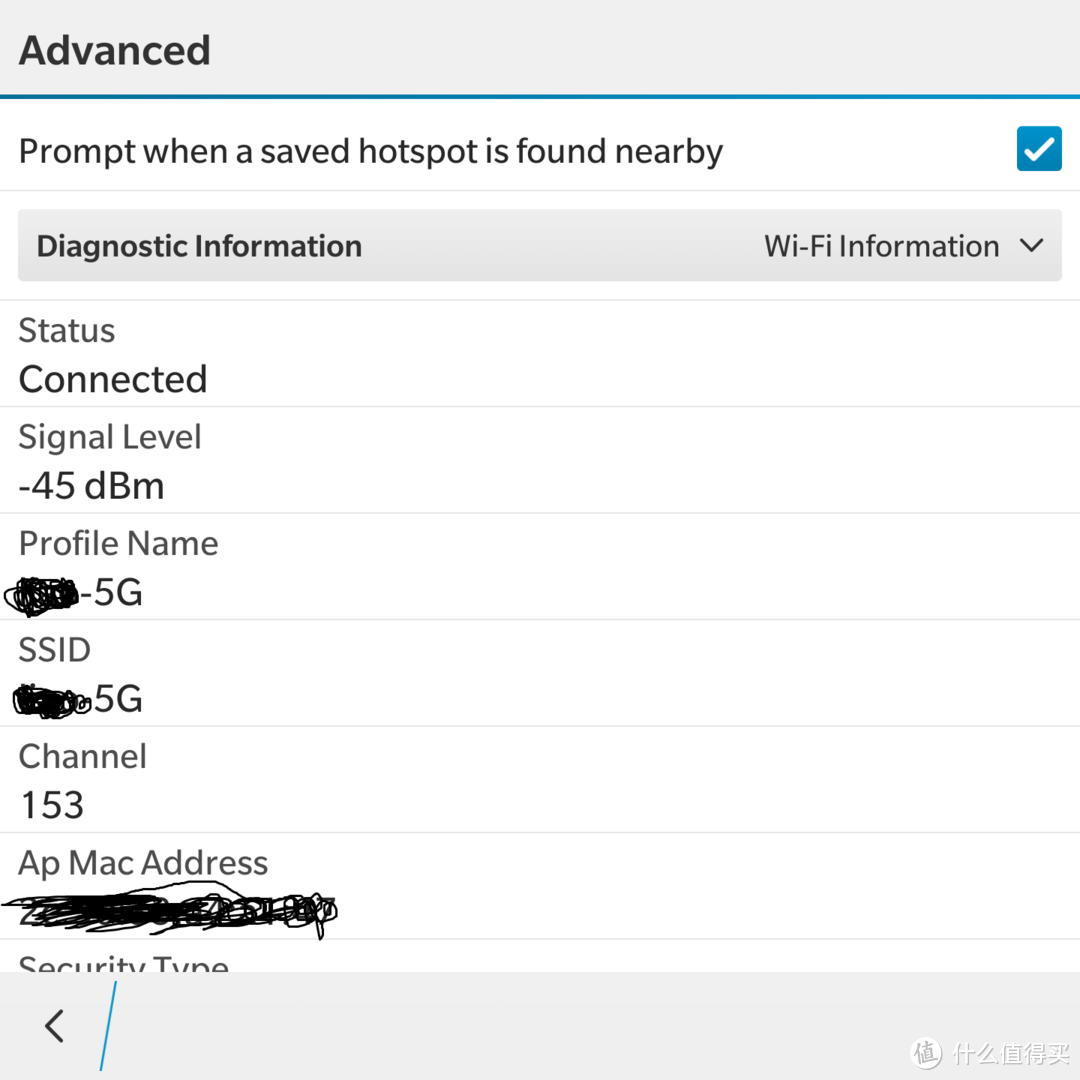
把之前测出来的R7500的数据也加入进行对比,绘制表格如下。
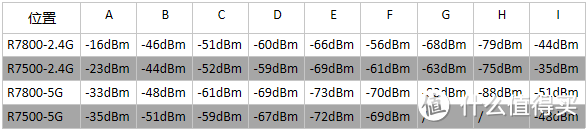
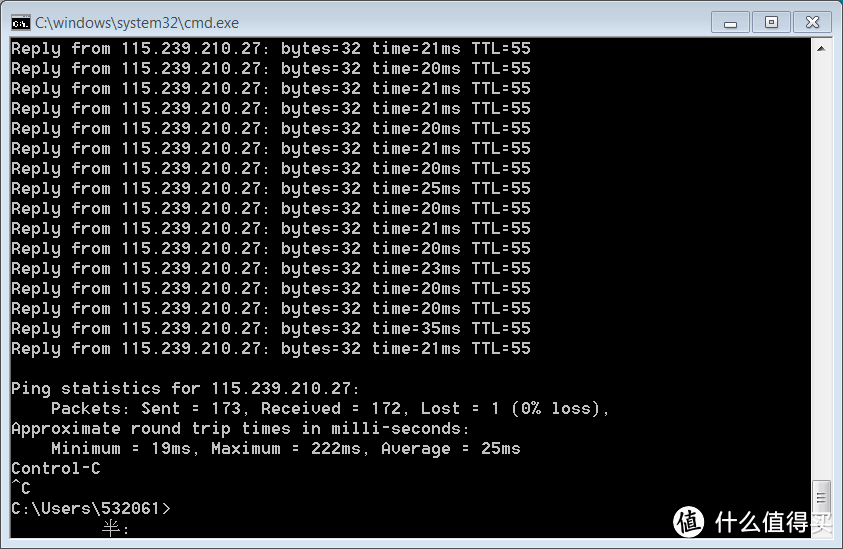
从此表中看出R7800和R7500在2.4G方面基本差不多,不分伯仲。5G方面R7800在房间最远端仍然是有信号的,虽然信号已经不强了。测试的很不专业哈,不能当作参考,仅供大家娱乐呢。但总的来说还是能体现此款产品的信号强度以及无线覆盖范围,结果还是很令人满意,5G信号也表现不错。最后拿Thinkpad T440p无线接入ping百度,接入点依然是在D点位置,网络上有其他接入设备,环境比较复杂,测试情况如图所示。
总结
优点:
1.硬件配置异常强大,1.7GHz双核高通整体方案,在第三方固件上会有很大的潜力。
2.QoS经过以前设备的磨合之后,更加有效,同时还能手动配置QoS增加灵活性。
3.2.4G和5G信号覆盖足够广。
4.USB3.0,eSATA接口齐全,再搭配易共享以及Downloader功能,可以搭建
简易的NAS。
5.大面积散热孔设计以及做工扎实,实体按钮无需进页面进行操作,方便高效。
不足:
1.目前市面上价格还是贵了点,应该还有降价的空间。
2.产品汉化程度还可以提高,缺少汉化的说明书以及简易安装指南。
3.要是官方固件能添加定时重启功能就更好了,虽然已经有了无线定时开关,也算是自己一个小小的私心吧。
4.Netgear固件一直是吐槽的重点,虽然响应速度已经提高了不少,但应该还有进步的空间。
总的来说Netgear R7800算是一款非常瞩目的网络产品,从网络上讨论的热度就能看出来,大家对其都有很大的期望,毕竟这款产品自身带有太多先进的东西比如wave2产品,硬QoS,全高通解决方案。这些热点可能对于现在的使用环境有些超前,但是这代表着未来的趋势吧,路由器或许不再简简单单的担任着网关设备,硬件越来越趋于高端化,在第三方固件的加持下,角色也会变得越来越模糊和多样。Netgear R7800在外观上依然沿用了R7500初露锋芒的样子,做工上也很有质感。在强大的硬件配置下,任何性能上的发挥都游刃有余,再加上还有Openwrt的加持,或许等价位降到一定程度,R7800势必会成为下一个热门路由器。很感谢大家能看完这么冗长的文字,有时候发觉越想全面的展现一个产品,越会陷入一个很繁杂的困局。希望我这篇仅仅是应用层面入手的文章能给大家对Netgear R7800有一个稍微大概的感官认识,至于是否物有所值,就看你是否对它有所期待了。另外,里面有很多不严谨的地方,还请大家包涵和指教,谢谢大家耐心看完。
本文商品由什么值得买提供,并邀请用户撰写评测报告。更多新奇好物请关注众测活动~










校验提示文案
校验提示文案
校验提示文案
校验提示文案
校验提示文案
校验提示文案
校验提示文案
校验提示文案
校验提示文案
校验提示文案
校验提示文案
校验提示文案
校验提示文案
校验提示文案
校验提示文案
校验提示文案
校验提示文案
校验提示文案
校验提示文案
校验提示文案
校验提示文案
校验提示文案
校验提示文案
校验提示文案
校验提示文案
校验提示文案
校验提示文案
校验提示文案
校验提示文案
校验提示文案
校验提示文案
校验提示文案