















27
35
办公界的旗舰——罗技 MX Master 2S无线鼠标众测报告
2017-08-10 19:45:00
18点赞
26收藏
32评论
大家好,我又回来了,将近4个月没有中过众测,让我一度怀疑众测君是不是把我加进黑名单了……所幸的是暂时还没有,下面就给大家带来罗技办公鼠标新旗舰——MX Master 2S(后文简称“Master 2S”)的众测报告,这次的评测我可得卖力些,免得再次被众测君打入冷宫 ~
~
开箱
开箱还是一如既往的简单,Master 2S的包装有点对不起899的售价,只能达到200块级别的平均水平。

简约的包装盒设计,除了展示品牌、型号、产品外观之外,右上角还着重介绍了罗技新推出的FLOW功能。
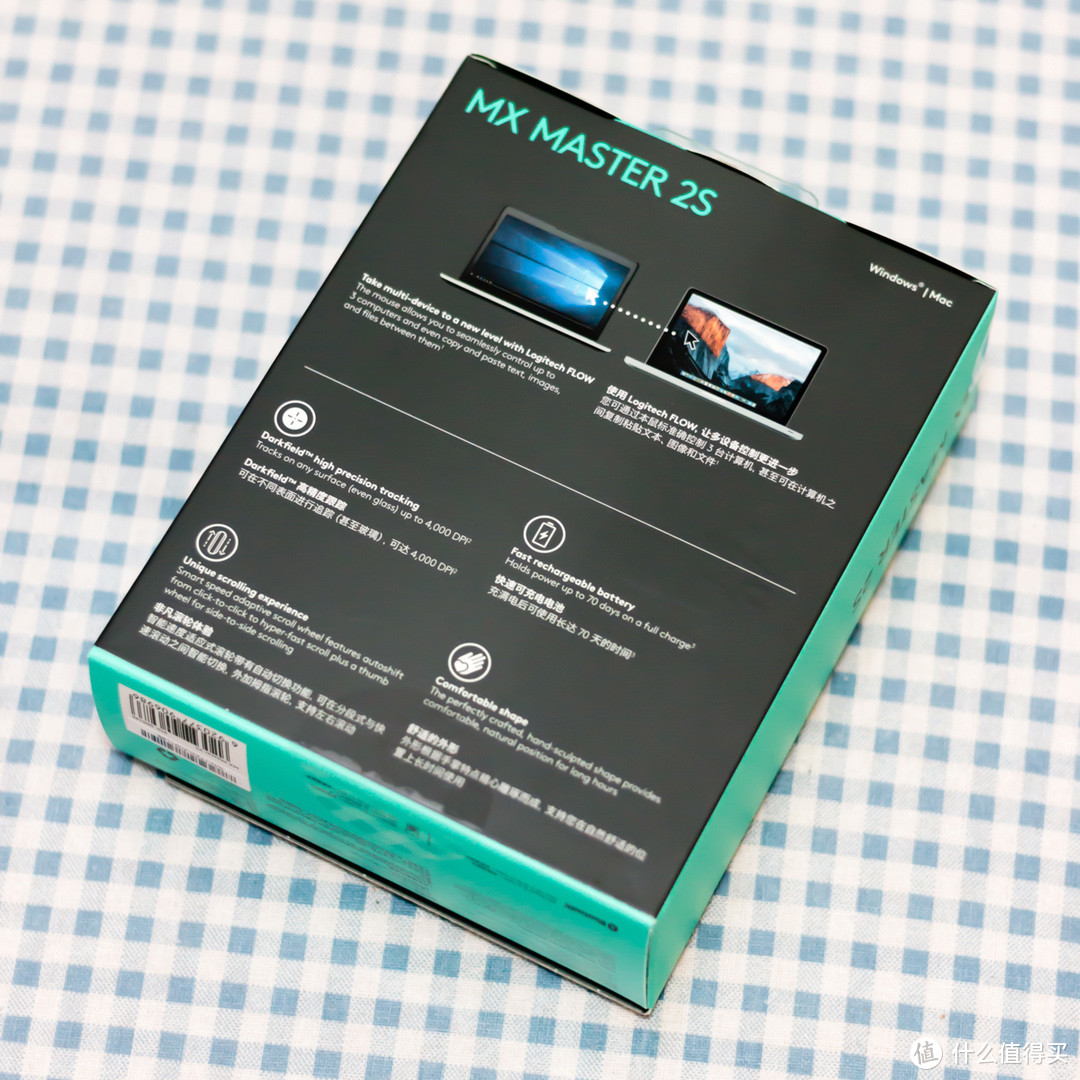
背面也是介绍鼠标的主要特性,上面的图片介绍的是FLOW功能,后文会讲到,这里就不细说了,下面是其他方面的一些介绍,包括4000DPI、70天续航、双模式滚轮、舒适的外形,前面两点都是相比上一代有提升的地方(上一代分别是1600DPI和40天续航,不过续航都是标称的,实际使用很难达到那么久)。
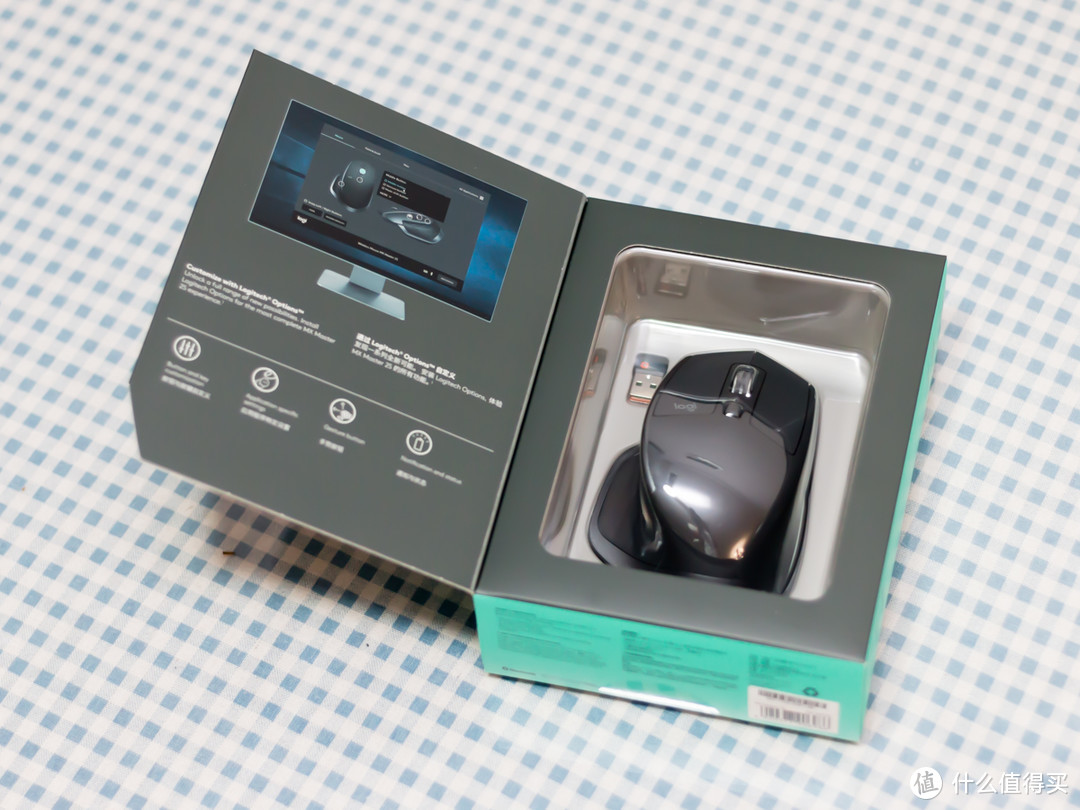
封面是磁吸翻页式设计,翻开就可以看到鼠标真容了。
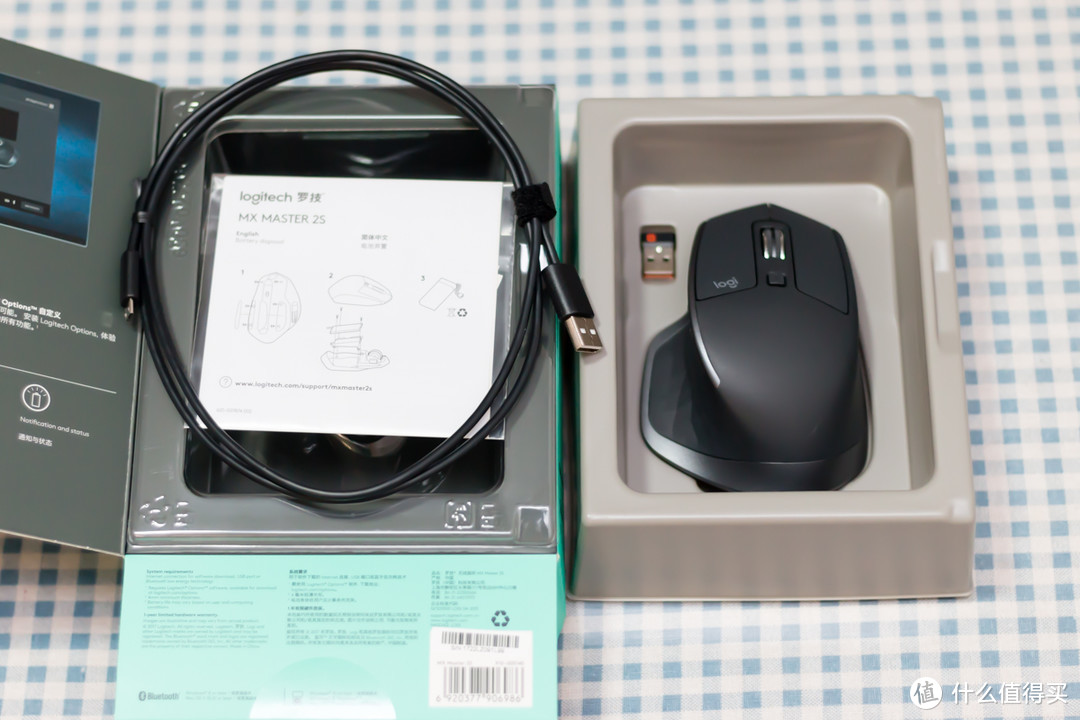
包装内除了鼠标本身之外,还有一个优联接收器和一根充电用的USB数据线,虽然这款鼠标可以边充边用,但是这根线实在是有点硬,充电的时候使用鼠标会非常不舒服,我应该会找一根软一点的线来代替它。
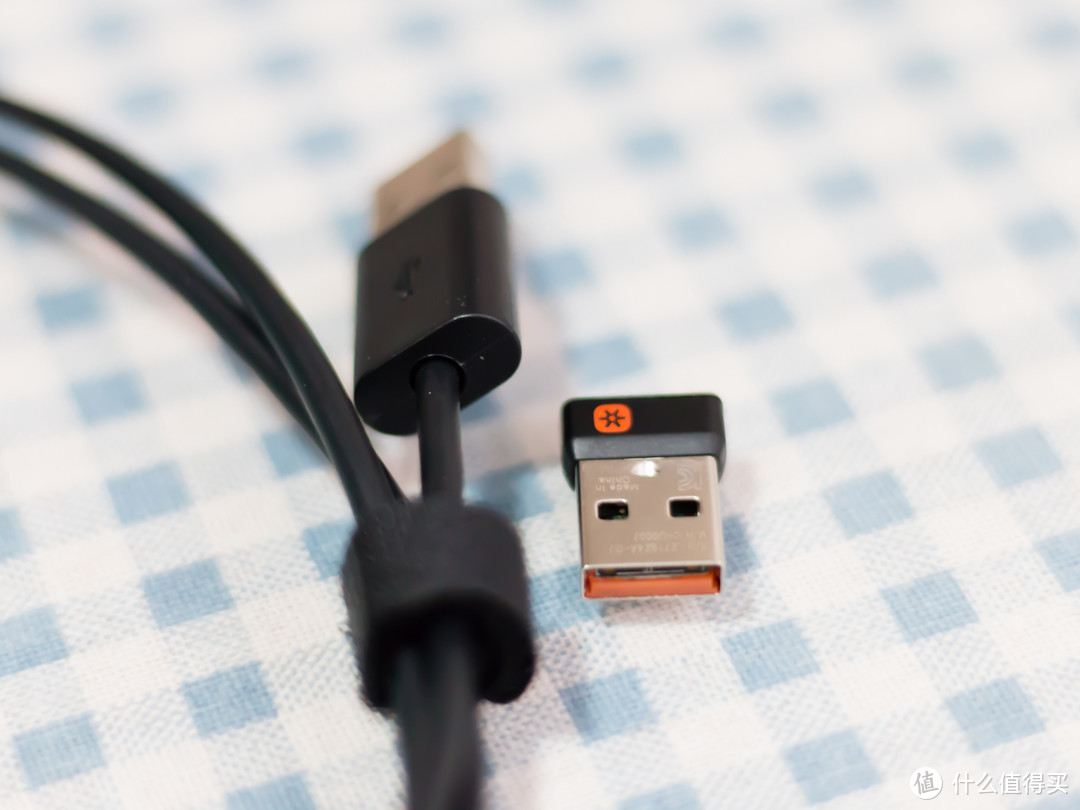
优联接收器和USB线,也就是无线鼠标敢配这么硬的线,如果是可换线设计的有线鼠标用这样的线估计会被喷死……
开箱就到此为止了,下面来看看Master 2S的外观和做工吧~
外观
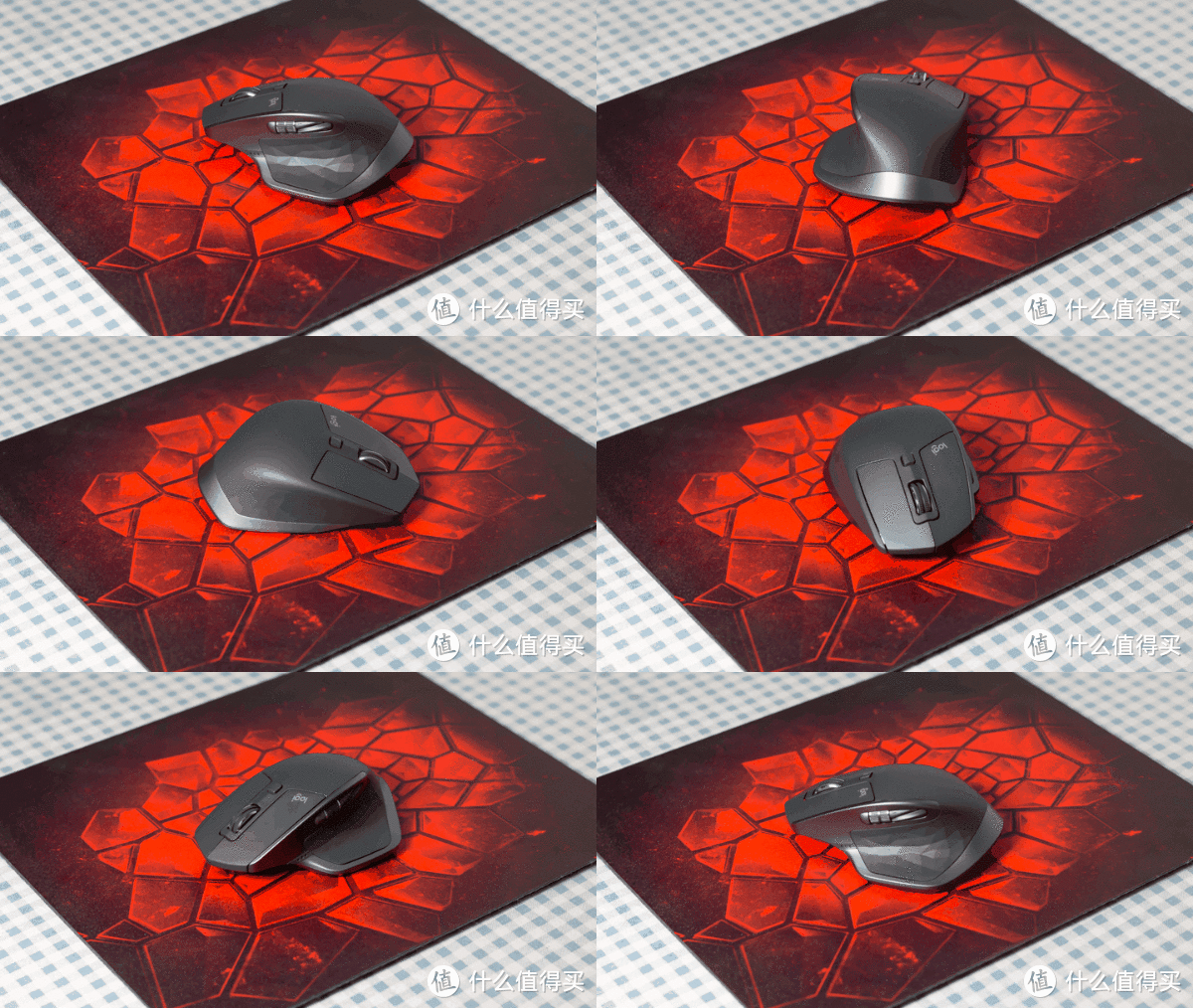
先来一张360度的动图,让大家感受一下它的形状,鼠标的长宽高分别是126mm、85.7mm、48.4mm,重量是145g,握感非常舒适,重量在无线鼠标里属于适中的。
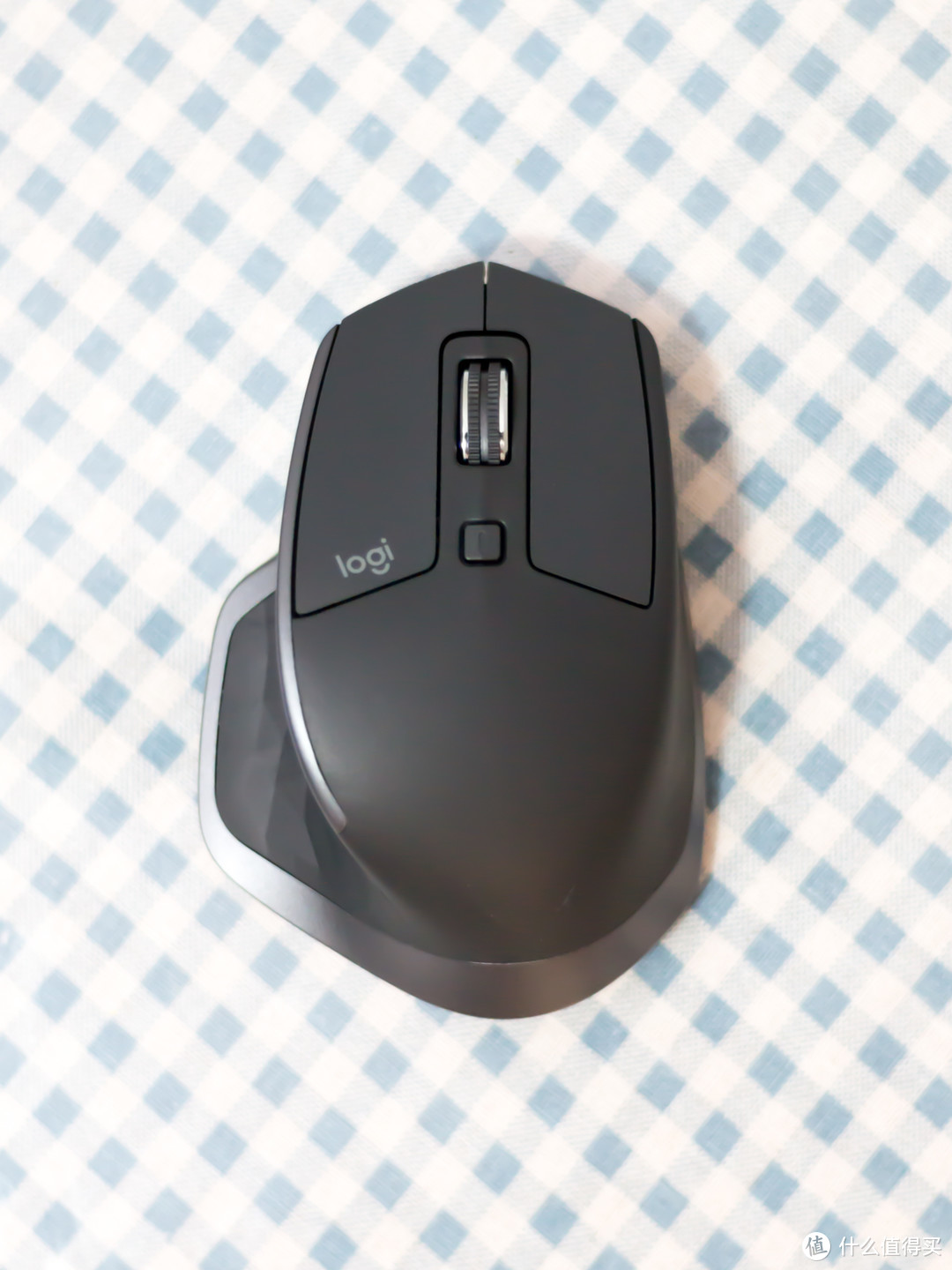
俯视照,我拿到的这款是黑色,相比上一代,周围一圈金边变成了灰色,外观显得更低调了一些。
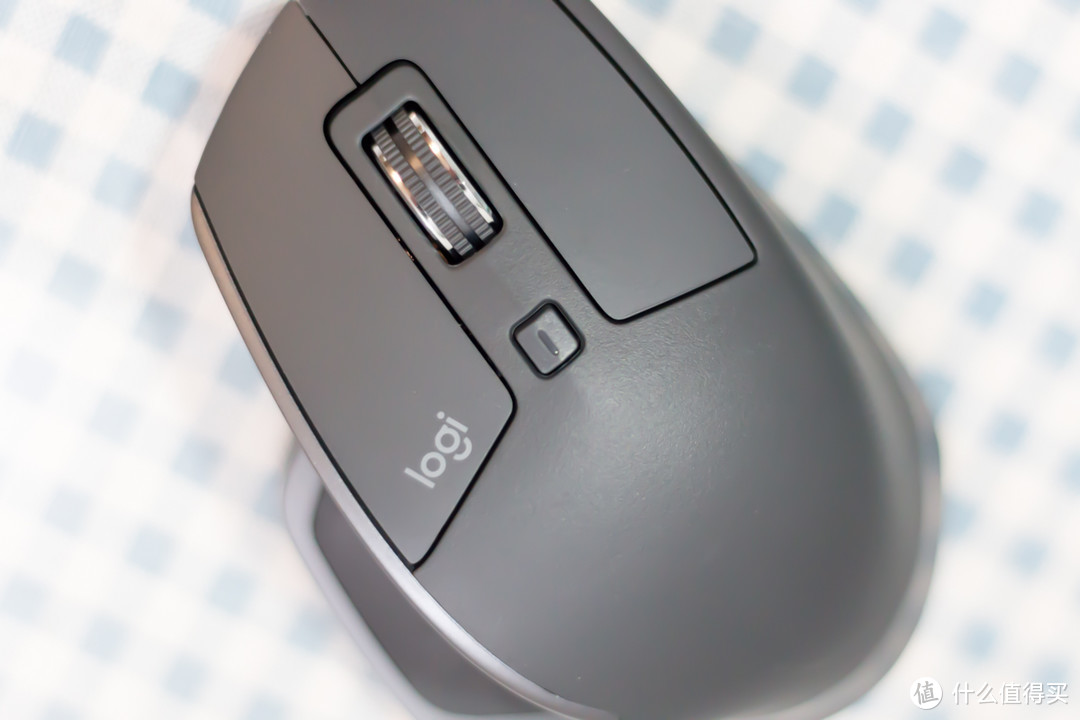
左键上印有罗技的新LOGO,比之前的LOGO更加简洁。
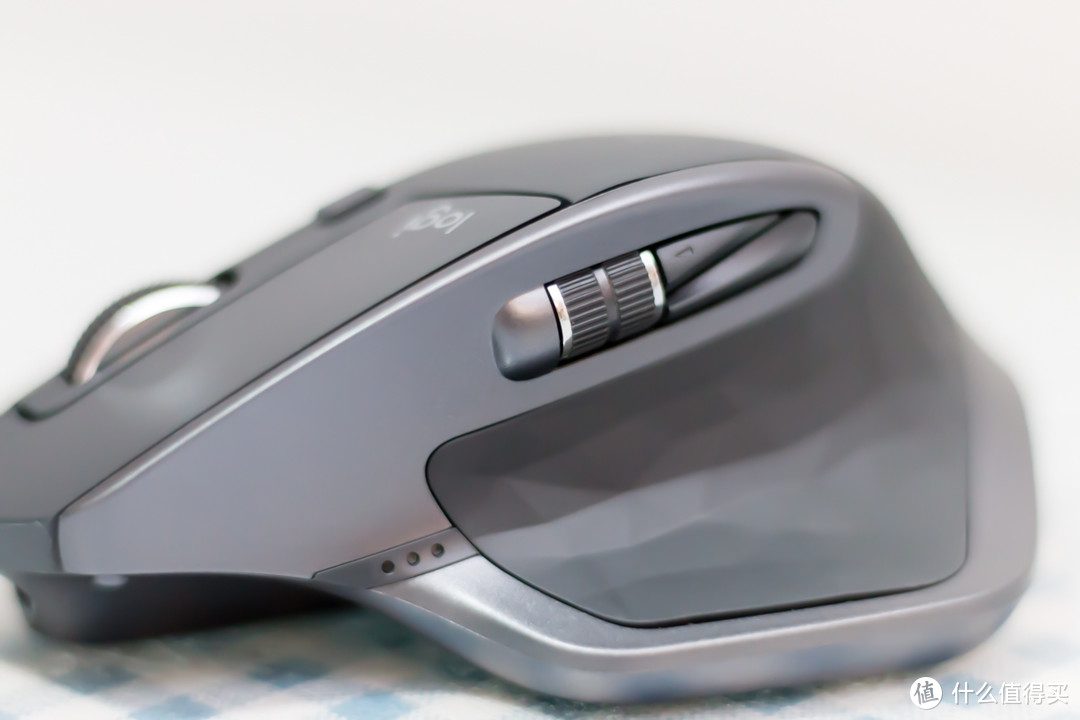
鼠标左侧的设计感非常足,拇指位下面的缝隙看上去比较大,不知道的人可能会觉得做工差,其实那里是一个可以按下去的键位,默认是手势功能的触发键。拇指位上方有着前进后退键和一颗有着精致阻尼感的横向滚轮。拇指前方的3个圆点是显示电量的LED灯,在打开鼠标开关时会显示剩余的电量,并且在充电时也会闪烁。
我在拿到鼠标之前非常害怕这款鼠标左右两侧有菱格纹理的部分是橡胶材质的,但拿到手之后发现并不是橡胶,而是一种特殊的涂层,触感像是硬质塑料表面覆盖了一层非常薄的皮革,手感非常好,耐久度应该也不错。
为什么我会担心鼠标侧裙是橡胶材质呢?感兴趣的童鞋可以百度一下“Rival 侧裙”,我就是受害者之一,一朝被蛇咬十年怕井绳啊……
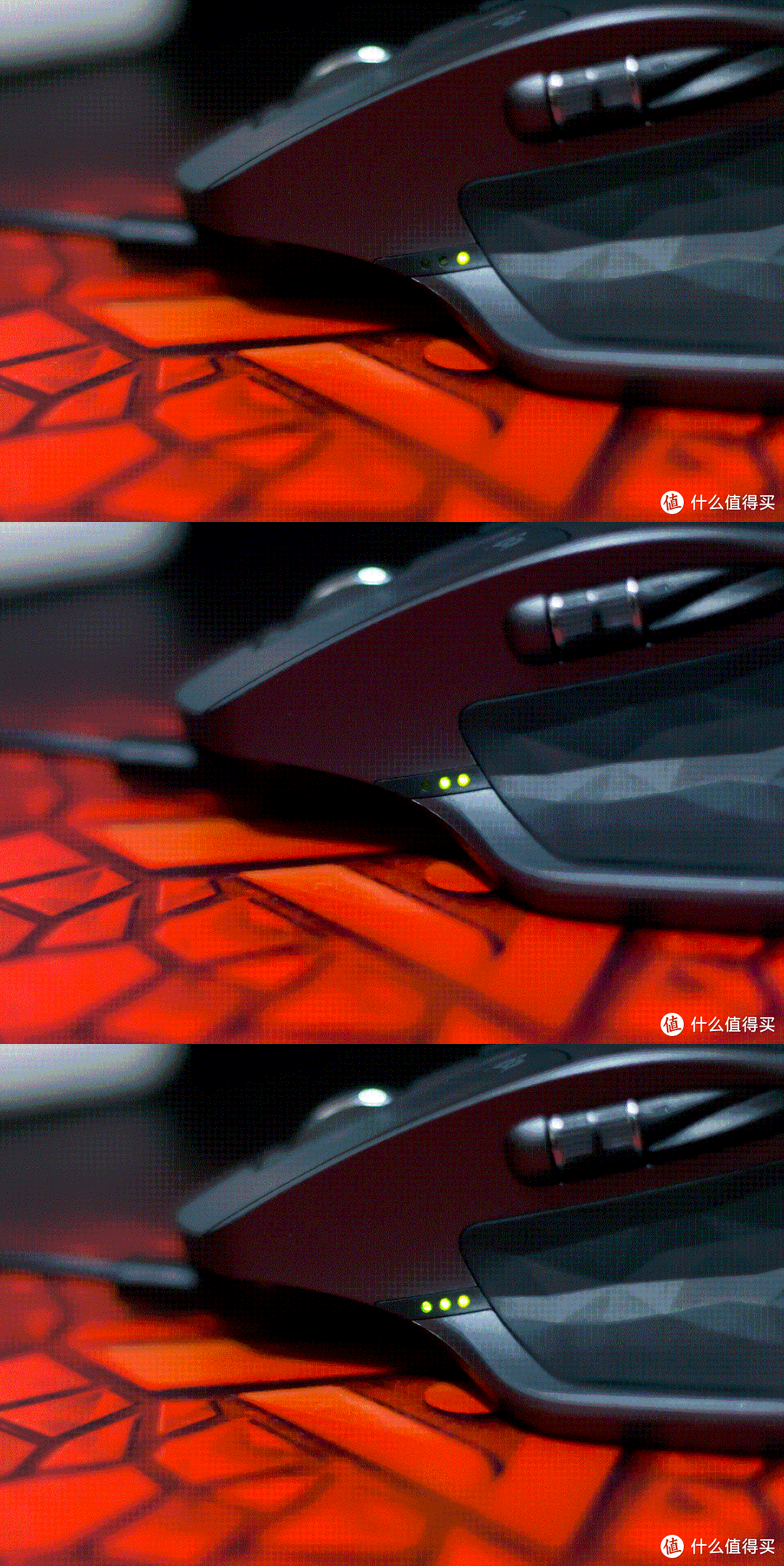
充电时的状态,做了个动图给大家感受感受。
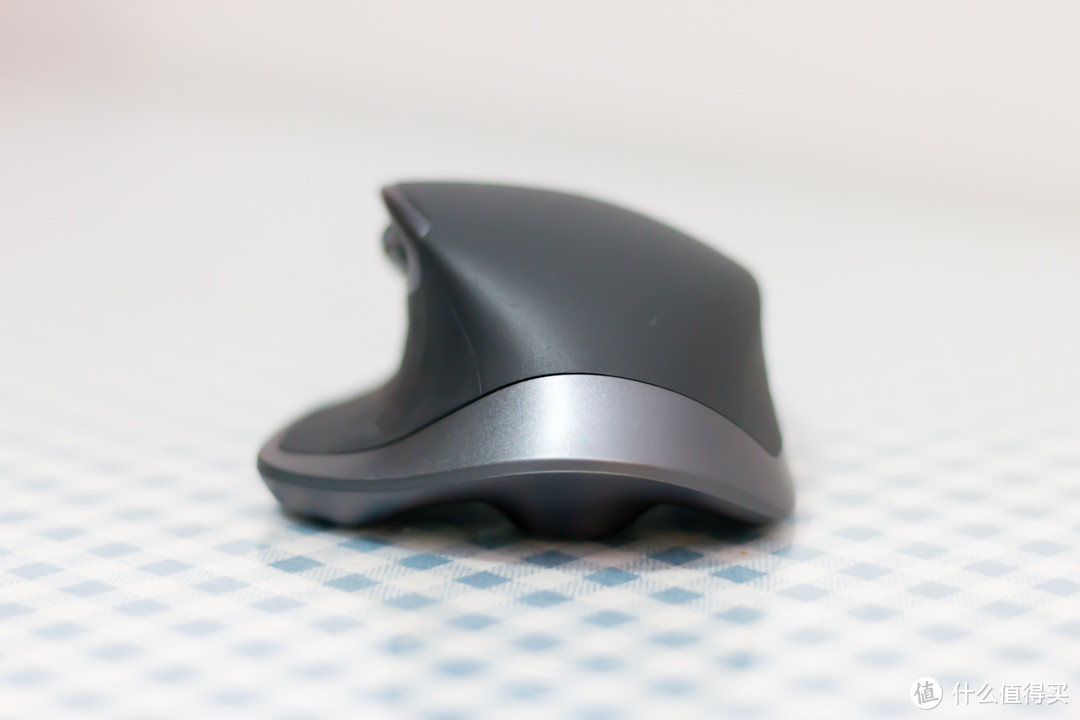
尾部看上去很有科技感也很有辨识度,光是这个角度就让人觉得鼠标的手感很好有木有~
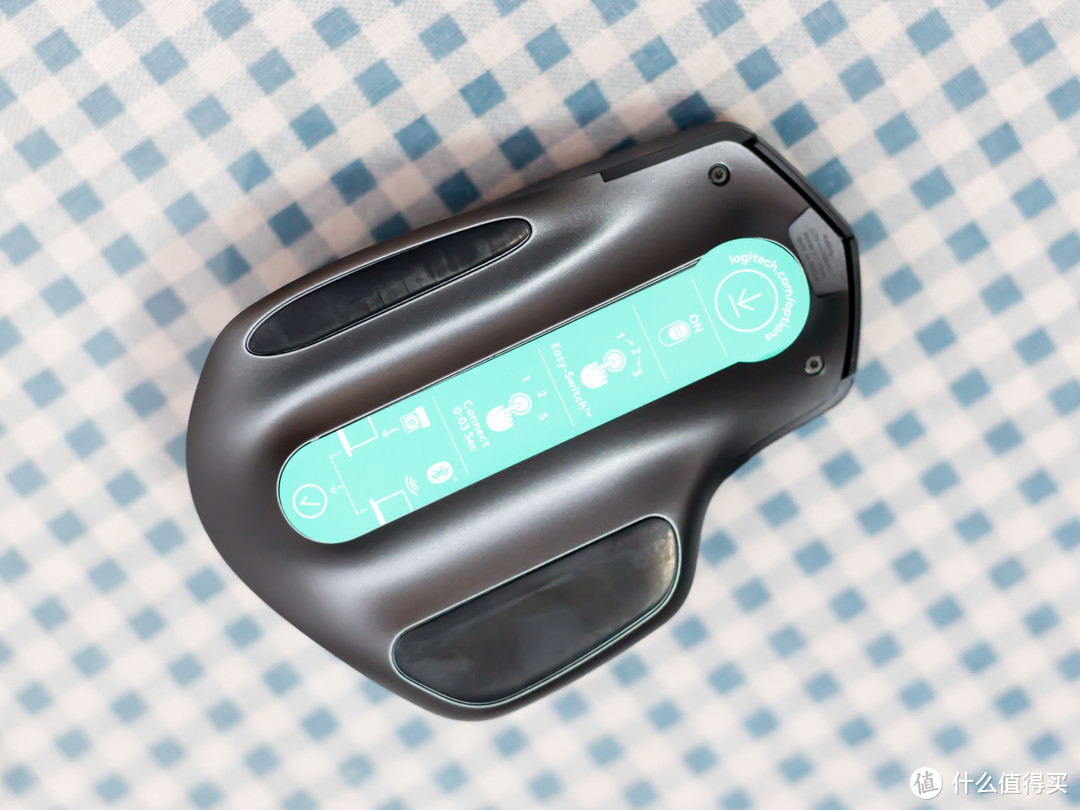
底部的材质看上去像金属,实际是塑料的,中间贴有贴纸,一方面是起保护作用,另一方面是注明了简单的使用方法。
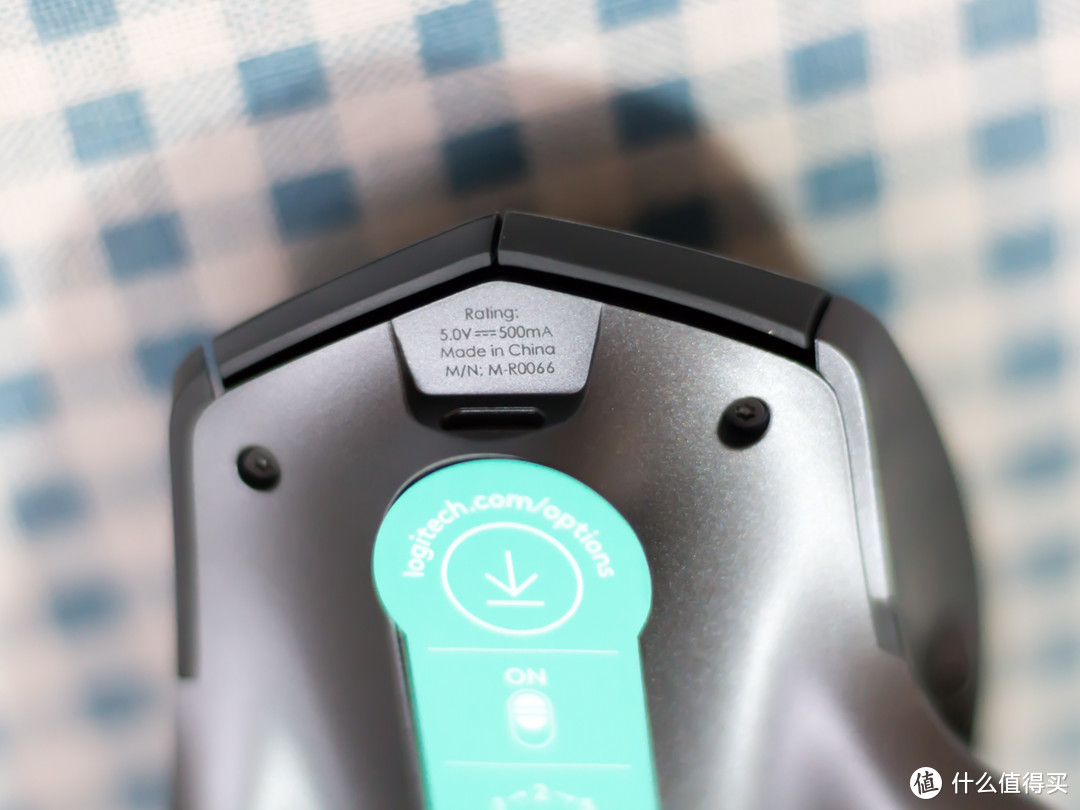
Micro USB的充电接口,旁边激光镌刻了几行小字,妥妥的Made in China,另外注明了输入功率是5V/500mA,也就是绝大多数电脑上USB 2.0接口的输出功率。
下面还有几张不同角度的照片,但我实在是想不到该说什么了,所以只晒图,不说话……
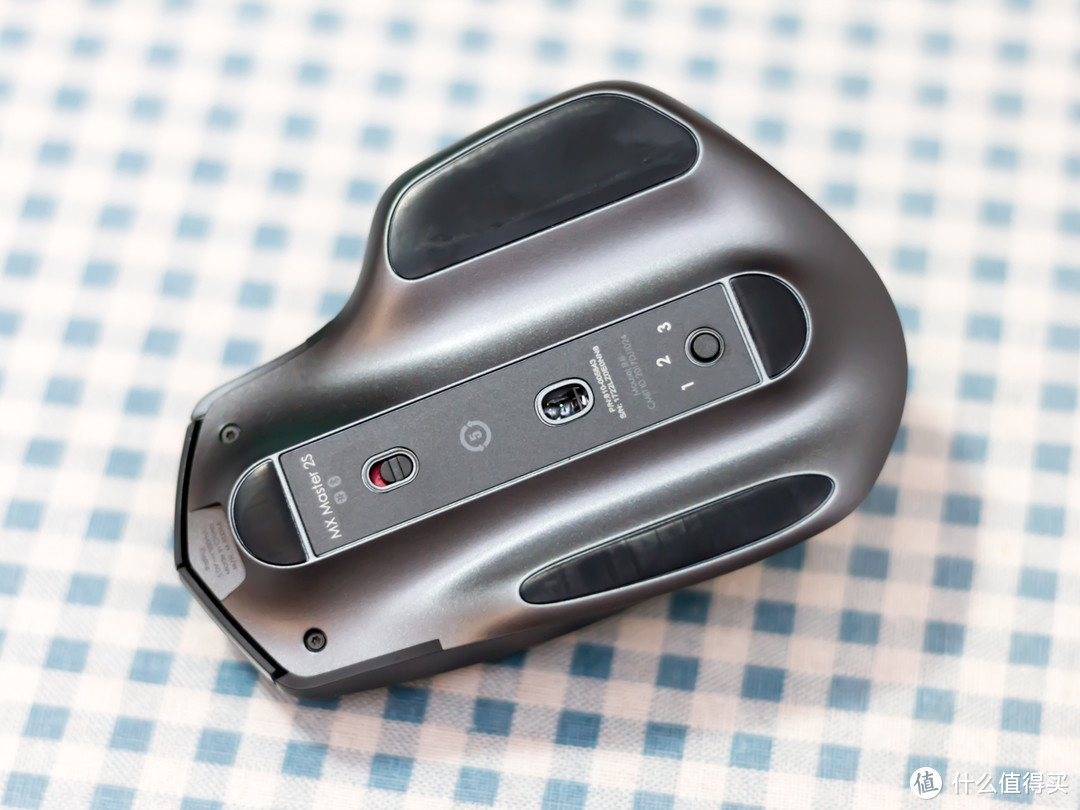
底部
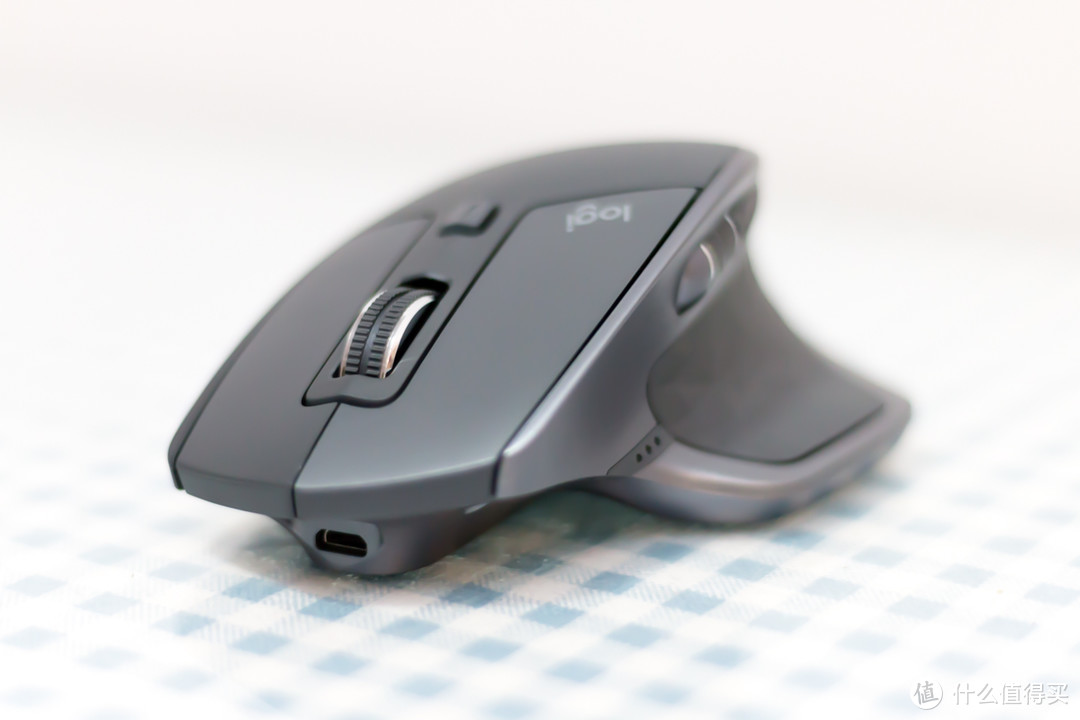
左45°
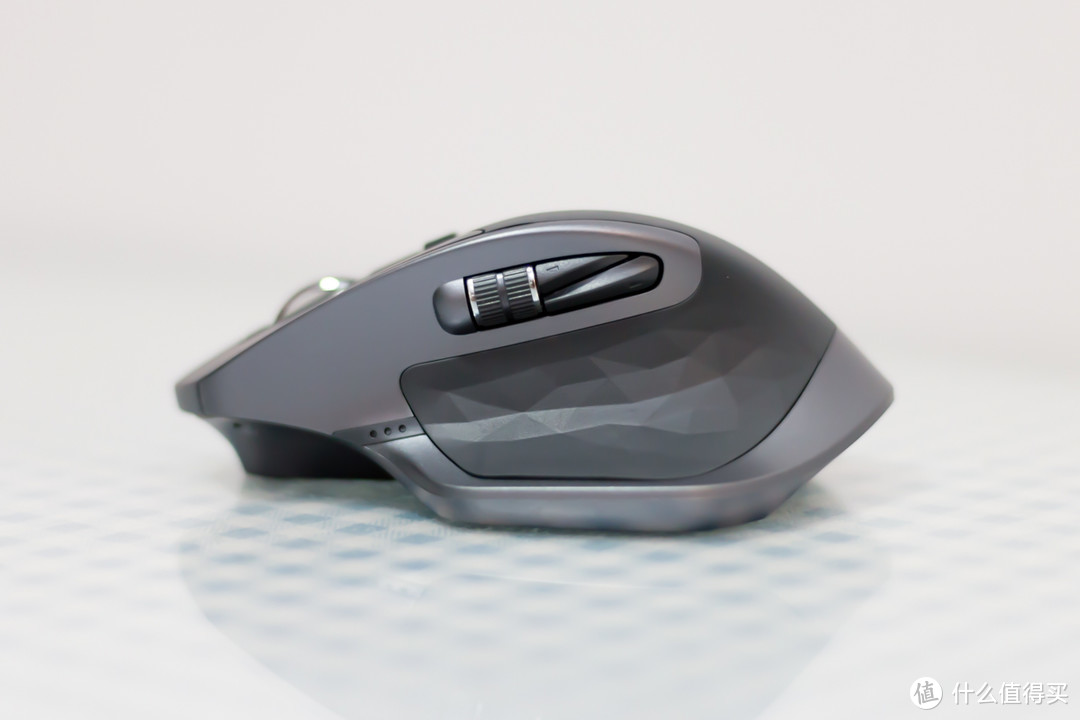
左侧
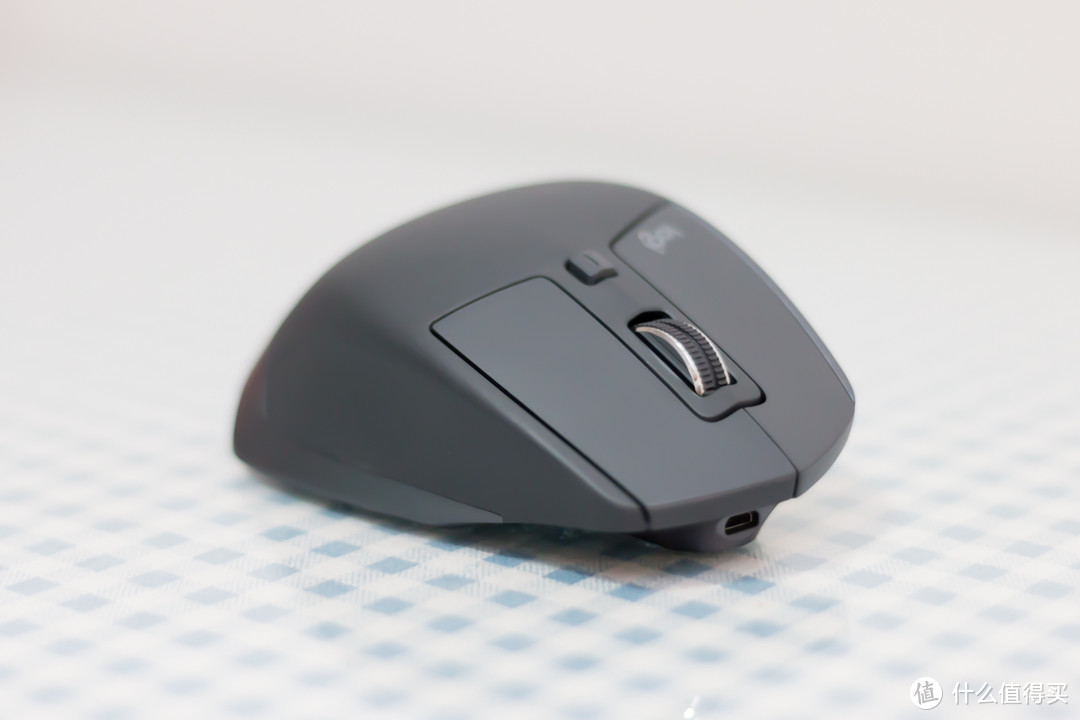
右45°
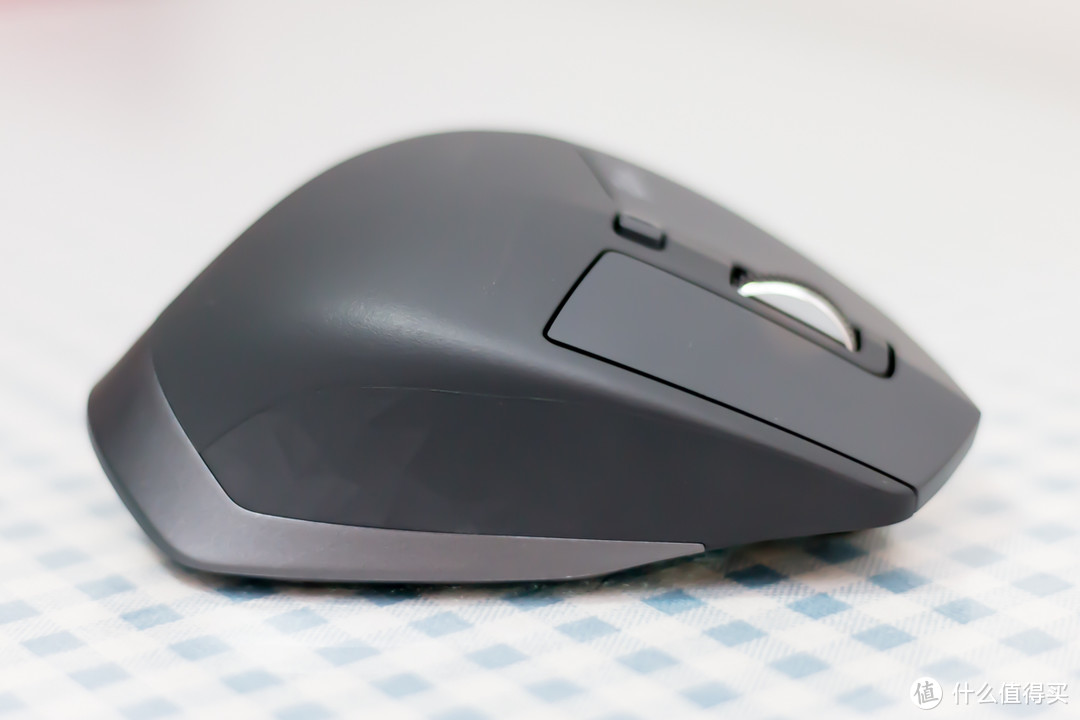
右侧
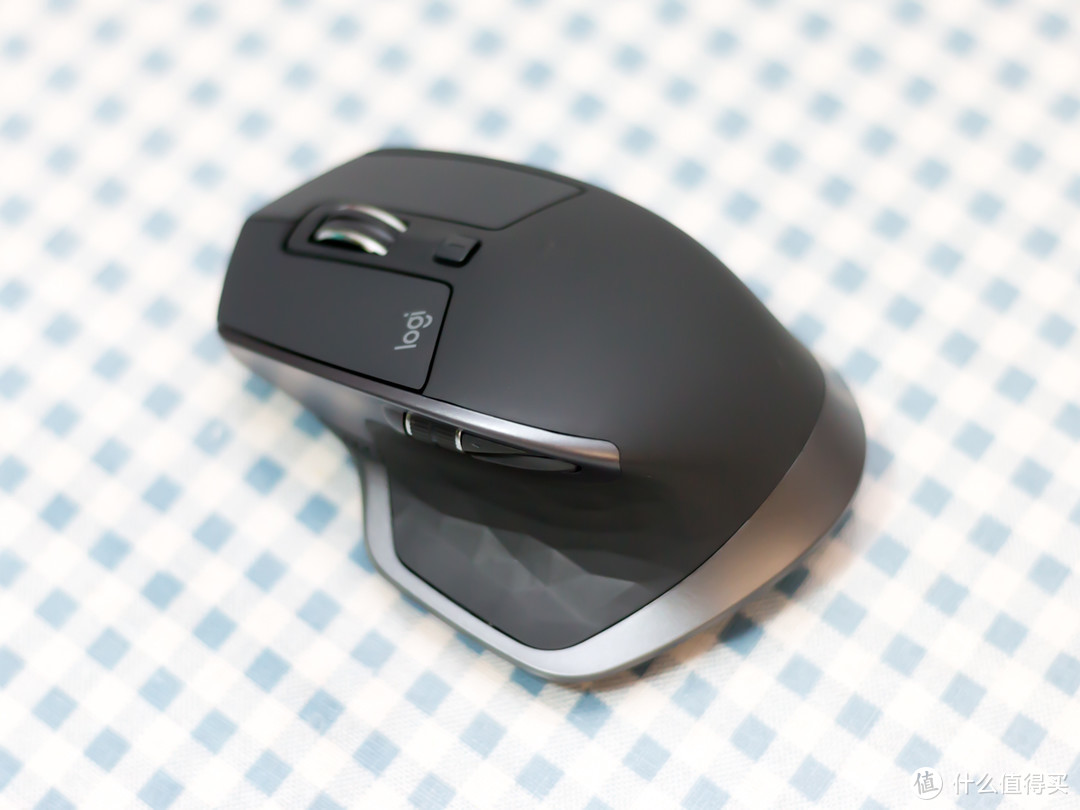
“黄金”角度
外观部分到此结束,接下来要看的当然是“内观”了~
拆解
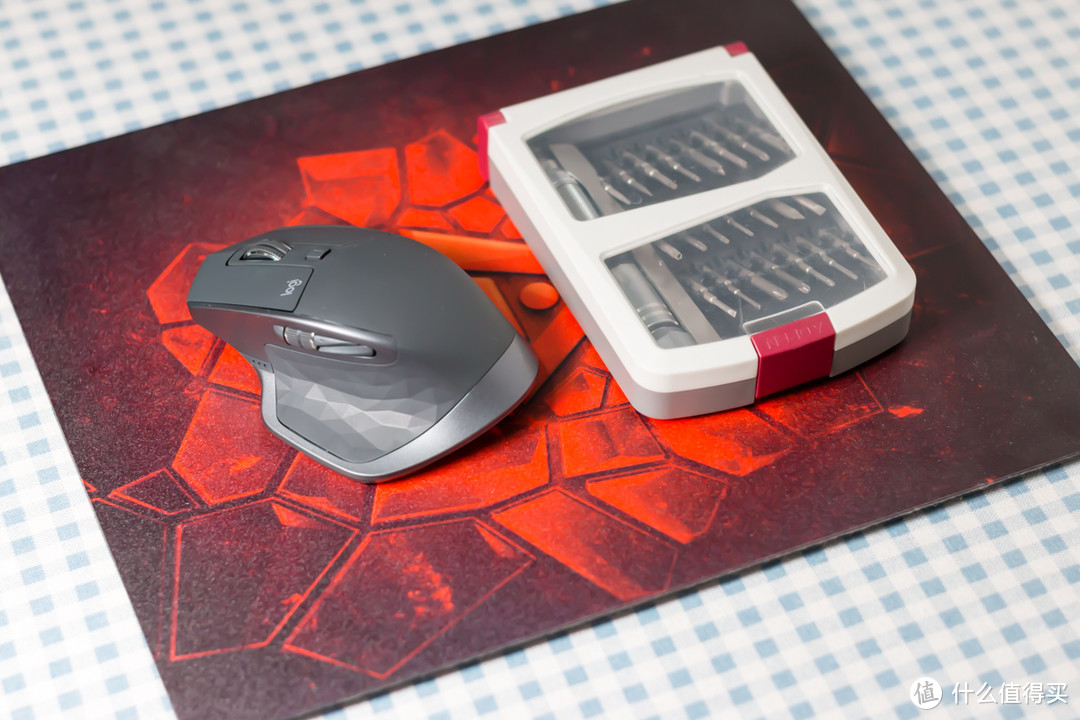
祭出南旗螺丝刀和钛度鼠标垫,有木有一种把肉放在砧板上的架势?
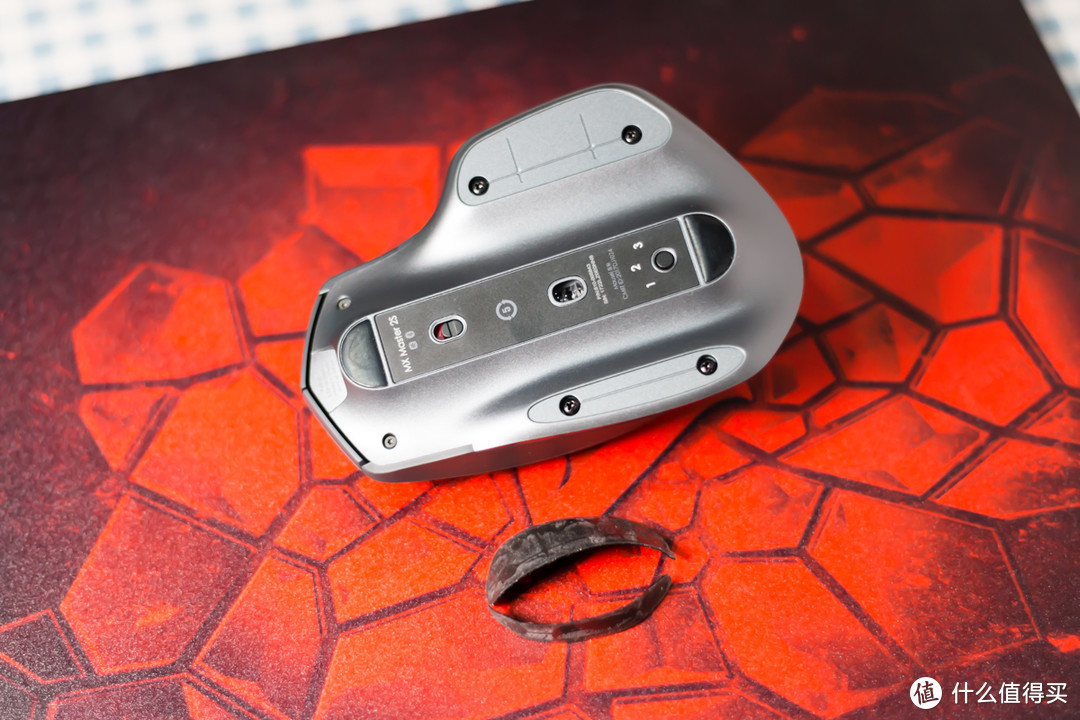
鼠标底部一共有6颗螺丝,前端有2颗很小的六角星螺丝,左右两侧的脚贴下各有2颗十字螺丝,脚贴在撕下的过程中比较容易损坏,不过撕下之后完全无残留,这一点比较赞。
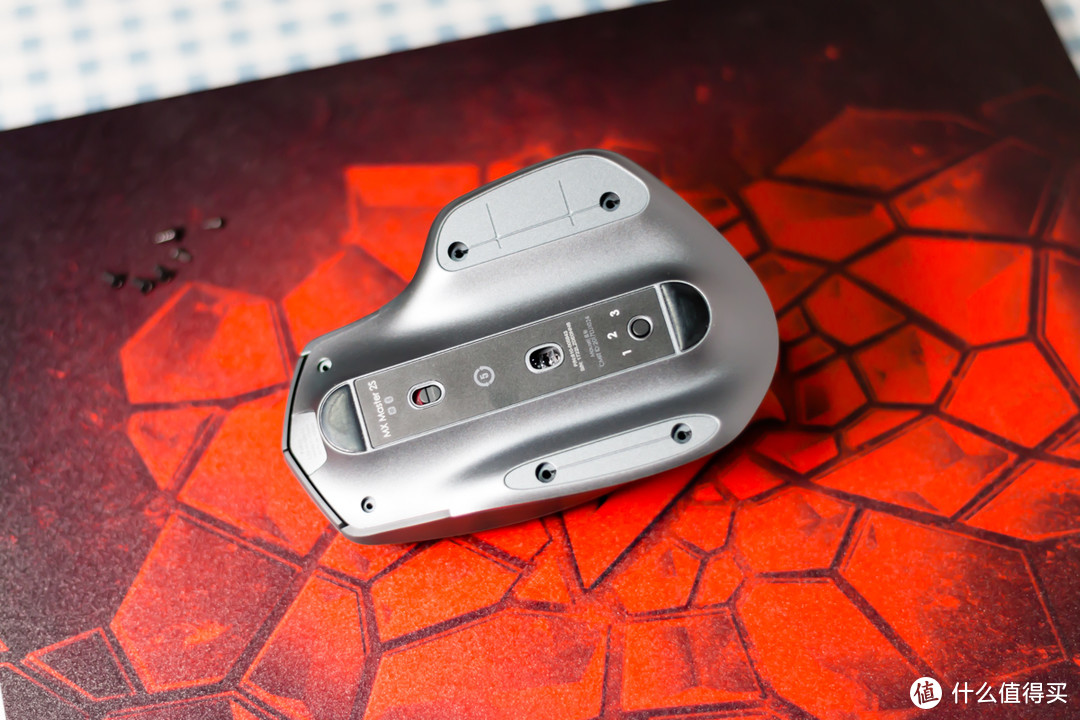
将6颗螺丝卸下,就可以将鼠标上下分离了。
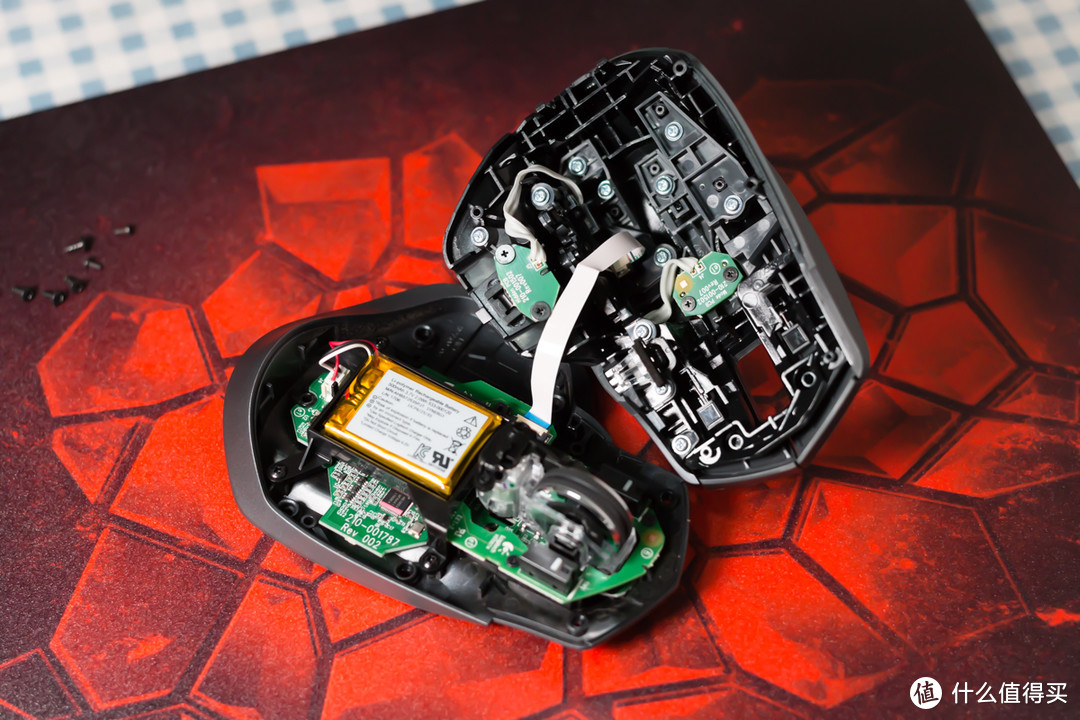
打开的时候需要控制力度,否则可能会拉断中间的排线。
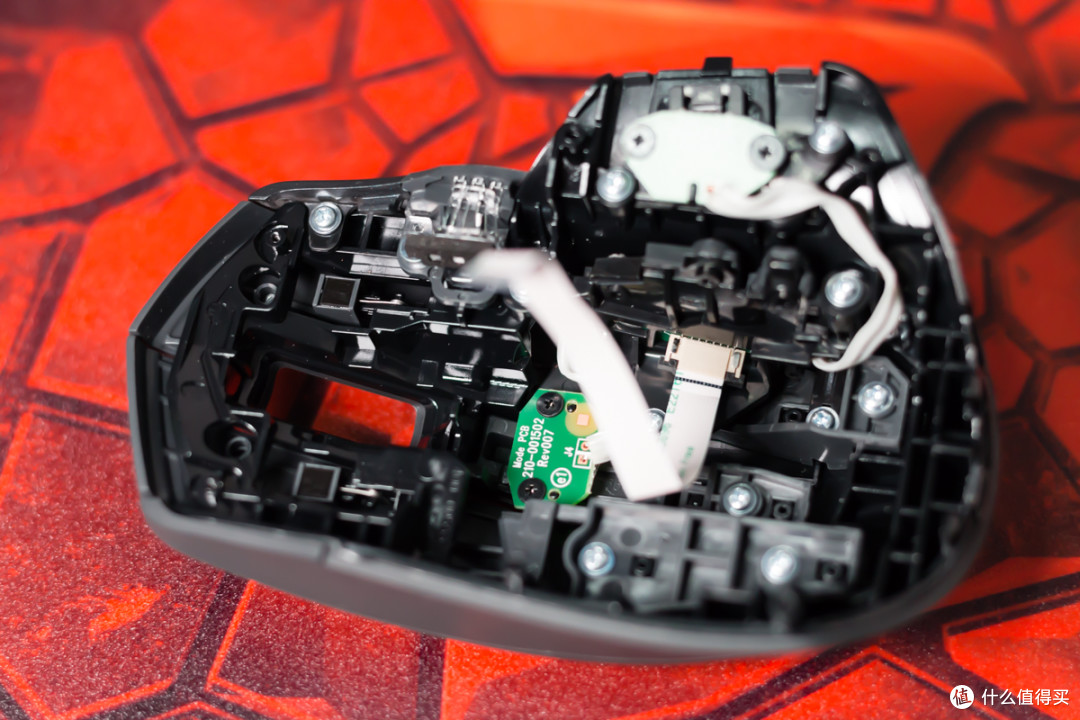
上半部分内容不多,就不进一步拆解了,主要看看下半部分的做工和硬件配置。(不过需要注意的是在左右键的下方各有一个小小的扭力弹簧,这对于微动的手感起到了很好的帮助,Master 2S是我用过的微动手感最好的鼠标之一)
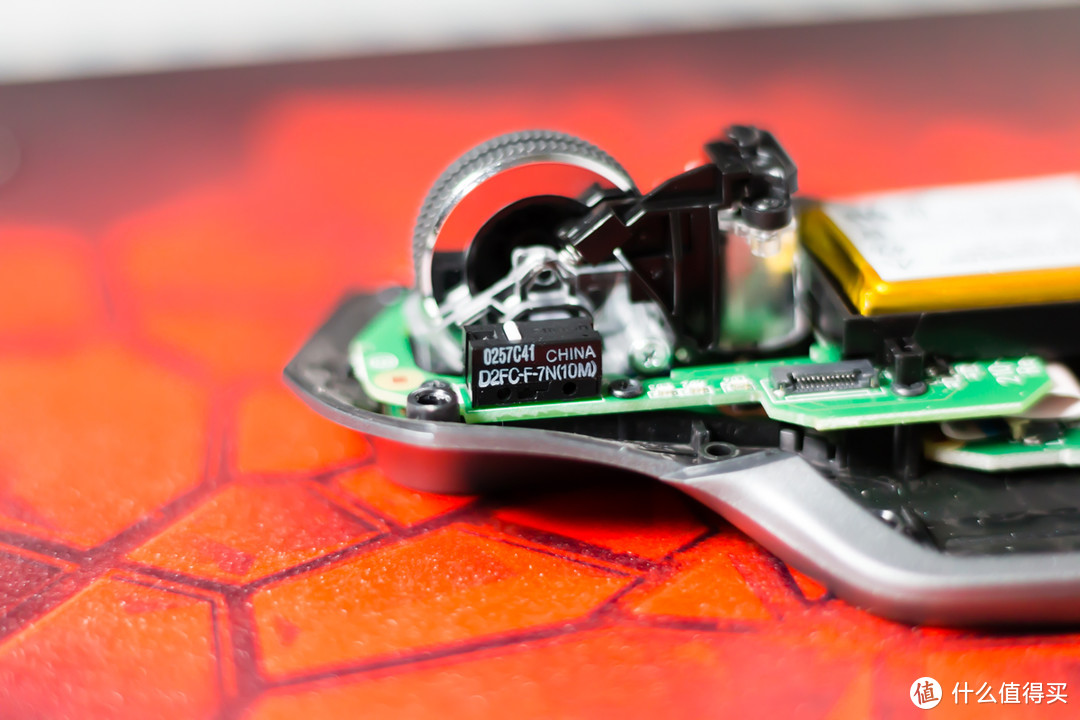
微动和上一代一样用的是欧姆龙D2FC-F-7N(10M),标称1000W的寿命对于办公鼠标来说绝对够用,由于手感调教的真是好,所以我也不打算吐槽它的寿命了。
鼠标微动的手感更多的是取决于鼠标的设计而不是微动本身,比如说光是采用D2FC-F-7N(20M)这款微动的鼠标PO主就用过不下5款,每一款的手感都大不相同,有的硬,有的软,有的肉,有的脆……
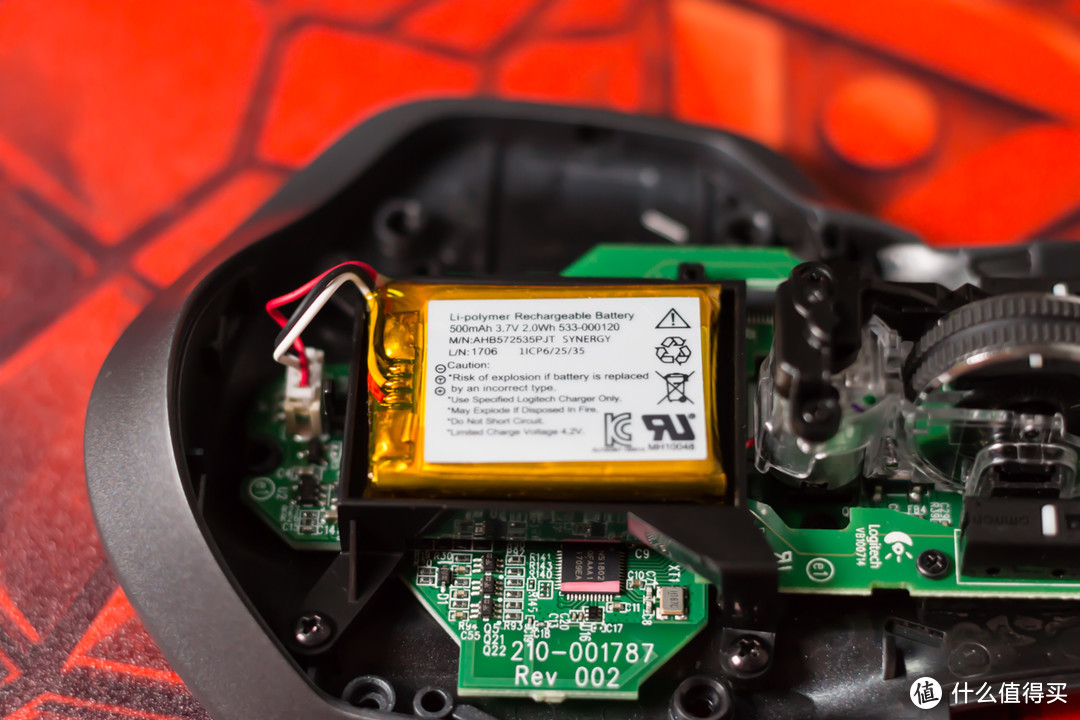
电池规格是3.7V、2.0Wh,比上一代的1.9Wh大了一丢丢,换算过来是540mAh,这一代的续航提升主要是传感器带来的,所以电池容量的提升只是锦上添花。

电池很容易拆卸,这样的设计一方面是方便维修更换,另一方面是在鼠标废弃时方便把电池取下单独回收,降低环境污染。
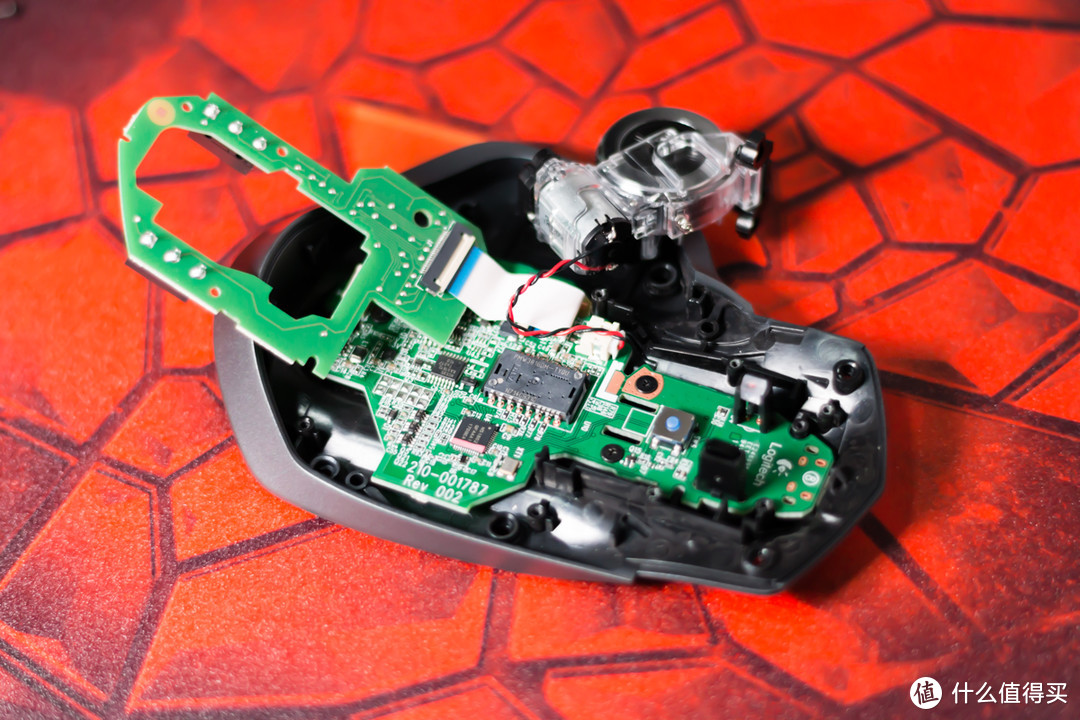
拆下电池后,就可以把滚轮部分拆下了,到这步基本可以看到所有的硬件配置了,所以我就没有继续拆解下去,下面就来看看各部分的细节吧。
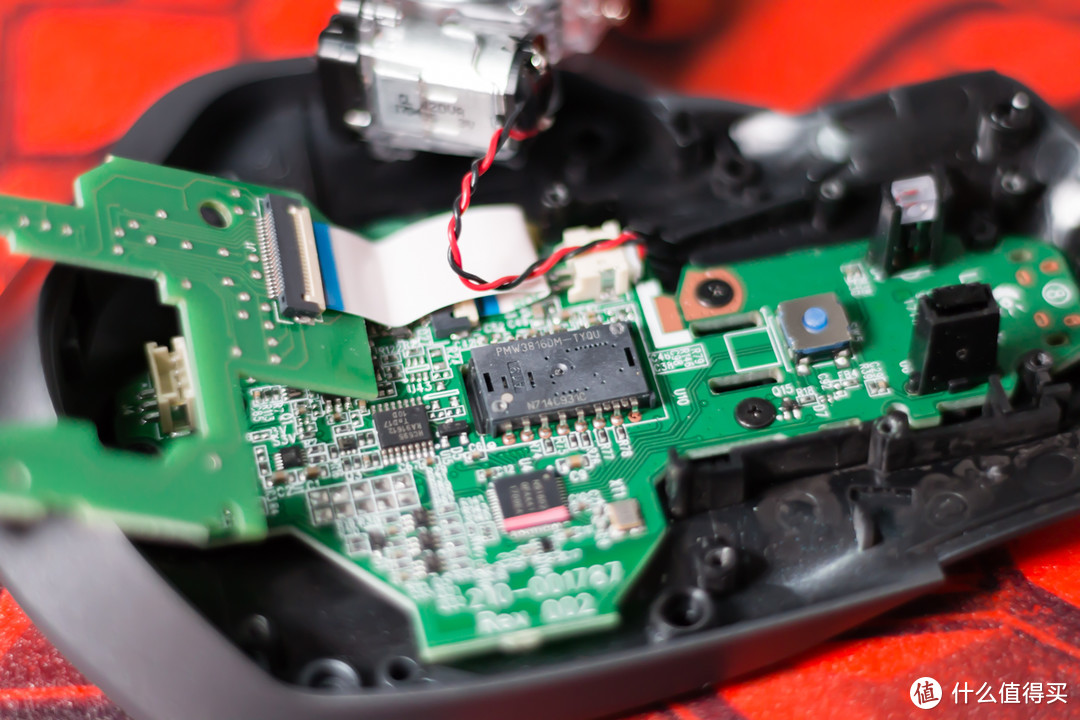
传感器型号是PMW3816,应该是罗技找原相定制的一款激光传感器,DPI从100到4000,支持Darkfield“无界”技术,相比上一代采用的PMW3086,DPI大幅提升的同时功耗反而降低了不少。
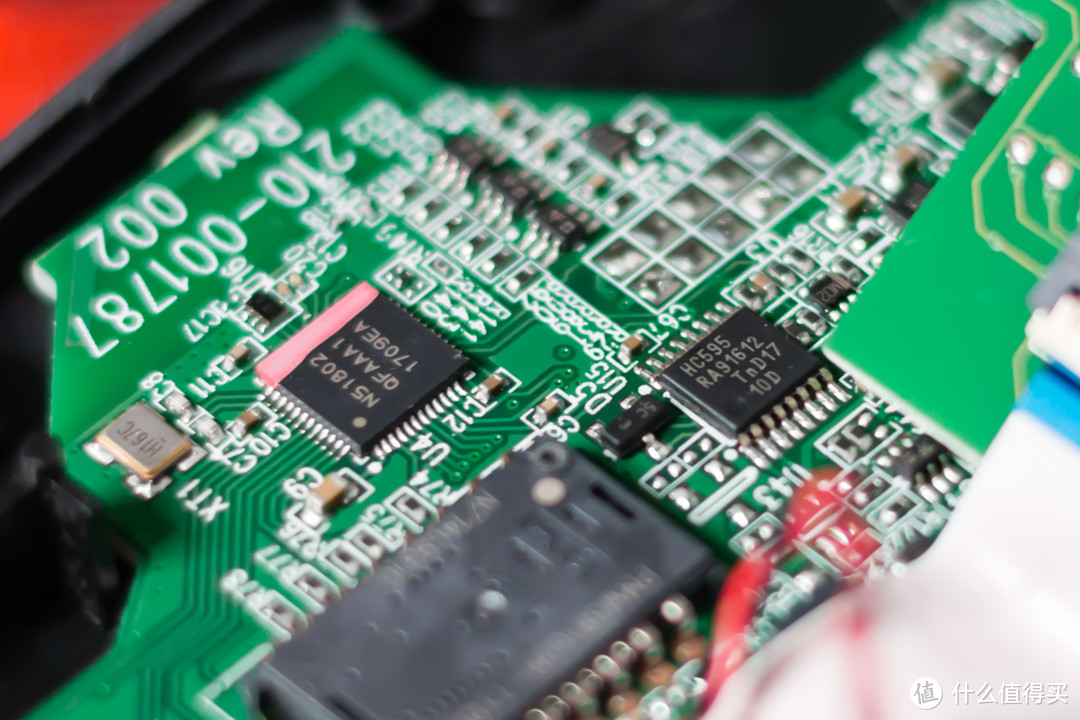
左边的是N51802主控,罗技的高端蓝牙鼠标用的都是这个,右边的那个HC595我也没查到是啥……
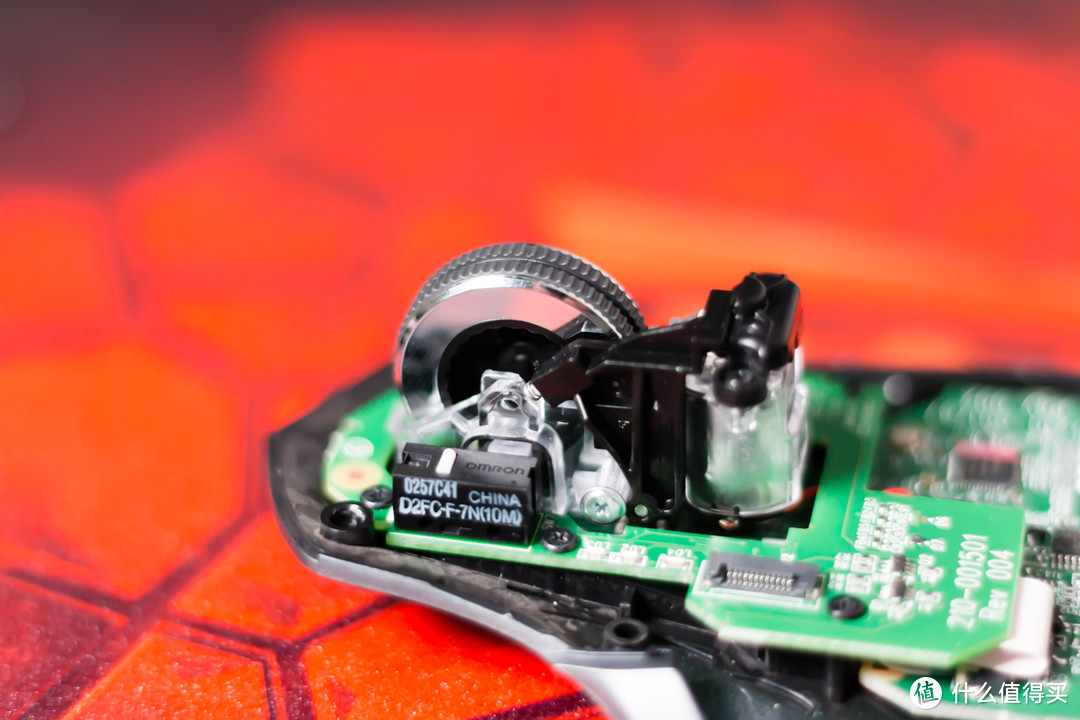
罗技高端鼠标的一大特色就是双模式的滚轮了,分别是无极模式和段落模式(驱动里分别叫“自由转动”和“分段”),在Master 2S上实现这两种模式之间切换靠的是上图中滚轮右边的那个电机,这个电机可以在90°的夹角内来回转动,从而让左边的塑料部件可以在两种位置上来回切换,其中一种位置是不接触到滚轮,也就是实现了无极滚动,另一种是接触到滚轮内侧的波浪形结构,那样在滚动时就会产生段落感。
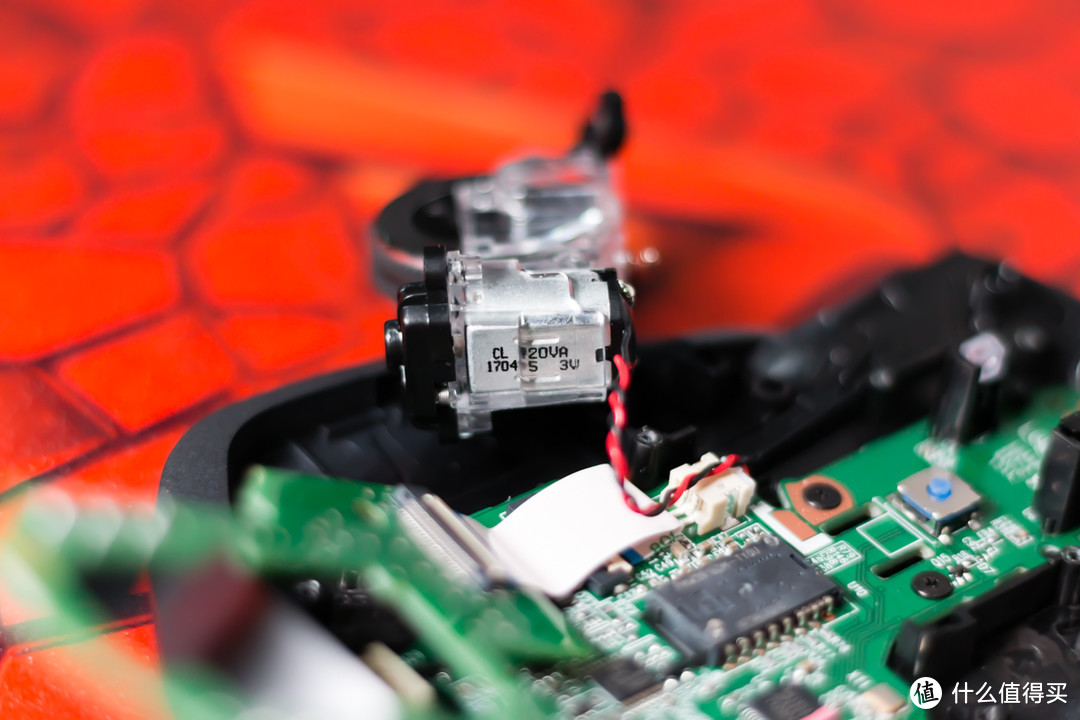
电机特写,其实这个结构增加了不少鼠标重量,Anywhere 2(S)上切换滚轮模式用的就不是这种方案,而是一种更加紧凑的结构,之所以用两种不同的方案,可能是因为Master 2S上的这种方案寿命更久一点,而Anywhere 2(S)那么小的体积里塞不下这么大的电机。

从这个方向可以看到滚轮上的光栅,现在绝大多数鼠标滚轮采用的都是机械编码器,和微动一样都是属于很容易坏的部件,而罗技高端鼠标用的都是光栅式滚轮,寿命要久的多(这里还要安利一下我最喜欢的游戏鼠标品牌——Zowie,用的也都是光栅滚轮哦)。
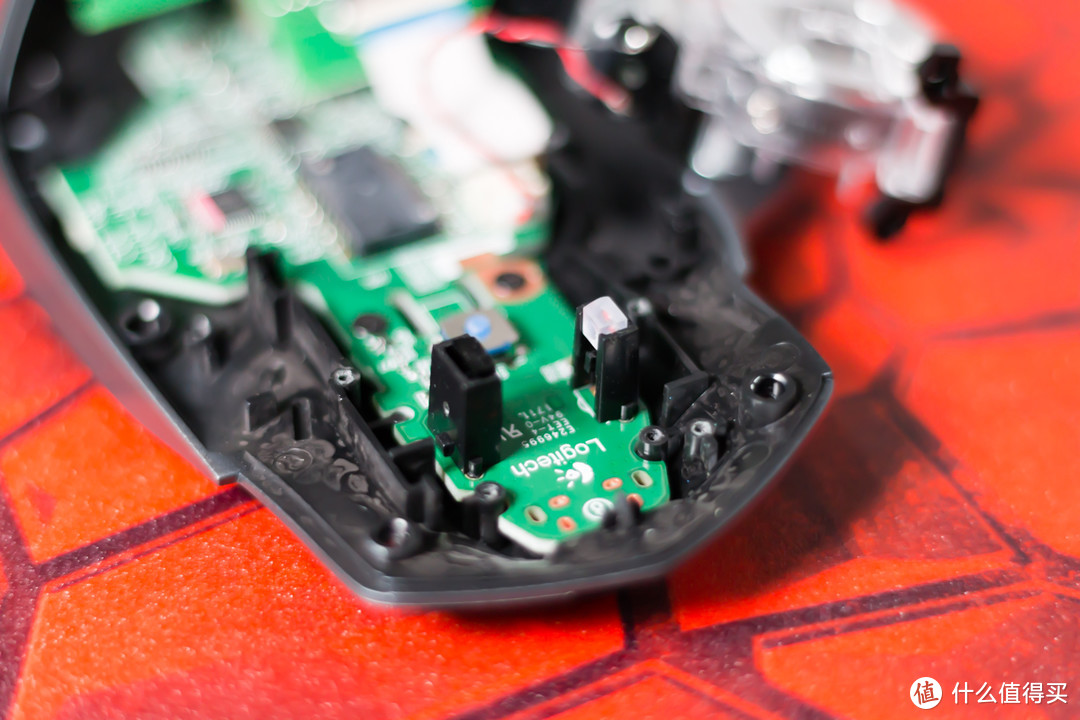
上图可以看到光栅滚轮的红外线收发装置,左边黑色的是发射器,右边白色透明的是接收器。
拆解到这里就告一段落了,可以看出这款鼠标的硬件设计重心就是在滚轮上面,其实侧滚轮也没有用编码器,而是用了电磁感应这种黑科技技术,不过等我把鼠标装好的时候才意识到忘记拆侧滚轮了,抱歉抱歉……
使用体验
关于这部分的内容,那些千篇一律的话就不说了,就挑点关键的来讲吧。
驱动程序
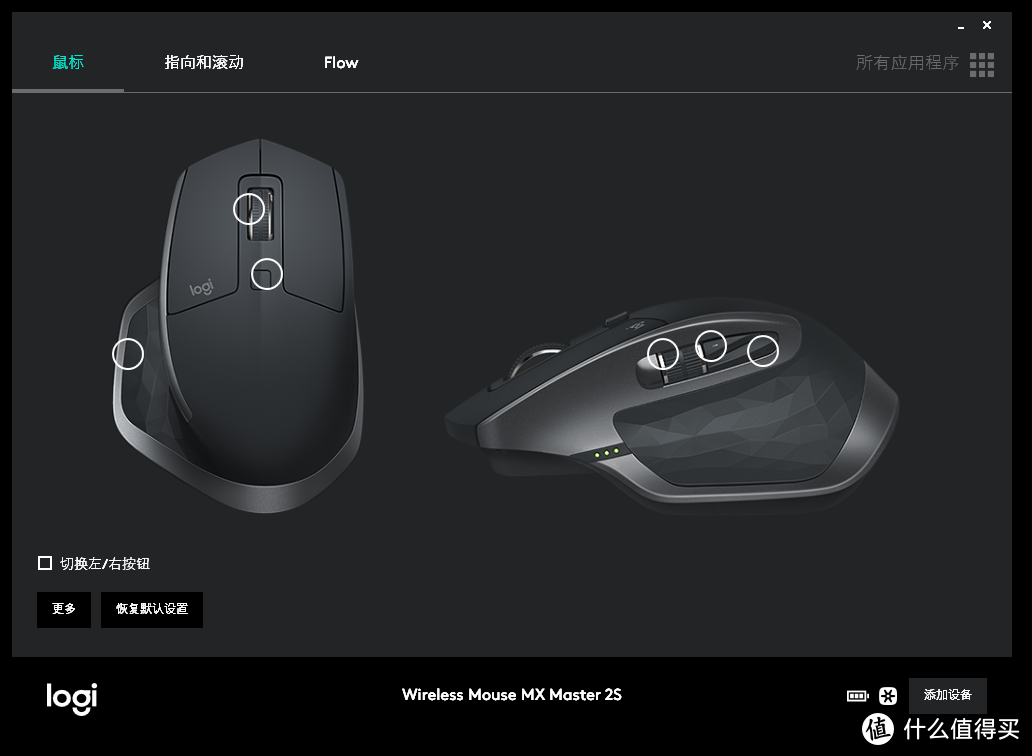
罗技办公鼠标的驱动程序叫做Logitech Options,和游戏鼠标的驱动差别还是挺明显的,上面3个板块,分别是鼠标(设置按键功能)、指向和滚动(设置DPI和滚轮)、Flow(跨屏操作)。
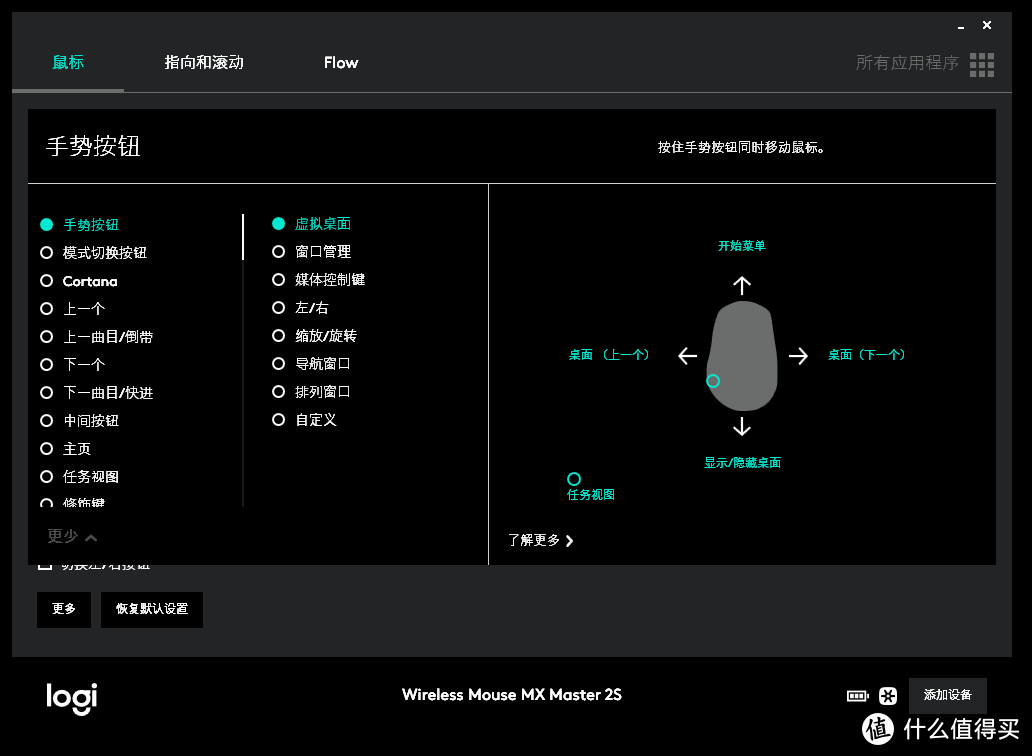
按键可以设置的功能基本都是办公鼠标需要用到的,游戏鼠标上的宏命令这些就不要想了,比较特别的是拇指位下方那个按键默认可以设为手势功能,按下之后鼠标指针会定住不动,此时鼠标向前后左右四个方向移动会执行不同的功能。

关于滚轮的设置真的很多,不过个人感觉都不太好用,所以基本都关了,SmartShift功能指的就是在滚轮快速滚动时,会自动从段落模式切换到无极模式,停下来之后又会恢复到段落模式。比较遗憾的是,虽然Master 2S的DPI最高可以达到4000,但指针速度并不能准确的设置为某个DPI值,只能凭感觉来调节。
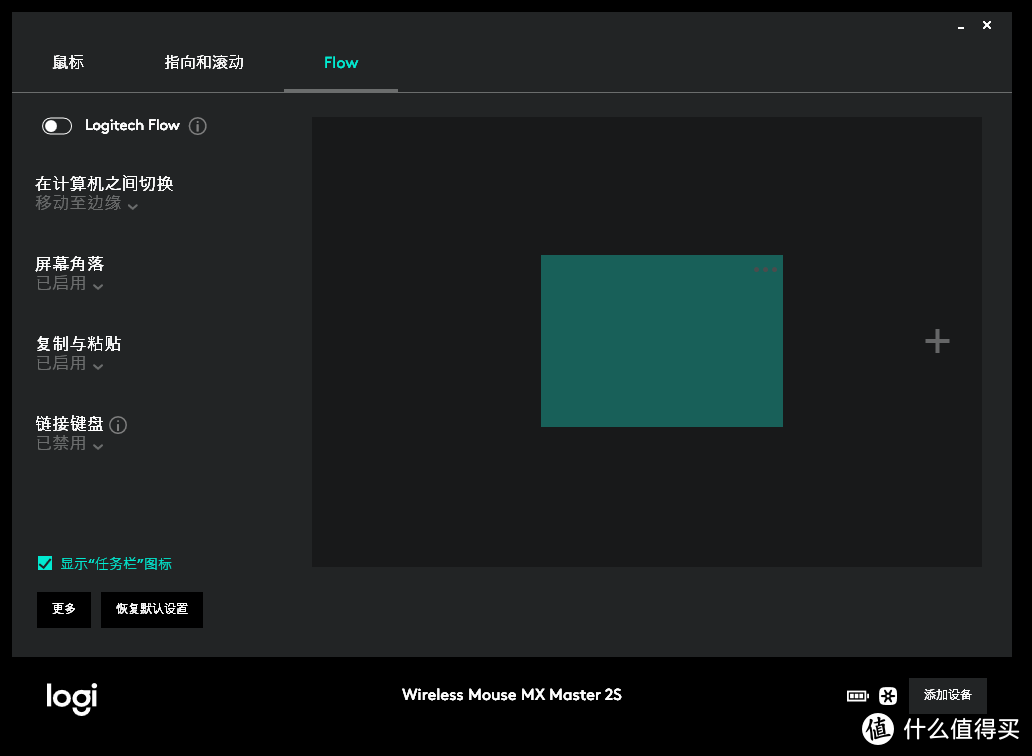
Flow功能就是可以在最多3台电脑上通过将鼠标移动到屏幕边缘的方式来切换控制它们,并且可以在不同的设备之间复制粘贴文件,开启之后的图我又忘记截了……
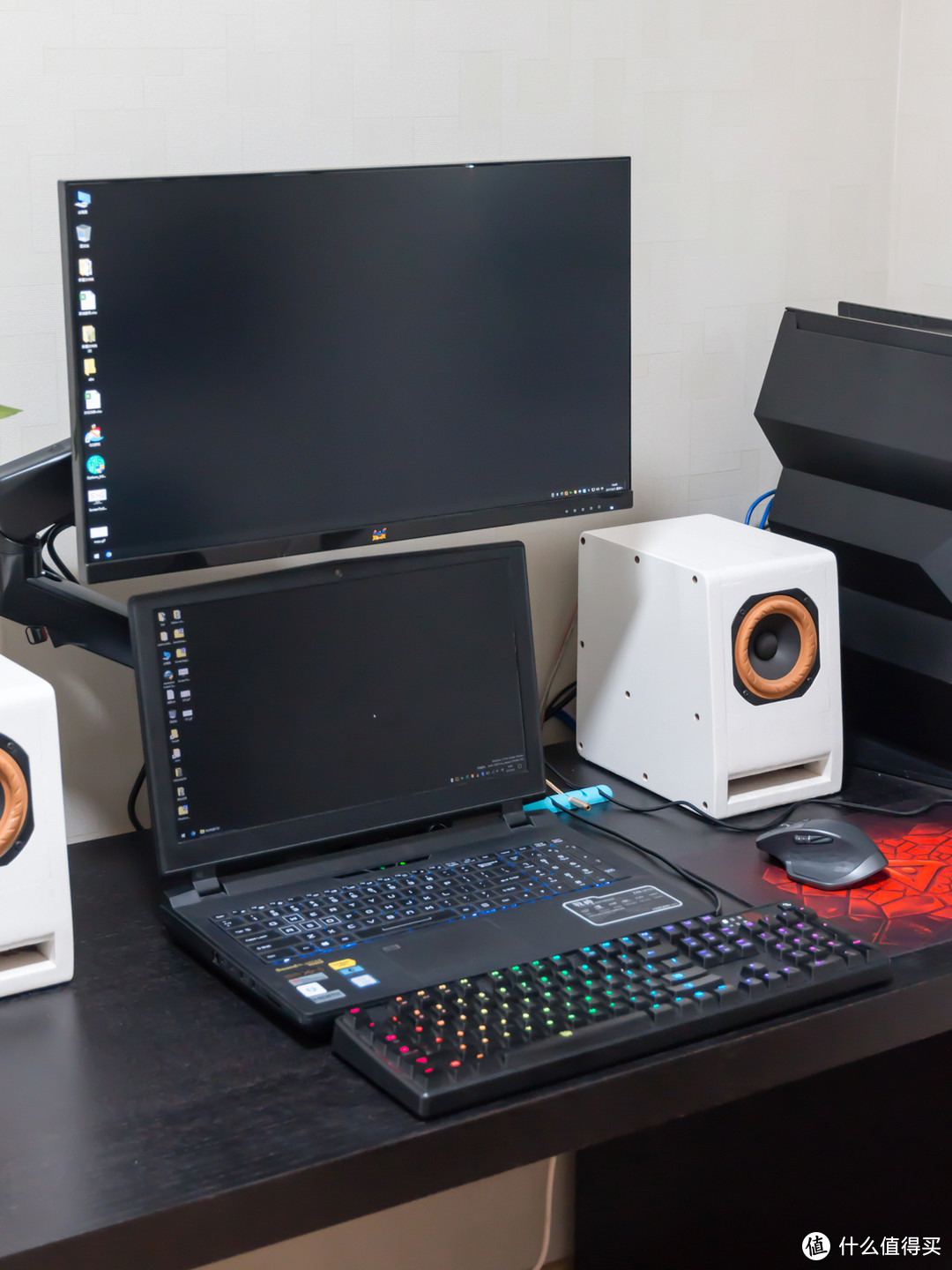
测试场景如上,Flow功能支持3种不同的显示器排列方式——横排、竖排、L型排列(只针对3台设备的情况),我这个显然就是竖排了。在同一局域网的两台电脑上都开启Flow并且都与Master 2S配对之后,鼠标就可以在它们之间移动了,因为原理就是鼠标指针移动到屏幕边缘时会触发设备连接切换,所以移动到边缘时需要等待一秒钟左右的连接切换时间。
使用PC的童鞋,建议在设备管理器里把蓝牙适配器的“允许计算机关闭此设备以节省电源”功能关闭,否则会出现各种连接不上的问题。

上图展示了跨设备复制粘贴文件的功能,需要注意的是,只有用鼠标右键菜单选择复制的文件才可以粘贴到另一台设备,用Ctrl+V复制的文件是无法粘贴的。
使用感受
作为目前市面上最*级的无线办公鼠标,Master 2S的手感做到了无可挑剔,在保证握感舒适的同时,还把左右键微动手感调教的非常好,力度适中,触感清脆,左右键一致性非常好。双模式滚轮的手感不必多说,侧面的横向滚轮阻尼感也做的很细腻。
PMW3816激光传感器的性能对于办公鼠标来说也足够精准,比一两百块的罗技低端无线鼠标强了太多太多,已经可以用来玩一些对鼠标要求不是非常高的游戏了,不过由于DPI不能精确调节,并且刷新率只有125Hz,想专门用它来打游戏的念头最好还是不要有。这款传感器的优势在于低功耗和Darkfield“无界”技术,续航比无线游戏鼠标长了10倍以上,并且在任何常见的材质表面都可以正常使用。
接下来要说一个罗技双模滚轮的小缺陷,这个缺陷在Master 2S上是个微不足道的小缺陷,但是在我曾经用过的Anywhere 2上就不是微不足道了,由于使用了光栅式滚轮和无极滚轮的设计,那款鼠标在快速晃动时极易触发滚轮的滚动,让我觉得很不爽,所以在拿到Master 2S之前我也很担心这个问题。
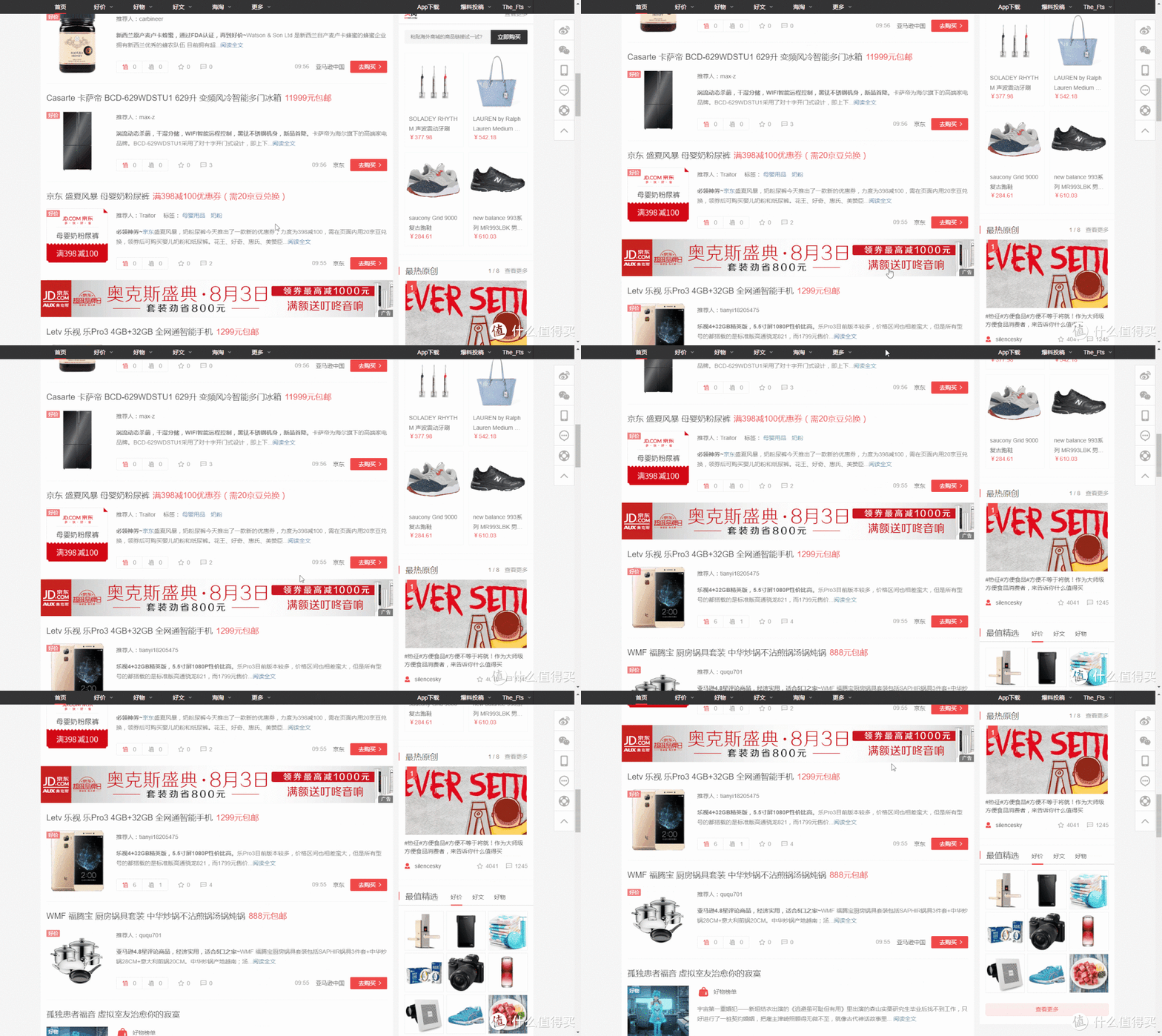
上图便是我对Master 2S做的测试,只有在开启无极滚轮并且非常快速的上下移动鼠标时,才会偶尔出现这种情况,在正常使用时已经几乎遇不到了,这也让我怀疑我之前用过的那个Anywhere 2是不是个例(那个鼠标左右晃都会触发滚动,而且需要的频率和幅度都小的多,甚至在调成段落滚轮的时候都会出现这个问题),用过的童鞋们可以进来说说。
最后还有个续航的问题,这个项目我还没有足够长的时间来测试,如果大家对此好奇,我会在评论区里答复,不过这也引出了这款鼠标的另一个缺点,那就是无法准确的查看剩余电量(其实和无法精确调节DPI一样,都是属于驱动上的不足,希望今后可以改进),不然我还可以给大家测一下一天能耗掉百分之多少的电。但是可以肯定的是,Master和Anywhere系列的鼠标,标称续航都是挺假的,实际使用很难达到那么好的水平,但是Master 2S的标称续航既然比上一代长了75%之多,实际水平再差也足够所有人用了(个人认为如果续航可以满足重度使用一个礼拜,就足够了)。
总结
优点:
作为目前市面上最*级的无线办公鼠标,优点实在太多就不一一例举了,只要你能承受它的价格并接受它的缺点,那么办公鼠标直接买它就好。
缺点:
线材偏硬,不换线的话,边充电边用会很不舒服;
无法精确调节DPI,并不只是游戏玩家才需要精确调节DPI啊,很多专业软件对鼠标的要求也很高的;
无法精确显示剩余电量,鼠标快没电的时候会没有安全感。
罗技通过Master 2S这款鼠标,将无线办公鼠标的标杆又提高到了一个新的高度,DPI的提升,让使用4K屏、多联屏办公的用户终于不用只在游戏鼠标里做选择;Flow功能的出现,让原本有些麻烦的多设备切换功能变得异常简单;除此之外,原本就不差的续航也有了进一步的提升。唯一能让人望而却步的就是899元的定价了,PO主觉得这个定价目前是有些虚高的(截至发稿时,站内爆料的最低价是苏宁易购的689元),预计双十一的时候有望降到600元以内,以上一代产品450元以内即为好价的标准来看,600元以内的Master 2S更加值得购买。
这篇众测报告到这里就结束了,感谢大家的观看~
本文商品由什么值得买提供,并邀请用户撰写评测报告。更多新奇好物请关注众测活动~











校验提示文案
话说没申请到这只中意的鼠标很可惜,还好后面中了其他的
校验提示文案
校验提示文案
校验提示文案
手势按键不是很好用,宏没有灯厂多,不过基本够用。
缺点,脚贴不耐磨(真的可以不配鼠标垫用)。
校验提示文案
校验提示文案
校验提示文案
校验提示文案
校验提示文案
校验提示文案
校验提示文案
校验提示文案
校验提示文案
校验提示文案
校验提示文案
校验提示文案
校验提示文案
校验提示文案
校验提示文案
校验提示文案
校验提示文案
校验提示文案
校验提示文案
校验提示文案
校验提示文案
校验提示文案
校验提示文案
校验提示文案
校验提示文案
校验提示文案
校验提示文案
校验提示文案
校验提示文案
校验提示文案
校验提示文案
校验提示文案
校验提示文案
校验提示文案
话说没申请到这只中意的鼠标很可惜,还好后面中了其他的
校验提示文案
手势按键不是很好用,宏没有灯厂多,不过基本够用。
缺点,脚贴不耐磨(真的可以不配鼠标垫用)。
校验提示文案