












































13
10
windows11如何查看WiFi密码
2023-02-23 19:18:51
0点赞
3收藏
0评论
今天朋友过来家里坐一下,刚好他手机没有信号,问我一下你屋内的WIFI密码是多少?突然一问,我也是愣住了,一时记不起来,我手机又没有带在身边,当时自己设置的时候估计没有10位数也有8位数,有点尴尬了。
还好对用WINDOWS系统查一下倒也方便,于是将小技巧记录一下,电脑大神请忽略。
此操作前提是电脑是已经连接上无线网络,由于我的系统是windows11,截图就以windows11为例吧。其它系统类似:
1.选择"开始"图标,在搜索框内输入"控制面板"
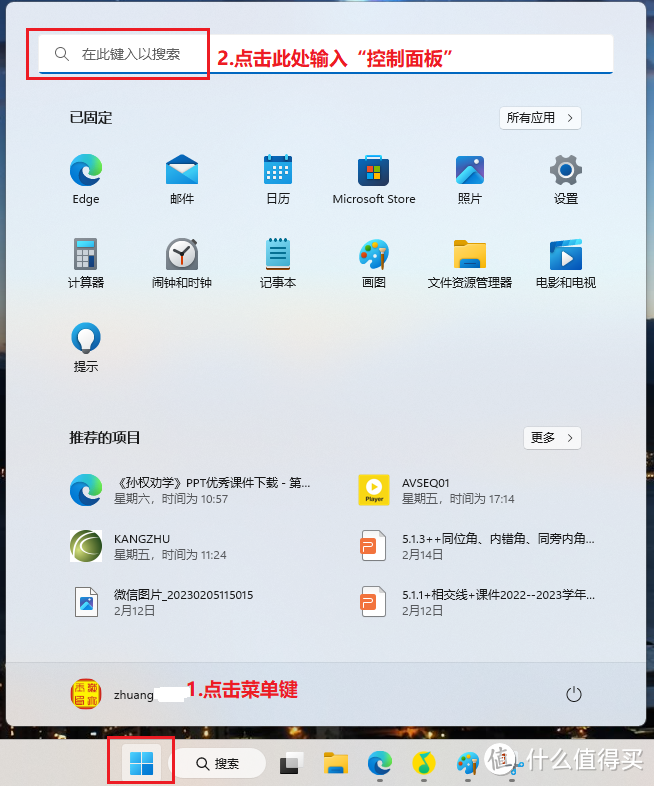
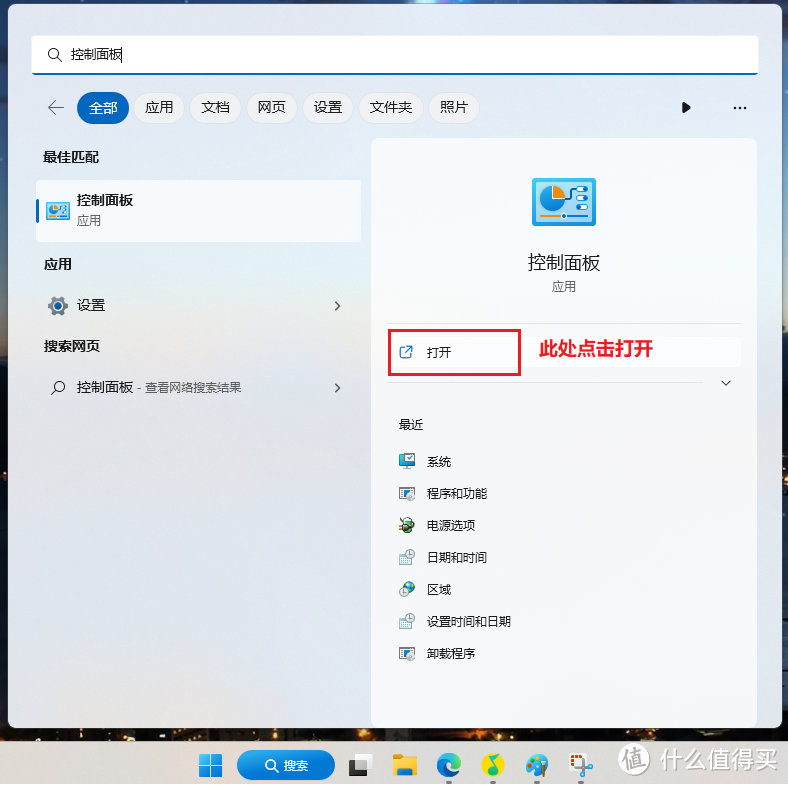
2.点击打开。
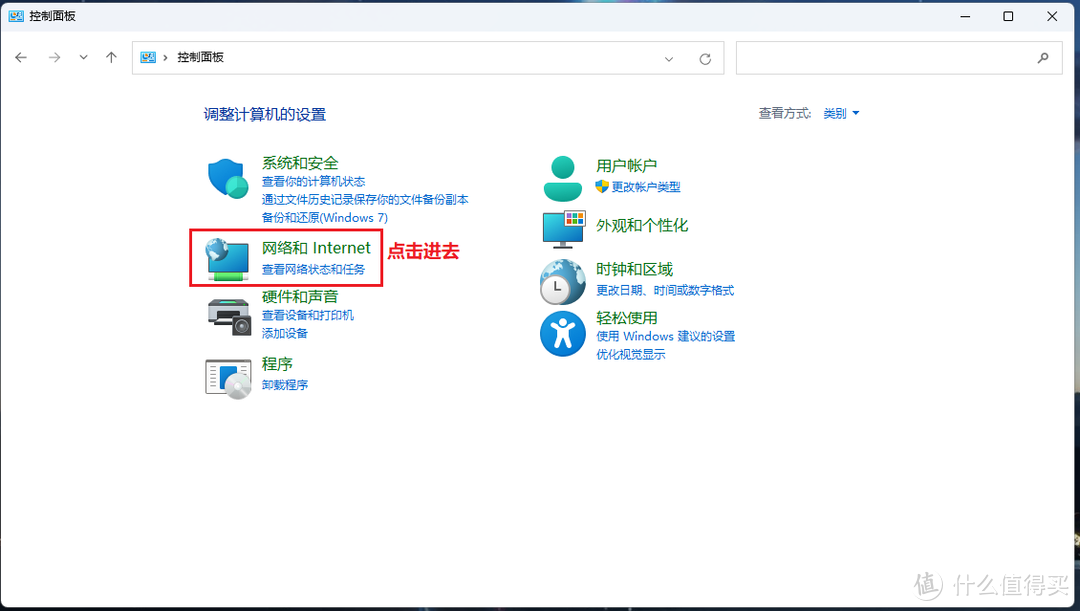
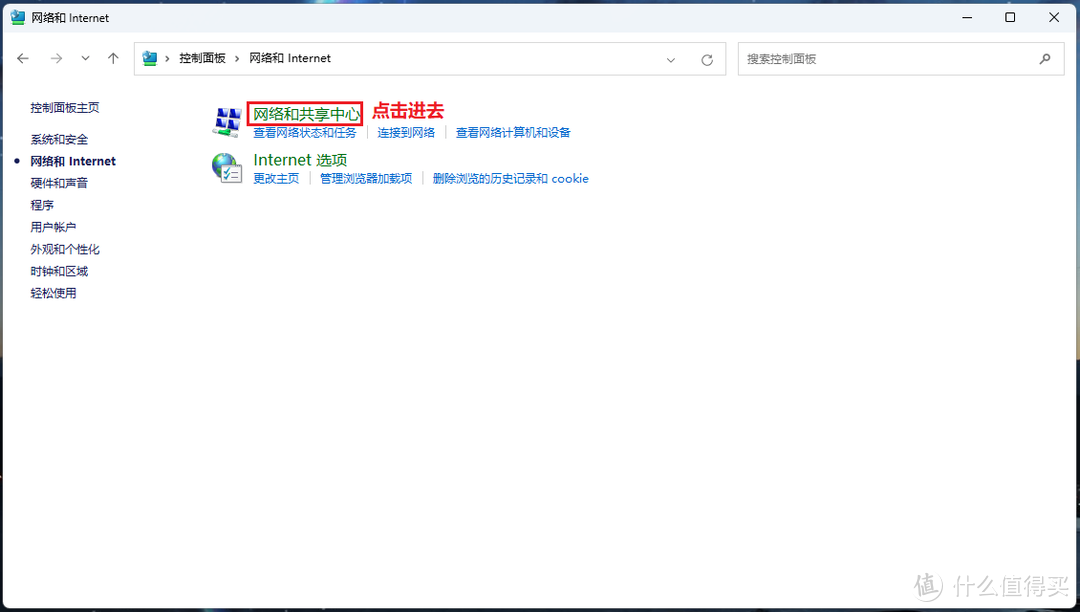
3.点击“网络和Internet”
4.点击"网络和共享中心"。
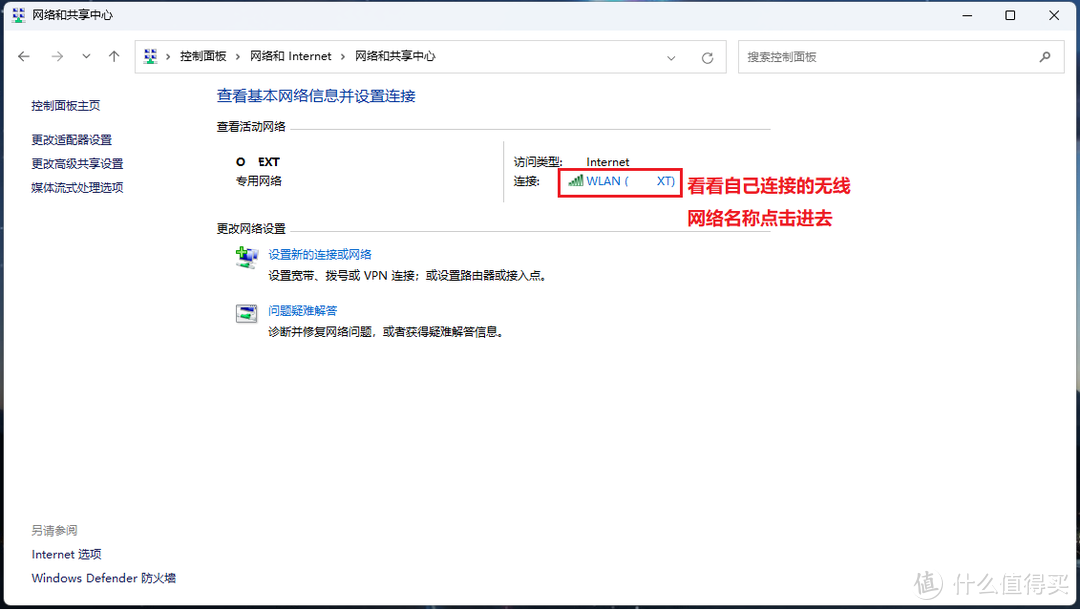
5.找到电脑连接上的WiFi名称,点击进去。
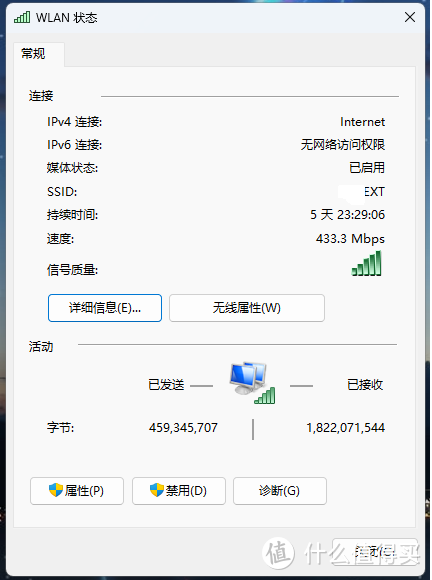
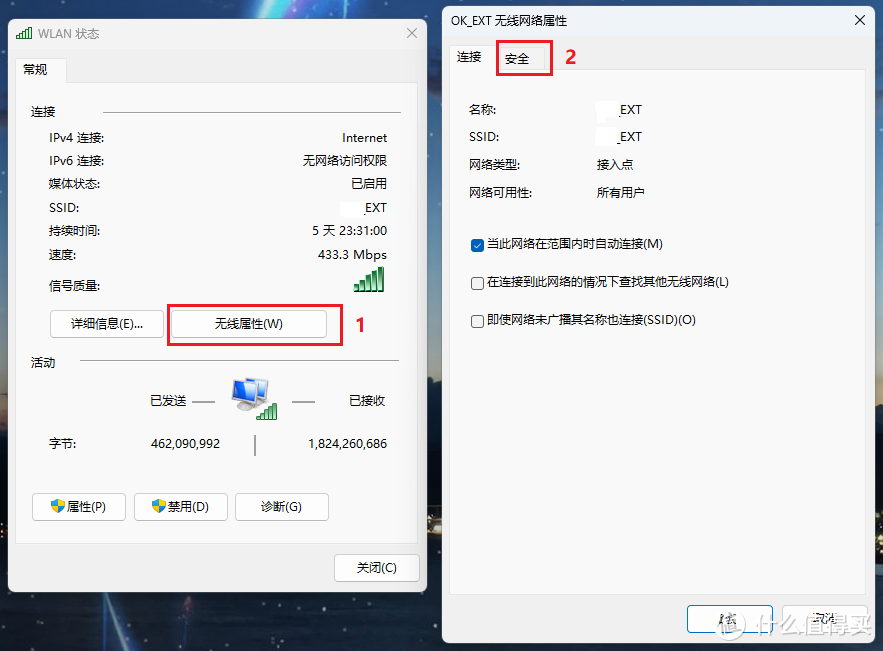
6.选择无线属性,点击进去,再点击“安全”选项。
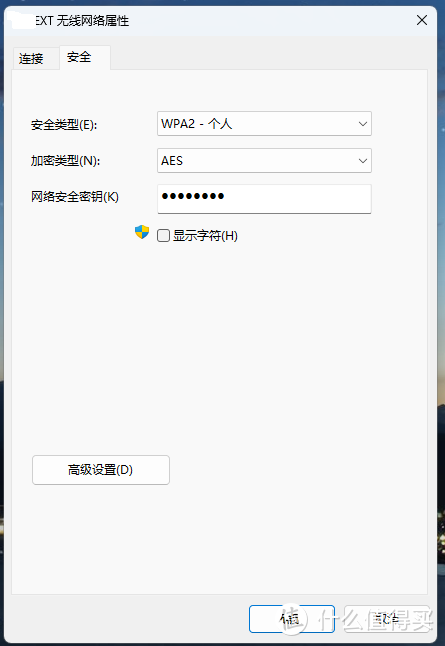
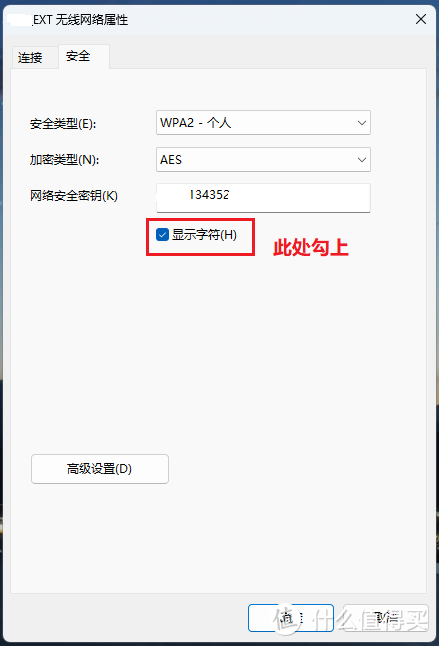
7.把显示字符前面选项打上✓.就可以看到设置的密码了。
总结:
这个适合无线网络密码设置太长,时间久了忘记了,或者是去朋友家里玩他忘记了,想起来查一下倒是方便。当然现在手机上扫码分享无线网络更快捷方便。其它版本windows系统操作类似,就自行摸索了:
1.在Windows 10上,选择"开始"按钮,然后选择"设置> Internet&"状态>">"网络和共享中心"。
2.在 Windows 8.1 或 7 上搜索网络,然后依次从结果列表中选择网络和共享中心。
祝大家生活愉快!
作者声明本文无利益相关,欢迎值友理性交流,和谐讨论~