







































2
4
Truenas Scale docker安装应用(qbittorrent、jellyfin)
2022-04-28 20:39:06
7点赞
84收藏
6评论
TrueNAS SCALE和CORE的区别

qbittorrent安装实例
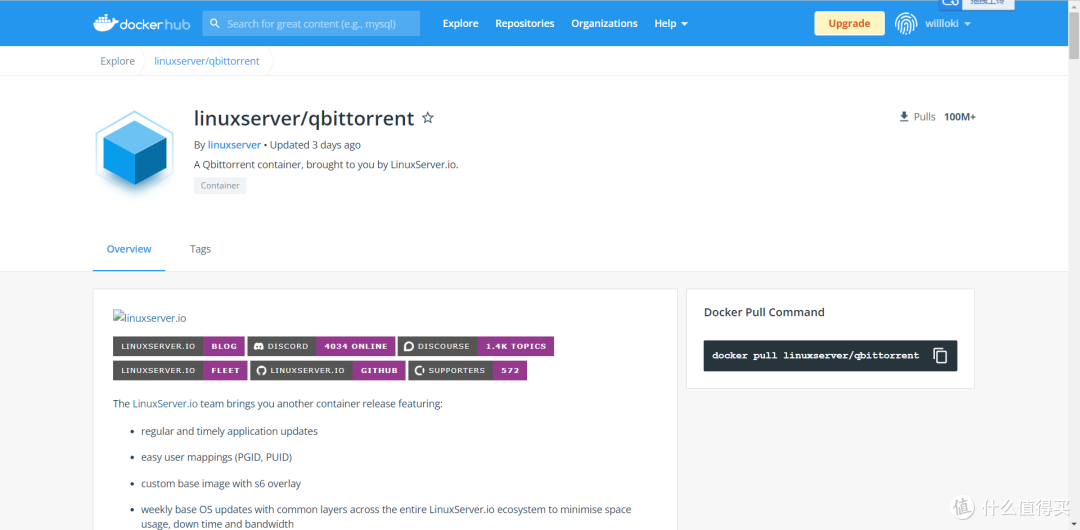
打开docker hub的网站,搜索linuxserver/qbittorrent
网址:linuxserver/qbittorrent - Docker Image | Docker Hub
第一步:输入容器的名字:qbittorrent

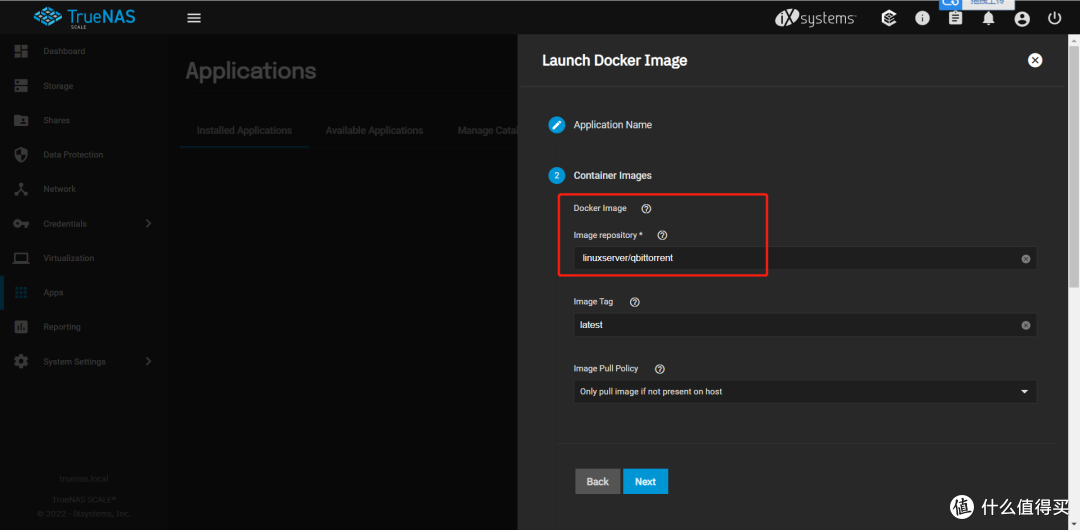
第二步:Image repository:linuxserver/qbittorrent
第三步:Container Entrypoint默认
第四步:Container Environment Variables

PUID=1000
PGID=1000
TZ=Asia/Shanghai
WEBUI_PORT=18080
第五步:Networking默认
第六步:Port Forwarding

添加三个:
Container Port:6881,Node Port:16881, Protocol:TCP
Container Port:6881, Node Port:16881, Protocol:UDP
Container Port:18080, Node Port:18080 ,Protocol:TCP
第七步:Storage
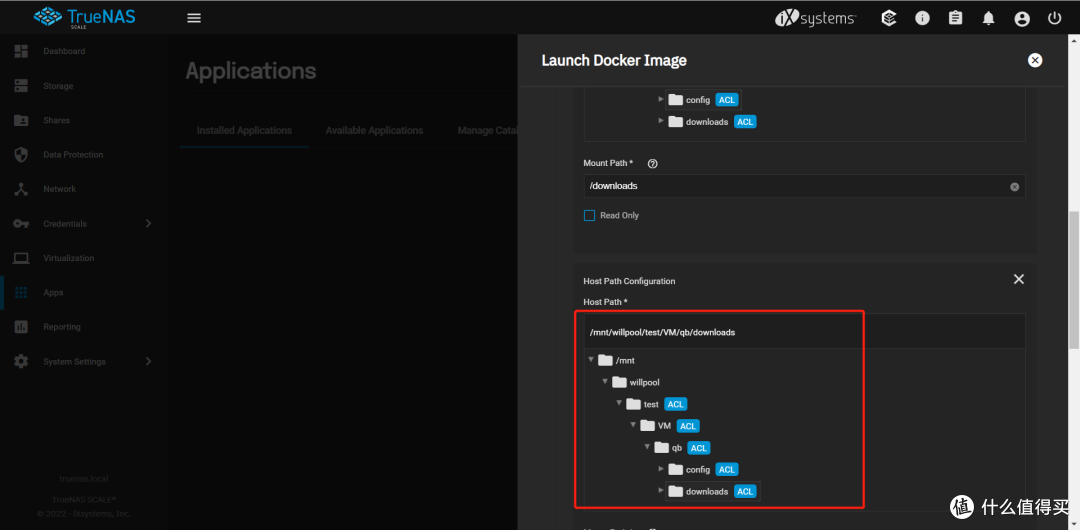
电脑端smb创建文件夹:192.168.x.xmntVMqbconfig和downloads
config和downloads点击对应的文件夹
第八步:Launch Docker Image 默认
第九步:Scaling/Upgrade Policy 默认
第十步:Scaling/Upgrade Policy 默认
最后创建save
qbtiiorrent显示ACTIVE创建完毕

登录地址:服务器地址+18080端口;192.168.x.x:18080
登录名:admin
密码:adminadmin

熟悉的界面又回来了

如果遇到端口为黑名单,记得更换端口,点随机生成即可,勾选Upnp

成功下载

jellyfin安装实例
linuxserver/jellyfin - Docker Image | Docker Hub
第一步:输入容器名称jellyfin

第二步:Container Entrypoint:linuxserver/jellyfin

第三步:Container Entrypoint默认
第四步:Container Environment Variables
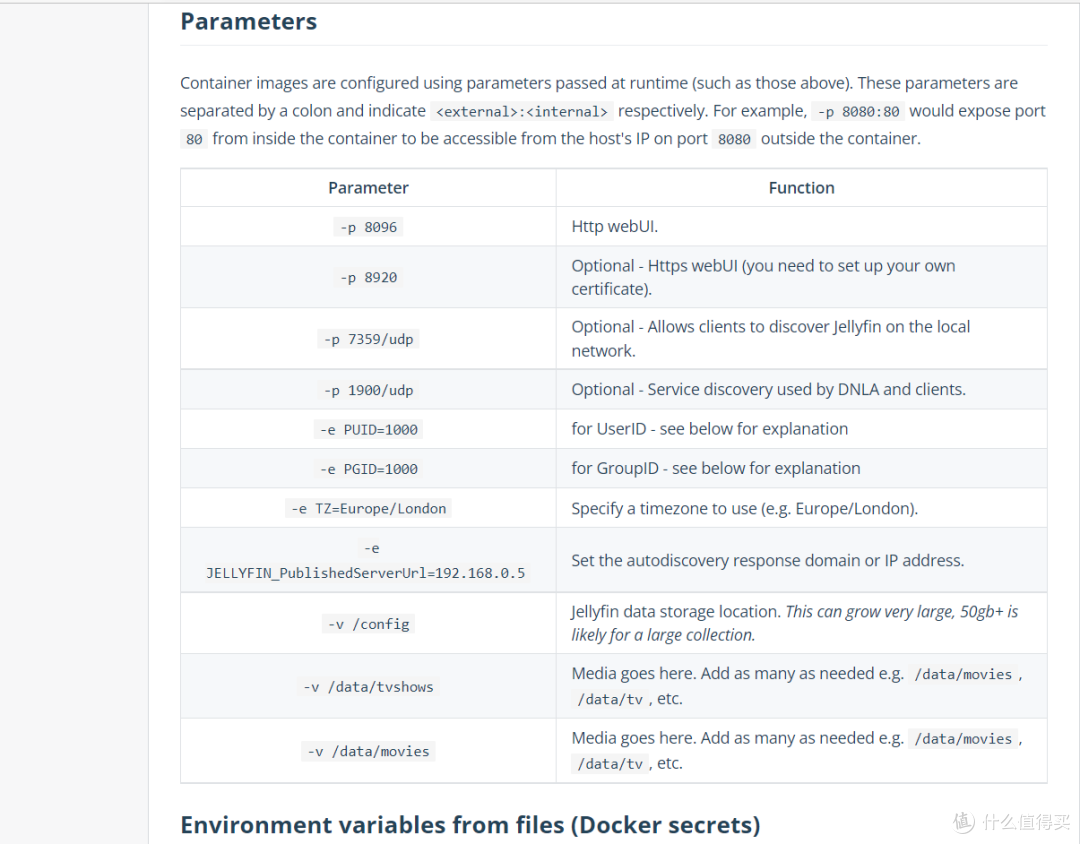
PUID=1000
PGID=1000
TZ=Asia/Shanghai

第五步:Networking
选择现有网桥,DHCP

第六步:Port Forwarding 默认
第七步:Storage
在win电脑端smb新建文件夹 192.168.x.xmntVMjellyfinconfig

movie目录,选择qbittorrent的下载目录即可

第八步:Workload Details默认
后面一路下一步,点击save
显示ACTIVE,创建成功

路由器后台获取新的ip地址+8096
192.168.x.x:8096

以上是两个应用的安装。
下一期安装transmission,和calibre。
向司波图大神致敬!
作者声明本文无利益相关,欢迎值友理性交流,和谐讨论~











Q2:以学用编程软件(Python+SQL+VBA)为目的而拟入手云服务器,大佬们建议选用哪家云服务器、哪种付费配置环境、哪种系统版本?
Q3:当云软件运行,该如何加载or导入本地数据库、本地文档?如何将云软件运行后产生的数据文档导出、下载到本地电脑?
校验提示文案
校验提示文案
校验提示文案
校验提示文案
校验提示文案
校验提示文案
校验提示文案
校验提示文案
校验提示文案
Q2:以学用编程软件(Python+SQL+VBA)为目的而拟入手云服务器,大佬们建议选用哪家云服务器、哪种付费配置环境、哪种系统版本?
Q3:当云软件运行,该如何加载or导入本地数据库、本地文档?如何将云软件运行后产生的数据文档导出、下载到本地电脑?
校验提示文案