









































2
4
Truenas Scale docker安装应用二(transmission)
2022-05-03 13:15:07
5点赞
37收藏
6评论
接着上一篇,本篇安装transmission和cailbre,设置基本跟qbittorrent一样。
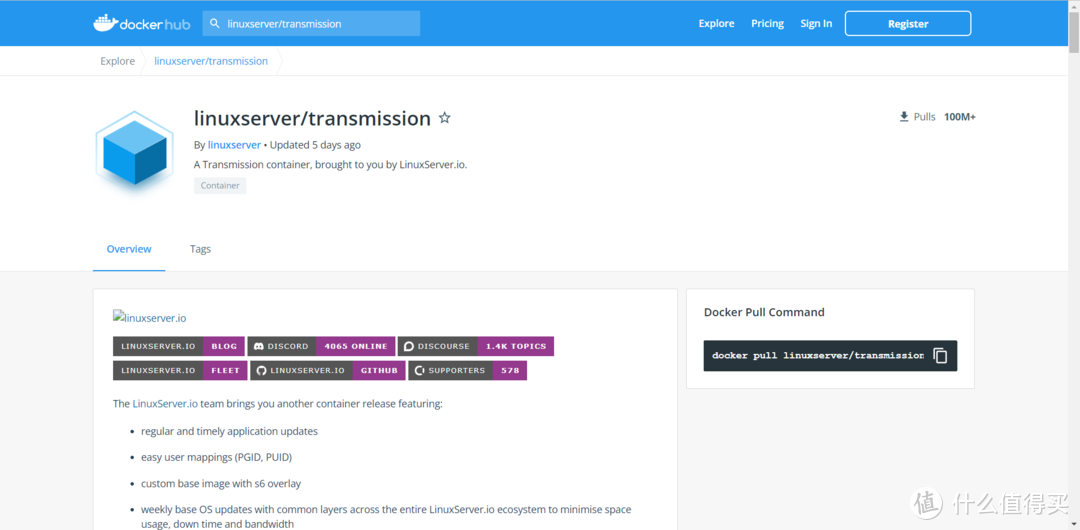
linuxserver/transmission
地址:linuxserver/transmission - Docker Image | Docker Hub
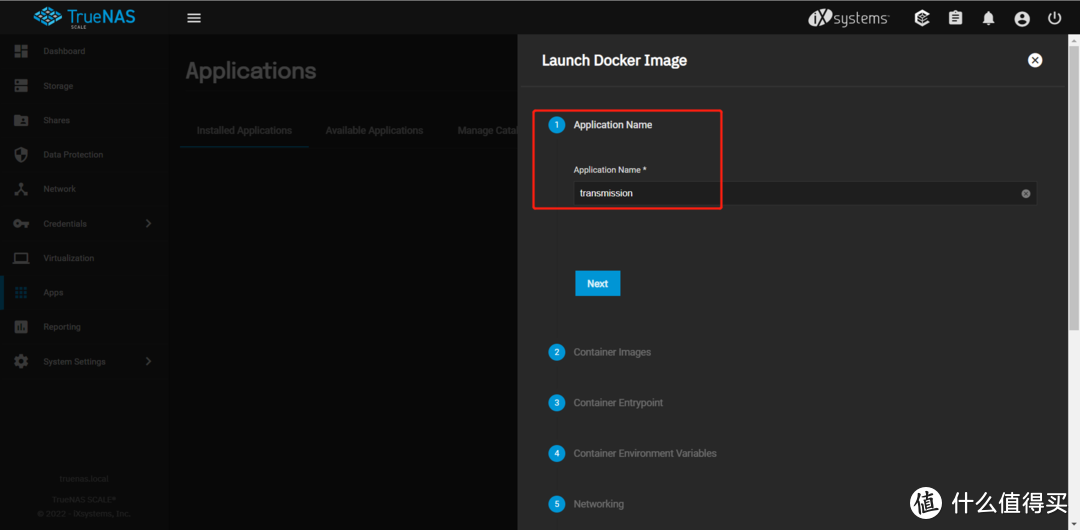
1、Application Name:transmission
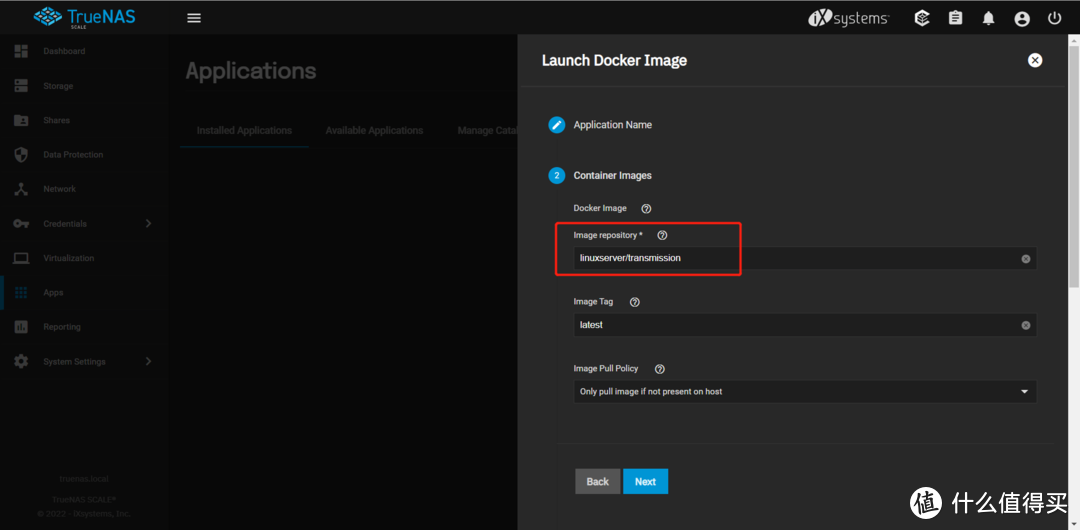
2、Container Images:linuxserver/transmission
3、Container Entrypoint 默认 next;
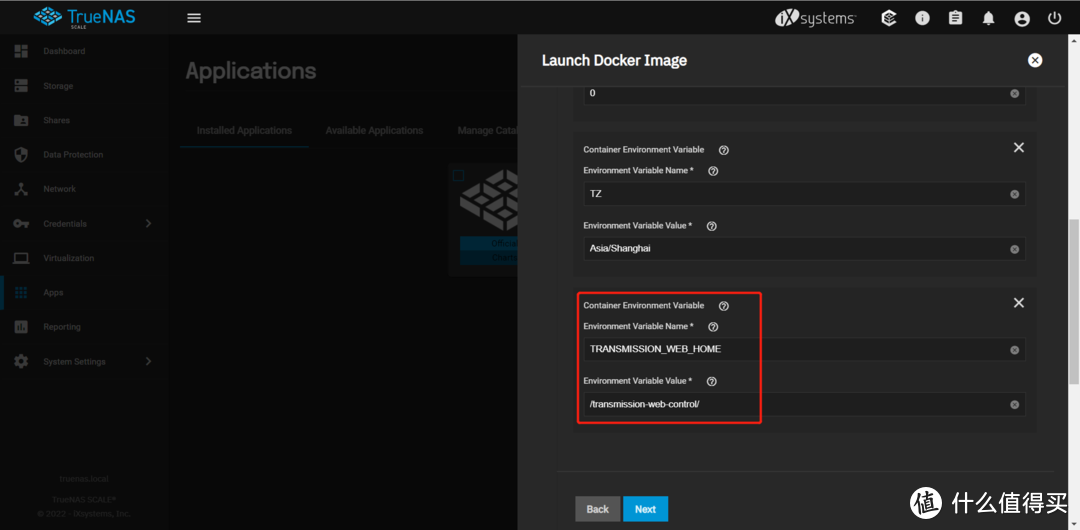
4、Container Environment Variables:
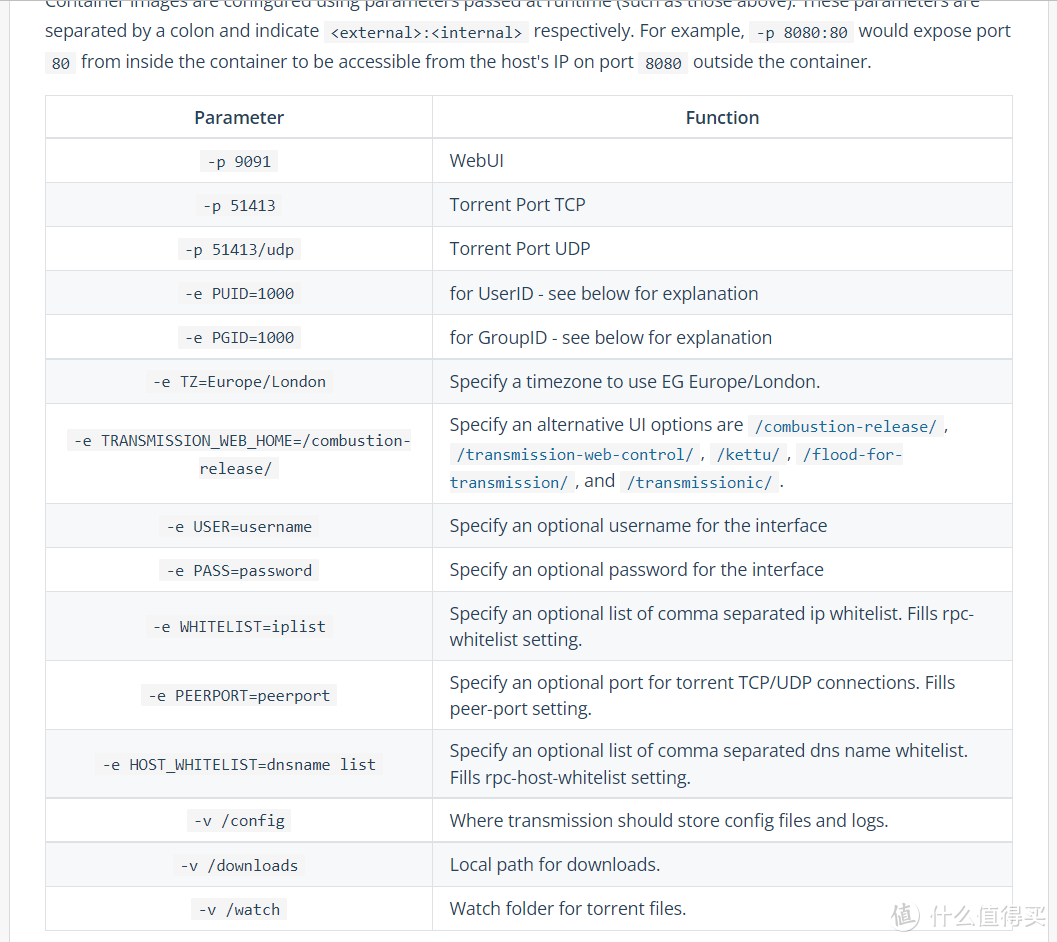
PUID=0
PGID=0
注意,我这里分别设置PUID=0、PGID=0或者PUID=1000、PGID=1000都是可以的,如果设置1000不行,设置称为0
TZ=Asia/Shanghai
TRANSMISSION_WEB_HOME=/transmission-web-control/ 注意:前后有斜杠,这个参数是界面
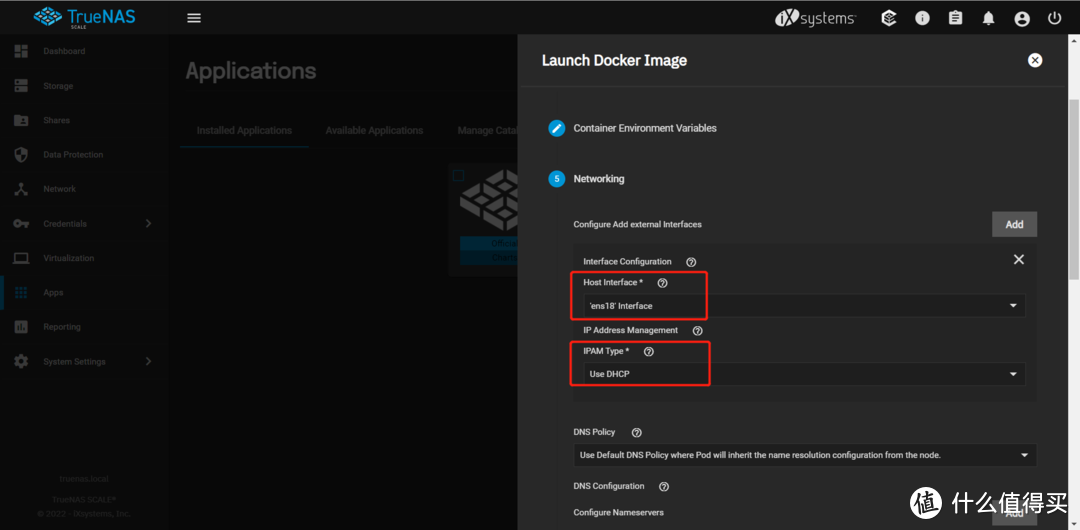
5、Networking:选择默认网关
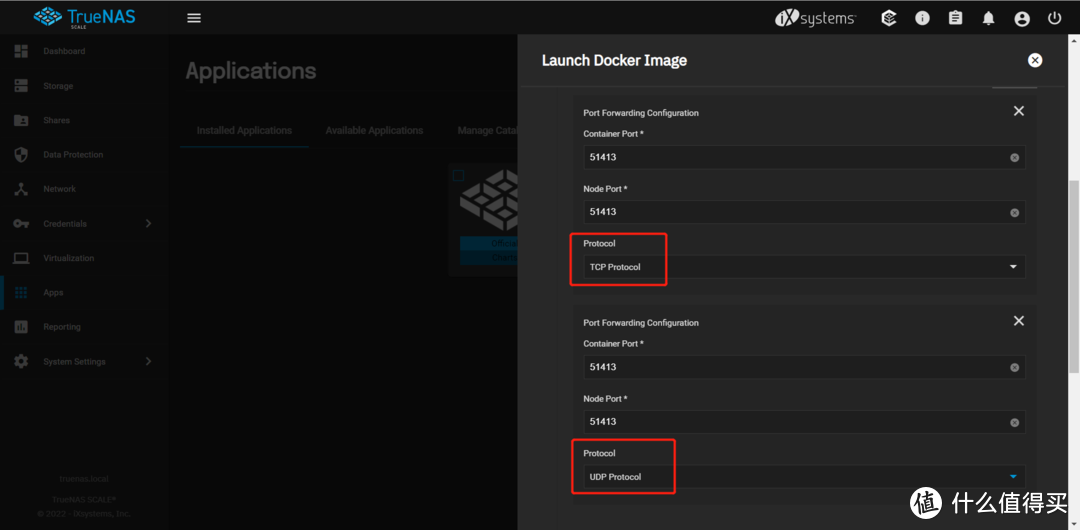
6、Port Forwarding:
51413=TCP,51413=UDP, WebUI=9091
7、在电脑smb端,新建三个文件夹:config、downloads、watch分别对应/config、/downloads、/watch
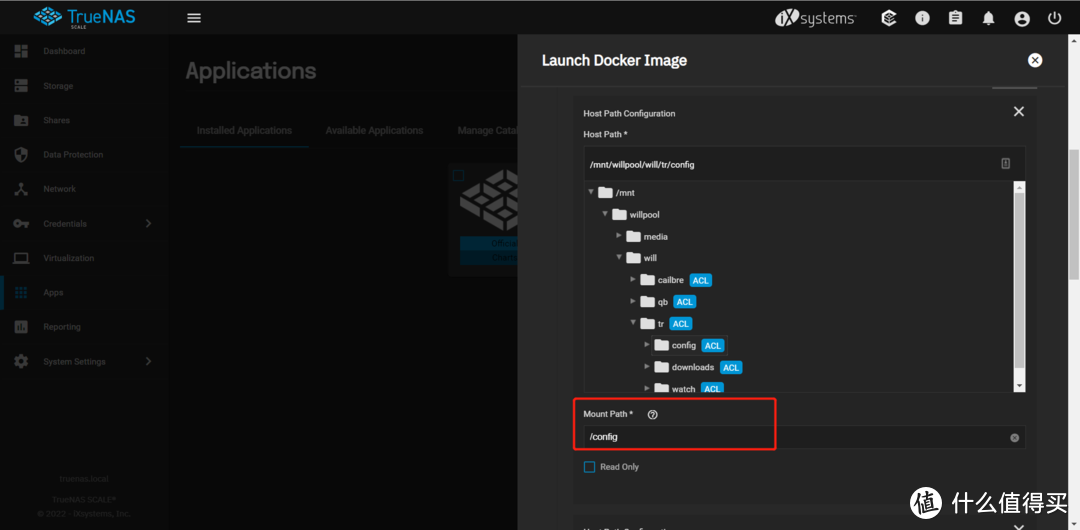
8、Workload Details:next
9、Scaling/Upgrade Policy:next
10、Resource Reservation:next
11、Confirm Options:next
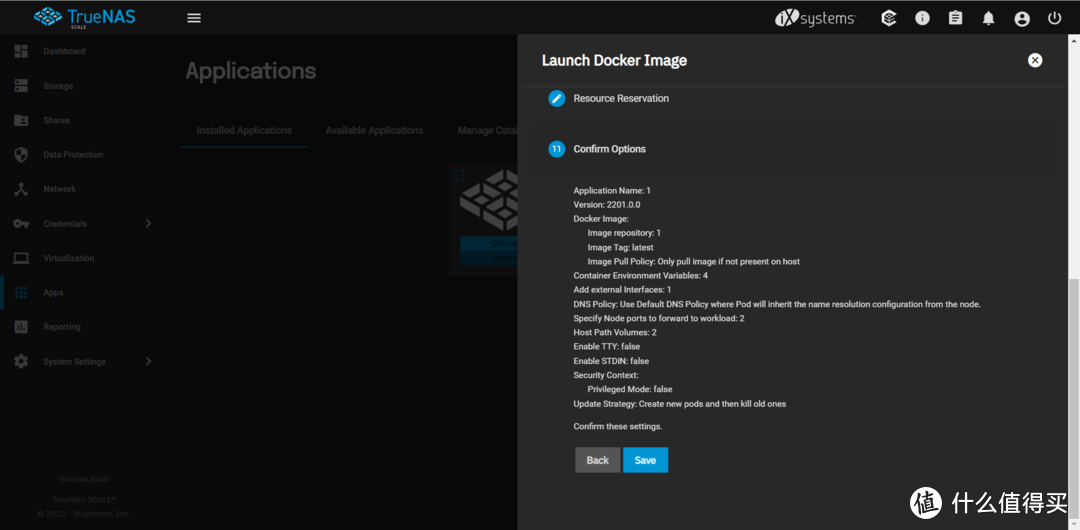
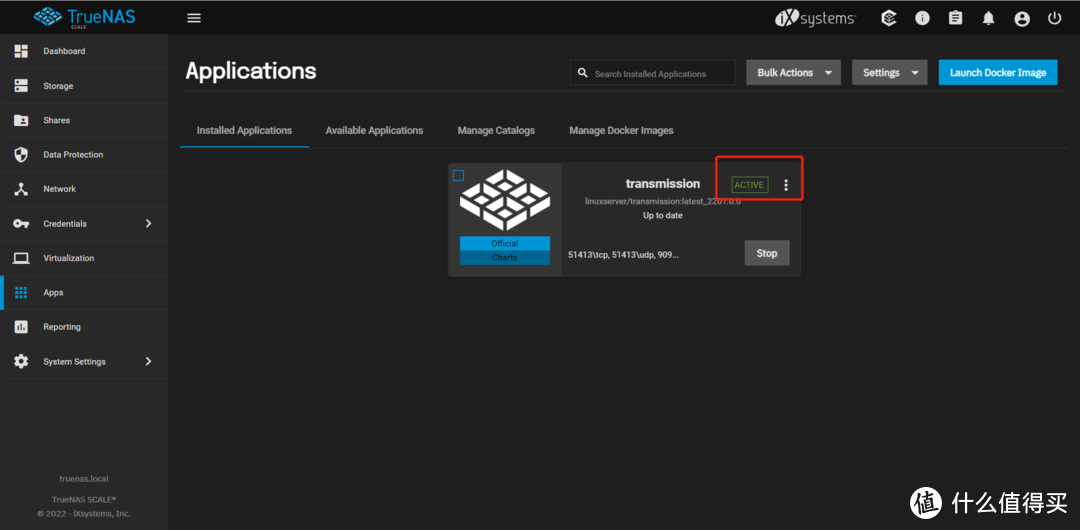
出现ACTIVE即创建成功
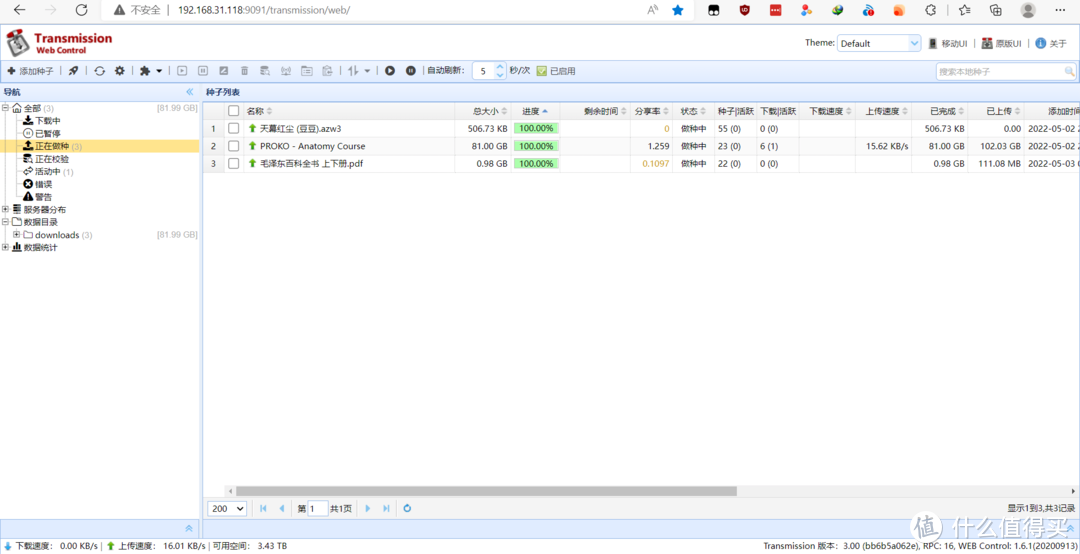
登录192.168.x.x:9091
熟悉的界面又回来了,测试下载上传正常
作者声明本文无利益相关,欢迎值友理性交流,和谐讨论~











校验提示文案
校验提示文案
校验提示文案
校验提示文案
校验提示文案
校验提示文案
校验提示文案
校验提示文案